> ## Documentation Index
> Fetch the complete documentation index at: https://docs.libratech.ai/llms.txt
> Use this file to discover all available pages before exploring further.

# Assistants

> Předkonfigurovaní AI experti pro opakující se úkoly. Vytvořte je jednou a sáhněte po nich, kdykoli se úkol objeví.

<video autoPlay muted loop playsInline src="https://mintcdn.com/libra-4206ec93/mxXWVMBtTZE0_ngj/assets/videos/cs/features/assistants-introduction.webm?fit=max&auto=format&n=mxXWVMBtTZE0_ngj&q=85&s=5199d2afc57e2c5d675af7b0ba2a7d77" className="rounded-xl border w-full" data-path="assets/videos/cs/features/assistants-introduction.webm" />

**Assistant** je vlastní AI expert, kterého jednou nakonfigurujete a sáhnete po něm, kdykoli se objeví stejný typ úkolu. Nastavte si svého *„specialistu na M\&A“* se správnými pokyny, referenčními dokumenty, které má znát, a rešeršními zdroji, které má prohledávat, a poté jej používejte v každém případu M\&A, aniž byste cokoli znovu psali.

<div className="libra-buddy-callout">
  <img src="https://mintcdn.com/libra-4206ec93/wgVZXcGnHS4aJk9T/assets/images/libra-buddy/clipboard.png?fit=max&auto=format&n=wgVZXcGnHS4aJk9T&q=85&s=cde036cf23ea2d67cd50f1c295db549a" alt="Maskot Libra se schránkou na poznámky" width="725" height="605" data-path="assets/images/libra-buddy/clipboard.png" />

  <div className="libra-buddy-callout-content">
    Pokyny Assistant přetrvávají v každém kroku konverzace; **Nástroje → Přidat kontext** vloží kontext jen pro jeden krok. Pro trvale aktivní prompt vytvořte Assistant.
  </div>
</div>

## Co Assistant obsahuje

| Prvek                        | K čemu slouží                                                                                                                                  |
| ---------------------------- | ---------------------------------------------------------------------------------------------------------------------------------------------- |
| **Pokyny promptu**           | Systémový prompt. Kdo Assistant je, jak odpovídá, co očekává. Jediný z těchto čtyř prvků, který musíte vyplnit.                                |
| **Úvodní náměty konverzace** | Volitelné prompty, které se zobrazí jako klikací tlačítka, když otevřete chat s Assistant.                                                     |
| **Znalosti**                 | Volitelné referenční dokumenty, ze kterých může Assistant čerpat: šablona NDA Vaší kanceláře, Váš interní stylistický manuál, příslušný zákon. |
| **Zdroje**                   | Základní **model**, na kterém Assistant běží, a **rešeršní zdroje**, které prohledává — vymezené podle **jurisdikcí**.                         |

Když zahájíte chat s Assistant, vše z toho se použije automaticky. Přejdete rovnou k otázce.
<Note>
  Assistant nemá žádné nastavení formátu výstupu. Pokud chcete, aby se každá odpověď vracela ve stejné podobě, uveďte to v pokynech promptu — viz [Určete formát výstupu](#tipy-pro-návrh-dobrých-assistants) níže.
</Note>

Kromě toho má každý Assistant název (povinný), dále popis, právní oblast a tagy. Ty nemění způsob, jakým odpovídá; určují, jak jej znovu najdete v knihovně, která se rozrostla na třicet Assistants.

## Kdy se Assistants vyplatí

Assistants se vyplatí ve dvou případech: při **opakování** a **specializaci**.

| Vhodné použití                                             | Méně vhodné použití                        |
| ---------------------------------------------------------- | ------------------------------------------ |
| Úkoly, které děláte alespoň jednou týdně.                  | Jednorázové otázky.                        |
| Úkoly s konzistentní podobou vstupu.                       | Cokoli, kde se vstup pokaždé zásadně mění. |
| Úkoly, které těží ze specifických znalostí Vaší kanceláře. | Obecné rešerše.                            |
| Úkoly, jejichž výstup má vypadat pokaždé stejně.           | Volně formulované analytické otázky.       |

## Běžné vzory Assistants

<AccordionGroup>
  <Accordion title="Kontroloři smluv">
    Předkonfigurovaní ke čtení podle Vašeho standardu. Vytvářejí strukturovaný seznam zjištění s úrovněmi rizika.
  </Accordion>

  <Accordion title="Autoři návrhů">
    Přednahraní se šablonami a stylistickým manuálem Vaší kanceláře. Vytvářejí text prvního návrhu ve Vašem interním formátu, připravený ke zkopírování z chatu.
  </Accordion>

  <Accordion title="Rešeršisté">
    Přednastavené jurisdikce, přednastavené rešeršní zdroje. Optimalizovaní pro odpovědi s uvedenými zdroji v konkrétní oblasti práva.
  </Accordion>

  <Accordion title="Zpracovatelé vstupních podkladů">
    Převezmou vstupní formulář, extrahují klíčová pole, upozorní na konflikty a navrhnou osnovu pověřovacího dopisu.
  </Accordion>

  <Accordion title="Kontroloři compliance">
    Přednahraní s příslušnou regulací; kontrolují předložené dokumenty podle požadavků.
  </Accordion>
</AccordionGroup>

## Kde Assistants najdete

Assistants jsou šablony. Otevřete **Šablony** v postranním panelu a dostanete se do [knihovny Šablony](/cs/features/templates/about) s vybranou kartou **Assistants**, vedle karet **Workflows**, **Reviews** a **Discoveries**.

Kartu můžete filtrovat podle **Právní oblasti**, **Tagů** nebo **Autora**. Filtr **Autor** je ten, který odpovídá na otázku „čí je tento Assistant?“:

| Filtr autora | Co najdete                                                    |
| ------------ | ------------------------------------------------------------- |
| **Vaše**     | Assistants, které jste vytvořili.                             |
| **Tým**      | Assistants, které s Vámi sdíleli kolegové nebo Vaše kancelář. |
| **Libra**    | Předpřipravení Assistants od týmu Libra pro běžné úkoly.      |

Výběr Assistants uvnitř chatu člení stejný obsah trochu jinak — **Vše**, **Vaše**, **Sdílené** a **Libra**.

## Používání Assistant

<Steps>
  <Step title="Vyberte Assistant">
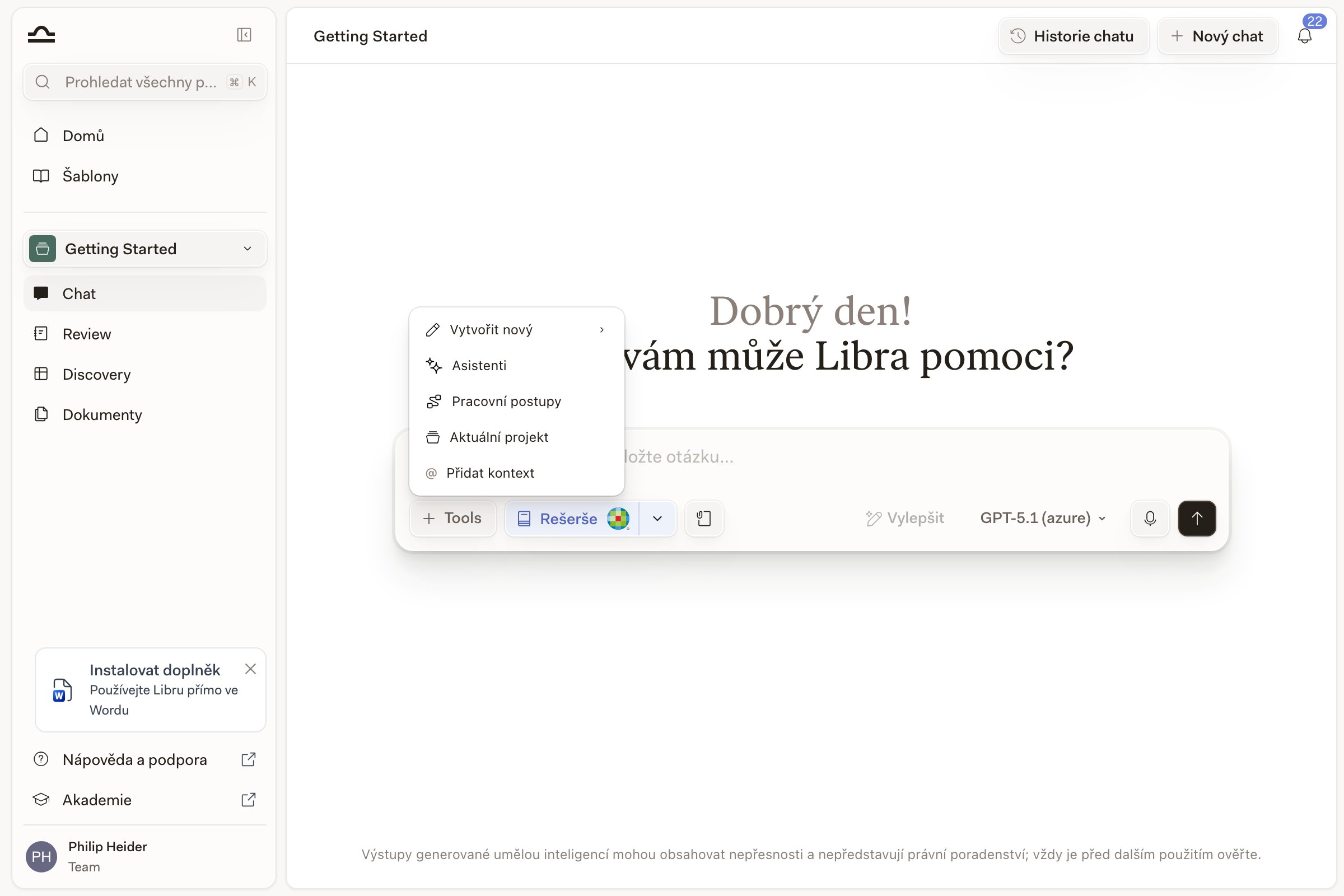
    V chatu klikněte na **Nástroje → Assistants** a jednoho zvolte; Assistant se připojí k chatu, ve kterém právě jste. Nebo na kartě **Assistants** v knihovně Šablony najeďte kurzorem na kartu Assistant a klikněte na **Spustit**, čímž se otevře nový chat s již připojeným Assistant — nabídka **…** na kartě nabízí stejné akce **Zobrazit** a **Spustit**.

    <img src="https://mintcdn.com/libra-4206ec93/pnEt5D-f3JDzogZl/assets/images/cs/app/assistants-picker.png?fit=max&auto=format&n=pnEt5D-f3JDzogZl&q=85&s=7c14161ef56a8e1ffa586733eeee07dc" alt="Otevřená nabídka Nástroje v chatu Libra se zvýrazněnou položkou Assistants" width="2400" height="1600" data-path="assets/images/cs/app/assistants-picker.png" />
  </Step>

  <Step title="Assistant se připojí ke vstupnímu poli">
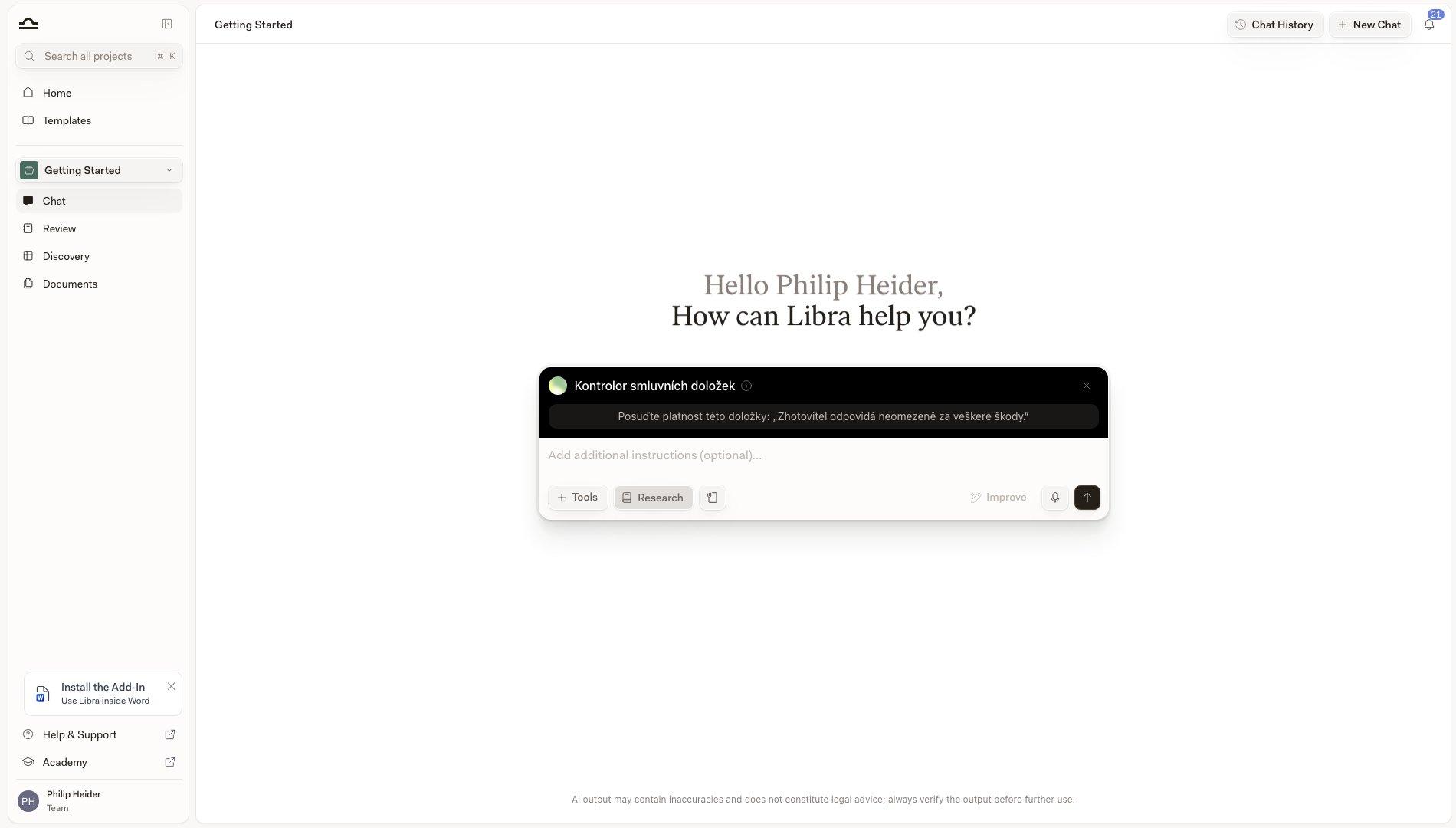
    Aktivní Assistant se zobrazí jako tmavý pruh nad vstupním polem chatu a ukazuje svůj název. Jeho pokyny, znalosti a zdroje se nyní vztahují na celou konverzaci. Pokud definuje úvodní náměty konverzace, zobrazí se jako klikací tlačítka, která můžete odeslat tak, jak jsou, nebo je nejprve upravit.

    U Vašich vlastních a týmových Assistants otevře tlačítko **i** na pruhu jeho podrobnosti. Tlačítko **✕** Assistant odebere a vrátí Vás do běžného chatu.

    <img src="https://mintcdn.com/libra-4206ec93/pnEt5D-f3JDzogZl/assets/images/cs/app/assistants-in-chat.png?fit=max&auto=format&n=pnEt5D-f3JDzogZl&q=85&s=ad83206d17d2235729884156ba065328" alt="Aktivní Assistant zobrazený jako pruh nad vstupním polem chatu Libra s načteným úvodním námětem konverzace" width="1900" height="1080" data-path="assets/images/cs/app/assistants-in-chat.png" />
  </Step>

  <Step title="Položte svou otázku">
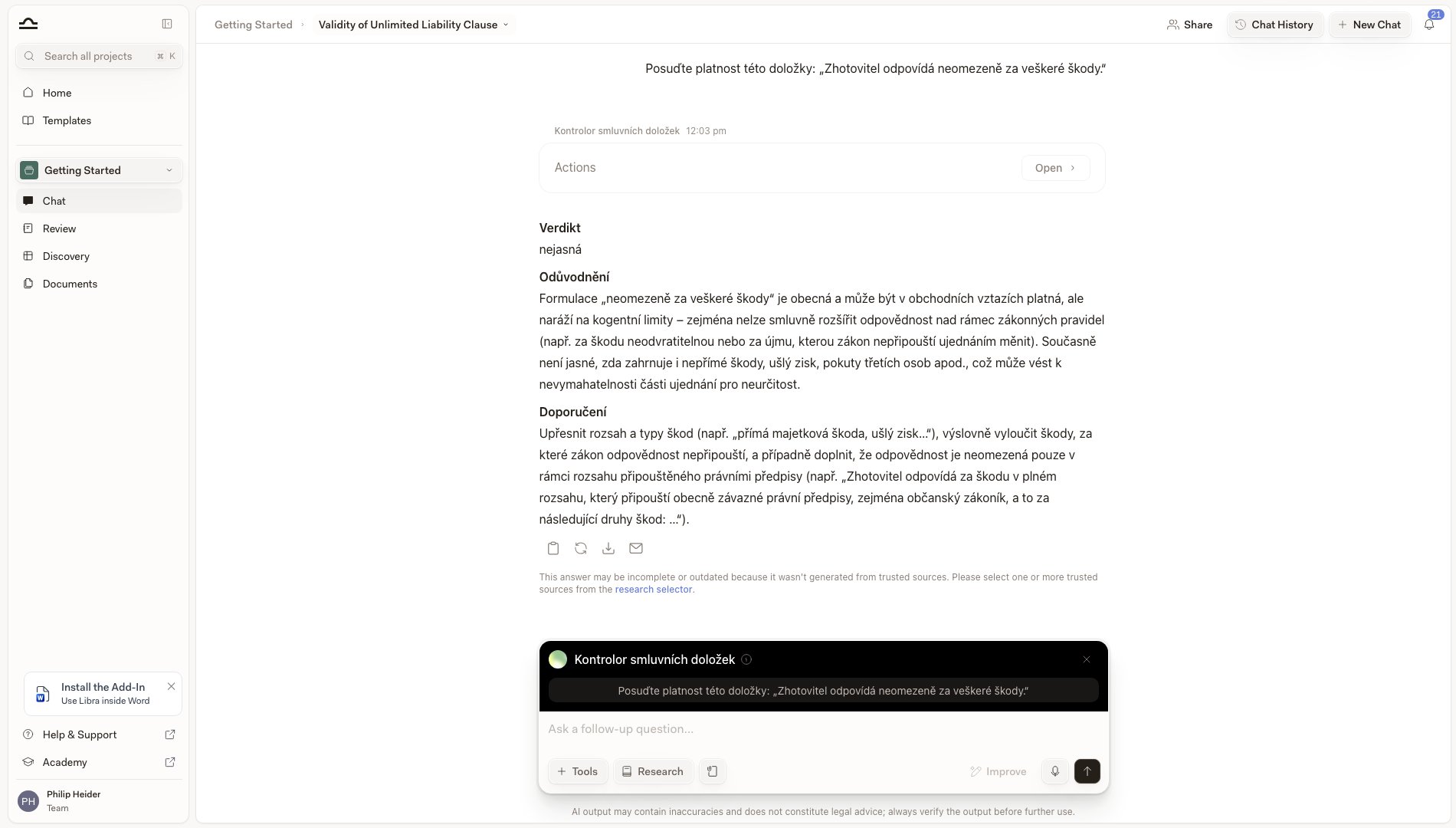
    Assistant interpretuje Vaši otázku prostřednictvím své konfigurace, takže nemusíte opakovat pokyny, které již zná. Jeho odpovědi jsou označeny názvem Assistant a zůstává připojen i pro Vaše navazující otázky.

    <img src="https://mintcdn.com/libra-4206ec93/pnEt5D-f3JDzogZl/assets/images/cs/app/assistants-chat-response.png?fit=max&auto=format&n=pnEt5D-f3JDzogZl&q=85&s=7f47da8cb1dc1bb584bc4a166ed4d983" alt="Odpověď Assistant označená názvem Assistant, přičemž Assistant zůstává připojen ke vstupnímu poli" width="1900" height="1080" data-path="assets/images/cs/app/assistants-chat-response.png" />
  </Step>
</Steps>

## Sdílení Assistants

Stejný model jako ve zbytku knihovny Šablony; viz [Hvězdičky a sdílení](/cs/features/templates/starring-and-sharing). Standardní postup: vytvořte Assistant, ověřte jej na několika skutečných promptech a sdílejte jej se svým týmem.

## Tipy pro návrh dobrých Assistants

<AccordionGroup>
  <Accordion title="Jeden Assistant, jeden úkol">
    Assistant typu „udělej vše pro M\&A“ má potíže poskytovat konzistentní výstup. Tři Assistants — jeden pro analýzu, jeden pro návrhy textů a jeden pro shrnutí — fungují lépe. Pokud je potřebujete postupně, zřetězte je pomocí Workflow.
  </Accordion>

  <Accordion title="Nejdůležitější pokyny dejte na začátek">
    První odstavec pokynů promptu Assistant udává tón. Nejdůležitější věc uveďte jako první: kdo Assistant je, co dělá a co nikdy nedělá.
  </Accordion>

  <Accordion title="Přidejte znalostní dokumenty, které byste dali koncipientovi">
    Referenční dokumenty, interní stylistický manuál, standardní šablony: vše, co byste vložili do zaškolovacího balíčku advokátního koncipienta, patří do znalostí Assistant.
  </Accordion>

  <Accordion title="Určete formát výstupu">
    Protože formát není samostatné nastavení, musí být součástí pokynů. *„Výstup formátuj jako číslovaný seznam se třemi oddíly: Rizika / Doporučení / Otevřené otázky“* poskytuje konzistentní odpovědi. Bez specifikace formátu dostanete to, co model zrovna ten den napadne.
  </Accordion>

  <Accordion title="Napište úvodní náměty pro zjevné první otázky">
    Náměty promění prázdné vstupní pole v jedno kliknutí. Jsou také nejrychlejším způsobem, jak kolegovi ukázat, k čemu Assistant vlastně slouží.
  </Accordion>

  <Accordion title="Označte tagy a hvězdičkou ty, které používáte">
    Knihovna s 30 Assistants je bez tagů nepřehledná. Nastavte právní oblast a tagy při vytváření; hvězdičkou označte ty, po kterých saháte každý týden.
  </Accordion>
</AccordionGroup>

## Další kroky

<Columns cols={2}>
  <Card title="Vytvořte vlastního Assistant" icon="plus" href="/cs/features/assistants/custom">
    Vytvořte Assistant pro konkrétní úkol.
  </Card>

  <Card title="O šablonách" icon="book-marked" href="/cs/features/templates/about">
    Kde Assistants v knihovně Šablony najdete.
  </Card>
</Columns>