> ## Documentation Index
> Fetch the complete documentation index at: https://docs.libratech.ai/llms.txt
> Use this file to discover all available pages before exploring further.
# Základy Chat
> Vstupní pole Chat: nabídka Nástroje, připojení kontextu pomocí @-zmínek a co všechno můžete udělat s odpovědí.
Chat je místem, kde začíná většina Vaší práce v Libra. Vše, co můžete připojit, vytvořit nebo spustit, najdete v řadě ovládacích prvků pod polem pro psaní zprávy: nabídka **Nástroje** pro kontext a pro zahájení nové práce, **Rešerše** pro právní rešerši s uvedením zdrojů, tlačítko, kterým zvolíte, kolik uvažování otázce věnovat, a výběrač **@-zmínek**, jímž Libra nasměrujete na něco, co už máte.

Napište `@` uprostřed věty, nejen na začátku. Výběrač filtruje v průběhu psaní: `@nda` zúží každou sekci na položky, které to mají v názvu; ↑↓ + Enter vloží.
## Vstupní pole Chat zleva doprava
 | Ovládací prvek | Co dělá |
| ---------------------------------------------- | ------------------------------------------------------------------------------------------------------------------------------------------------------------------------------------------------------------------------------------------------------------------------------------------------------------------------------------------------------------------ |
| **+ Nástroje** | Nabídka pro kontext a pro novou práci: **Vytvořit nový**, **Assistants**, **Workflows**, **Prohledat soubory** a **Přidat kontext**. Viz níže. |
| **Rešerše** | Zapne rešerši s uvedením zdrojů a otevře výběrač zdrojů filtrovaný podle jurisdikce. Viz [Režim rešerše](/cs/features/chat/research-mode). |
| Kancelářská sponka (**Přidat externí zdroje**) | Připojí k této zprávě soubory. **Vybrat soubory** otevře prohlížeč zdrojů, ke kterým máte přístup — aktuální projekt, Vaše databáze a připojené zdroje jako SharePoint, RA-MICRO nebo [Kleos](/cs/integrations/kleos) — s vyhledávacím polem, vícenásobným výběrem a tlačítkem **Přidat** pro potvrzení. **Nahrát soubory** je místo toho vezme z Vašeho počítače. |
| Odznak vytváření | Dokud je připraven některý režim **Vytvořit nový**, sedí ve stejné řadě odznak s názvem toho, co se chystáte vytvořit, takže to vidíte ještě před odesláním. |
| **Vylepšit** | Přepíše to, co jste napsali, do úplnějšího zadání. Zůstává zašedlé, dokud v poli není text; jakmile proběhne, změní se tlačítko na **Zpět**, které vrátí Vaše původní znění. |
| Výběr režimu | Tlačítko ukazující, který model odpovídá. Kliknutím přepnete mezi **Standard**, **Deep Thinking** a **Fast**. Viz [Režimy Chat](/cs/features/chat/modes). |
| Mikrofon (**Nahrát hlas**) | Diktujte místo psaní. Přepis se přidá k tomu, co už v poli je. |
| Šipka odeslání | Odešle zprávu, stejně jako Enter. Shift + Enter místo odeslání vloží zalomení řádku. |
| `@` **v poli pro psaní zprávy** | Napsáním `@` kdekoli v dotazu připojíte Assistant, dokument nebo složku, aktuální projekt, databázi, Discovery, Review nebo Playbook. Viz níže. |
Ne každý ovládací prvek má k dispozici každý tým. Položky **Vytvořit nový**, **Prohledat soubory** a nabídka pro přílohy závisejí na Vašem tarifu, na tom, co zapnul Váš správce, a na tom, které zdroje máte připojené.
## Nabídka Nástroje
Jediná nabídka pro vše, co byste chtěli připojit nebo vytvořit.
Nabídka se otevře nad vstupním polem.
| Ovládací prvek | Co dělá |
| ---------------------------------------------- | ------------------------------------------------------------------------------------------------------------------------------------------------------------------------------------------------------------------------------------------------------------------------------------------------------------------------------------------------------------------ |
| **+ Nástroje** | Nabídka pro kontext a pro novou práci: **Vytvořit nový**, **Assistants**, **Workflows**, **Prohledat soubory** a **Přidat kontext**. Viz níže. |
| **Rešerše** | Zapne rešerši s uvedením zdrojů a otevře výběrač zdrojů filtrovaný podle jurisdikce. Viz [Režim rešerše](/cs/features/chat/research-mode). |
| Kancelářská sponka (**Přidat externí zdroje**) | Připojí k této zprávě soubory. **Vybrat soubory** otevře prohlížeč zdrojů, ke kterým máte přístup — aktuální projekt, Vaše databáze a připojené zdroje jako SharePoint, RA-MICRO nebo [Kleos](/cs/integrations/kleos) — s vyhledávacím polem, vícenásobným výběrem a tlačítkem **Přidat** pro potvrzení. **Nahrát soubory** je místo toho vezme z Vašeho počítače. |
| Odznak vytváření | Dokud je připraven některý režim **Vytvořit nový**, sedí ve stejné řadě odznak s názvem toho, co se chystáte vytvořit, takže to vidíte ještě před odesláním. |
| **Vylepšit** | Přepíše to, co jste napsali, do úplnějšího zadání. Zůstává zašedlé, dokud v poli není text; jakmile proběhne, změní se tlačítko na **Zpět**, které vrátí Vaše původní znění. |
| Výběr režimu | Tlačítko ukazující, který model odpovídá. Kliknutím přepnete mezi **Standard**, **Deep Thinking** a **Fast**. Viz [Režimy Chat](/cs/features/chat/modes). |
| Mikrofon (**Nahrát hlas**) | Diktujte místo psaní. Přepis se přidá k tomu, co už v poli je. |
| Šipka odeslání | Odešle zprávu, stejně jako Enter. Shift + Enter místo odeslání vloží zalomení řádku. |
| `@` **v poli pro psaní zprávy** | Napsáním `@` kdekoli v dotazu připojíte Assistant, dokument nebo složku, aktuální projekt, databázi, Discovery, Review nebo Playbook. Viz níže. |
Ne každý ovládací prvek má k dispozici každý tým. Položky **Vytvořit nový**, **Prohledat soubory** a nabídka pro přílohy závisejí na Vašem tarifu, na tom, co zapnul Váš správce, a na tom, které zdroje máte připojené.
## Nabídka Nástroje
Jediná nabídka pro vše, co byste chtěli připojit nebo vytvořit.
Nabídka se otevře nad vstupním polem.
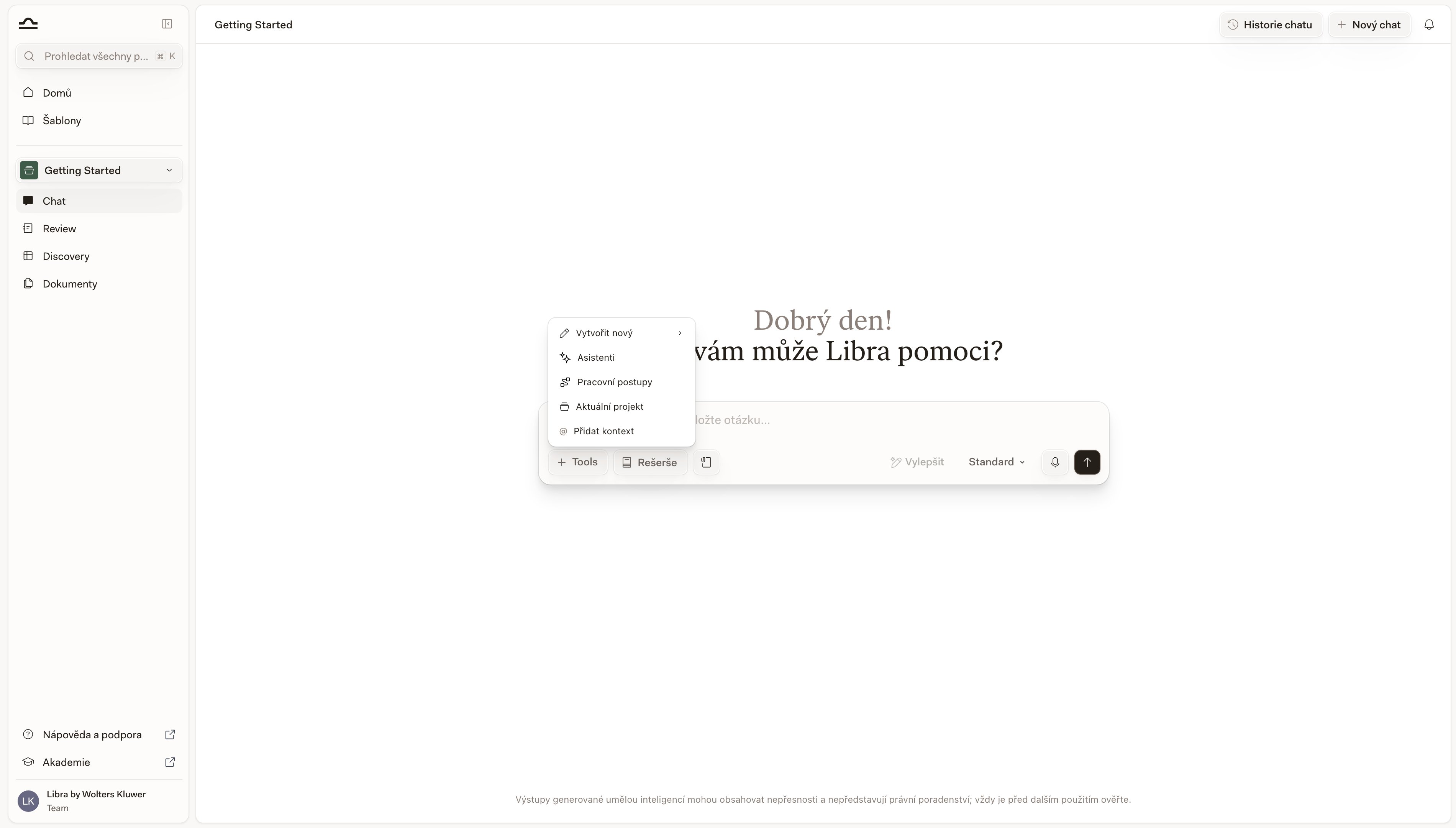 | Volba | Co se stane |
| --------------------- | --------------------------------------------------------------------------------------------------------------------------------------------------------------------------------------- |
| **Vytvořit nový** | Zahájí něco z tohoto Chat: **Playbook**, **Review** nebo **Discovery**. V řadě pod polem pro psaní se objeví štítek potvrzující, co je připraveno; poté napíšete svůj dotaz a odešlete. |
| **Assistants** | Vyberte vlastní Assistant, který povede konverzaci: Vašeho „specialistu na M\&A", Vašeho „autora firemního stylu" a podobně. |
| **Workflows** | Spusťte vícekrokový postup (onboarding, příprava NDA atd.). |
| **Prohledat soubory** | Zvolte, co Libra při odpovídání prohledává — aktuální projekt, databázi, celý SharePoint. Viz níže. |
| **Přidat kontext** | Napíše `@` na pozici kurzoru a otevře výběrač zmínek, stejně jako když `@` napíšete sami. |
Co se stane po zvolení kterékoli položky **Vytvořit nový**, popisuje [Zahájení práce z Chat](/cs/features/chat/starting-work); spuštění Review proti Playbook, jakmile nějaký máte, popisují [Reviews z Chat](/cs/features/review/from-chat).
### Prohledat soubory: volba toho, co Libra prohledává
**Prohledat soubory** se objeví, jakmile má Váš tým zapnuté [Databáze](/cs/features/databases/basics). Vše v této nabídce je přepínač, nikoli jednorázová volba, takže můžete rozsahy kombinovat a nechat je zapnuté po zbytek konverzace:
| Rozsah | Co pokrývá |
| -------------------------- | --------------------------------------------------------------------------------------- |
| **Aktuální projekt** | Každý soubor v projektu, ve kterém pracujete. |
| Každá databáze podle názvu | Jedna položka pro každou [databázi](/cs/features/databases/basics), kterou můžete číst. |
| **Celý SharePoint** | Vše, co v SharePoint vidíte. Nabízí se, teprve když je SharePoint připojen. |
Zapnutí databáze není totéž jako připojení jejích souborů. Přidá jediný vyhledávací zdroj a Libra se jej při odpovídání dotazuje na vyžádání, takže databáze s tisíci dokumenty zabere přesně jeden z Vašich vyhledávacích zdrojů, stejně jako ta nejmenší.
Současně můžete mít zapnuto **nejvýše deset vyhledávacích zdrojů** — aktuální projekt, databáze, které jste zapnuli, i **Celý SharePoint** se počítají do stejné desítky. Když zapnete jedenáctý, Libra oznámí *„Najednou můžete prohledávat nejvýše 10 zdrojů"* a nechá jej vypnutý. Dokumenty a složky, které připojíte přímo, nejsou vyhledávacími zdroji a nepočítají se.
Pokud Libra nestihla projít vše, co jste vybrali, uvede seznam činností u odpovědi **Některé databáze nebylo možné plně prohledat** — berte to jako signál, že odpovědi může něco chybět, nikoli jako běžný krok.
## Výběrač @-zmínek
Nejrychlejší způsob, jak připojit kontext, aniž byste opustili vstupní pole.
Výběrač se otevře v sekcích: **Assistants**, **Dokumenty**, **Discoveries**, **Reviews** a **Playbooks**. Sekce Dokumenty je ta nejširší — obsahuje aktuální projekt jako celek, Vaše databáze, Vaše složky a Vaše jednotlivé dokumenty.
| Volba | Co se stane |
| --------------------- | --------------------------------------------------------------------------------------------------------------------------------------------------------------------------------------- |
| **Vytvořit nový** | Zahájí něco z tohoto Chat: **Playbook**, **Review** nebo **Discovery**. V řadě pod polem pro psaní se objeví štítek potvrzující, co je připraveno; poté napíšete svůj dotaz a odešlete. |
| **Assistants** | Vyberte vlastní Assistant, který povede konverzaci: Vašeho „specialistu na M\&A", Vašeho „autora firemního stylu" a podobně. |
| **Workflows** | Spusťte vícekrokový postup (onboarding, příprava NDA atd.). |
| **Prohledat soubory** | Zvolte, co Libra při odpovídání prohledává — aktuální projekt, databázi, celý SharePoint. Viz níže. |
| **Přidat kontext** | Napíše `@` na pozici kurzoru a otevře výběrač zmínek, stejně jako když `@` napíšete sami. |
Co se stane po zvolení kterékoli položky **Vytvořit nový**, popisuje [Zahájení práce z Chat](/cs/features/chat/starting-work); spuštění Review proti Playbook, jakmile nějaký máte, popisují [Reviews z Chat](/cs/features/review/from-chat).
### Prohledat soubory: volba toho, co Libra prohledává
**Prohledat soubory** se objeví, jakmile má Váš tým zapnuté [Databáze](/cs/features/databases/basics). Vše v této nabídce je přepínač, nikoli jednorázová volba, takže můžete rozsahy kombinovat a nechat je zapnuté po zbytek konverzace:
| Rozsah | Co pokrývá |
| -------------------------- | --------------------------------------------------------------------------------------- |
| **Aktuální projekt** | Každý soubor v projektu, ve kterém pracujete. |
| Každá databáze podle názvu | Jedna položka pro každou [databázi](/cs/features/databases/basics), kterou můžete číst. |
| **Celý SharePoint** | Vše, co v SharePoint vidíte. Nabízí se, teprve když je SharePoint připojen. |
Zapnutí databáze není totéž jako připojení jejích souborů. Přidá jediný vyhledávací zdroj a Libra se jej při odpovídání dotazuje na vyžádání, takže databáze s tisíci dokumenty zabere přesně jeden z Vašich vyhledávacích zdrojů, stejně jako ta nejmenší.
Současně můžete mít zapnuto **nejvýše deset vyhledávacích zdrojů** — aktuální projekt, databáze, které jste zapnuli, i **Celý SharePoint** se počítají do stejné desítky. Když zapnete jedenáctý, Libra oznámí *„Najednou můžete prohledávat nejvýše 10 zdrojů"* a nechá jej vypnutý. Dokumenty a složky, které připojíte přímo, nejsou vyhledávacími zdroji a nepočítají se.
Pokud Libra nestihla projít vše, co jste vybrali, uvede seznam činností u odpovědi **Některé databáze nebylo možné plně prohledat** — berte to jako signál, že odpovědi může něco chybět, nikoli jako běžný krok.
## Výběrač @-zmínek
Nejrychlejší způsob, jak připojit kontext, aniž byste opustili vstupní pole.
Výběrač se otevře v sekcích: **Assistants**, **Dokumenty**, **Discoveries**, **Reviews** a **Playbooks**. Sekce Dokumenty je ta nejširší — obsahuje aktuální projekt jako celek, Vaše databáze, Vaše složky a Vaše jednotlivé dokumenty.
 Každá sekce zobrazí prvních pět položek a tlačítkem **Zobrazit více** ji rozbalíte — v sekci Dokumenty je nejprve aktuální projekt, poté Vaše databáze, poté složky a nakonec jednotlivé dokumenty, každá skupina v abecedním pořadí. Jakmile začnete za `@` psát, limit zmizí a všechny sekce se živě filtrují podle názvu.
Zmínka se do Vašeho dotazu vloží jako štítek. Odešlete zprávu; odkazovaná položka je nyní součástí kontextu daného Chat.
`@` funguje **kdekoli v dotazu**, nejen na začátku. *"Compare the confidentiality terms in @NDA-baseline against this draft"* je platný dotaz.
## Práce s odpověďmi
Pod každou odpovědí Vám panel nástrojů nabízí standardní sadu akcí.
| Akce | Co dělá |
| ------------------- | -------------------------------------------------------------------------------------------------------------------------------------------------------------------------------------------------------- |
| **Kopírovat** | Zkopíruje odpověď. Tam, kde cituje zdroje, si můžete zvolit, že ji zkopírujete včetně referencí. |
| **Regenerovat** | Požádá Libra o jinou verzi odpovědi. Nabízí se u poslední odpovědi v Chat. |
| **Exportovat** | Uloží odpověď jako **dokument Word** nebo **PDF**, a to buď tuto jednu zprávu, nebo celý Chat. Tam, kde odpověď cituje zdroje, si navíc zvolíte **S citacemi v textu**, nebo **S poznámkami pod čarou**. |
| **Vytvořit e-mail** | Otevře nový koncept ve Vaší výchozí poštovní aplikaci s odpovědí vloženou jako prostý text. Nic se za Vás neodešle. |
Pokud jde o strukturovanou část odpovědi, včetně citací, zdrojů a panelu citovaných zdrojů, viz [Citace a zdroje](/cs/features/chat/citations).
### Citujte část odpovědi a položte doplňující otázku
Chcete-li navázat na jednu konkrétní část dlouhé odpovědi, vyberte text, na který se chcete zeptat. Objeví se malý panel nástrojů; zvolte **Zeptat se Libra** a výňatek se stane citačním štítkem nad polem pro psaní zprávy. Napište svou otázku a odešlete — Libra vidí přesnou pasáž, kterou jste zvýraznili, takže ji nemusíte parafrázovat.
Citaci odstraníte pomocí **✕** na štítku; nikdy se nepřenáší do jiného Chat. Stejná akce **Zeptat se Libra** funguje, když vyberete text v odpovědi v doplňcích pro [Word](/cs/integrations/word/chat) a [Outlook](/cs/integrations/outlook/summarize).
## Dlouho trvající odpovědi pokračují na pozadí
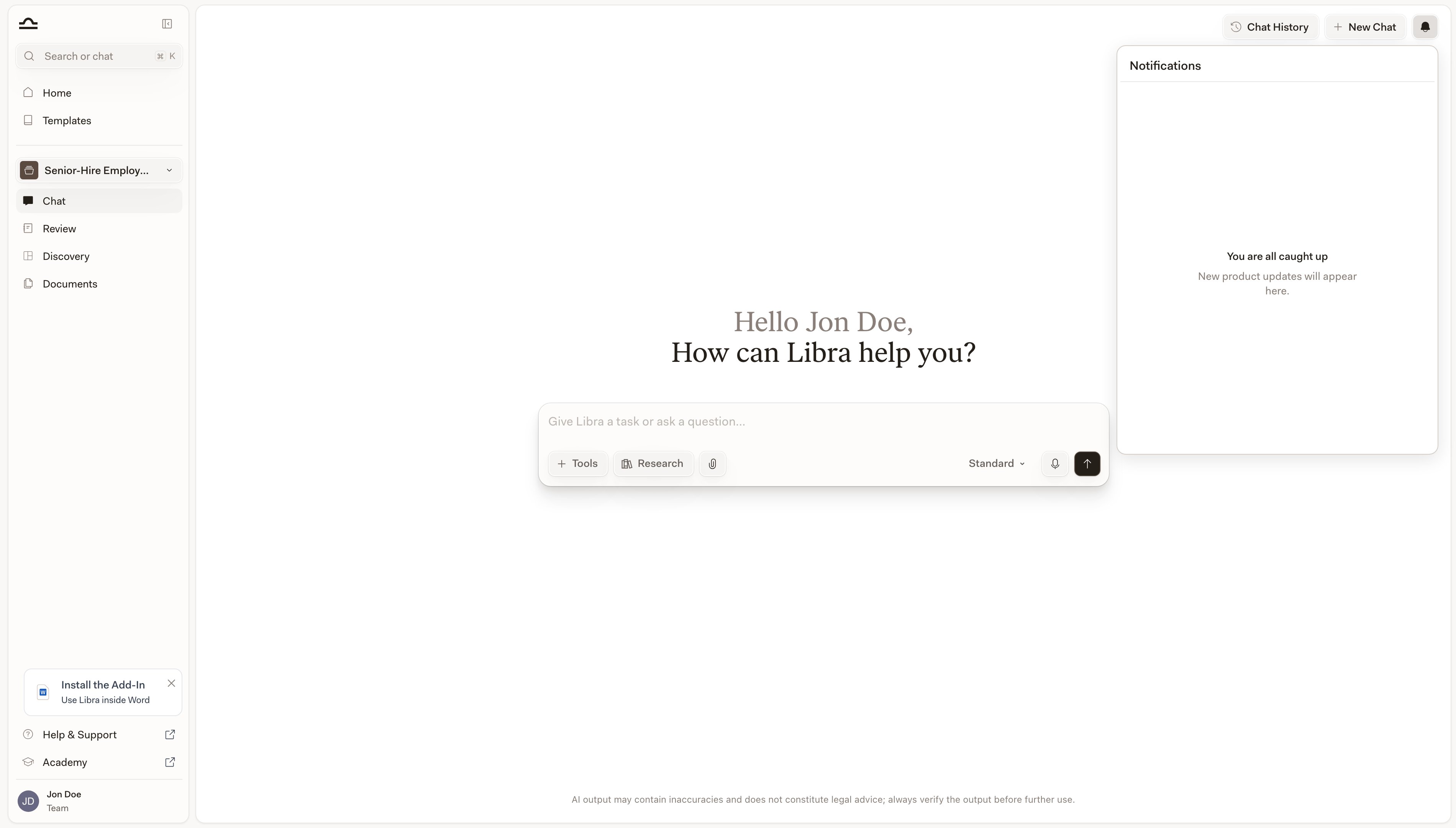
Odpovědi Chat, zejména v režimu [Deep Thinking](/cs/features/chat/modes) nebo [Rešerše](/cs/features/chat/research-mode), mohou trvat minutu nebo dvě, než se dokončí. Nemusíte čekat — opustíte-li Chat, odpověď pokračuje na pozadí a Libra Vám dá vědět, až bude hotová.
| Co uvidíte | Kdy |
| --------------------------- | -------------------------------------------------------------------------------------------------------------------------------------------------------------------------------------------------------- |
| **Oznámení toast** | Vyskočí z rohu obrazovky ve chvíli, kdy se dokončí Chat na pozadí; hlásí **Odpověď Chat dokončena** se začátkem dotazu, který jste odeslali, a tlačítkem **Zobrazit**, které Vás přenese do daného Chat. |
| **Položka centra oznámení** | Řádek na kartě **Zprávy** ikony zvonku (vpravo nahoře), opět se začátkem Vašeho dotazu. Kliknutím na něj otevřete příslušný Chat. |
Každá sekce zobrazí prvních pět položek a tlačítkem **Zobrazit více** ji rozbalíte — v sekci Dokumenty je nejprve aktuální projekt, poté Vaše databáze, poté složky a nakonec jednotlivé dokumenty, každá skupina v abecedním pořadí. Jakmile začnete za `@` psát, limit zmizí a všechny sekce se živě filtrují podle názvu.
Zmínka se do Vašeho dotazu vloží jako štítek. Odešlete zprávu; odkazovaná položka je nyní součástí kontextu daného Chat.
`@` funguje **kdekoli v dotazu**, nejen na začátku. *"Compare the confidentiality terms in @NDA-baseline against this draft"* je platný dotaz.
## Práce s odpověďmi
Pod každou odpovědí Vám panel nástrojů nabízí standardní sadu akcí.
| Akce | Co dělá |
| ------------------- | -------------------------------------------------------------------------------------------------------------------------------------------------------------------------------------------------------- |
| **Kopírovat** | Zkopíruje odpověď. Tam, kde cituje zdroje, si můžete zvolit, že ji zkopírujete včetně referencí. |
| **Regenerovat** | Požádá Libra o jinou verzi odpovědi. Nabízí se u poslední odpovědi v Chat. |
| **Exportovat** | Uloží odpověď jako **dokument Word** nebo **PDF**, a to buď tuto jednu zprávu, nebo celý Chat. Tam, kde odpověď cituje zdroje, si navíc zvolíte **S citacemi v textu**, nebo **S poznámkami pod čarou**. |
| **Vytvořit e-mail** | Otevře nový koncept ve Vaší výchozí poštovní aplikaci s odpovědí vloženou jako prostý text. Nic se za Vás neodešle. |
Pokud jde o strukturovanou část odpovědi, včetně citací, zdrojů a panelu citovaných zdrojů, viz [Citace a zdroje](/cs/features/chat/citations).
### Citujte část odpovědi a položte doplňující otázku
Chcete-li navázat na jednu konkrétní část dlouhé odpovědi, vyberte text, na který se chcete zeptat. Objeví se malý panel nástrojů; zvolte **Zeptat se Libra** a výňatek se stane citačním štítkem nad polem pro psaní zprávy. Napište svou otázku a odešlete — Libra vidí přesnou pasáž, kterou jste zvýraznili, takže ji nemusíte parafrázovat.
Citaci odstraníte pomocí **✕** na štítku; nikdy se nepřenáší do jiného Chat. Stejná akce **Zeptat se Libra** funguje, když vyberete text v odpovědi v doplňcích pro [Word](/cs/integrations/word/chat) a [Outlook](/cs/integrations/outlook/summarize).
## Dlouho trvající odpovědi pokračují na pozadí
Odpovědi Chat, zejména v režimu [Deep Thinking](/cs/features/chat/modes) nebo [Rešerše](/cs/features/chat/research-mode), mohou trvat minutu nebo dvě, než se dokončí. Nemusíte čekat — opustíte-li Chat, odpověď pokračuje na pozadí a Libra Vám dá vědět, až bude hotová.
| Co uvidíte | Kdy |
| --------------------------- | -------------------------------------------------------------------------------------------------------------------------------------------------------------------------------------------------------- |
| **Oznámení toast** | Vyskočí z rohu obrazovky ve chvíli, kdy se dokončí Chat na pozadí; hlásí **Odpověď Chat dokončena** se začátkem dotazu, který jste odeslali, a tlačítkem **Zobrazit**, které Vás přenese do daného Chat. |
| **Položka centra oznámení** | Řádek na kartě **Zprávy** ikony zvonku (vpravo nahoře), opět se začátkem Vašeho dotazu. Kliknutím na něj otevřete příslušný Chat. |

Odešlete dlouhý dotaz Rešerše, pak přejděte do jiného projektu a pokračujte v práci. Zvonek Vám dá vědět, jakmile je Vaše odpověď připravena; kliknutím na řádek se vrátíte přímo do daného Chat.
Položka centra oznámení je **specifická pro každou relaci a každé zařízení** — vzniká v té kartě prohlížeče, ve které Chat běžel, takže obnovení stránky nebo odhlášení ji smaže. Oznámení zálohovaná serverem (sdílení, změny licence atd.) přetrvají i po znovunačtení.
 ## Tipy pro získání dobrých odpovědí
*"Review the contract"* je příliš vágní. *"Review the contract for non-compete clauses that may be unenforceable under California law"* je něco, s čím může Libra pracovat. Každý dotaz berte jako zadání pro mladšího kolegu: kontext, rozsah a výsledek.
*"Under German employment law"*, *"per New York state contract law"*, *"in a Swiss commercial context"*: tyto formulace výrazně zužují odpověď.
*"Provide your analysis as a numbered list of issues"*, *"Format as a comparison table with columns Risk, Clause, Recommendation"*, *"Draft this as a partner-facing memo"*. Požadavky na formát se téměř vždy vyplatí.
Nesnažte se vše zvládnout jedním dotazem. Začněte obecně, pak upřesňujte. *"Now focus specifically on Section 4.2"*, *"Give me a more formal version"*, *"Explain the reasoning behind your third point."*
S citacemi zacházejte stejně jako s odkazem na judikaturu od mladšího kolegy: otevřete zdroj a ověřte, že skutečně říká to, co se tvrdí. Ověřené citace (klikatelné, propojené s databází) jsou spolehlivější než neověřené (prostý text). Viz [Citace a zdroje](/cs/features/chat/citations), kde se dozvíte, jak je Libra rozlišuje.
Pro otázky, které vyžadují citace judikatury nebo zákonů, zapněte **Rešerše** a vyberte příslušné zdroje. Viz [Režim rešerše](/cs/features/chat/research-mode).
## Tipy pro získání dobrých odpovědí
*"Review the contract"* je příliš vágní. *"Review the contract for non-compete clauses that may be unenforceable under California law"* je něco, s čím může Libra pracovat. Každý dotaz berte jako zadání pro mladšího kolegu: kontext, rozsah a výsledek.
*"Under German employment law"*, *"per New York state contract law"*, *"in a Swiss commercial context"*: tyto formulace výrazně zužují odpověď.
*"Provide your analysis as a numbered list of issues"*, *"Format as a comparison table with columns Risk, Clause, Recommendation"*, *"Draft this as a partner-facing memo"*. Požadavky na formát se téměř vždy vyplatí.
Nesnažte se vše zvládnout jedním dotazem. Začněte obecně, pak upřesňujte. *"Now focus specifically on Section 4.2"*, *"Give me a more formal version"*, *"Explain the reasoning behind your third point."*
S citacemi zacházejte stejně jako s odkazem na judikaturu od mladšího kolegy: otevřete zdroj a ověřte, že skutečně říká to, co se tvrdí. Ověřené citace (klikatelné, propojené s databází) jsou spolehlivější než neověřené (prostý text). Viz [Citace a zdroje](/cs/features/chat/citations), kde se dozvíte, jak je Libra rozlišuje.
Pro otázky, které vyžadují citace judikatury nebo zákonů, zapněte **Rešerše** a vyberte příslušné zdroje. Viz [Režim rešerše](/cs/features/chat/research-mode).

Stisknutím ↑ v prázdném vstupním poli znovu otevřete svou poslední zprávu k úpravě — upravte ji a odešlete znovu, místo abyste ji přepisovali. Shift+Enter vloží nový řádek; Enter odešle.
## Další kroky
Standard vs. Deep Thinking vs. Fast: vyberte správnou hloubku pro danou otázku.
Vytvořte Review nebo Discovery, aniž byste opustili Chat.
Přečtěte si panel Citované zdroje a ověřte reference Libra.
Opakovaně použitelné sady dokumentů, které můžete prohledávat z libovolného Chat.
Rešerše ze zdrojů z právních databází.