> ## Documentation Index
> Fetch the complete documentation index at: https://docs.libratech.ai/llms.txt
> Use this file to discover all available pages before exploring further.
# Historie Chatu
> Najděte, uspořádejte a spravujte každou konverzaci. Vyhledávejte napříč projekty pomocí Cmd+K a poté libovolný chat přejmenujte, archivujte nebo exportujte.
Ve výchozím nastavení Libra automaticky ukládá každou konverzaci do projektu, ve kterém jste ji zahájili — a pokud patří jinam, můžete ji později [přesunout do jiného projektu](#správa-chatu). Pokud na kartě **Chats** v Nastavení vypnete **Chat History**, budou nové chaty místo toho dočasné: jsou označeny jako **Temporary Chat** a Libra je vůbec neukládá, takže jakmile je opustíte, jsou pryč — viz [Předvolby Chatu](/cs/features/chat/customization). Nejrychlejší cestou, jak najít starší chat, je globální [Vyhledávání](/cs/features/search): stiskněte Cmd+K (nebo Ctrl+K) a vyhledávejte podle názvu chatu nebo obsahu zpráv napříč všemi projekty, ke kterým máte přístup.
Vyhledávání odpovídá názvům chatů *i* tělům zpráv. Uveďte v uvozovkách frázi, kterou si z konverzace pamatujete; je to obvykle nejrychlejší způsob, jak se vrátit k chatu z doby před několika týdny.
## Hledání chatu
Stisknutím Cmd+K (Mac) nebo Ctrl+K (Windows) otevřete Vyhledávání odkudkoli v Libra. Vyhledávání probíhá napříč všemi projekty, ke kterým máte přístup, a odpovídá názvům chatů i úplnému obsahu zpráv. Filtrováním podle **Type → Chats** omezíte výsledky pouze na konverzace. Úplný výběr najdete v části [Vyhledávání](/cs/features/search).
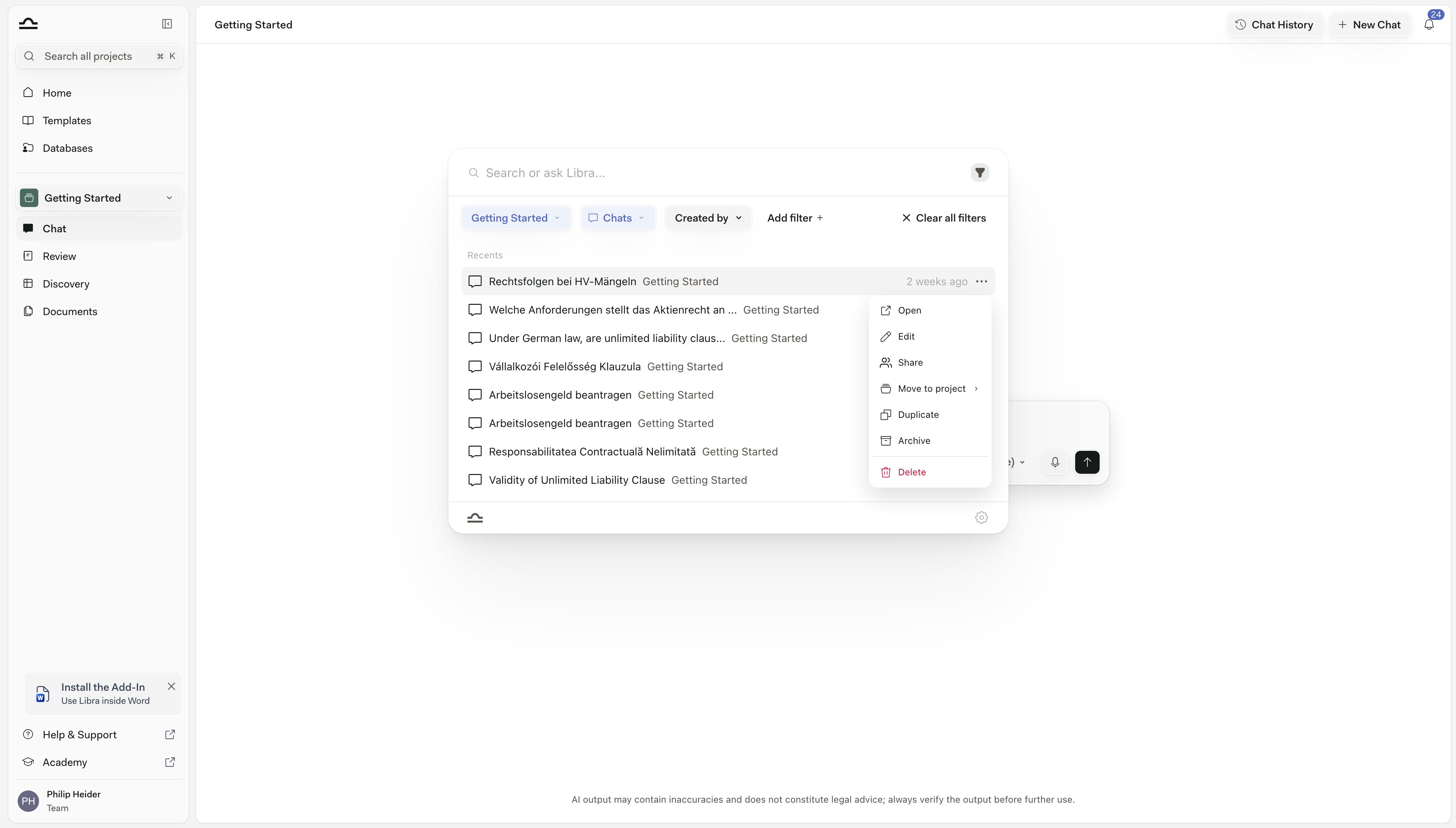
**Chat History** vpravo nahoře v chatu otevírá tentýž výběr se dvěma již přednastavenými filtry: projektem, ve kterém pracujete, a **Chats**. Je to nejkratší cesta k nedávné konverzaci v aktuálním projektu, a protože pod povrchem jde o Vyhledávání, můžete jej kdykoli rozšířit — změňte štítek projektu nebo kliknutím na **Clear all filters** prohledejte vše. Dokud je **Chat History** v Nastavení vypnutá, je tlačítko neaktivní, protože se neukládá nic, co by bylo možné vypsat.
## Názvy chatů
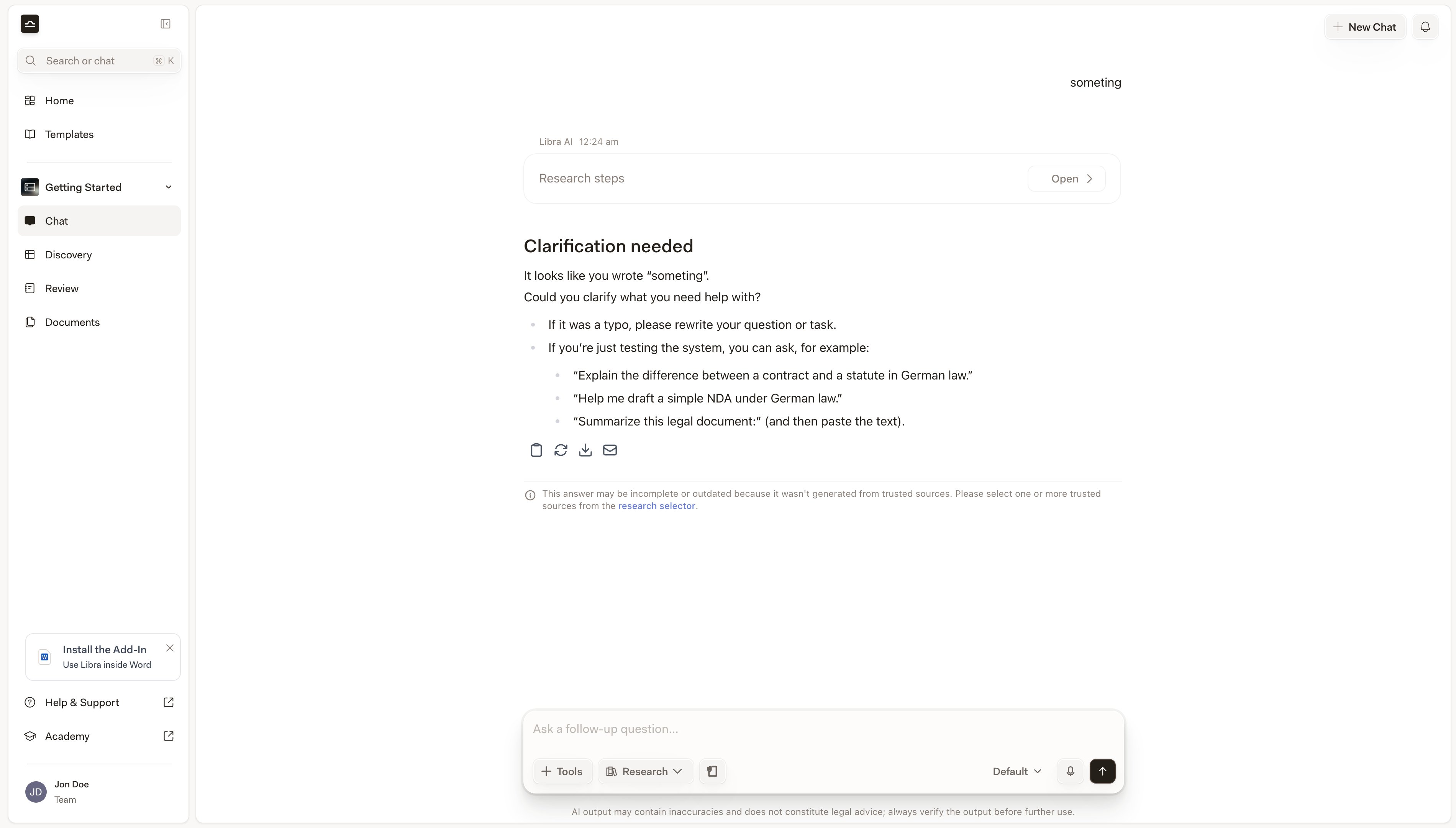
Libra automaticky generuje pro každý chat název na základě jeho obsahu, obvykle jednořádkové shrnutí prvního dotazu. Názvy se zobrazují ve výsledcích vyhledávání a v horní části samotného chatu. Libovolný chat můžete kdykoli přejmenovat.
Klikněte na **⌄** vedle názvu chatu v panelu v horní části konverzace.
Aktualizujte pole **Chat name** a uložte. Výstižné názvy usnadňují pozdější hledání chatů, zejména v dlouhých seznamech.
## Správa chatu
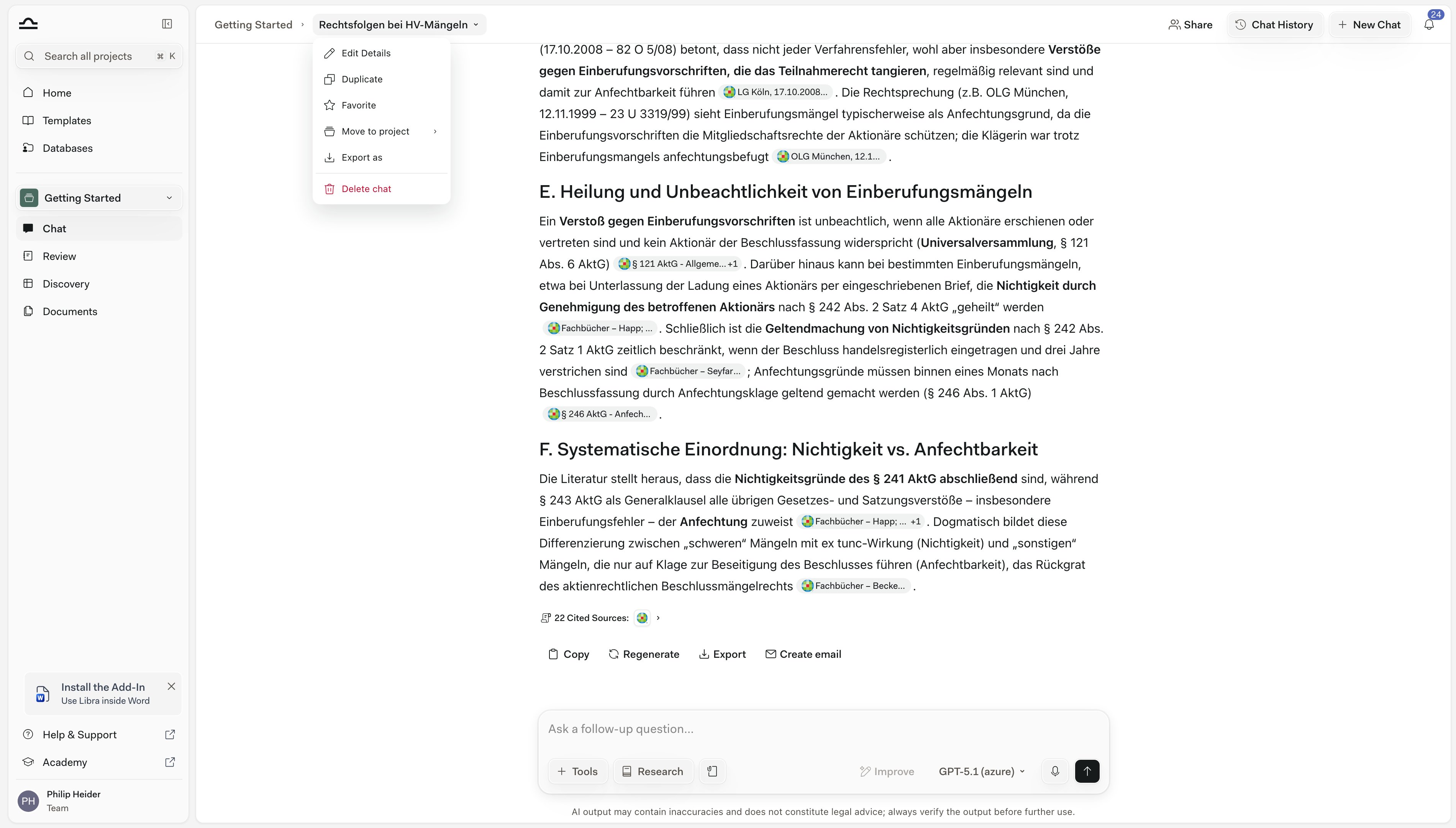
Otevřete chat a kliknutím na **⌄** vedle jeho názvu otevřete nabídku **Chat actions**.
| Akce | Co dělá |
| ------------------- | ----------------------------------------------------------------------------------------------------------------------------------------------------------------------------------------------------------------------------------------------------------------------------------------------------------- |
| **Edit Details** | Přejmenuje chat v poli **Chat name** a umožní nastavit jeho právní oblast a **Tags**, aby se chat zobrazoval pod těmito filtry ve Vyhledávání. Dialogové okno rovněž ukazuje, kdo chat vlastní a zda je **Private**, nebo sdílený s **Team**. |
| **Duplicate** | Vytvoří kopii chatu, ve které můžete pokračovat nezávisle. Originál zůstane nedotčen. |
| **Favorite** | Označí chat hvězdičkou jako oblíbený. Hvězdička patří jen Vám, synchronizuje se napříč Vašimi zařízeními a zůstává i poté, co chat archivujete. Chaty označené hvězdičkou vyfiltrujete pomocí **Add filter → Favorite** ve [Vyhledávání](/cs/features/search). |
| **Move to project** | Přesune chat do jiného projektu, který můžete upravovat — projekty pouze pro zobrazení a archivované projekty se nenabízejí — nebo cílový projekt vytvoří přímo na místě pomocí **New project**. Sdílení chatu se po přesunu resetuje — pokud jej kolegové potřebují, sdílejte jej znovu z nového projektu. |
| **Export as** | Uloží celý chat jako dokument **Word** nebo **PDF**. Chcete-li místo toho exportovat jedinou odpověď, použijte tlačítko exportu u dané zprávy a zvolte **Export this message**. |
| **Delete chat** | Trvale odstraní chat. |
Chat, ke kterému se dostanete jako k *výsledku* — ve [Vyhledávání](/cs/features/search), a tedy i v **Chat History**, což je tentýž výběr — má vlastní nabídku **⋯** s odlišnou sadou položek: **Open**, **Edit**, **Share**, **Move to project**, **Duplicate**, **Archive** a **Delete**. **Archive** se nabízí pouze zde, nikdy v nabídce **Chat actions** u otevřeného chatu.
**Odstranění je nevratné.** Pokud byste se k chatu mohli chtít později vrátit, raději jej archivujte.
## Archivace a obnovení
Archivace je správným krokem pro chaty, které si chcete ponechat, ale nepotřebujete je mít po ruce.
Archivace se nabízí v nabídce **⋯** chatu v seznamu výsledků [Vyhledávání](/cs/features/search) — včetně **Chat History** — a nikoli v nabídce **Chat actions** (⌄) u otevřeného chatu. Otevřete nabídku ⋯, klikněte na **Archive** a potvrďte. Chat zmizí z aktivního seznamu.
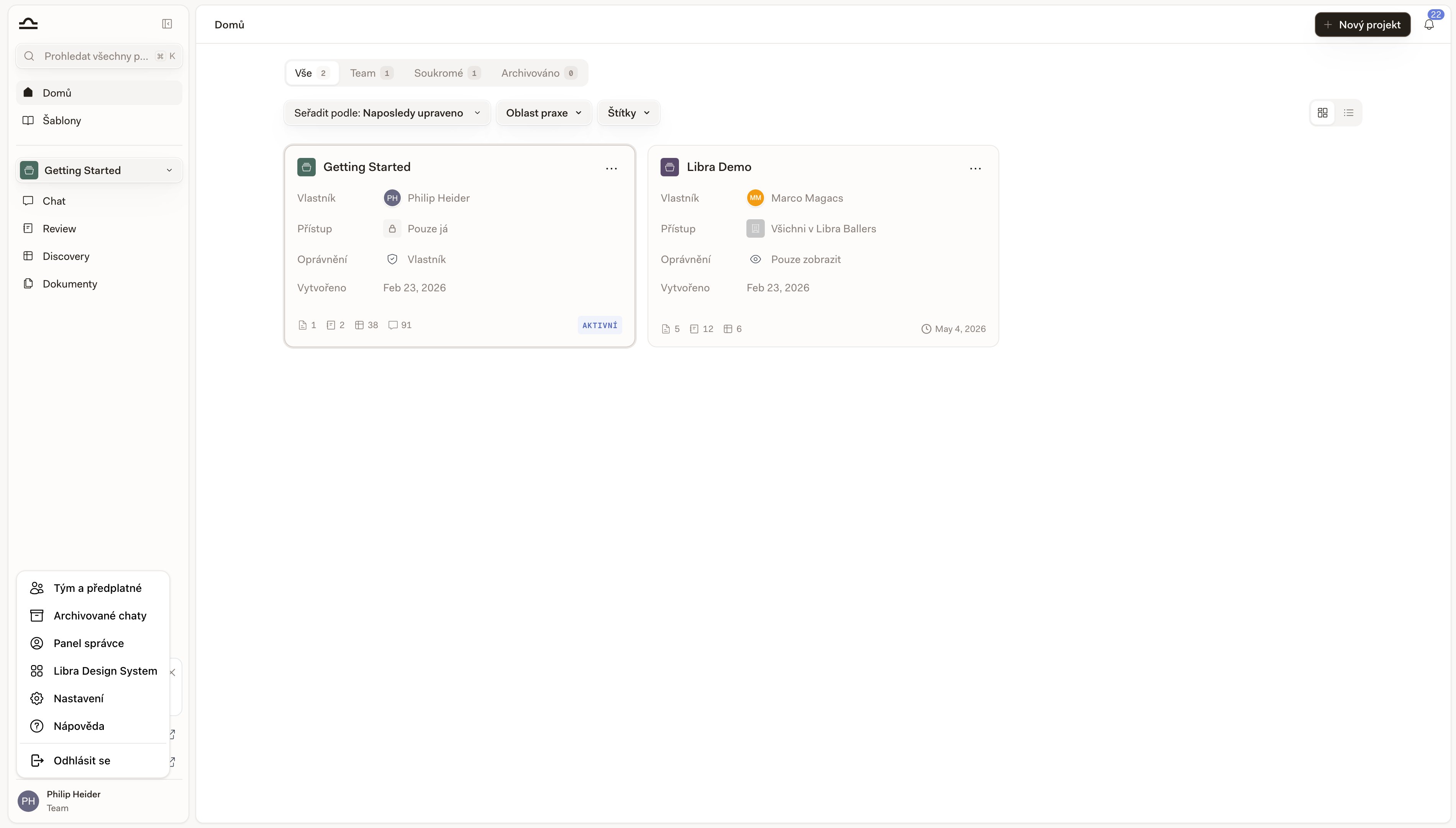
Klikněte na ikonu svého profilu v dolní části postranního panelu a zvolte **Archived Chats**. Seznam zobrazuje archivované chaty, které vlastníte, v projektu, ve kterém právě pracujete, spolu s vyhledávacím polem pro zúžení podle názvu — přepnutím projektu zobrazíte ostatní, případně kliknutím na **Export** stáhnete všechny archivované chaty ve svém účtu jako soubor JSON.
Na řádku archivovaného chatu klikněte vpravo na ikonu zrušení archivace (s popiskem **Unarchive Chat**), čímž chat vrátíte zpět do aktivního seznamu. Ikona koše vedle ní je **Delete Chat** a maže nenávratně — a to i pro všechny, s nimiž byl chat sdílen.
## Sdílení chatu
Ve výchozím nastavení jsou chaty soukromé, a to i při práci ve sdílených projektech. Chat můžete sdílet ručně.
Otevřete chat a klikněte na tlačítko **Share** vpravo nahoře.
Vyhledejte osobu podle jména nebo e-mailu, případně zvolte skupinu. Nastavte úroveň přístupu: **Can view**, **Can edit** nebo **Full access**. U každého příjemce klikněte na **Add**.
Žádné tlačítko Save zde není — každé osobě se chat sdílí v okamžiku, kdy kliknete na **Add**, a změny oprávnění se projeví ihned po jejich výběru. Po dokončení zavřete dialogové okno pomocí **X**.
Chaty patří k projektu, takže kolega potřebuje přístup i k tomuto projektu. Pokud jej nemá, Libra nabídne, že mu v rámci sdílení udělí k projektu přístup pro zobrazení — potvrďte **Grant project access and share** a kolega obdrží chat s oprávněním, které jste zvolili. Pokud sdílení projektu spravovat nemůžete, Libra Vás vyzve, abyste místo toho kontaktovali vlastníka projektu nebo editora.
## Export chatu
Otevřete chat, klikněte na **⌄** vedle jeho názvu a zvolte **Export as**.
Libra zobrazí celou konverzaci se zachovaným formátováním přesně tak, jak bude exportována. Pokud chat obsahuje citace, je volba **Include citations** ve výchozím nastavení zapnutá: očísluje odkazy v textu a na konec dokumentu přidá seznam zdrojů. Pro čistou kopii ji vypněte.
Kliknutím na **PDF** nebo **Word** soubor stáhnete.
## Tipy
Automaticky vygenerovaný název je dobrý, ale obecný. Jakmile se z chatu poprvé stane „vyjednávací chat k akvizici Acme”, přejmenujte jej.
Místo na disku není problém. Archivovaný chat lze vždy obnovit; odstraněný nikoli. Mějte na paměti, že archivované chaty se ve výsledcích Vyhledávání nezobrazují — najdete je pod položkou **Archived Chats** v nabídce svého profilu, případně jeden obnovte, aby se do Vyhledávání vrátil.
**Chat History** otevírá Vyhledávání již zúžené na chaty v projektu, ve kterém pracujete. Chcete-li prohledat všechny projekty najednou, změňte štítek projektu, klikněte na **Clear all filters**, nebo jednoduše stiskněte Cmd+K.
## Další kroky
Meziprojektové vyhledávání podle názvu a obsahu.
Zpět k průvodci zadáváním v chatu.