
Cokoli vytvoříte, se automaticky připojí jako kontext s `@` pro Vaši *další* zprávu, takže *"teď napiš e-mail pro partnera o vysoce rizikových Topics"* to prostě ví.

 | Skupina | Co obsahuje |
| - | - |
| **Nedávné** | S čím jste naposledy pracovali, ať už z jakéhokoli zdroje. |
| **Soubory projektu** | Jedna položka za každý projekt, který můžete otevřít, každá s počtem souborů. Projekt, ve kterém chatujete, je označen jako **Aktivní**. |
| **Databáze** | Jedna položka za každou [databázi](/cs/features/databases/basics), kterou můžete číst, každá s počtem souborů. |
| **Integrace** | Vaše připojené zdroje — [Kleos](/cs/integrations/kleos) a [SharePoint](/cs/integrations/sharepoint). Viz [Integrace](/cs/integrations/setup). |
Řádky jsou na soubor; seznam je řazen podle **Naposledy aktualizováno**, filtruje podle **Typ souboru** a v zápatí jsou možnosti **Připojit celý projekt** a **Připojit**.
Přidání databáze není totéž jako připojení jejích souborů. Přidá to jeden zdroj vyhledávání, který Libra prohledává během odpovídání, takže databáze s tisíci dokumenty stojí přesně jeden zdroj, stejně jako malá databáze.
Můžete mít zapnuto **nejvýše deset zdrojů vyhledávání najednou**. Zapnete-li jedenáctý, Libra řekne *„Můžete vyhledávat nejvýše v 10 zdrojích najednou”* a ponechá jej vypnutý. Dokumenty a složky, které připojíte přímo, nejsou zdroji vyhledávání a nezapočítávají se.
Pokud seznam aktivit odpovědi uvádí **Některé databáze nemohly být plně prohledány**, Libra se nedostala přes vše, co jste vybrali — považujte odpověď za potenciálně neúplnou.
## Co potřebujete nejprve
Vytvoření Playbooku, Review nebo Discovery vyžaduje trochu více než jen prompt.
| Požadavek | Proč, a co uvidíte bez toho |
| - | - |
| **Projekt** | Review nebo Discovery se do něj uloží; Playbook jde do Vaší vlastní knihovny. Bez vybraného projektu zůstávají **Spustit analýzu** i **Vytvořit playbook** zašedlé: *Vyberte projekt pro vytvoření reviews nebo discoveries*. |
| **Práva úprav k němu** | Pouze Reviews a Discoveries — členové s přístupem pouze pro čtení uvidí *Potřebujete práva úprav. Požádejte administrátora projektu o práva úprav nebo přepněte projekty*. **Vytvořit playbook** funguje i v projektu pouze pro čtení, protože Playbook je šablona knihovny, nikoli soubor projektu. |
| **Uložený chat** | S vypnutou **Historií chatu** je každá konverzace [Dočasný Chat](/cs/features/chat/basics) a vytváření je blokováno: *Vytváření zdrojů je pro dočasné chaty zakázáno*. |
| **Placený plán** | Na plánu **Starter** jsou všechny tři položky zakázány a najetí myší na jednu z nich nabízí upgrade na **Professional**. Viz [Předplatné](/cs/resources/subscription). |
| **Dokumenty připojené před odesláním** | Review běží proti tomu, co je na zprávě; bez ničeho připojeného Libra požádá o dokument namísto zahájení. Discovery nemá z čeho extrahovat. |
## Dva způsoby zahájení
S těmito předpoklady splněnými můžete režim aktivovat sami z **+ Nástroje**, nebo prostě napsat prompt a nechat Libra vybrat. Oba vedou do stejného postupu.
| Skupina | Co obsahuje |
| - | - |
| **Nedávné** | S čím jste naposledy pracovali, ať už z jakéhokoli zdroje. |
| **Soubory projektu** | Jedna položka za každý projekt, který můžete otevřít, každá s počtem souborů. Projekt, ve kterém chatujete, je označen jako **Aktivní**. |
| **Databáze** | Jedna položka za každou [databázi](/cs/features/databases/basics), kterou můžete číst, každá s počtem souborů. |
| **Integrace** | Vaše připojené zdroje — [Kleos](/cs/integrations/kleos) a [SharePoint](/cs/integrations/sharepoint). Viz [Integrace](/cs/integrations/setup). |
Řádky jsou na soubor; seznam je řazen podle **Naposledy aktualizováno**, filtruje podle **Typ souboru** a v zápatí jsou možnosti **Připojit celý projekt** a **Připojit**.
Přidání databáze není totéž jako připojení jejích souborů. Přidá to jeden zdroj vyhledávání, který Libra prohledává během odpovídání, takže databáze s tisíci dokumenty stojí přesně jeden zdroj, stejně jako malá databáze.
Můžete mít zapnuto **nejvýše deset zdrojů vyhledávání najednou**. Zapnete-li jedenáctý, Libra řekne *„Můžete vyhledávat nejvýše v 10 zdrojích najednou”* a ponechá jej vypnutý. Dokumenty a složky, které připojíte přímo, nejsou zdroji vyhledávání a nezapočítávají se.
Pokud seznam aktivit odpovědi uvádí **Některé databáze nemohly být plně prohledány**, Libra se nedostala přes vše, co jste vybrali — považujte odpověď za potenciálně neúplnou.
## Co potřebujete nejprve
Vytvoření Playbooku, Review nebo Discovery vyžaduje trochu více než jen prompt.
| Požadavek | Proč, a co uvidíte bez toho |
| - | - |
| **Projekt** | Review nebo Discovery se do něj uloží; Playbook jde do Vaší vlastní knihovny. Bez vybraného projektu zůstávají **Spustit analýzu** i **Vytvořit playbook** zašedlé: *Vyberte projekt pro vytvoření reviews nebo discoveries*. |
| **Práva úprav k němu** | Pouze Reviews a Discoveries — členové s přístupem pouze pro čtení uvidí *Potřebujete práva úprav. Požádejte administrátora projektu o práva úprav nebo přepněte projekty*. **Vytvořit playbook** funguje i v projektu pouze pro čtení, protože Playbook je šablona knihovny, nikoli soubor projektu. |
| **Uložený chat** | S vypnutou **Historií chatu** je každá konverzace [Dočasný Chat](/cs/features/chat/basics) a vytváření je blokováno: *Vytváření zdrojů je pro dočasné chaty zakázáno*. |
| **Placený plán** | Na plánu **Starter** jsou všechny tři položky zakázány a najetí myší na jednu z nich nabízí upgrade na **Professional**. Viz [Předplatné](/cs/resources/subscription). |
| **Dokumenty připojené před odesláním** | Review běží proti tomu, co je na zprávě; bez ničeho připojeného Libra požádá o dokument namísto zahájení. Discovery nemá z čeho extrahovat. |
## Dva způsoby zahájení
S těmito předpoklady splněnými můžete režim aktivovat sami z **+ Nástroje**, nebo prostě napsat prompt a nechat Libra vybrat. Oba vedou do stejného postupu.
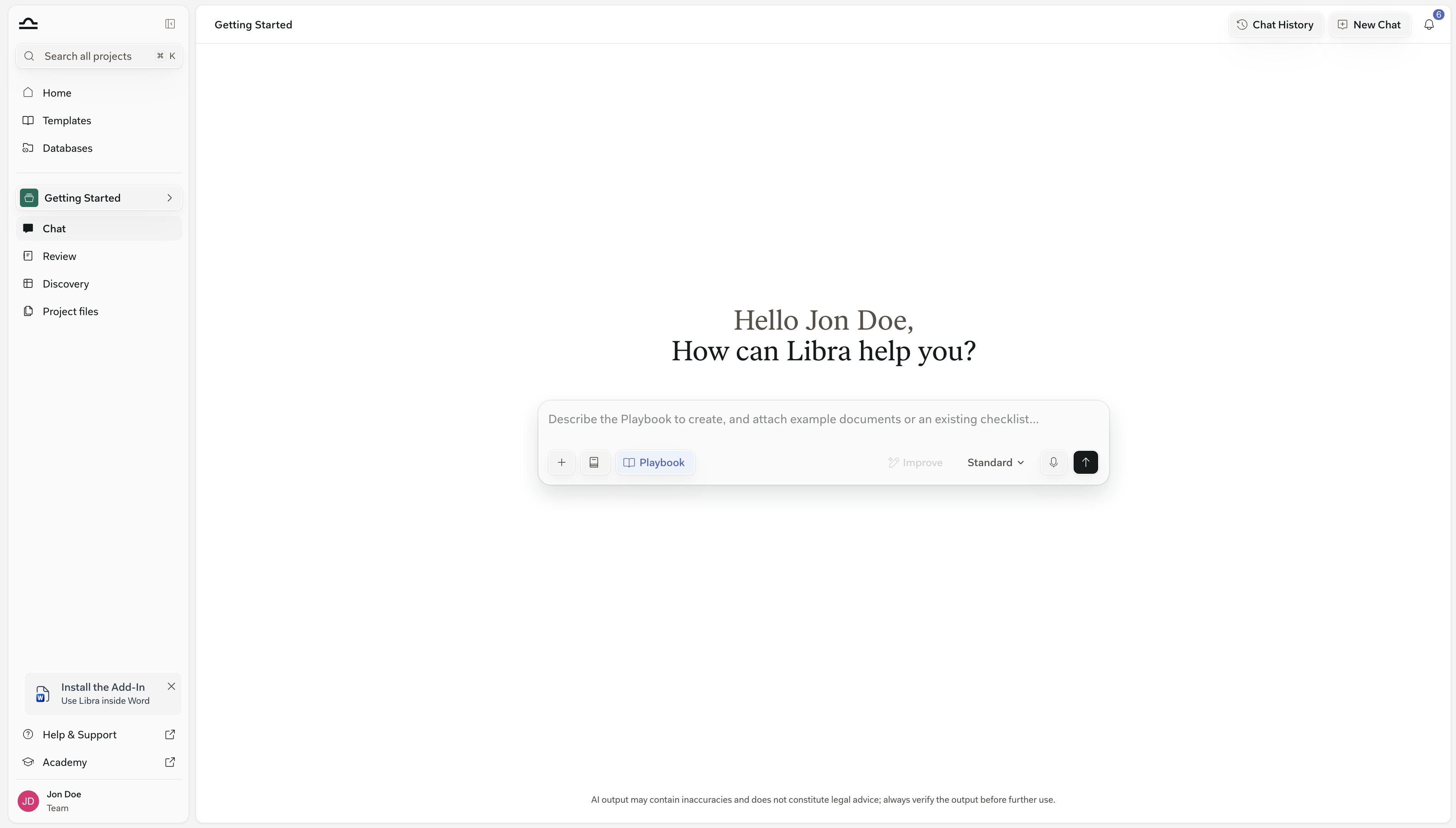

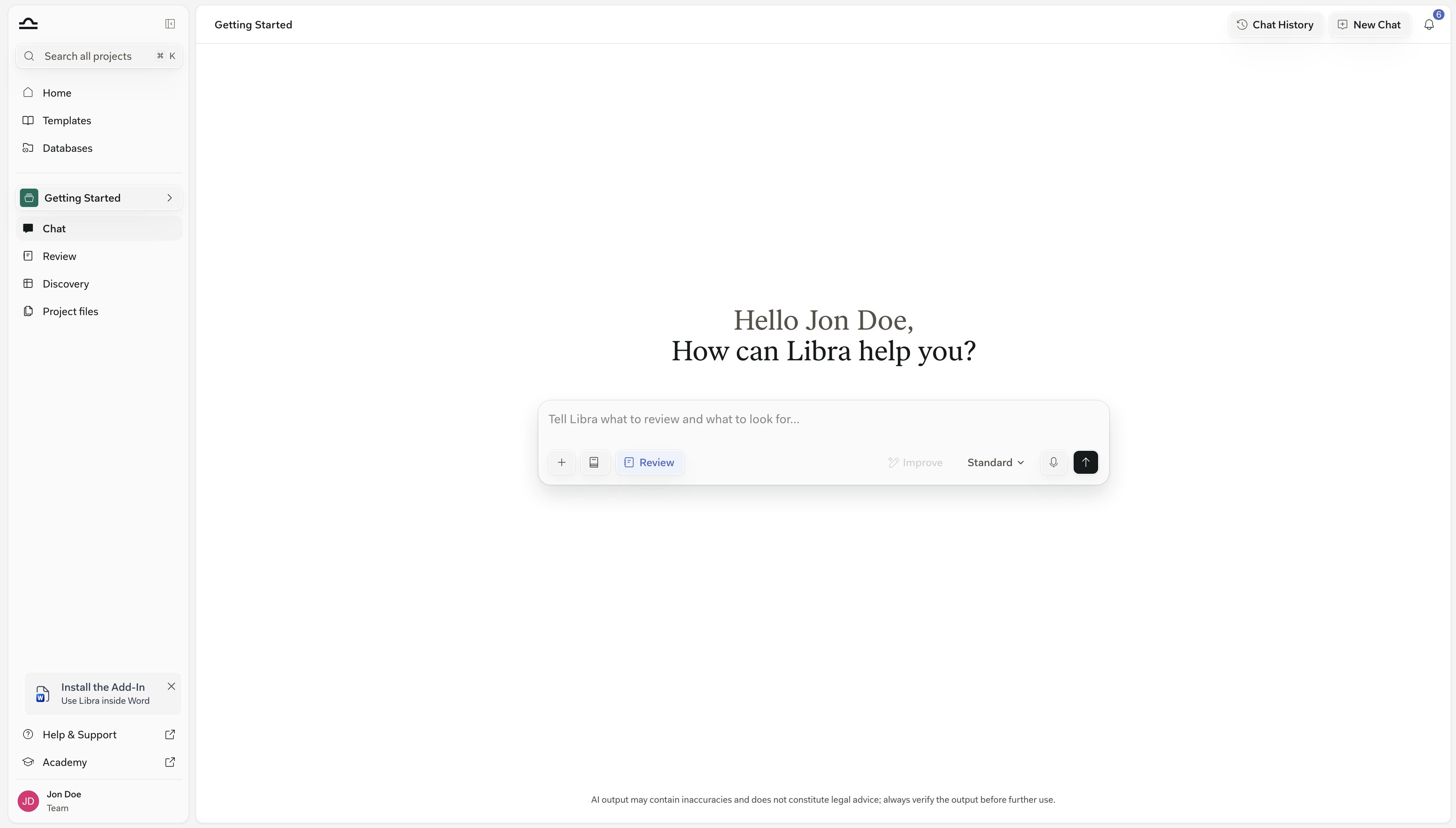 V řádku kompozitoru se objeví odznak **Review**.
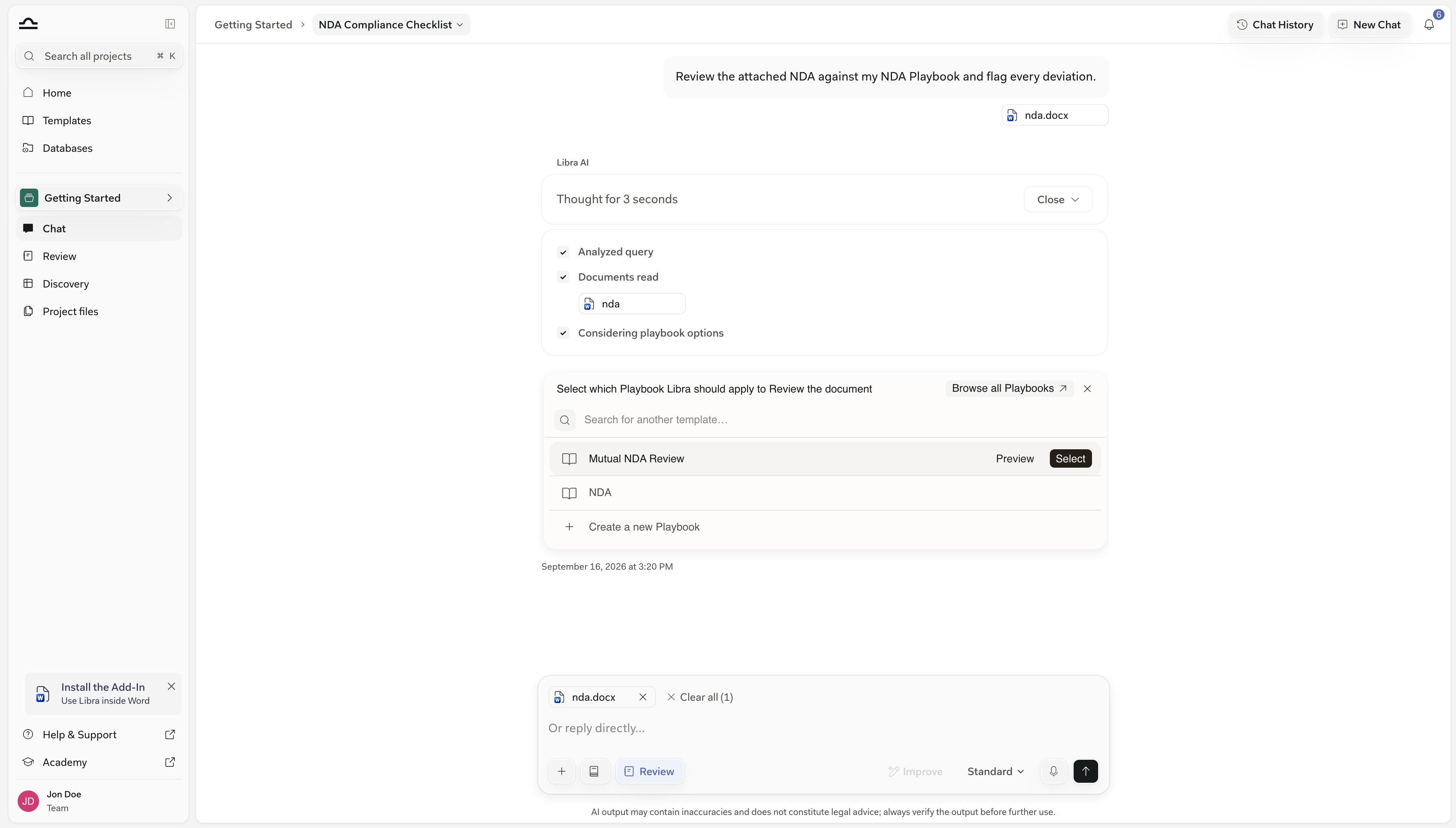
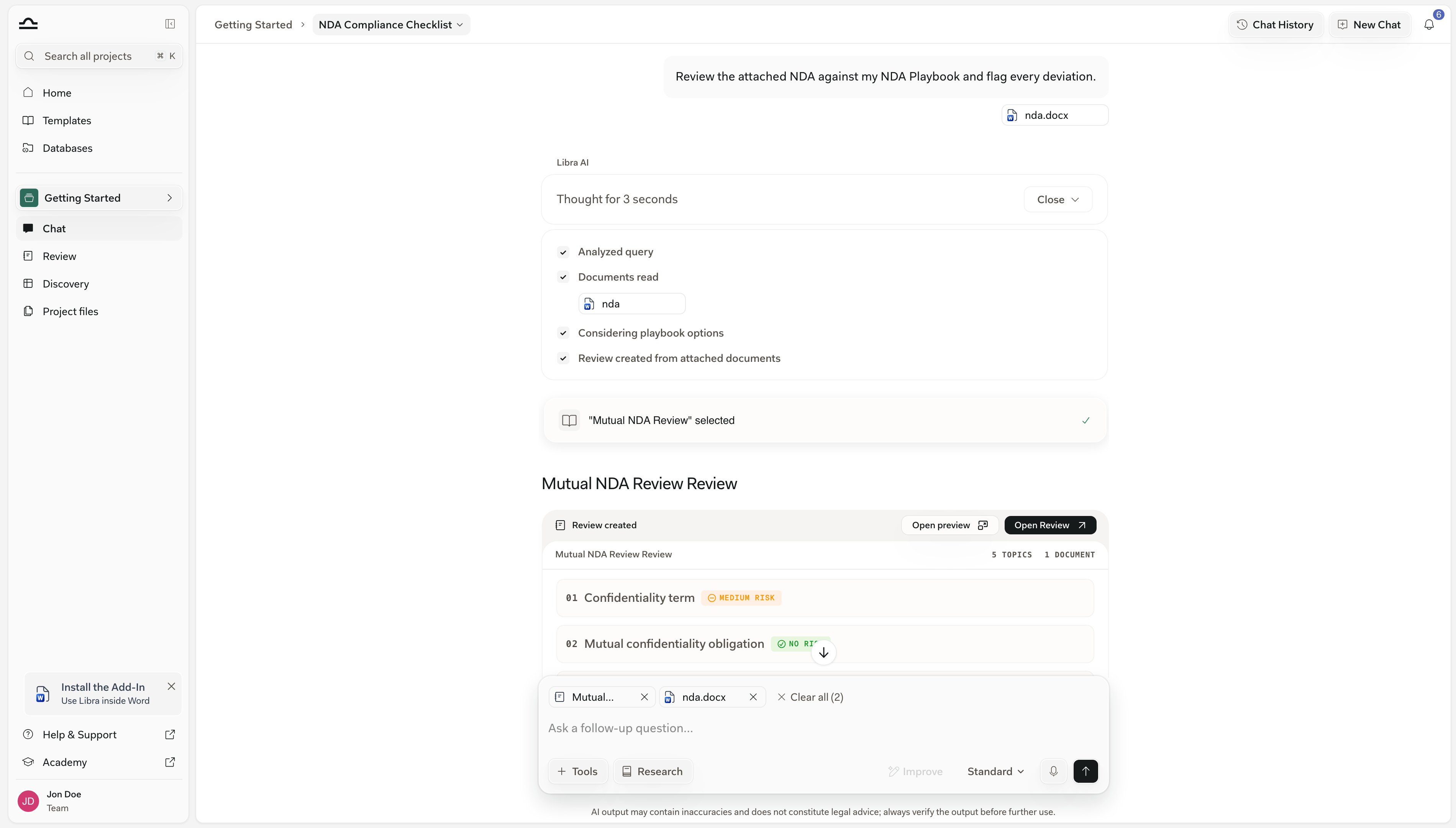 Objeví se karta **Review vytvořen** s názvem Review a počty jeho Topics a dokumentů. Každý Topic streamuje jako číslovaný řádek s rizikovým štítkem a zobrazuje **PENDING**, dokud se nevyřeší. Začněte číst hned; kliknutí na řádek přeskočí na daný Topic.
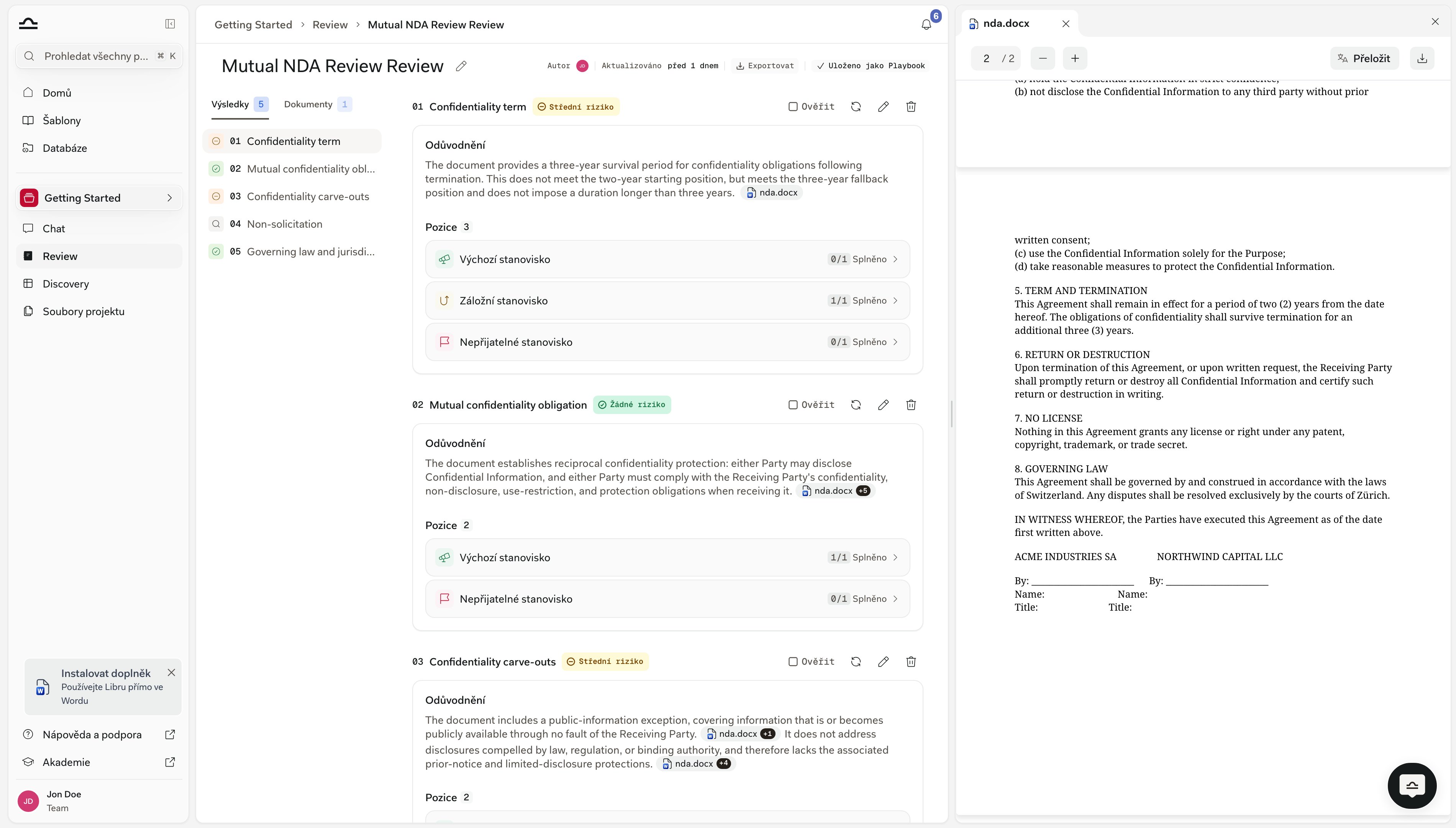 **Otevřít náhled** zobrazí dokončený Review pouze pro čtení, v chatu. **Otevřít Review** otevře celou obrazovku: každý Topic se zdůvodněním a citacemi, Positions s počty *Splněno* a zaškrtávacím políčkem **Ověřit** a tlačítky pro přidání, úpravu, opětovné spuštění a smazání Topics a pro **Export**.
Úprava Topicu se zeptá, zda **Aktualizovat playbook a review** nebo změnit **Pouze tento review**, takže vylepšení, které provedete při čtení, se může promítnout zpět do Playbooku pro příště.
**Otevřít náhled** zobrazí dokončený Review pouze pro čtení, v chatu. **Otevřít Review** otevře celou obrazovku: každý Topic se zdůvodněním a citacemi, Positions s počty *Splněno* a zaškrtávacím políčkem **Ověřit** a tlačítky pro přidání, úpravu, opětovné spuštění a smazání Topics a pro **Export**.
Úprava Topicu se zeptá, zda **Aktualizovat playbook a review** nebo změnit **Pouze tento review**, takže vylepšení, které provedete při čtení, se může promítnout zpět do Playbooku pro příště.
 V řádku kompozitoru se objeví odznak **Discovery**.
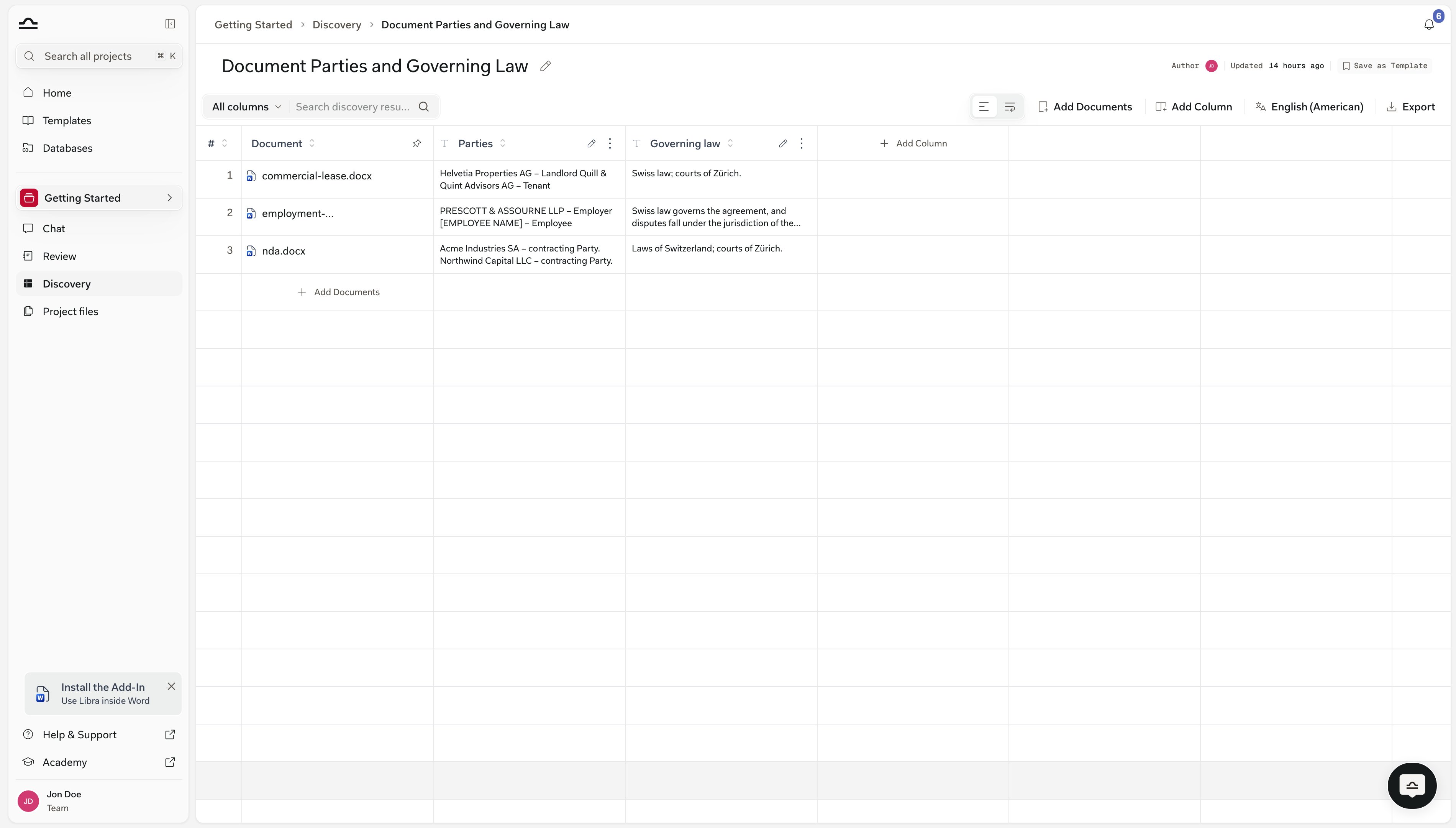
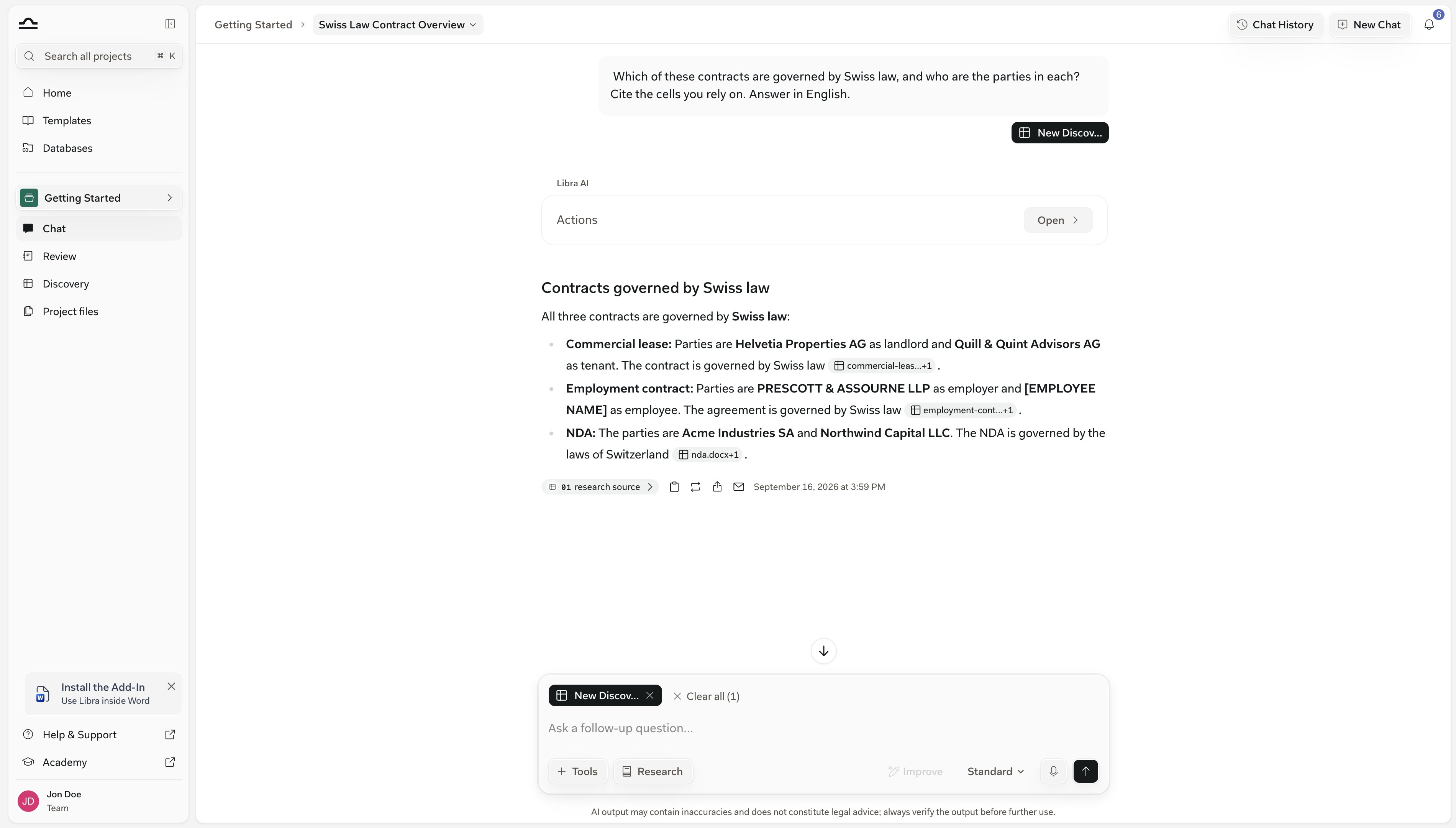 Libra provede extrakci a zobrazí kartu **Discovery vytvořena**. Jeden řádek na dokument; sloupce se objevují postupně, jak jsou extrahovány.
 **Otevřít Discovery** otevře celé zobrazení. Přidejte nebo odeberte sloupce; Discovery se pro každý nový okamžitě spustí znovu.
 | Na kartě | Co to dělá |
| - | - |
| **Náhled** | Otevře dokument v bočním panelu. Dříve se nazývalo **Otevřít v postranním panelu**. |
| **Stáhnout** | Uloží `.docx` do Vašeho počítače. |
| **Přidat do projektu** | Uloží kopii do projektu chatu. Zakázáno, s hláškou *Tento projekt je pouze pro čtení*, když nemáte práva úprav. |
Na úzkém panelu obě sekundární akce zahodí své popisky a ponechají si je jako nápovědy, takže karta zůstane na jednom řádku.
Koncept zohledňuje nedávnou konverzaci, takže můžete říct *„z toho, co jsme právě probrali, udělej memorandum“*, místo abyste vše opakovali. Libra si poté pamatuje, co vytvořila: *„zpřísni ustanovení o výpovědi“* pracuje s dokumentem, který právě napsala.
Dokument vytvořený z rešerše uvádí své zdroje v plném rozsahu — název, ustanovení nebo případ a odkaz. Krátké referenční značky, které vidíte vedle odpovědi na obrazovce, ztrácejí smysl ve chvíli, kdy soubor opustí Libra, takže se do `.docx` nikdy nedostanou.
### Vaše šablona zůstává Vaší šablonou
Dokument vytvořený z Vaší vlastní šablony Word si zachovává své logo, motivové písmo a hlavičkový papír. Libra zapíše tělo textu přímo do samotné šablony místo znovuvytváření vzhledu na prázdné stránce.
Karta zobrazuje **Stylizováno podle Vaší šablony**, pokud tomu tak bylo; kliknutím na to otevřete [Nastavení → Šablony](/cs/resources/account#šablony). Požádáte-li o obyčejný dokument, dostanete jej — šablona je výchozí volba, nikoli pravidlo.
### Redlining a čtení souboru .docx
Připojte `.docx` a požádejte o redline: sledované změny nyní dopadají na podpisové bloky, řádky formulářů a textová pole, nejen na běžné odstavce.
Dlouhé smlouvy se čtou celé, nikoli ze zkrácené kopie. Připojíte-li více, než Libra dokáže přečíst najednou, prohledá soubory a poté otevře ty, které úkol potřebuje.
Když sweep změní některé výskyty fráze, ale ne všechny, Libra to oznámí místo toho, aby hlásila čistý průběh.
Libra dokáže také číst, co v souboru zanechali kontroloři. Požádejte ji o shrnutí komentářů nebo sledovaných změn v připojeném souboru `.docx`, a pruh kroků nad odpovědí zobrazí **Čtení komentářů Word** nebo **Čtení sledovaných změn**.
## Uchování toho, co jste vytvořili
Review nebo Discovery, které jste jednou spustili, stojí za to proměnit v šablonu, pokud je spustíte znovu na nájemních smlouvách příštího čtvrtletí. Co to vyžaduje, závisí na tom, co jste vytvořili.
| Co jste vytvořili | Jak to uchovat |
| - | - |
| **Review** | Již znovu použitelné — Playbook za ním stojící je ve Vaší knihovně a záhlaví Review zobrazuje **Uloženo jako Playbook** místo nabídky tlačítka pro uložení. |
| **Discovery** | Jedno kliknutí: **Uložit jako šablonu** v záhlaví, vedle **Autor** a **Aktualizováno**. Žádný dialog — vezme název a sloupce Discovery a krátce potvrdí **Uloženo jako šablona**. |
| Kterékoli z obou | Šablony se ukládají do knihovny pod **Discoveries** nebo **Reviews**. Právní oblasti a tagy se nastavují na šabloně tam — viz [Právní oblasti a tagy](/cs/features/templates/practice-areas-and-tags) a [O šablonách](/cs/features/templates/about). |
| Na kartě | Co to dělá |
| - | - |
| **Náhled** | Otevře dokument v bočním panelu. Dříve se nazývalo **Otevřít v postranním panelu**. |
| **Stáhnout** | Uloží `.docx` do Vašeho počítače. |
| **Přidat do projektu** | Uloží kopii do projektu chatu. Zakázáno, s hláškou *Tento projekt je pouze pro čtení*, když nemáte práva úprav. |
Na úzkém panelu obě sekundární akce zahodí své popisky a ponechají si je jako nápovědy, takže karta zůstane na jednom řádku.
Koncept zohledňuje nedávnou konverzaci, takže můžete říct *„z toho, co jsme právě probrali, udělej memorandum“*, místo abyste vše opakovali. Libra si poté pamatuje, co vytvořila: *„zpřísni ustanovení o výpovědi“* pracuje s dokumentem, který právě napsala.
Dokument vytvořený z rešerše uvádí své zdroje v plném rozsahu — název, ustanovení nebo případ a odkaz. Krátké referenční značky, které vidíte vedle odpovědi na obrazovce, ztrácejí smysl ve chvíli, kdy soubor opustí Libra, takže se do `.docx` nikdy nedostanou.
### Vaše šablona zůstává Vaší šablonou
Dokument vytvořený z Vaší vlastní šablony Word si zachovává své logo, motivové písmo a hlavičkový papír. Libra zapíše tělo textu přímo do samotné šablony místo znovuvytváření vzhledu na prázdné stránce.
Karta zobrazuje **Stylizováno podle Vaší šablony**, pokud tomu tak bylo; kliknutím na to otevřete [Nastavení → Šablony](/cs/resources/account#šablony). Požádáte-li o obyčejný dokument, dostanete jej — šablona je výchozí volba, nikoli pravidlo.
### Redlining a čtení souboru .docx
Připojte `.docx` a požádejte o redline: sledované změny nyní dopadají na podpisové bloky, řádky formulářů a textová pole, nejen na běžné odstavce.
Dlouhé smlouvy se čtou celé, nikoli ze zkrácené kopie. Připojíte-li více, než Libra dokáže přečíst najednou, prohledá soubory a poté otevře ty, které úkol potřebuje.
Když sweep změní některé výskyty fráze, ale ne všechny, Libra to oznámí místo toho, aby hlásila čistý průběh.
Libra dokáže také číst, co v souboru zanechali kontroloři. Požádejte ji o shrnutí komentářů nebo sledovaných změn v připojeném souboru `.docx`, a pruh kroků nad odpovědí zobrazí **Čtení komentářů Word** nebo **Čtení sledovaných změn**.
## Uchování toho, co jste vytvořili
Review nebo Discovery, které jste jednou spustili, stojí za to proměnit v šablonu, pokud je spustíte znovu na nájemních smlouvách příštího čtvrtletí. Co to vyžaduje, závisí na tom, co jste vytvořili.
| Co jste vytvořili | Jak to uchovat |
| - | - |
| **Review** | Již znovu použitelné — Playbook za ním stojící je ve Vaší knihovně a záhlaví Review zobrazuje **Uloženo jako Playbook** místo nabídky tlačítka pro uložení. |
| **Discovery** | Jedno kliknutí: **Uložit jako šablonu** v záhlaví, vedle **Autor** a **Aktualizováno**. Žádný dialog — vezme název a sloupce Discovery a krátce potvrdí **Uloženo jako šablona**. |
| Kterékoli z obou | Šablony se ukládají do knihovny pod **Discoveries** nebo **Reviews**. Právní oblasti a tagy se nastavují na šabloně tam — viz [Právní oblasti a tagy](/cs/features/templates/practice-areas-and-tags) a [O šablonách](/cs/features/templates/about). |
 ## Tipy pro dosažení dobrých výsledků