> ## Documentation Index
> Fetch the complete documentation index at: https://docs.libratech.ai/llms.txt
> Use this file to discover all available pages before exploring further.

# Nastavení databáze

> Vytvořte databázi Libra, rozhodněte, kdo z týmu ji může používat, a naplňte ji ze svého počítače, z pracovního prostoru nebo z připojené aplikace.

<video autoPlay muted loop playsInline src="https://mintcdn.com/libra-4206ec93/rWGsqJYdHT3Dqdd0/assets/videos/features/databases-setup.webm?fit=max&auto=format&n=rWGsqJYdHT3Dqdd0&q=85&s=da880f849604dd23ad7ba7c30a5ce877" className="rounded-xl border w-full" data-path="assets/videos/features/databases-setup.webm" />

Kdokoli, kdo může otevřít **Databases**, může databázi vytvořit, a kdo ji vytvoří, ten ji vlastní. Tato stránka se týká **databáze Libra**, kdy se soubory nahrávají přímo do Libra; pro propojení složky SharePoint místo toho viz [Databáze SharePoint](/cs/features/databases/sharepoint).

## Vytvoření databáze

Databáze potřebuje název, volitelný popis a rozhodnutí, kdo další ji smí používat. Všechny tři údaje lze později změnit.

<Steps>
  <Step title="Databases → New database → New Libra database">
    **New database** vpravo nahoře na stránce **Databases** nabízí **New Libra database** nebo **Add Sharepoint folder**. Zvolte první možnost.

    <img src="https://mintcdn.com/libra-4206ec93/uIM4p-wnrkQLmhsv/assets/images/app/databases-new-menu.png?fit=max&auto=format&n=uIM4p-wnrkQLmhsv&q=85&s=2bd1ef6867b02a0b496272e339389bfb" alt="Nabídka New database s možností nové databáze Libra nebo propojené složky SharePoint" width="3800" height="2160" data-path="assets/images/app/databases-new-menu.png" />
  </Step>

  <Step title="Pojmenujte a popište ji">
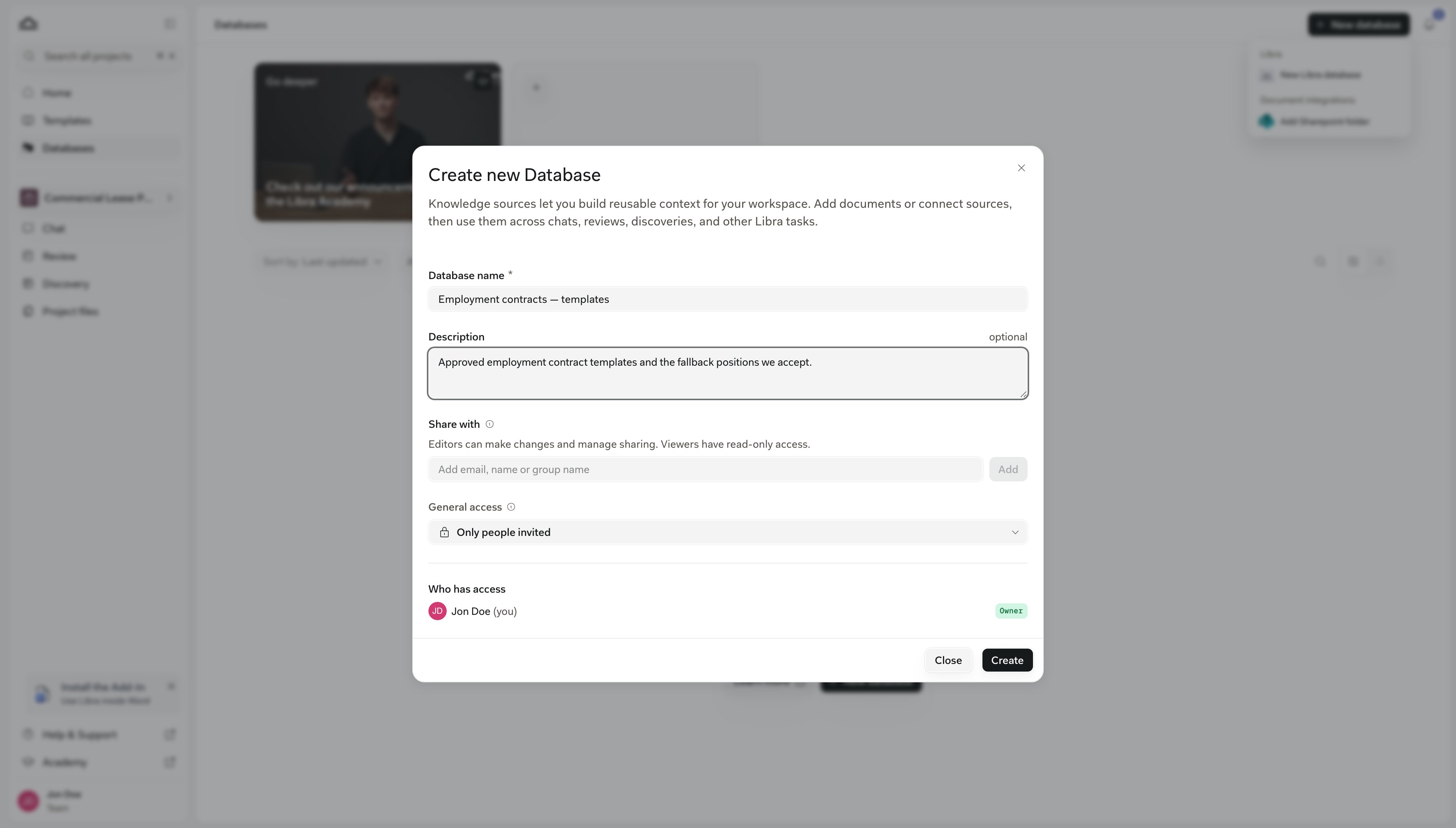
    Zadejte **Database name** a jednořádkový **Description** popisující, co do ní patří.
  </Step>

  <Step title="Rozhodněte, kdo z týmu ji smí používat">
    Blok sdílení ve stejném dialogu nabízí **Everyone in the team** nebo **Only people invited**, plus konkrétní osoby či skupiny, každou s určitou rolí. Pokud si nejste jisti, tento krok přeskočte: databáze zůstane soukromá jen pro Vás, dokud ji nesdílíte (nevidí ji ani Owner a Adminové týmu), a sdílet ji můžete kdykoli později z jejího menu **⋯**. Role jsou vysvětleny v části [Sdílení databáze](/cs/features/databases/usage#sdílení-databáze).

    <img src="https://mintcdn.com/libra-4206ec93/uIM4p-wnrkQLmhsv/assets/images/app/databases-create-dialog.png?fit=max&auto=format&n=uIM4p-wnrkQLmhsv&q=85&s=df88a45e9ad66075ff046d7c344516b5" alt="Dialog Create new Database s názvem, popisem, polem Share with a nastavením General access na Only people invited" width="3800" height="2160" data-path="assets/images/app/databases-create-dialog.png" />
  </Step>

  <Step title="Vytvořte ji a poté otevřete">
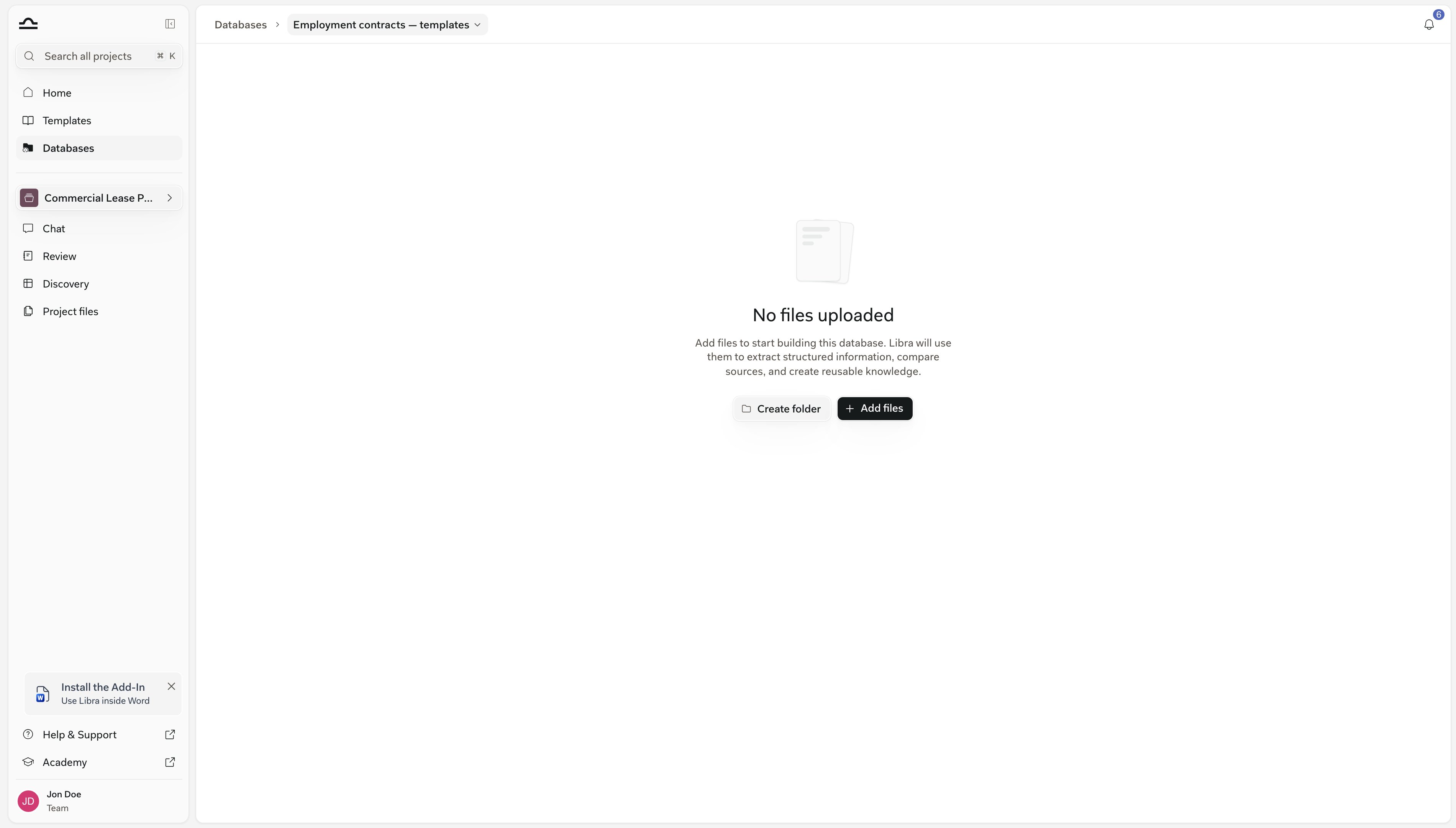
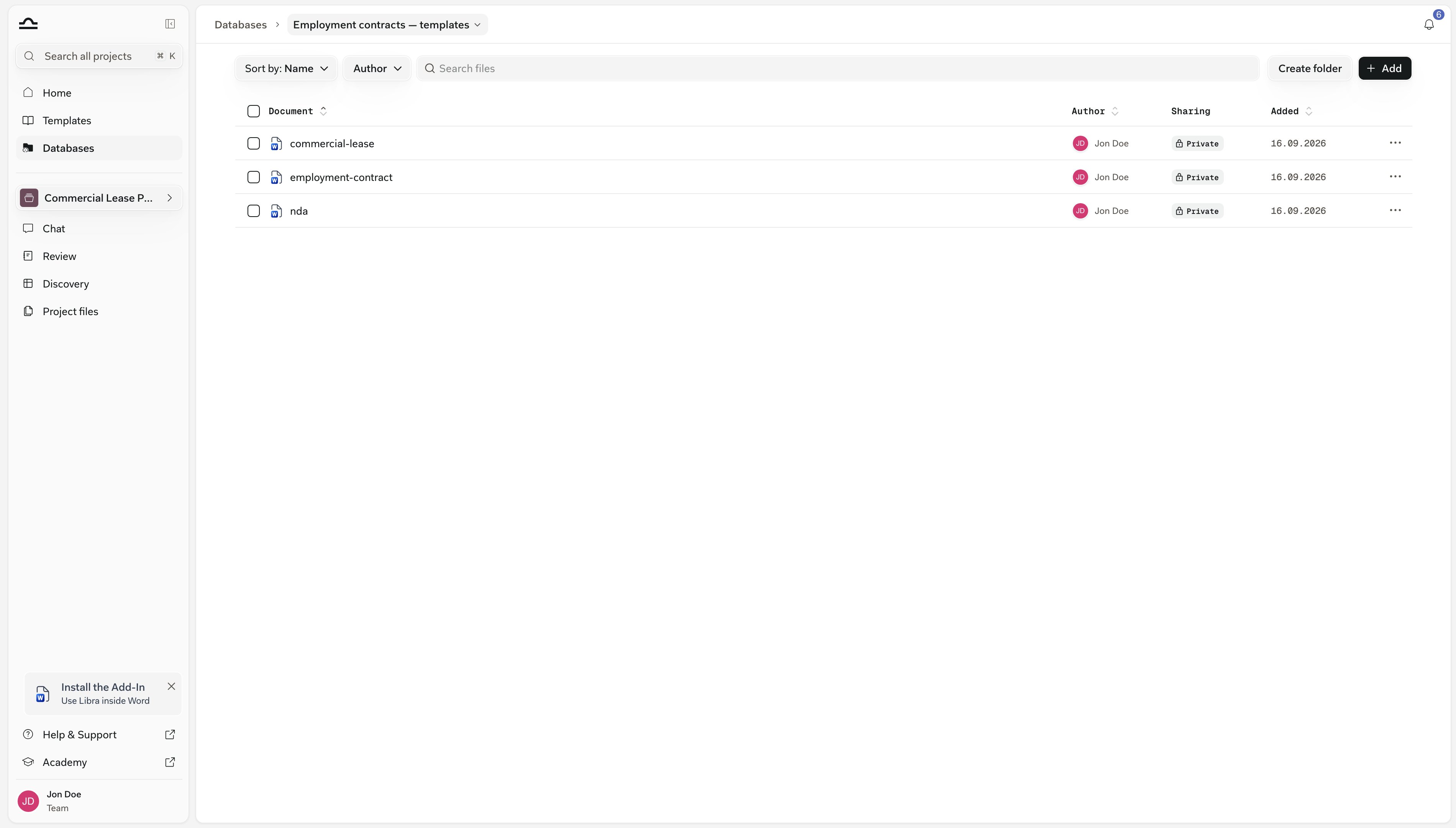
    Vrátíte se zpět na seznam, kde je nová databáze blízko horní části, pod případnými oblíbenými položkami. Klikněte na ni a otevřete prázdný prohlížeč.

    <img src="https://mintcdn.com/libra-4206ec93/uIM4p-wnrkQLmhsv/assets/images/app/databases-empty-detail.png?fit=max&auto=format&n=uIM4p-wnrkQLmhsv&q=85&s=f09bfc84b0d458cc6193e37072a19252" alt="Nově vytvořená databáze zobrazující prázdný stav, No files uploaded, s tlačítky Create folder a Add files" width="3800" height="2160" data-path="assets/images/app/databases-empty-detail.png" />
  </Step>
</Steps>

<div className="libra-buddy-callout">
  <img src="https://mintcdn.com/libra-4206ec93/wgVZXcGnHS4aJk9T/assets/images/libra-buddy/pointing.png?fit=max&auto=format&n=wgVZXcGnHS4aJk9T&q=85&s=fb9114facd16ecd4bc0c89bfbc7d660b" alt="Maskot Libra ukazující prstem" width="856" height="585" data-path="assets/images/libra-buddy/pointing.png" />

  <div className="libra-buddy-callout-content">
    Zvolte název, který kolegovi řekne, co uvnitř je, aniž by ji musel otevřít, například *Pracovní smlouvy – šablony*. Každou databázi udržujte na jedno téma. Chat může najednou prohledávat až deset databází, a menší, jasně pojmenované databáze usnadňují výběr těch správných pro danou otázku.
  </div>
</div>

## Nahrání z Vašeho počítače

Toto je obvyklý způsob naplnění nové databáze: nasměrujte Libra na soubory nebo složky, které již máte uložené na disku.

<Steps>
  <Step title="Add → Upload Files nebo Upload Folders">
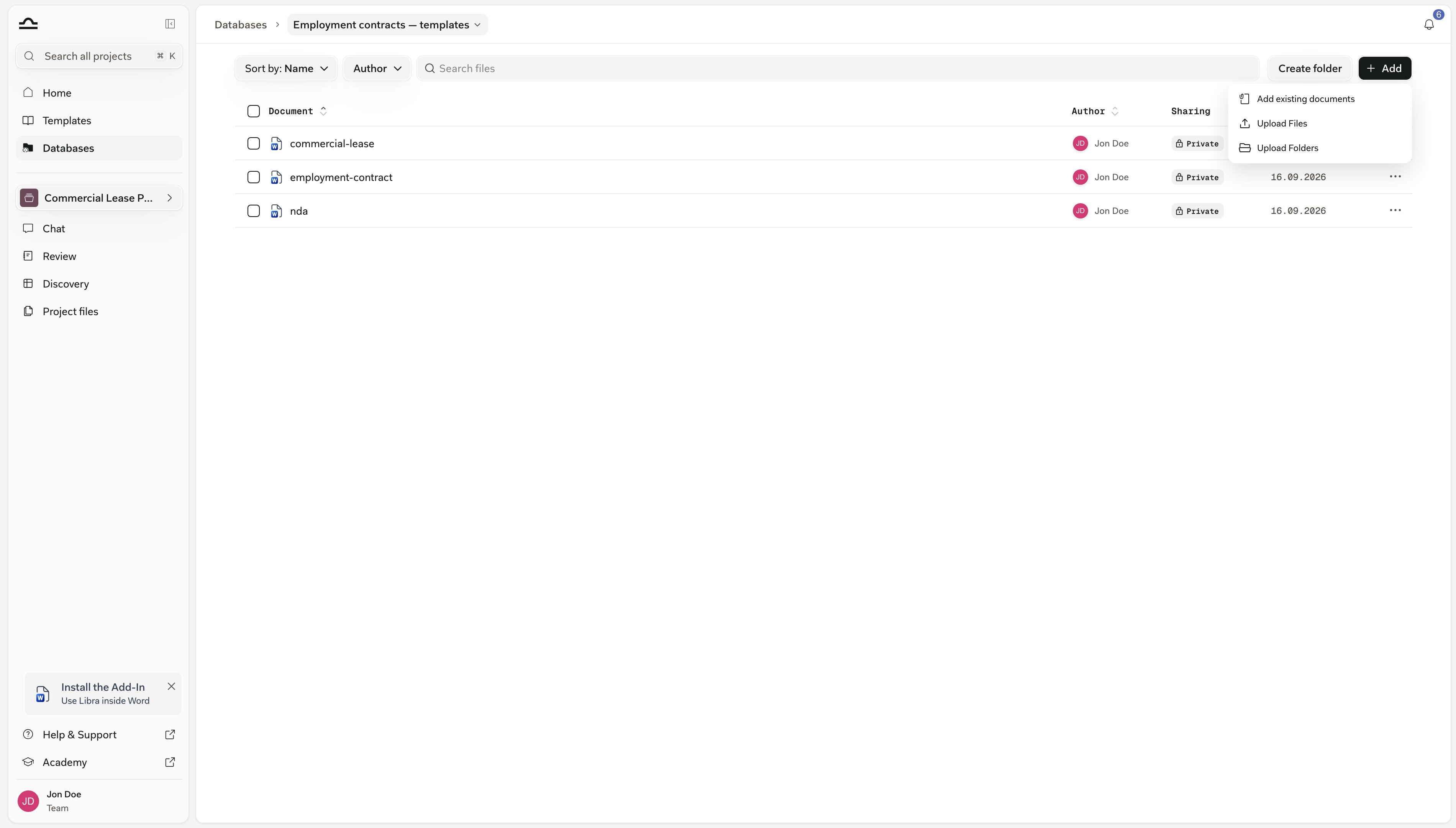
    U prázdné databáze je tlačítko označeno **Add files**; jakmile obsahuje nějaký obsah, jde o **Add** na panelu nástrojů. **Upload Folders** převezme celou složku a znovu vytvoří její strukturu včetně podsložek. Přetažení souborů nebo složky na seznam funguje stejně; přetažením na řádek složky je umístíte přímo do ní.

    <img src="https://mintcdn.com/libra-4206ec93/uIM4p-wnrkQLmhsv/assets/images/app/databases-add-menu.png?fit=max&auto=format&n=uIM4p-wnrkQLmhsv&q=85&s=2c1dbd4cef97cae4dac15b13fc5f4f9a" alt="Otevřená nabídka Add v databázi se seznamem Add existing documents, Upload Files a Upload Folders" width="3800" height="2160" data-path="assets/images/app/databases-add-menu.png" />
  </Step>

  <Step title="Nechte je zpracovat">
    Každý nový dokument zobrazuje během načítání spinner a panel **Processing Documents** odpočítává dávku. Mezitím můžete dále přidávat další soubory.

    <img src="https://mintcdn.com/libra-4206ec93/uIM4p-wnrkQLmhsv/assets/images/app/databases-processing.png?fit=max&auto=format&n=uIM4p-wnrkQLmhsv&q=85&s=a04be33dc55a888eb33e8559365eae2c" alt="Dva dokumenty nahrávající se do databáze, s panelem Processing Documents odpočítávajícím dávku" width="3800" height="2160" data-path="assets/images/app/databases-processing.png" />
  </Step>

  <Step title="Zopakujte vše, co selhalo">
    Dokument, u kterého nahrávání selhalo, zobrazuje místo ikony souboru ikonu opakování; klikněte na ni. Soubory nad 500 MB jsou odmítnuty se zprávou uvádějící jejich název, a soubory, které přetáhnete a Libra je neumí přečíst, jsou stejným způsobem přeskočeny; podporované formáty najdete v části [Typy souborů a náhledy](/cs/features/documents/file-types).
  </Step>
</Steps>

<Note>
  Složky slouží k procházení; vyhledávání v chatu, **Ask Libra** a fulltextové vyhledávání vždy prohledávají celou databázi. **Create folder** na panelu nástrojů přidá novou složku a přetažení souborů na řádek složky je nahraje přímo do ní. Přidávání složek nebo přesouvání dokumentů později najdete v části [Uspořádání dokumentů](/cs/features/databases/usage#sdílení-databáze).
</Note>

## Opětovné využití dokumentů již v Libra

Dokument, který je již v nějakém projektu, není třeba znovu nahrávat. Jeho přidáním do databáze se využije uložený soubor a záznam v projektu zůstává tam, kde je.

<Steps>
  <Step title="Add → Add existing documents">
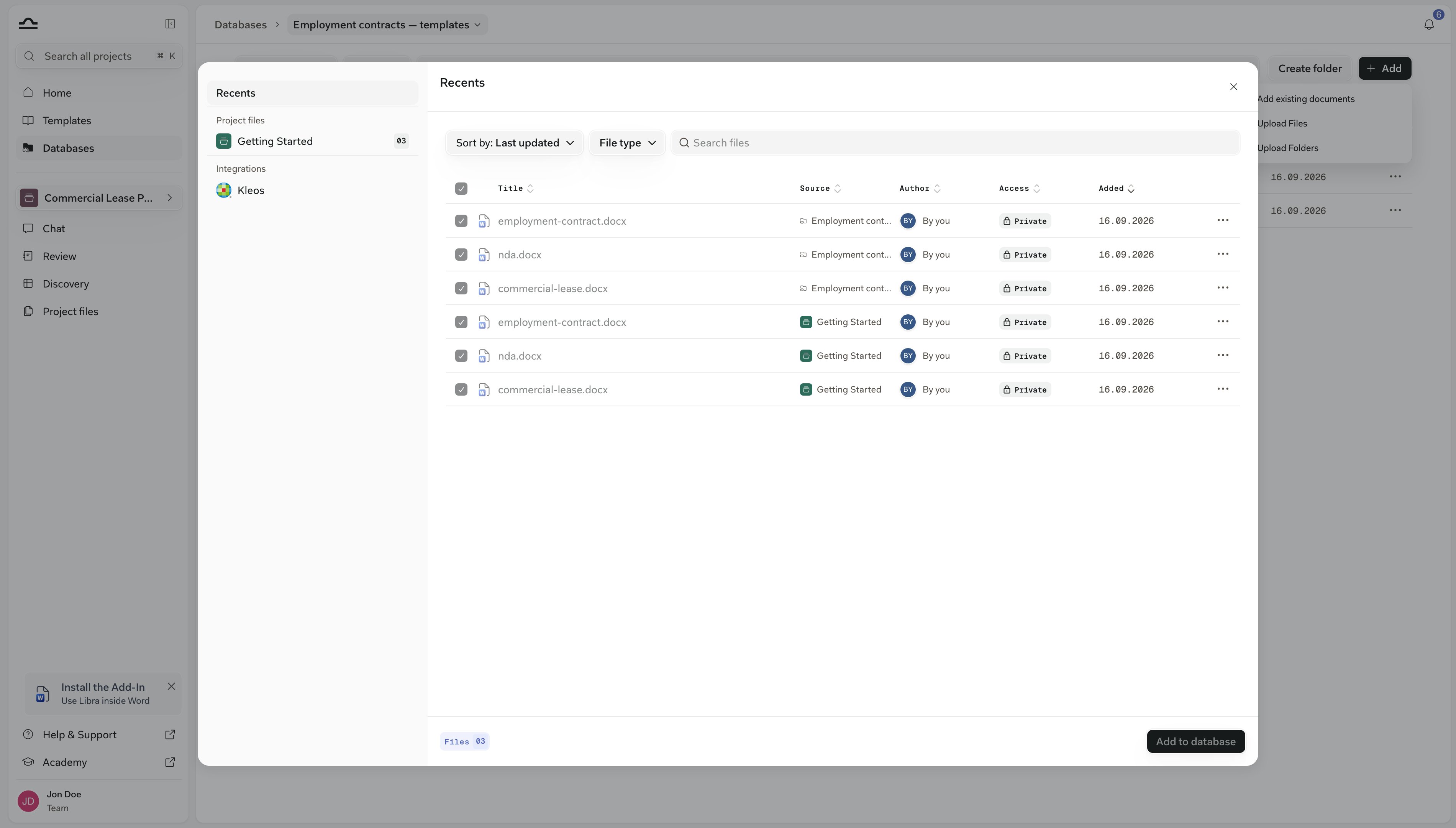
    Otevře se výběr souborů se zdroji vlevo: **Recents**, **Project files** (každý projekt, který můžete otevřít a který obsahuje dokumenty), **Databases** (Vaše ostatní databáze) a **Integrations**.

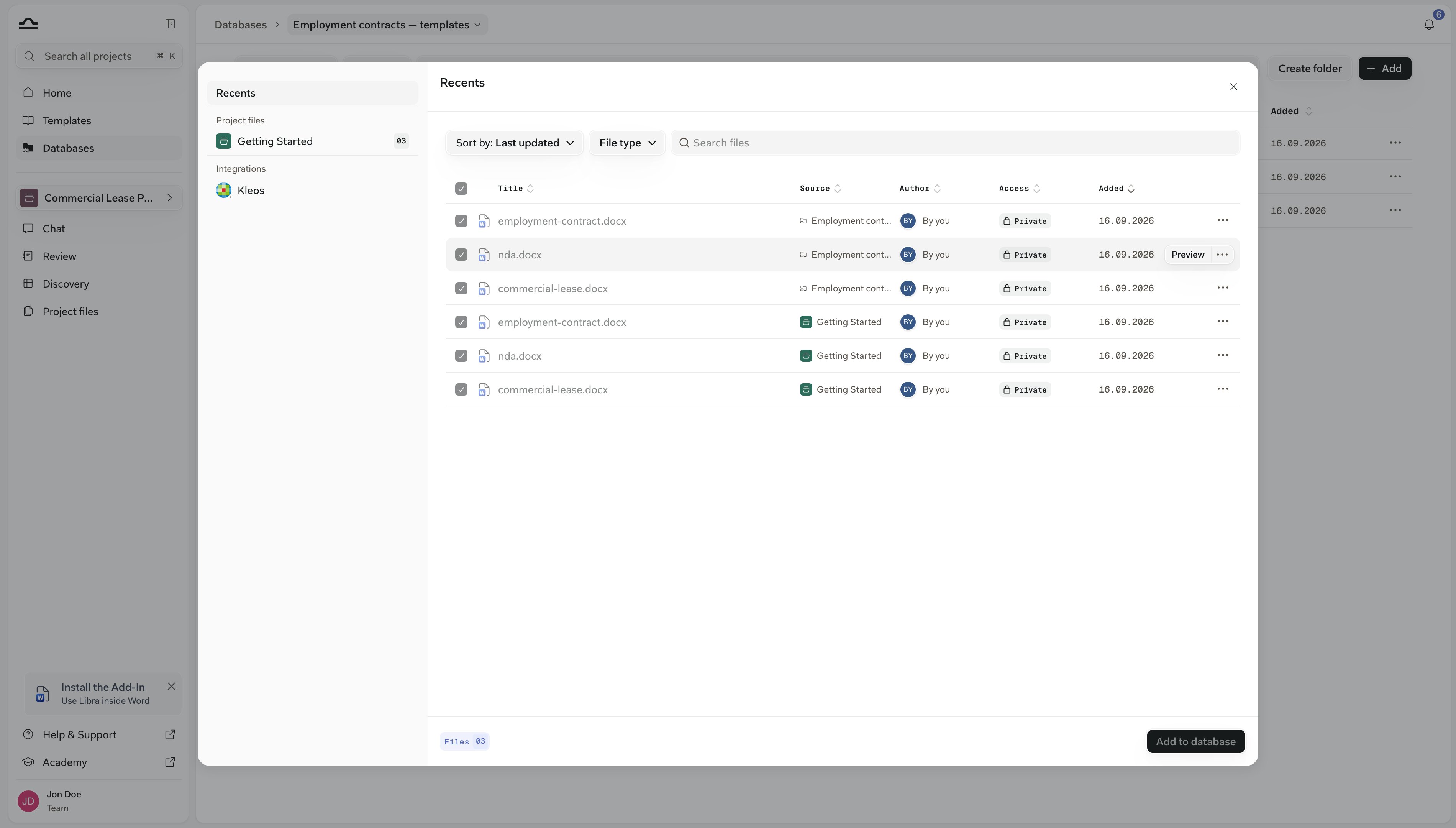
    <img src="https://mintcdn.com/libra-4206ec93/uIM4p-wnrkQLmhsv/assets/images/app/databases-add-existing-open.png?fit=max&auto=format&n=uIM4p-wnrkQLmhsv&q=85&s=1d2ccadcd0316c1584d3e4d74119835f" alt="Otevřený výběr souborů v databázi, s Project files, Databases a Integrations v levém panelu, dva zaškrtnuté dokumenty a ostatní zešedlé, protože už jsou v databázi" width="3800" height="2160" data-path="assets/images/app/databases-add-existing-open.png" />
  </Step>

  <Step title="Zaškrtněte dokumenty">
    Otevřete projekt nebo databázi a zaškrtněte, co chcete přidat. Řádky, které jsou již v této databázi, jsou zobrazeny zešedlé a zaškrtnuté, takže se nic nepřidá dvakrát.
  </Step>

  <Step title="Add to database">
    Nic se znovu nenahrává ani nezpracovává: Libra umístí uložený dokument do databáze a ten zůstává i ve svém projektu. Tato cesta se hodí pro smlouvu, která byla nahrána do případu a ukázala se jako dokument k trvalému uchování.

    <img src="https://mintcdn.com/libra-4206ec93/uIM4p-wnrkQLmhsv/assets/images/app/databases-add-existing-done.png?fit=max&auto=format&n=uIM4p-wnrkQLmhsv&q=85&s=073fcfb12f527a33c7f25e259626553c" alt="Databáze zobrazující právě přidané dokumenty, každý s uvedeným autorem a datem přidání" width="3800" height="2160" data-path="assets/images/app/databases-add-existing-done.png" />
  </Step>

  <Step title="Nebo vyberte z připojené aplikace">
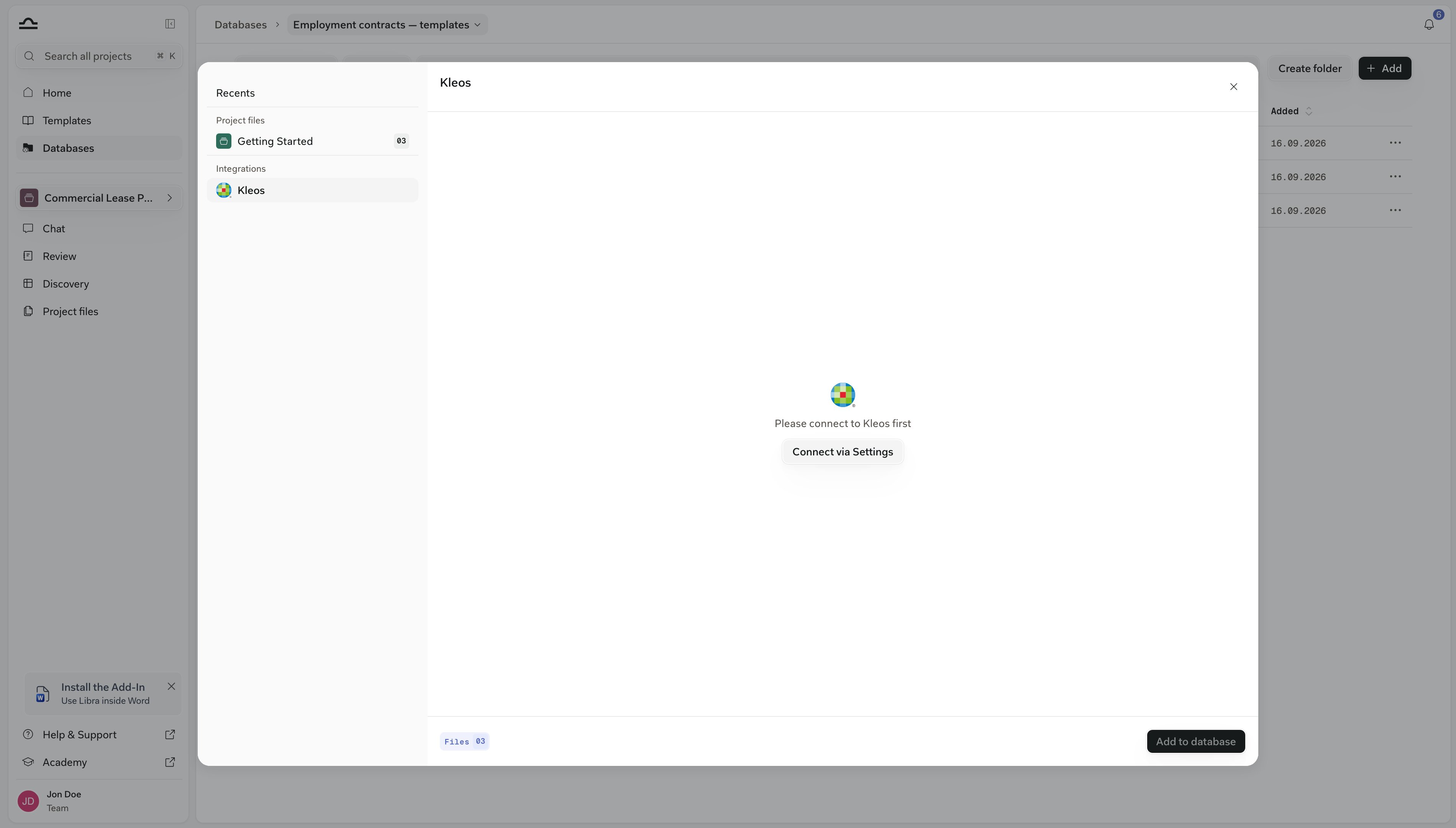
    SharePoint, Kleos a další připojené zdroje najdete ve stejném výběru souborů pod **Integrace**. Vyberte soubory a klikněte na **Přidat do databáze**. Soubory ze SharePointu se stáhnou a uloží do Libra jako běžné dokumenty.

    Dokumenty z [Kleos](/cs/integrations/kleos) se místo toho propojí, takže zůstávají v Kleos a vždy zobrazují svou aktuální verzi.

    Zdroj, který ještě nemáte připojený, místo toho zobrazí výzvu **Connect via Settings**.

    <img src="https://mintcdn.com/libra-4206ec93/uIM4p-wnrkQLmhsv/assets/images/app/databases-integration-connect.png?fit=max&auto=format&n=uIM4p-wnrkQLmhsv&q=85&s=660104a20f845aa6d23d014e930a7fca" alt="Sekce Integrations ve výběru souborů s vybraným zdrojem, který ještě nemáte připojený, zobrazující výzvu Connect via Settings" width="3800" height="2160" data-path="assets/images/app/databases-integration-connect.png" />
  </Step>
</Steps>

<Note>
  Soubory ze SharePointu přidané tímto způsobem jsou kopie: nebudou sledovat pozdější změny v SharePoint a započítávají se do stránkového limitu. Propojené dokumenty z Kleos se nezapočítávají, protože je Libra neukládá. Aby složka SharePoint zůstala živá a vždy aktuální, vytvořte místo toho [databázi SharePoint](/cs/features/databases/sharepoint).
</Note>

## Limity a drobnosti

<AccordionGroup>
  <Accordion title="Stránkový limit">
    Nahrávání do databáze Libra, včetně dokumentů přidaných z projektu nebo připojené aplikace, se počítá do celotýmového limitu **100 000 ekvivalentů stran na fakturovanou licenci**; databáze SharePoint se do něj nepočítají. Jak se počítání provádí: [Role a limity](/cs/features/databases/usage#role-a-limity).
  </Accordion>

  <Accordion title="Duplicity">
    Soubor totožný s tím, který je již pro Váš tým uložen, se znovu využije místo opětovného zpracování, ale přesto se zobrazí jako nový dokument. Nahrání nebo přidání dokumentu, který je již v databázi, nevytvoří druhý řádek: Libra ponechá stávající záznam a výběr souborů zobrazí takové dokumenty zešedlé a zaškrtnuté. Přesunutí dokumentu do složky, která již obsahuje dokument se stejným názvem, je odmítnuto se zprávou *This file is already in that folder*. Stejný dokument může být zároveň ve dvou různých složkách nebo dvou různých databázích.
  </Accordion>
</AccordionGroup>

## Další kroky

<Columns cols={2}>
  <Card title="Použití" icon="message-square" href="/cs/features/databases/usage">
    Přidejte ji do chatu, přečtěte si citace, sdílejte ji, udržujte ji v pořádku.
  </Card>

  <Card title="Databáze SharePoint" icon="folder-symlink" href="/cs/features/databases/sharepoint">
    Propojte složku místo nahrávání.
  </Card>
</Columns>


This documentation is built and hosted on [Mintlify](https://mintlify.com), a developer documentation platform.