
> ## Documentation Index
> Fetch the complete documentation index at: https://docs.libratech.ai/llms.txt
> Use this file to discover all available pages before exploring further.

# Databáze SharePoint

> Propojte složku SharePoint jako databázi: soubory zůstávají v SharePointu, Libra je čte živě a pouze pro čtení a každý kolega potřebuje vlastní přístup ke složce.

<video autoPlay muted loop playsInline src="https://mintcdn.com/libra-4206ec93/AGKaF7jfNwgcblyi/assets/videos/features/databases-sharepoint.webm?fit=max&auto=format&n=AGKaF7jfNwgcblyi&q=85&s=994b281911a804ab26ed8bf4a1583ed0" className="rounded-xl border w-full" data-path="assets/videos/features/databases-sharepoint.webm" />

**Databáze SharePoint** propojuje existující složku SharePoint místo nahrávání jejích souborů. Libra vždy zobrazuje aktuální verzi obsahu složky, takže není třeba nic nahrávat ani udržovat synchronizaci. Výměnou za to jde o zobrazení pouze pro čtení: soubory si můžete prohlížet, stahovat a vyhledávat v nich, ale nahrávání, změny a mazání se stále dějí ve SharePointu.

## Propojení složky SharePoint

Propojení složky je jednorázová záležitost, závisí ale na tom, že je nejprve provedeno nastavení Microsoft 365.

<Steps>
  <Step title="Zkontrolujte jednorázové nastavení">
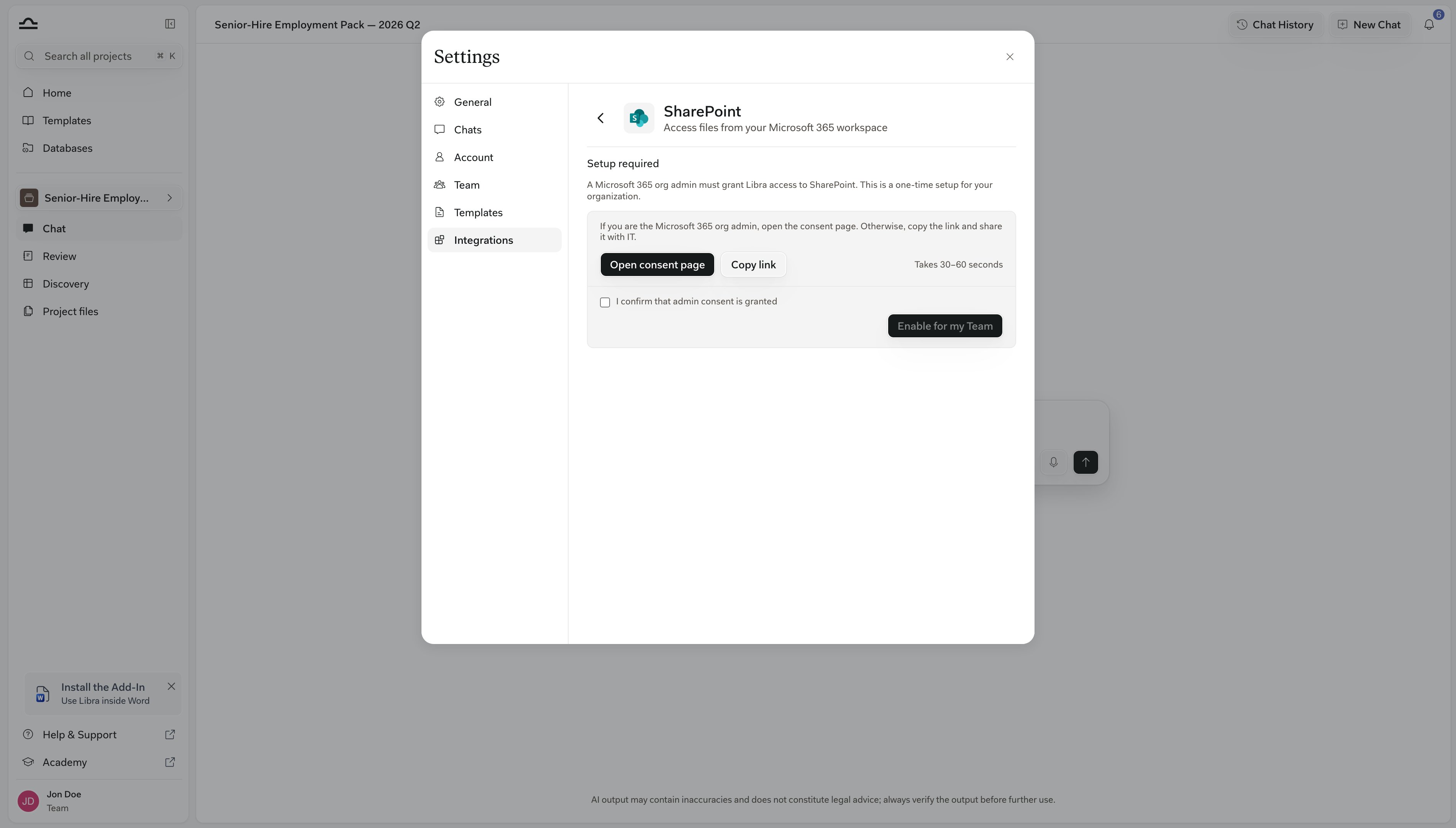
    Otevřete **Nastavení → Integrace → SharePoint**. **Vyžadováno nastavení** znamená, že správce organizace Microsoft 365 musí ještě udělit Libře přístup, poté správce týmu Libra klikne na **Povolit pro můj tým**. Poté ve stejném panelu připojte svůj vlastní účet Microsoft. Celý postup najdete na stránce [Integrace SharePoint](/cs/integrations/sharepoint).

    <img src="https://mintcdn.com/libra-4206ec93/_JcRjdqeywA_CQSI/assets/images/app/databases-sp-setup-required.png?fit=max&auto=format&n=_JcRjdqeywA_CQSI&q=85&s=edd475a3f3b61ed1da82ccb5b7795ee3" alt="Panel integrace SharePoint zobrazující stav Vyžadováno nastavení, s možnostmi Otevřít stránku souhlasu, Kopírovat odkaz a Povolit pro můj tým" width="3800" height="2160" data-path="assets/images/app/databases-sp-setup-required.png" />
  </Step>

  <Step title="Databáze → Nová databáze → Přidat složku SharePoint">
    Otevře se dialog **Nová databáze SharePoint**.

    <img src="https://mintcdn.com/libra-4206ec93/uIM4p-wnrkQLmhsv/assets/images/app/databases-new-menu.png?fit=max&auto=format&n=uIM4p-wnrkQLmhsv&q=85&s=2bd1ef6867b02a0b496272e339389bfb" alt="Menu Nová databáze s možností Přidat složku SharePoint v části Integrace dokumentů" width="3800" height="2160" data-path="assets/images/app/databases-new-menu.png" />
  </Step>

  <Step title="Vyberte složku, pojmenujte ji a klikněte na Vytvořit">
    **Vybrat ze SharePointu** otevře výběr složek od Microsoftu. Vybírat lze pouze složky; vše uvnitř, včetně podsložek, se stane součástí databáze, a jako název databáze se navrhne název složky. Upravte **Název databáze**, přidejte **Popis** a poté klikněte na **Vytvořit**. Patička náhledu ukazuje, zda tato databáze bude vyhledávat podle významu, nebo podle klíčových slov.
  </Step>
</Steps>

Potřebujete tarif **Team** se zapnutými Databázemi a musíte být sami schopni otevřít složku ve SharePointu.

## Udělení přístupu kolegům

Platí zároveň dva systémy oprávnění a oba musí souhlasit: Libra rozhoduje, kdo databázi vidí, SharePoint rozhoduje, kdo může soubory otevřít.

<Steps>
  <Step title="Sdílejte databázi v Libře">
    **⋯ → Sdílet**, stejně jako u kterékoli jiné databáze. Tím se určuje, kdo databázi uvidí ve svém seznamu. Dialog Vám připomene: *Uživatelé budou potřebovat přístup ke složce ve SharePointu, aby k ní měli přístup.*

    <img src="https://mintcdn.com/libra-4206ec93/_JcRjdqeywA_CQSI/assets/images/app/databases-share-dialog.png?fit=max&auto=format&n=_JcRjdqeywA_CQSI&q=85&s=16625d0f9d08adc0b922238706447970" alt="Dialog Sdílet pro databázi s poli Sdílet s, Obecný přístup a Kdo má přístup" width="3800" height="2160" data-path="assets/images/app/databases-share-dialog.png" />
  </Step>

  <Step title="Dejte jim přístup ve SharePointu a nechte je připojit se">
    Každý kolega prochází složku pomocí svého vlastního účtu Microsoft, takže vidí pouze to, co mu SharePoint umožní vidět. Bránit jim mohou dvě věci: bez přístupu ke složce vidí databázi, ale uvnitř pouze *Žádný přístup k této složce*; a bez připojeného účtu Microsoft vidí kartu ztlumenou s hláškou *Nejste připojeni ke SharePointu.* a odkazem **Připojit svůj účet SharePoint**, přičemž **Přidat do chatu** je skryto, dokud se nepřipojí.
  </Step>
</Steps>

<div className="libra-buddy-callout">
  <img src="https://mintcdn.com/libra-4206ec93/wgVZXcGnHS4aJk9T/assets/images/libra-buddy/clipboard.png?fit=max&auto=format&n=wgVZXcGnHS4aJk9T&q=85&s=cde036cf23ea2d67cd50f1c295db549a" alt="Maskot Libry se schránkou" width="725" height="605" data-path="assets/images/libra-buddy/clipboard.png" />

  <div className="libra-buddy-callout-content">
    Sdílejte složku ve SharePointu ve stejnou chvíli, kdy sdílíte databázi v Libře. Kolega, který vidí databázi, ale ne její soubory, si jinak bude myslet, že Libra nefunguje.
  </div>
</div>

## Vyhledávání z chatu

Databáze SharePoint se připojuje jinak než databáze Libra a vyhledávání provádí Microsoft, nikoli Libra.

<Steps>
  <Step title="Připojte ji">
    Zmínka pomocí `@` s jejím názvem, nebo **Přidat do chatu** z její karty nebo zevnitř databáze (viz [Použití](/cs/features/databases/usage#přidání-databáze-do-chatu)). Databáze SharePoint se nezobrazují v **Nástroje → Vybrat soubory**. Na kartě **SharePoint** tohoto výběru v části **Integrace** volba **Připojit celý SharePoint** prohledá celý Váš připojený SharePoint místo jedné složky, a jednotlivé soubory, které tam vyberete, se stáhnou do chatu, takže je Libra čte celé.

    <img src="https://mintcdn.com/libra-4206ec93/_JcRjdqeywA_CQSI/assets/images/app/databases-mention-picker.png?fit=max&auto=format&n=_JcRjdqeywA_CQSI&q=85&s=b36ae821d31583c35f7ca7d9756edc76" alt="Výběr při zmínce pomocí @ ve vstupu chatu se seznamem databází v části Dokumenty" width="3800" height="2160" data-path="assets/images/app/databases-mention-picker.png" />
  </Step>

  <Step title="Zeptejte se">
    Libra prohledává složku prostřednictvím Microsoftu: podle významu, pokud máte licenci **Microsoft 365 Copilot**, jinak podle klíčových slov, což se ověřuje v okamžiku dotazu. Bez Copilotu používejte slova, která obsahují samotné dokumenty.
  </Step>

  <Step title="Otevřete citace">
    Citovaná pasáž se otevře v náhledu pouze pro čtení, nebo přímo ve SharePointu, pokud náhled nelze zobrazit.

    <img src="https://mintcdn.com/libra-4206ec93/uIM4p-wnrkQLmhsv/assets/images/app/databases-citation-open.png?fit=max&auto=format&n=uIM4p-wnrkQLmhsv&q=85&s=995f51535e04f87b56b407c91df8e08c" alt="Citace otevřená z odpovědi s dokumentem v postranním panelu a zvýrazněnou citovanou pasáží" width="3800" height="2160" data-path="assets/images/app/databases-citation-open.png" />
  </Step>
</Steps>

## Procházení složky

Prohlížeč je pouze pro čtení, takže slouží k vyhledávání a čtení souborů, nikoli k jejich změnám.

Prohlížeč zobrazuje soubory s datem, kdy byl každý naposledy **upraven** ve SharePointu. Každý řádek souboru nabízí **Stáhnout**, **Otevřít ve SharePointu**, **Kopírovat odkaz** a **Přidat do chatu**; PDF, dokumenty Office a většina textových formátů navíc při najetí myší nabízejí **Náhled**, zatímco ostatní soubory, jako jsou obrázky, se otevírají ve SharePointu. Řádky složek nabízejí pouze **Otevřít ve SharePointu** a **Kopírovat odkaz**. Není zde žádné vyhledávací pole a z Libry nelze nic měnit; samotnou databázi lze přesto přejmenovat, sdílet, přidat mezi oblíbené a smazat.

## Omezení a řešení problémů

<AccordionGroup>
  <Accordion title="Nespotřebovává žádný limit stránek">
    Databáze SharePoint nespotřebovává žádný z [limitů stránek](/cs/features/databases/usage#role-a-limity) týmu, ať je složka jakkoli velká. Soubory vybrané *ze* SharePointu při plnění databáze Libra se do Libry zkopírují a do limitu se počítají.
  </Accordion>

  <Accordion title="Počet souborů může zaostávat">
    Počet **Souborů** na kartě se počítá pro každou osobu zvlášť a aktualizuje se zhruba jednou denně, takže může za SharePointem zaostávat a lišit se mezi kolegy, kteří vidí různé části složky.
  </Accordion>

  <Accordion title="Složka byla přesunuta nebo smazána">
    Databáze zobrazí *Tato složka již není dostupná*. Odkaz nelze přesměrovat: někdo s **Plným přístupem** databázi smaže a propojí složku z jejího nového umístění, poté ji znovu nasdílí.
  </Accordion>

  <Accordion title="Nikdo nový se nemůže připojit ke SharePointu">
    Správce týmu možná použil volbu **Zakázat pro tým** v integraci SharePoint. To zablokuje nová připojení ke SharePointu pro celý tým a Nastavení pak zobrazí *Váš správce týmu musí povolit SharePoint, než se budete moci připojit*. Opětovným povolením se vše obnoví a na databázích se nic nesmaže.
  </Accordion>
</AccordionGroup>

## Další kroky

<Columns cols={2}>
  <Card title="Integrace SharePoint" icon="folder-symlink" href="/cs/integrations/sharepoint">
    Souhlas správce, povolení pro tým, připojení Vašeho účtu.
  </Card>

  <Card title="Použití" icon="message-square" href="/cs/features/databases/usage">
    Připojení databáze v Chatu, Review a Discovery.
  </Card>
</Columns>


This documentation is built and hosted on [Mintlify](https://mintlify.com), a developer documentation platform.


