> ## Documentation Index
> Fetch the complete documentation index at: https://docs.libratech.ai/llms.txt
> Use this file to discover all available pages before exploring further.

# Používání databáze

> Přidejte databázi do Chatu a přečtěte si odpověď prostřednictvím jejích citací; přeneste její dokumenty do Review nebo Discovery; udržujte pořádek, sdílejte ji a smažte, až bude hotová.

<video autoPlay muted loop playsInline src="https://mintcdn.com/libra-4206ec93/rWGsqJYdHT3Dqdd0/assets/videos/features/databases-usage.webm?fit=max&auto=format&n=rWGsqJYdHT3Dqdd0&q=85&s=cd2e5647a463154b21a60c8117e09df4" className="rounded-xl border w-full" data-path="assets/videos/features/databases-usage.webm" />

Přidání databáze do Chatu znamená, že Libra při zpracování odpovědi prohledá každý dokument v ní, stejně jako prohledává projekt, jen ve mnohem větším měřítku. Soubory nepřipojujete – ukážete Libra na danou sadu a zeptáte se.

## Přidání databáze do Chatu

Jakýkoli Chat může čerpat z libovolné databáze, kterou vidíte, ať už pracujete v jakémkoli projektu.

<Steps>
  <Step title="Nástroje → Vybrat soubory">
    Pod polem zprávy klikněte na **Nástroje** a poté na **Vybrat soubory**. Otevře se výběr souborů s položkami **Naposledy použité**, **Soubory projektu**, **Databáze** a **Integrace** vlevo. Zvolte svou databázi pod **Databáze** (pouze databáze Libra; databáze SharePoint se připojují pomocí `@` nebo **Přidat do chatu**).

    <img src="https://mintcdn.com/libra-4206ec93/uIM4p-wnrkQLmhsv/assets/images/app/databases-tools-menu.png?fit=max&auto=format&n=uIM4p-wnrkQLmhsv&q=85&s=ea3c8f7670dcbec76320b81aa0bf8a90" alt="Otevřená nabídka Nástroje nad polem pro zadávání zpráv v Chatu, s možnostmi Nahrát soubory z počítače, Vybrat soubory, Assistants, Workflows, Vytvořit playbook, Zahájit analýzu a Vytvořit dokument" width="3800" height="2160" data-path="assets/images/app/databases-tools-menu.png" />
  </Step>

  <Step title="Připojit celou databázi, poté Připojit">
    **Připojit celou databázi** se nachází nad seznamem dokumentů. Klikněte na ni a poté na **Připojit**. V poli zprávy se zobrazí štítek s názvem databáze; zůstává tam po celou dobu konverzace a jeho × jej odstraní.

    <img src="https://mintcdn.com/libra-4206ec93/uIM4p-wnrkQLmhsv/assets/images/app/databases-select-files.png?fit=max&auto=format&n=uIM4p-wnrkQLmhsv&q=85&s=2cc5438e2c18351d974c4fe80b116f47" alt="Výběr souborů s otevřenou databází a tlačítkem Připojit celou databázi vedle jejího názvu" width="3800" height="2160" data-path="assets/images/app/databases-select-files.png" />
  </Step>

  <Step title="Zeptejte se">
    *Které z našich vzorových NDA umožňují postoupení při změně kontroly, a za jakých podmínek?* Libra od této chvíle prohledává databázi u každé otázky, kterou položíte.

    <img src="https://mintcdn.com/libra-4206ec93/uIM4p-wnrkQLmhsv/assets/images/app/databases-chat-attached.png?fit=max&auto=format&n=uIM4p-wnrkQLmhsv&q=85&s=25f34abb4116a2de288ee1535de1f31d" alt="Kompozer chatu s databází připojenou jako štítek nad polem zprávy a zadanou otázkou" width="3800" height="2160" data-path="assets/images/app/databases-chat-attached.png" />
  </Step>
</Steps>

Rychlejší cesty ke stejnému výsledku:

| Odkud | Postup |
| - | - |
| Pole zprávy | Napište `@` a vyberte databázi v sekci **Dokumenty**. |
| Stránka **Databáze** nebo drobečková navigace uvnitř databáze | **Přidat do chatu**. Připojí se k otevřenému Chatu, nebo založí nový. |
| Uvnitř databáze, s otázkou | Napište ji do pole **Vyhledat soubory** a klikněte na **Zeptat se Libra**. Otevře se nový Chat s připojenou databází a odeslanou otázkou. |

Cesta přes `@` je nejrychlejší, jakmile znáte název databáze — najdete ji pod **Dokumenty**, vedle Vašich Assistants a Discoveries.

<img src="https://mintcdn.com/libra-4206ec93/_JcRjdqeywA_CQSI/assets/images/app/databases-mention-picker.png?fit=max&auto=format&n=_JcRjdqeywA_CQSI&q=85&s=b36ae821d31583c35f7ca7d9756edc76" alt="Otevřený výběr přes zavináč v poli pro zadávání zpráv v Chatu, se seznamem databází pod Dokumenty vedle Assistants a Discoveries" width="3800" height="2160" data-path="assets/images/app/databases-mention-picker.png" />

**Zeptat se Libra** se hodí, když už databázi procházíte a napadne Vás otázka. Otevře nový Chat s touto databází připojenou a s Vaší otázkou již odeslanou.

<img src="https://mintcdn.com/libra-4206ec93/_JcRjdqeywA_CQSI/assets/images/app/databases-ask-libra.png?fit=max&auto=format&n=_JcRjdqeywA_CQSI&q=85&s=c446b5df8331cdadfb7500f9a495fd44" alt="Otázka napsaná do pole Vyhledat soubory uvnitř databáze, s tlačítkem Zeptat se Libra vedle něj" width="3800" height="2160" data-path="assets/images/app/databases-ask-libra.png" />

<div className="libra-buddy-callout">
  <img src="https://mintcdn.com/libra-4206ec93/wgVZXcGnHS4aJk9T/assets/images/libra-buddy/thinking.png?fit=max&auto=format&n=wgVZXcGnHS4aJk9T&q=85&s=6fe60c07c6a0e65c084ac6880c337f84" alt="Maskot Libra přemýšlí" width="872" height="693" data-path="assets/images/libra-buddy/thinking.png" />

  <div className="libra-buddy-callout-content">
    Připojujte jen ty databáze, které daná otázka potřebuje. Prohledávání mnoha databází najednou vrací více přibližných shod a slabší odpovědi. Chat může najednou prohledávat až deset zdrojů, přičemž se počítá aktuální projekt a **Připojit celý SharePoint** pod **Integrace** ve výběru.
  </div>
</div>

## Kontrola zdrojů odpovědi

Odpověď čerpaná z databáze je citovaná stejně jako jakákoli jiná. Tyto citace slouží ke kontrole odpovědi, proto se vyplatí vědět, co vám každá z nich poskytuje.

<Steps>
  <Step title="Sledujte seznam aktivit">
    Zatímco Libra pracuje, pruh aktivity nad odpovědí zobrazuje **Prohledávání databáze**, poté **Databáze prohledána**. Otevřete jej a zjistíte, které dokumenty Libra přečetla.

    **Některé databáze se nepodařilo úplně prohledat** znamená, že Libra narazila na limit vyhledávání – vypršení časového limitu, selhání indexu, nebo více zdrojů, než dokáže jedno vyhledávání pokrýt – a část rozsahu vynechala.

    Takovou odpověď berte jako potenciálně neúplnou. Zužte otázku, nebo připojte méně zdrojů.

    <img src="https://mintcdn.com/libra-4206ec93/uIM4p-wnrkQLmhsv/assets/images/app/databases-activity.png?fit=max&auto=format&n=uIM4p-wnrkQLmhsv&q=85&s=950a6843ca0551e30fe98aceb4d5905e" alt="Pruh aktivity nad odpovědí, rozbalený a zobrazující Analýza dotazu a Přečtené dokumenty s dokumenty, které Libra otevřela" width="3800" height="2160" data-path="assets/images/app/databases-activity.png" />
  </Step>

  <Step title="Klikněte na citaci">
    Každá citace zobrazuje pasáž, kterou Libra nalezla. Klikněte na ni a dokument se otevře v postranním panelu s touto pasáží zvýrazněnou.

    <img src="https://mintcdn.com/libra-4206ec93/uIM4p-wnrkQLmhsv/assets/images/app/databases-citation-open.png?fit=max&auto=format&n=uIM4p-wnrkQLmhsv&q=85&s=995f51535e04f87b56b407c91df8e08c" alt="Otevřená citace, s dokumentem v postranním panelu a zvýrazněnou citovanou pasáží" width="3800" height="2160" data-path="assets/images/app/databases-citation-open.png" />
  </Step>

  <Step title="Otevřete Citované zdroje">
    Tlačítko **Citované zdroje** pod odpovědí otevře panel **Seznam citací**: jednu kartu na dokument, takže vidíte, které dokumenty odpověď obsahovaly a kolikrát byl každý citován. Viz [Citace a zdroje](/cs/features/chat/citations).

    <img src="https://mintcdn.com/libra-4206ec93/uIM4p-wnrkQLmhsv/assets/images/app/databases-citation-list.png?fit=max&auto=format&n=uIM4p-wnrkQLmhsv&q=85&s=5d514423a3cb39c3fb96a8f05e471020" alt="Odpověď čerpaná z databáze s otevřeným panelem Seznam citací vpravo, zobrazujícím jednu kartu na citovaný dokument a počet citací u každého z nich" width="3800" height="2160" data-path="assets/images/app/databases-citation-list.png" />
  </Step>
</Steps>

## Připojení jednotlivých dokumentů

Když už víte, které dokumenty jsou důležité, předložte je Libra celé, místo aby prohledávala celou sadu.

<Steps>
  <Step title="Zaškrtněte dokumenty ve výběru">
    V nabídce **Nástroje → Vybrat soubory** otevřete databázi a zaškrtněte dokumenty místo kliknutí na **Připojit celou databázi**. Nebo uvnitř databáze použijte u řádku **⋯ → Přidat do chatu**, případně zaškrtněte několik řádků a použijte **Přidat do chatu** v liště, která se objeví.

    <img src="https://mintcdn.com/libra-4206ec93/uIM4p-wnrkQLmhsv/assets/images/app/databases-select-docs.png?fit=max&auto=format&n=uIM4p-wnrkQLmhsv&q=85&s=d5145c1286c269ce18e383d0815b7ed7" alt="Výběr souborů se dvěma jednotlivými dokumenty zaškrtnutými uvnitř databáze" width="3800" height="2160" data-path="assets/images/app/databases-select-docs.png" />
  </Step>

  <Step title="Zeptejte se">
    Každý dokument je vlastní štítek a Libra jej čte celý. *Porovnejte konkurenční doložku v těchto dvou smlouvách ustanovení po ustanovení.*

    <img src="https://mintcdn.com/libra-4206ec93/_JcRjdqeywA_CQSI/assets/images/app/databases-chat-docs-attached.png?fit=max&auto=format&n=_JcRjdqeywA_CQSI&q=85&s=71bb3d7830322dd88d08222abd42ff85" alt="Kompozer chatu se dvěma připojenými štítky dokumentů a zadanou srovnávací otázkou" width="3800" height="2160" data-path="assets/images/app/databases-chat-docs-attached.png" />
  </Step>
</Steps>

## Spuštění Review nebo Discovery

Review i Discovery pracují na definované sadě dokumentů a oba je přebírají z databáze prostřednictvím stejného výběru.

<Steps>
  <Step title="Otevřete výběr dokumentů">
    Spusťte Playbook a otevře se **Vybrat dokumenty k revizi**; v Discovery klikněte na **Přidat dokumenty**.

    <img src="https://mintcdn.com/libra-4206ec93/_JcRjdqeywA_CQSI/assets/images/app/databases-review-picker.png?fit=max&auto=format&n=_JcRjdqeywA_CQSI&q=85&s=516864352b118ea88f8cb87b6dba10a2" alt="Výběr dokumentů otevřený z Playbooku, se Soubory projektu a Databázemi v levém panelu" width="3800" height="2160" data-path="assets/images/app/databases-review-picker.png" />
  </Step>

  <Step title="Vyberte dokumenty pod Databáze">
    Zvolte databázi v levém panelu a zaškrtněte dokumenty. Review přijme maximálně deset – patička je počítá. Celou databázi nelze zrevidovat ani z ní extrahovat data najednou.

    <img src="https://mintcdn.com/libra-4206ec93/_JcRjdqeywA_CQSI/assets/images/app/databases-review-picker-db.png?fit=max&auto=format&n=_JcRjdqeywA_CQSI&q=85&s=cd72d7f4bbaec80505b57d0d3796e4bf" alt="Databáze otevřená ve výběru dokumentů pro Review se dvěma zaškrtnutými dokumenty a patičkou zobrazující Soubory 2 z 10" width="3800" height="2160" data-path="assets/images/app/databases-review-picker-db.png" />
  </Step>

  <Step title="Potvrďte kopírování do projektu">
    Potvrďte dialog **Kopírování a připojení N dokumentů k projektu „project”**.

    <img src="https://mintcdn.com/libra-4206ec93/_JcRjdqeywA_CQSI/assets/images/app/databases-review-copy-dialog.png?fit=max&auto=format&n=_JcRjdqeywA_CQSI&q=85&s=b6ca398efd072575ae23f4dcfcf1eebf" alt="Dialog Kopírování a připojení vysvětlující, že kopie se přidávají do projektu a originály zůstávají v databázi" width="3800" height="2160" data-path="assets/images/app/databases-review-copy-dialog.png" />
  </Step>

  <Step title="Spusťte Review, nebo přidejte dokumenty">
    Od tohoto bodu jde o obvyklý postup. Viz [Reviews](/cs/features/review/basics) a [Vytvoření Discovery](/cs/features/discovery/create-discovery).
  </Step>
</Steps>

<Note>
  Review nebo Discovery patří k projektu, takže Libra nejprve přidá vybrané dokumenty do souborů daného projektu. Kopie přebírají oprávnění projektu; originály zůstávají v databázi a nic se znovu nenahrává.
</Note>

## Uspořádání dokumentů

Uvnitř se databáze chová jako panel souborů projektu: seřaďte nebo vyhledejte dokument a poté použijte jeho nabídku **⋯** k přesunutí, přejmenování nebo odstranění.

<img src="https://mintcdn.com/libra-4206ec93/uIM4p-wnrkQLmhsv/assets/images/app/databases-detail.png?fit=max&auto=format&n=uIM4p-wnrkQLmhsv&q=85&s=398c2d938e2d516b57ef8540bfbf3864" alt="Uvnitř databáze: složka a několik dokumentů se seznamem jejich autora, stavu sdílení a data přidání" width="3800" height="2160" data-path="assets/images/app/databases-detail.png" />

<Steps>
  <Step title="Najděte dokument">
    **Seřadit podle** přepíná mezi **Název**, **Autor** a **Datum přidání**; **Vyhledat soubory** filtruje podle názvu. Po třech znacích **Prohledat obsah dokumentu** místo toho prohledá text uvnitř dokumentů a otevře shodu na její stránce.

    <img src="https://mintcdn.com/libra-4206ec93/_JcRjdqeywA_CQSI/assets/images/app/databases-content-search.png?fit=max&auto=format&n=_JcRjdqeywA_CQSI&q=85&s=218512693fd6f273738a655bde103797" alt="Shody v obsahu uvnitř databáze pro hledanou frázi, každá s číslem stránky a zvýrazněným úryvkem" width="3800" height="2160" data-path="assets/images/app/databases-content-search.png" />
  </Step>

  <Step title="Přesuňte jej">
    **⋯ → Přesunout do složky**, nebo přetáhněte řádek na složku. Přetažením na prázdné místo jej vrátíte na nejvyšší úroveň. **Vytvořit složku** a **⋯ → Nová podsložka** přidávají strukturu; **Smazat složku** odstraní složku *i vše, co obsahuje*.

    <img src="https://mintcdn.com/libra-4206ec93/_JcRjdqeywA_CQSI/assets/images/app/databases-move-to-folder.png?fit=max&auto=format&n=_JcRjdqeywA_CQSI&q=85&s=50eff83926ad4ee760cc1c16b009b1c7" alt="Dialog Přesunout dokument do se seznamem Nejvyšší úroveň a složek databáze" width="3800" height="2160" data-path="assets/images/app/databases-move-to-folder.png" />
  </Step>

  <Step title="Přejmenujte jej">
    **⋯ → Přejmenovat** otevře **Upravit dokument** se dvěma poli. **Krátký název** je stručné označení, které Libra používá při citování dokumentu, takže je udržujte srozumitelné: *Vzorová NDA 2024* místo *final\_v3\_clean*. **Název** je celý název zobrazený v seznamu.

    <img src="https://mintcdn.com/libra-4206ec93/_JcRjdqeywA_CQSI/assets/images/app/databases-edit-document.png?fit=max&auto=format&n=_JcRjdqeywA_CQSI&q=85&s=b1bfe734f74d1b0e823d4b615cdaec92" alt="Dialog Upravit dokument s poli Krátký název a Název" width="3800" height="2160" data-path="assets/images/app/databases-edit-document.png" />
  </Step>

  <Step title="Odstraňte jej">
    **⋯ → Smazat**, nebo zaškrtněte několik řádků a **Více → Smazat vybrané**. *Odstranit „name” z této databáze?* znamená přesně to: dokument, který existuje i v projektu nebo jiné databázi, tam zůstane nedotčený.

    <img src="https://mintcdn.com/libra-4206ec93/_JcRjdqeywA_CQSI/assets/images/app/databases-delete-document.png?fit=max&auto=format&n=_JcRjdqeywA_CQSI&q=85&s=f91c5c99e08740de3b7a40d0bff9085b" alt="Potvrzení dotazující se, zda odstranit dokument z této databáze" width="3800" height="2160" data-path="assets/images/app/databases-delete-document.png" />
  </Step>
</Steps>

Najeďte na řádek a klikněte na **Náhled** pro jeho otevření. Nabídka **⋯** dále nabízí **Stáhnout** a pro editory v týmech s aktivovanou anonymizací **Anonymizovat**, což otevře anonymizovanou kopii nazvanou *name (anonymizováno)* jako druhou kartu v prohlížeči dokumentů a ponechá originál nedotčený.

## Přejmenování nebo oblíbená databáze

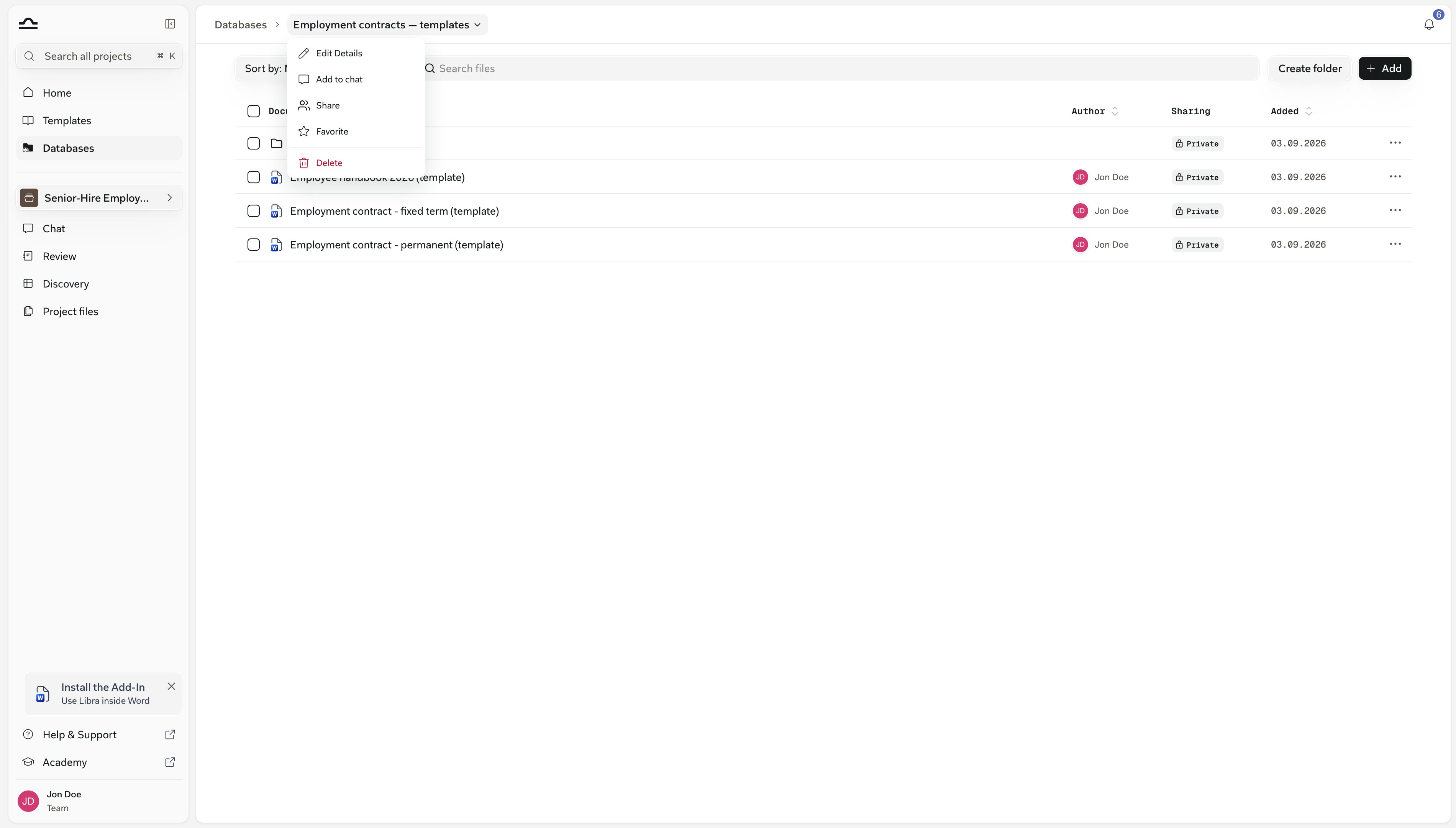
Obě akce se nacházejí ve vlastní nabídce **⋯** databáze, na stránce **Databáze** nebo v drobečkové navigaci uvnitř ní.

<Steps>
  <Step title="⋯ → Upravit podrobnosti">
    Na stránce **Databáze**, nebo v nabídce drobečkové navigace uvnitř databáze. Pouze pro editory a vlastníky. Změňte **Název** nebo **Popis** a poté klikněte na **Uložit**.

    <img src="https://mintcdn.com/libra-4206ec93/_JcRjdqeywA_CQSI/assets/images/app/databases-edit-details.png?fit=max&auto=format&n=_JcRjdqeywA_CQSI&q=85&s=628ecf9d45e014fc8a9286c3d7475306" alt="Dialog Upravit podrobnosti pro databázi, s poli Název a Popis" width="3800" height="2160" data-path="assets/images/app/databases-edit-details.png" />
  </Step>

  <Step title="⋯ → Oblíbené">
    Udrží databázi nahoře na stránce **Databáze** bez ohledu na řazení. V zobrazení seznamu místo toho klikněte na hvězdičku u řádku. **Odebrat z oblíbených**, nebo opětovné kliknutí na hvězdičku, ji odebere.

    <img src="https://mintcdn.com/libra-4206ec93/_JcRjdqeywA_CQSI/assets/images/app/databases-card-menu.png?fit=max&auto=format&n=_JcRjdqeywA_CQSI&q=85&s=9eb5f3385d95b08c1fbac1a389fb4c1b" alt="Otevřená nabídka karty databáze na stránce Databáze, zobrazující Upravit podrobnosti, Přidat do chatu, Sdílet, Oblíbené a Smazat" width="3800" height="2160" data-path="assets/images/app/databases-card-menu.png" />
  </Step>
</Steps>

## Sdílení databáze

Databáze je zpočátku soukromá, viditelná jen pro Vás. Sdílení z ní udělá něco, co může používat celý tým, a role každé osoby určuje, co smí měnit.

<Steps>
  <Step title="Otevřete Sdílení">
    Z nabídky **⋯** databáze na stránce **Databáze**, z nabídky drobečkové navigace uvnitř ní, nebo v bloku sdílení při jejím vytváření.
  </Step>

  <Step title="Nastavte Obecný přístup">
    **Pouze pozvaní** nebo **Celý tým**. Sdílení pro celý tým nastaví všem úroveň **Může prohlížet a chatovat**; zvyšte ji pomocí rozbalovací nabídky vedle.

    <img src="https://mintcdn.com/libra-4206ec93/_JcRjdqeywA_CQSI/assets/images/app/databases-general-access.png?fit=max&auto=format&n=_JcRjdqeywA_CQSI&q=85&s=b921ebf93fe6df53fadb5257c61b3bac" alt="Otevřená rozbalovací nabídka Obecný přístup u databáze, nabízející Pouze pozvaní a Celý tým" width="3800" height="2160" data-path="assets/images/app/databases-general-access.png" />
  </Step>

  <Step title="Přidejte osoby nebo skupiny s rolí">
    Pod **Sdílet s** zadejte jméno nebo skupinu, zvolte **Může prohlížet a chatovat**, **Může upravovat** nebo **Plný přístup**, klikněte na **Přidat**. **Kdo má přístup** uvádí seznam všech s jejich úrovní a zde měníte nebo odebíráte sdílení.

    <img src="https://mintcdn.com/libra-4206ec93/_JcRjdqeywA_CQSI/assets/images/app/databases-share-dialog.png?fit=max&auto=format&n=_JcRjdqeywA_CQSI&q=85&s=16625d0f9d08adc0b922238706447970" alt="Dialog Sdílet pro databázi, s polem Sdílet s, Obecný přístup nastaveným na Pouze pozvaní a vlastníkem uvedeným pod Kdo má přístup" width="3800" height="2160" data-path="assets/images/app/databases-share-dialog.png" />
  </Step>
</Steps>

<AccordionGroup>
  <Accordion title="Co může dělat každá role">
    | Role | Může |
    | - | - |
    | **Prohlížeč** (*Může prohlížet a chatovat*) | Procházet, vyhledávat, prohlížet náhled a stahovat; přidávat databázi nebo její dokumenty do chatu; označit ji jako oblíbenou. |
    | **Editor** (*Může upravovat*) | Všechno výše uvedené, plus přidávat a odebírat dokumenty, spravovat složky, přejmenovávat dokumenty, upravovat název a popis a sdílet ji jako Prohlížeč nebo Editor. |
    | **Administrátor** (*Plný přístup*) a **Vlastník** | Vše, včetně udělování Plného přístupu a mazání databáze. |

    Vaše role se zobrazuje jako odznak u každého řádku uvnitř databáze; vlastník místo toho vidí odznak **Sdílení** (**Soukromé** nebo **Sdílené**). Model je stejný jako u projektů a šablon, viz [Sdílení a přístup](/cs/features/sharing-and-access).
  </Accordion>
</AccordionGroup>

<div className="libra-buddy-callout">
  <img src="https://mintcdn.com/libra-4206ec93/wgVZXcGnHS4aJk9T/assets/images/libra-buddy/clipboard.png?fit=max&auto=format&n=wgVZXcGnHS4aJk9T&q=85&s=cde036cf23ea2d67cd50f1c295db549a" alt="Maskot Libra se schránkou" width="725" height="605" data-path="assets/images/libra-buddy/clipboard.png" />

  <div className="libra-buddy-callout-content">
    Přístup k databázi je oddělený od přístupu k jakémukoli projektu. Nesdílenou databázi vidí pouze její vlastník — nevidí ji ani vlastník a administrátoři týmu.

    Než tedy kolega odejde z firmy, zkontrolujte, že jeho databáze byly sdíleny.
  </div>
</div>

## Smazání databáze

Smazání databáze ji odstraní pro všechny, s kým byla sdílena. Co se stane s dokumenty, závisí na tom, kde jinde existují.

<Steps>
  <Step title="⋯ → Smazat">
    Vidí ji pouze vlastník nebo osoba s **Plným přístupem**, na stránce **Databáze** nebo v nabídce drobečkové navigace.

    <img src="https://mintcdn.com/libra-4206ec93/_JcRjdqeywA_CQSI/assets/images/app/databases-breadcrumb-menu.png?fit=max&auto=format&n=_JcRjdqeywA_CQSI&q=85&s=cda00db677c3666c55db639fdfd13fa6" alt="Nabídka drobečkové navigace uvnitř databáze, se Smazat dole" width="3800" height="2160" data-path="assets/images/app/databases-breadcrumb-menu.png" />
  </Step>

  <Step title="Potvrďte">
    Dialog **Smazat globální databázi** oznamuje, že databáze bude trvale smazána a akci nelze vrátit zpět; ze stránky **Databáze** navíc dodává, že sdílená databáze bude smazána pro všechny, s kým byla sdílena. Zmizí s ní i každé její sdílení.

    <img src="https://mintcdn.com/libra-4206ec93/_JcRjdqeywA_CQSI/assets/images/app/databases-delete-database.png?fit=max&auto=format&n=_JcRjdqeywA_CQSI&q=85&s=4cee1fb6d90693521250b99e8068804a" alt="Potvrzení Smazat globální databázi, varující, že smazání je trvalé" width="3800" height="2160" data-path="assets/images/app/databases-delete-database.png" />
  </Step>
</Steps>

<Warning>
  Dokumenty, které existují i v projektu nebo jiné databázi, tam zůstanou zachovány. Dokumenty, jejichž jediným domovem byla tato databáze, budou trvale smazány a stránky, které spotřebovaly, se nevrátí.

  Libra nezobrazuje žádný ukazatel, kde jinde dokument existuje. Zkontrolujte, zda ty, které ještě potřebujete, leží v projektu nebo jiné databázi, a stáhněte si vše, čím si nejste jisti.
</Warning>

## Role a limity

Co můžete v databázi dělat, závisí na přístupu, který jste dostali, a kolik do ní můžete vložit, závisí na Vašem tarifu.

<AccordionGroup>
  <Accordion title="Limit stránek">
    Nahrávání do **databáze Libra** se počítá ve stránkách proti celotýmovému limitu: **100 000 stránkových ekvivalentů na fakturovanou licenci**, sdíleno napříč týmem.

    * Počítá se to, co Vaše databáze obsahují právě teď, nikoli měsíční součet, takže odebráním dokumentu se jeho stránky vrátí.
    * Dokumenty přidané z projektu nebo připojené aplikace se počítají také. Databáze SharePoint ne, stejně jako dokumenty z Kleos, které propojíte.
    * Když by nahrání limit překročilo, Libra jej odmítne a sdělí, kolik stránek zbývá. Jinde v aplikaci není žádný ukazatel spotřeby.
  </Accordion>

  <Accordion title="V Assistantovi">
    Panel **Znalosti** vlastního Assistanta může obsahovat celou databázi nebo projekt místo jednotlivých souborů, až deset na jeden Assistant. Assistant poté prohledává vše v nich, včetně dokumentů přidaných později. Viz [Vlastní Assistants](/cs/features/assistants/custom).
  </Accordion>

  <Accordion title="Ve globálním vyhledávání">
    Se zapnutými Databázemi panel <kbd>Cmd</kbd>+<kbd>K</kbd> uvádí ve filtru **Umístění** projekty a databáze a **Prohledat obsah dokumentu** pokrývá databáze Libra. Viz [Vyhledávání](/cs/features/search).
  </Accordion>

  <Accordion title="Databáze chybí ve výběru">
    Nebyla s Vámi sdílena — požádejte vlastníka. Prázdné databáze se ve výběru přes `@` vůbec nezobrazují.

    Databáze SharePoint se nikdy nezobrazují pod **Databáze** ve výběru **Vybrat soubory**. Takovou databázi připojte pomocí `@`, nebo pomocí **Přidat do chatu** ze stránky **Databáze** nebo z nabídky drobečkové navigace uvnitř ní.

    Na stránce **Databáze** zůstává databáze SharePoint ztmavená s nápisem **Připojte svůj účet SharePoint**, dokud se nepřipojíte.
  </Accordion>

  <Accordion title="Dialogy uvádějí „globální databáze”">
    *Globální databáze vytvořena*, *Smazat globální databázi*: některá potvrzení stále používají starší název. Jde o totéž.
  </Accordion>
</AccordionGroup>

## Další kroky

<Columns cols={3}>
  <Card title="Základy Chatu" icon="message-square" href="/cs/features/chat/basics">
    Kompozer, nabídka Nástroje a zmínky pomocí @.
  </Card>

  <Card title="Citace a zdroje" icon="quote" href="/cs/features/chat/citations">
    Čtení a ověřování toho, co Libra cituje.
  </Card>

  <Card title="Databáze SharePoint" icon="folder-symlink" href="/cs/features/databases/sharepoint">
    Jak se propojená složka chová v Chatu.
  </Card>
</Columns>


This documentation is built and hosted on [Mintlify](https://mintlify.com), a developer documentation platform.