> ## Documentation Index
> Fetch the complete documentation index at: https://docs.libratech.ai/llms.txt
> Use this file to discover all available pages before exploring further.

# Základy Discovery

> Pokládejte stejné otázky napříč mnoha dokumenty najednou. Získejte porovnatelnou, strukturovanou tabulku odpovědí s citacemi.

<video autoPlay muted loop playsInline src="https://mintcdn.com/libra-4206ec93/mxXWVMBtTZE0_ngj/assets/videos/cs/features/discovery-basics.webm?fit=max&auto=format&n=mxXWVMBtTZE0_ngj&q=85&s=922af6fbef5ff0a2889d1e101eab509b" className="rounded-xl border w-full" data-path="assets/videos/cs/features/discovery-basics.webm" />

**Discovery** Vám umožňuje pokládat stejné otázky napříč velkou sadou dokumentů a získat zpět strukturovanou tabulku: jeden řádek na dokument, jeden sloupec na otázku. Zatímco [Review](/cs/features/review/basics) měří sadu dokumentů vůči **Playbook** a vykazuje riziko, Discovery odpovídá na otázku *„jak se těchto mnoho dokumentů vzájemně srovnává?"*

<Note>
  Discovery je funkce plánu **Professional** a v projektu, ve kterém pracujete, potřebujete práva k úpravám. V plánu **Starter** se sekce **Discovery** stále otevře, ale tlačítko **Nová Discovery** je neaktivní, místo Vašich uložených šablon a seznamu Discovery se zobrazí výzva k upgradu a šablony **Libra** jsou sice nadále uvedeny, ale nelze je spustit. V některých omezených nasazeních je Discovery zcela vypnuta a projektová sekce postranního panelu nezobrazuje ani **Review**, ani **Discovery**.
</Note>

<div className="libra-buddy-callout">
  <img src="https://mintcdn.com/libra-4206ec93/wgVZXcGnHS4aJk9T/assets/images/libra-buddy/presenting.png?fit=max&auto=format&n=wgVZXcGnHS4aJk9T&q=85&s=db41075b4a259a172f68465ae5c3421e" alt="Maskot Libra při prezentaci" width="827" height="615" data-path="assets/images/libra-buddy/presenting.png" />

  <div className="libra-buddy-callout-content">
    Do dokončené Discovery přidávejte sloupce po jednom. Nový sloupec se vyplní napříč řádky, které již máte, a odpovědi v ostatních sloupcích zůstanou zachovány — iterujete tedy, aniž byste znovu platili za to, co fungovalo.
  </div>
</div>

## Co Discovery obsahuje

| Prvek       | Co to je                                                                                                                                                                               |
| ----------- | -------------------------------------------------------------------------------------------------------------------------------------------------------------------------------------- |
| **Sloupce** | Otázky. Každý sloupec má popis, typ odpovědi — **Text**, **Ano/Ne**, **Číslo**, **Datum**, **Měna** nebo **Seznam s odrážkami** — a volitelný prompt upřesňující, co se má extrahovat. |
| **Řádky**   | Dokumenty, které Libra analyzuje. Každý dokument se stane vlastním řádkem, pokud několik souborů záměrně nesloučíte do jednoho.                                                        |
| **Buňky**   | Odpověď pro jednu dvojici dokument–sloupec spolu se zdůvodněním Libra a citacemi zpět do dokumentu.                                                                                    |
| **Šablona** | Uložená sada sloupců, takže Discovery, kterou jste vyladili, lze znovu spustit na další sadě souborů.                                                                                  |

Discovery patří do projektu, ve kterém ji vytvoříte, a zůstává tam: znovu ji najdete ve složce **Discoveries** v části **Soubory projektu** a v seznamu Discovery.

## Kdy použít Discovery
<Columns cols={2}>
  <Card title="Porovnejte ustanovení napříč mnoha smlouvami" icon="layers">
    *„Zobrazte mi výpovědní lhůty napříč našimi 200 smlouvami o poskytování služeb."*
  </Card>

  <Card title="Extrahujte data ze sady dokumentů" icon="table">
    *„Vytáhněte názvy stran, data podpisu a hodnoty smluv z této složky NDA."*
  </Card>

  <Card title="Odhalte nesrovnalosti v portfoliu" icon="search">
    *„Najděte nájemní smlouvy, kde eskalace nájemného neodpovídá našemu standardu."*
  </Card>

  <Card title="Sestavte shrnutí rozsáhlých souborů dokumentů" icon="file-text">
    *„Shrňte klíčové povinnosti napříč těmito 50 pracovními smlouvami."*
  </Card>
</Columns>

Chcete-li dokumenty měřit vůči vlastnímu standardu, místo abyste je porovnávali mezi sebou, použijte [Review](/cs/features/review/basics). Pro otevřené otázky k několika málo souborům použijte [Chat](/cs/features/chat/basics).

## Jak Discovery funguje

<Steps>
  <Step title="Definujte sloupce">
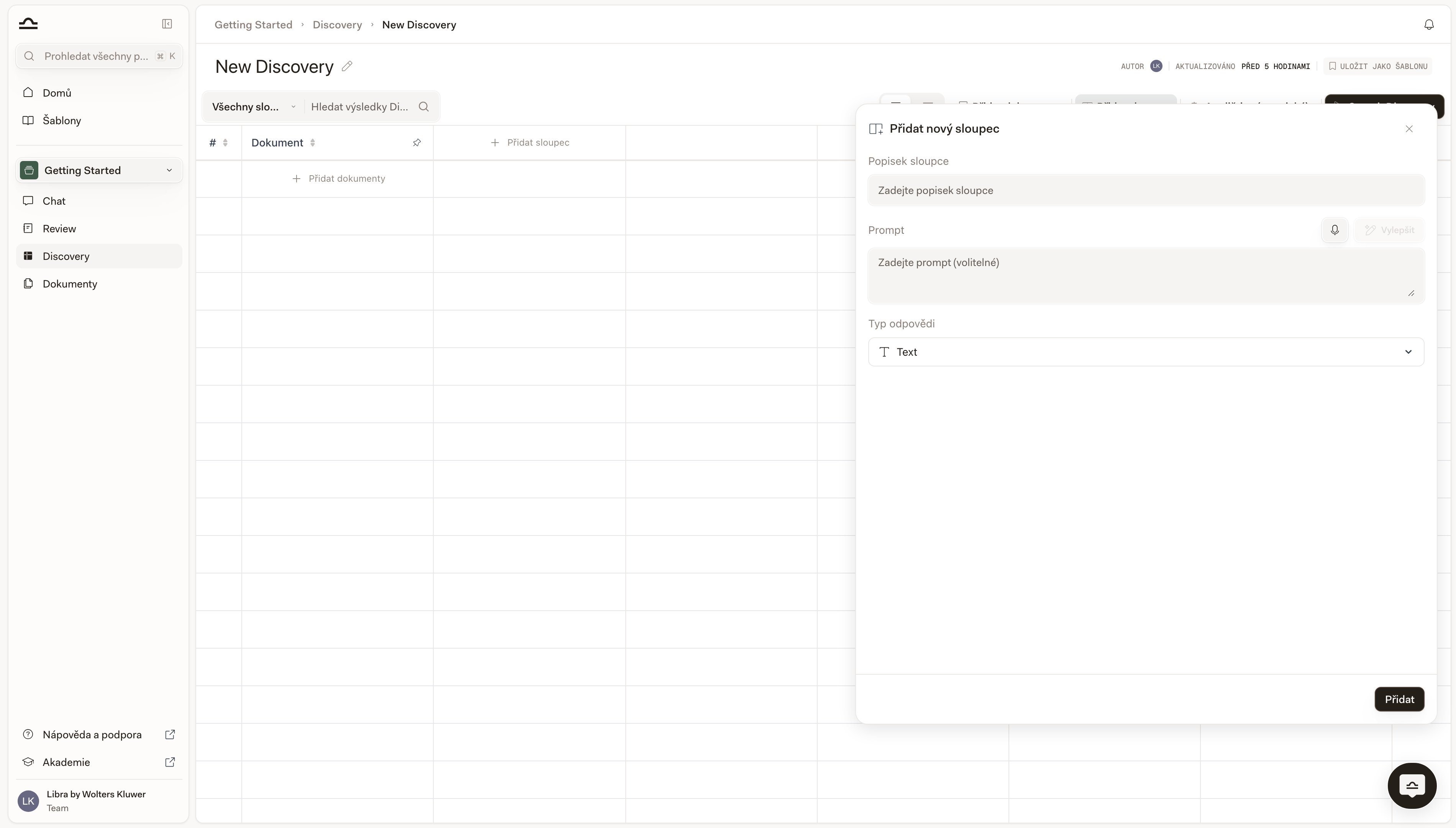
    **Přidat sloupec** otevře panel **Přidat nový sloupec**. Sloupec potřebuje **Popis sloupce** (text záhlaví) a **Typ odpovědi**, který určuje, jak se buňka vykresluje a jak se sloupec řadí. **Prompt** je volitelný, ale čím konkrétnější je — *„Identifikujte výpovědní lhůtu pro ukončení smlouvy, ve dnech"* — tím lepší je extrakce.

    <img src="https://mintcdn.com/libra-4206ec93/pnEt5D-f3JDzogZl/assets/images/cs/app/discovery-add-column.png?fit=max&auto=format&n=pnEt5D-f3JDzogZl&q=85&s=2fd45cd48e1e035147d5c10d5b8fc65e" alt="Panel Přidat nový sloupec s poli Popis sloupce, Prompt a Typ odpovědi" width="3800" height="2160" data-path="assets/images/cs/app/discovery-add-column.png" />
  </Step>

  <Step title="Přidejte dokumenty">
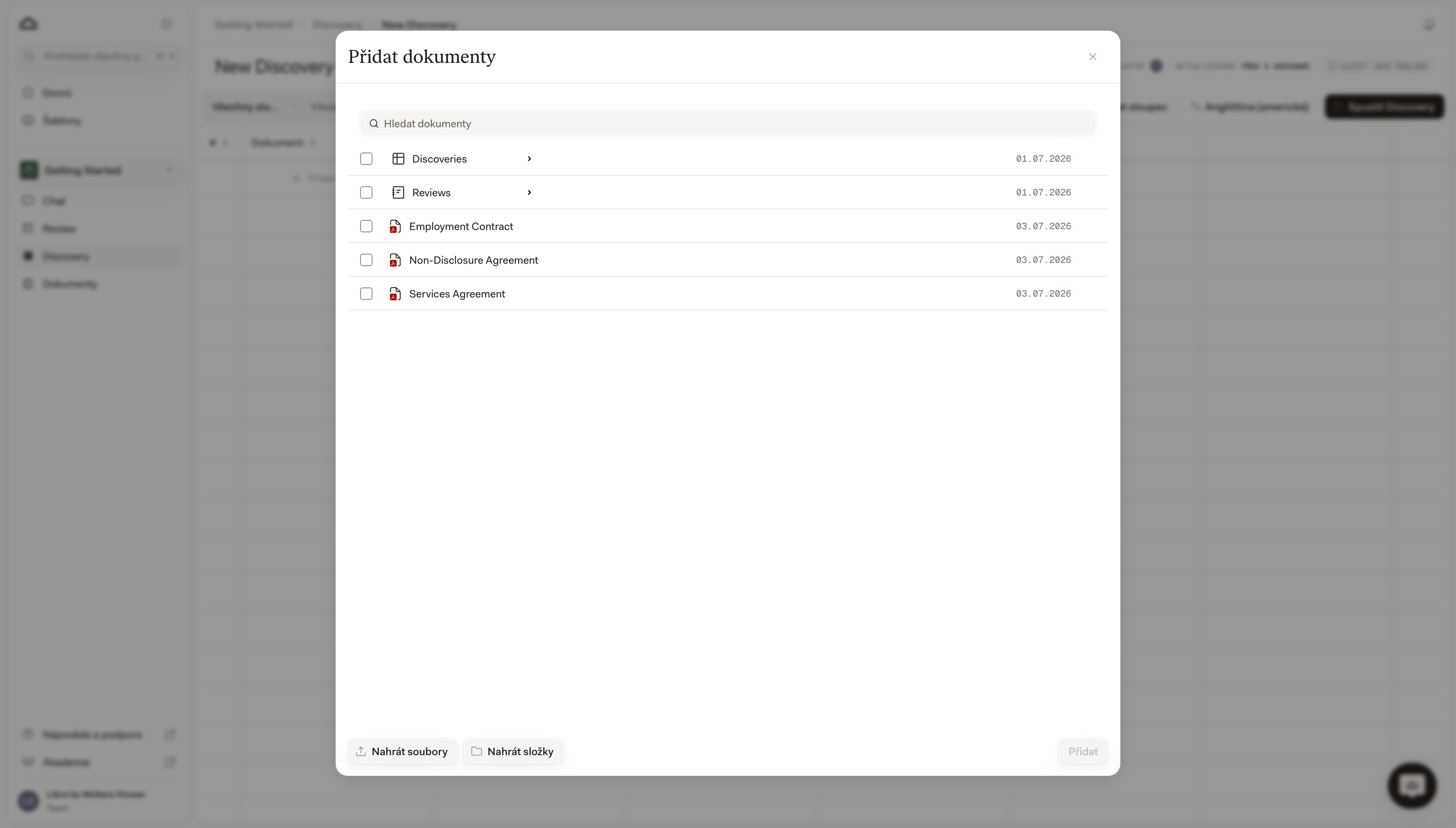
    **Přidat dokumenty** otevře výběr nad **Soubory projektu** daného projektu; **Nahrát soubory** a **Nahrát složky** přinášejí nový materiál. Každý vybraný soubor se stane vlastním řádkem, nebo můžete celý výběr sloučit do jediného řádku, když je několik souborů ve skutečnosti jedním případem — třeba smlouva a její přílohy.

    <img src="https://mintcdn.com/libra-4206ec93/pnEt5D-f3JDzogZl/assets/images/cs/app/discovery-document-picker.png?fit=max&auto=format&n=pnEt5D-f3JDzogZl&q=85&s=bb1dc4f246c96f7e4c1649f27247ac02" alt="Výběr Přidat dokumenty se seznamem souborů projektu a tlačítkem Nahrát soubory dole" width="3800" height="2160" data-path="assets/images/cs/app/discovery-document-picker.png" />
  </Step>

  <Step title="Spusťte ji">
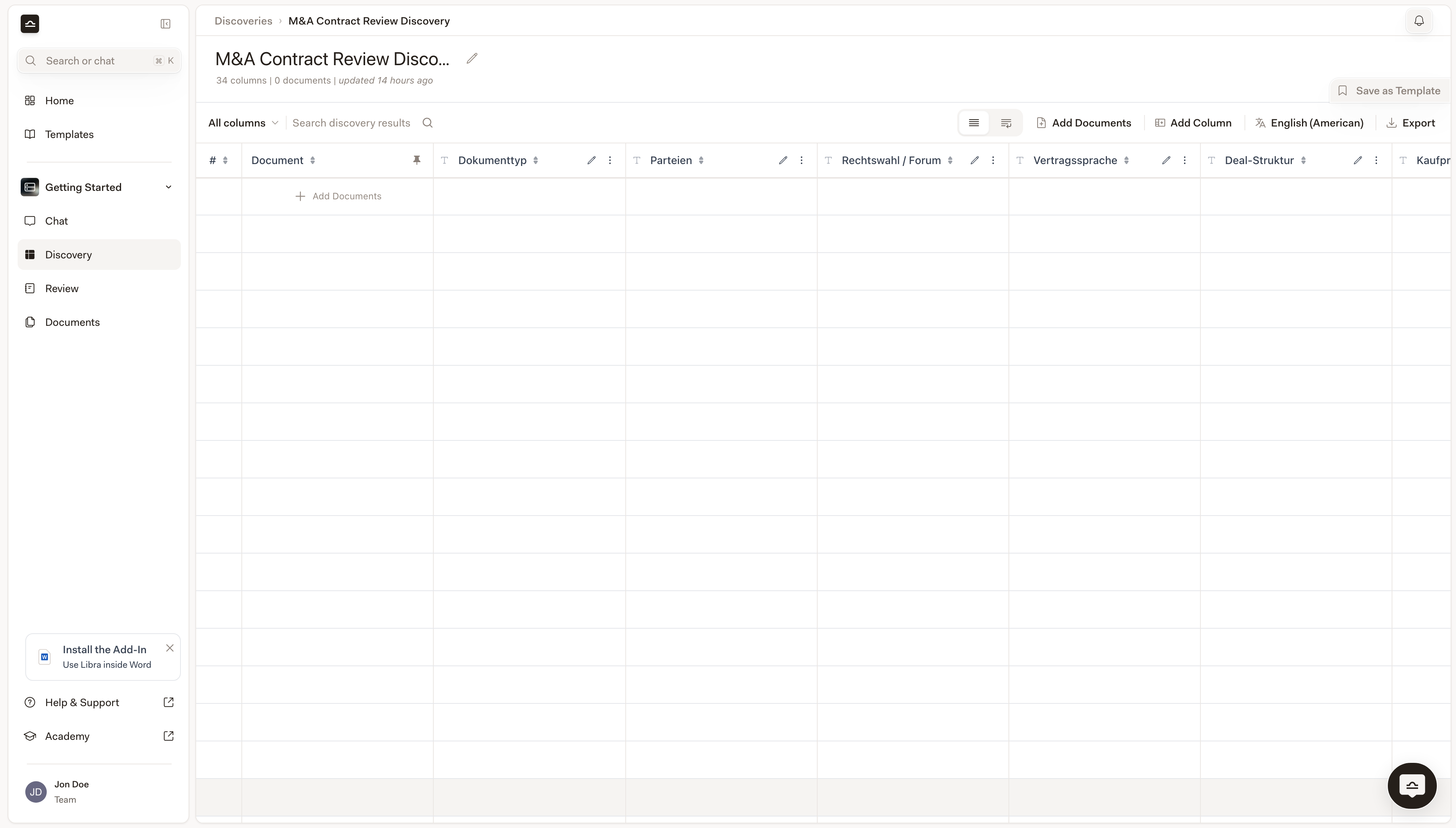
    **Spustit discovery** vyžaduje alespoň jeden dokument a alespoň jeden sloupec. Buňky se vyplňují, jak Libra prochází tabulkou, s ukazatelem průběhu pod názvem. Extrakce běží na straně Libra, takže můžete stránku opustit a vrátit se k dokončené tabulce; **Zrušit** zastaví běh, který již nechcete. Pokud na stránce zůstanete, objeví se v panelu nástrojů na okamžik odznak **Discovery dokončena**, zatímco dopadají poslední buňky.

    <img src="https://mintcdn.com/libra-4206ec93/DvY4COCBKazHNw7v/assets/images/app/discovery-in-progress.png?fit=max&auto=format&n=DvY4COCBKazHNw7v&q=85&s=f47e37894ef672f1888184356ac4453a" alt="Prázdná tabulka Discovery s definovanými sloupci a zatím bez přidaných dokumentů" width="3800" height="2160" data-path="assets/images/app/discovery-in-progress.png" />
  </Step>

  <Step title="Ověřte a upřesněte">
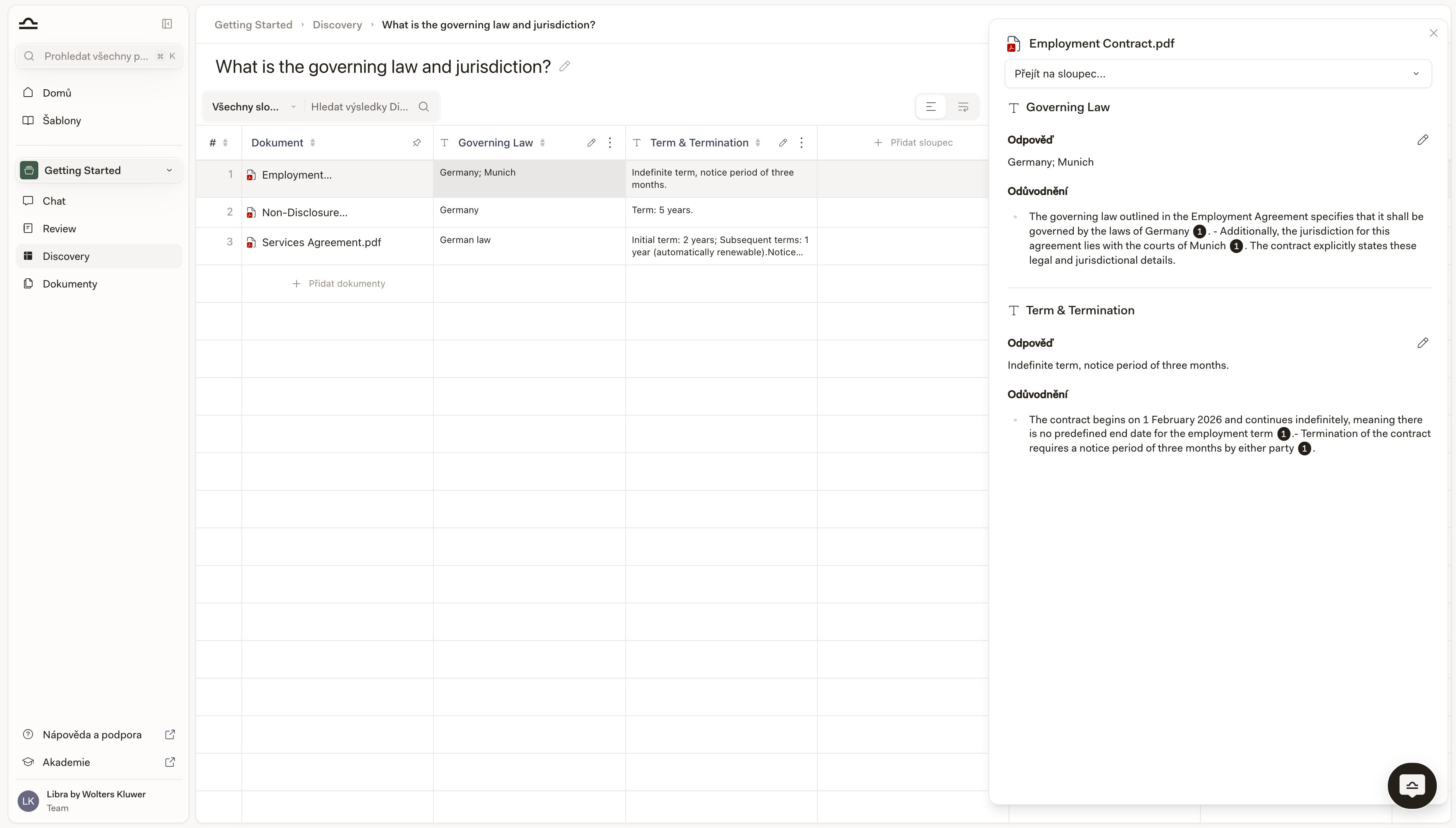
    Klikněte na libovolnou buňku a vpravo se otevře panel s názvem dokumentu v záhlaví, který pokrývá všechny sloupce daného řádku. Každý blok zobrazuje **Odpověď** a **Zdůvodnění**, které za ní stojí, s číslovanými citačními tlačítky, jež otevírají pasáž, o kterou se opírají. Tužka vedle pole **Odpověď** přepíše hodnotu, přičemž původní hodnotu Libra zachová jako dřívější verzi. Přidáte-li sloupec, extrahuje se pouze nový sloupec; upravíte-li popis, prompt nebo typ sloupce, vymaže se a znovu spustí pouze tento sloupec.

    <img src="https://mintcdn.com/libra-4206ec93/pnEt5D-f3JDzogZl/assets/images/cs/app/discovery-cell-source.png?fit=max&auto=format&n=pnEt5D-f3JDzogZl&q=85&s=95aca6f9c4900d913e0f47b464dea11c" alt="Panel detailu buňky otevřený vpravo, zobrazující Odpověď a Zdůvodnění s citačními tlačítky pro každý sloupec" width="3800" height="2160" data-path="assets/images/cs/app/discovery-cell-source.png" />
  </Step>
</Steps>

Přínosem je **škálování**. Stejné otázky a stejné typy odpovědí napříč celou sadou činí výsledek porovnatelným, seřaditelným, prohledávatelným a po dokončení běhu exportovatelným do XLSX, CSV nebo DOCX. Podrobné pokyny ke všemu tomuto najdete na stránce [Vytvoření Discovery](/cs/features/discovery/create-discovery).

## Jak Discoveries vznikají

Do Discovery vedou tři cesty a ta správná závisí na tom, jak ustálené otázky jsou. Nejběžnější je začít **ze šablony**: klikněte na **Discovery** v sekci projektu v postranním panelu, vyberte kartu z pásu šablon — **Moje Discoveries**, **Sdílené** a **Libra**, nebo **Procházet šablony** pro celou knihovnu — připojte dokumenty a spusťte. Touto cestou se vydáte, když jde o opakující se úkol a sloupce jsou stabilní. (Jak knihovna šablon funguje a proč pás **Libra** závisí na Vašich aktivních jurisdikcích, se dozvíte na stránce [Šablony Discovery](/cs/features/discovery/templates).)

Když žádná šablona úplně nesedí, začnete **od nuly**: **Nová Discovery** vpravo nahoře na téže stránce, sloupce definujete sami, připojíte dokumenty a spustíte. Sloupce, které definujete, se stávají kandidátem na šablonu; jakmile fungují pro jeden případ, tlačítko **Uložit jako šablonu** vedle názvu Vám je příště dá na dosah.

Třetí cesta vede **z Chat** a právě ta lidi překvapuje. Vložte dokumenty do chatu a popište běžným jazykem, co chcete extrahovat, například *„extrahuj u každé smlouvy jméno zaměstnance, pracovní pozici a místo výkonu home office"*, a Libra za běhu vytvoří Discovery, spustí ji a zobrazí výsledek přímo v konverzaci. Můžete ji vyvolat i výslovně přes **Nástroje → Vytvořit nový → Discovery**. To je ta správná cesta, když máte sloupce v hlavě teprve napůl zformované; právě v chatu zjistíte, co vlastně chcete vědět. Viz [Zahájení práce z Chat](/cs/features/chat/starting-work).

## Discovery vs. Review

|                  | Discovery                                           | Review                                                                                  |
| ---------------- | --------------------------------------------------- | --------------------------------------------------------------------------------------- |
| **Otázka**       | Jak se tyto dokumenty vzájemně srovnávají?          | Splňují tyto dokumenty náš standard?                                                    |
| **Dokumenty**    | Mnoho, každý má vlastní řádek.                      | Jedna sada dokumentů na běh, posuzovaná jako celek.                                     |
| **Výstup**       | Tabulka odpovědí, jedna buňka na dokument a otázku. | Jedno posouzení na **Téma**: úroveň rizika, zdůvodnění a které **Pozice** jsou splněny. |
| **Čím se řídí**  | Sloupci, uloženými jako šablona Discovery.          | **Playbook**.                                                                           |
| **Nejlepší pro** | Analýza portfolia, extrakce dat, porovnání.         | Vyjednávání, redlining, kontrola souladu.                                               |

## Tipy

<AccordionGroup>
  <Accordion title="Seskupte podobné dokumenty">
    Discovery funguje nejlépe, když dokumenty sdílejí strukturu. Nespouštějte Discovery pro NDA na směsi NDA a nájemních smluv; rozdělte je do samostatných Discoveries.
  </Accordion>

  <Accordion title="Začněte s klíčovými poli, další přidejte později">
    Discovery se třemi nebo čtyřmi sloupci Vám dá čistší výstup než Discovery s dvaceti. Jakmile základům důvěřujete, přidávejte sloupce — přidání jednoho extrahuje pouze tento sloupec a zbytek tabulky ponechá beze změny.
  </Accordion>

  <Accordion title="Ověřte buňky, na kterých záleží">
    U rozhodnutí s vysokými sázkami otevřete buňky, o které se budete opírat, a přečtěte si **Zdůvodnění**. Citace v něm jsou ověřovací cestou zpět k dokumentu.
  </Accordion>

  <Accordion title="Použijte Chat pro navazující analýzu">
    Jakmile je Discovery dokončena, připojte ji k chatu pomocí `@` — ve výběru se zobrazí pod **Discoveries** — a pokládejte hlubší otázky: *„které řádky mají doložky o zákazu konkurence delší než 12 měsíců?"* Libra cituje konkrétní buňky. Viz [Discovery z chatu](/cs/features/discovery/from-chat).
  </Accordion>
</AccordionGroup>

## Další kroky

<Columns cols={2}>
  <Card title="Vytvoření Discovery" icon="play" href="/cs/features/discovery/create-discovery">
    Krok za krokem: definujte sloupce, přidejte dokumenty, pracujte s výsledky.
  </Card>

  <Card title="Šablony Discovery" icon="https://mintcdn.com/libra-4206ec93/vIwxn8dmEk0jsP5x/assets/images/icons/discovery.svg?fit=max&auto=format&n=vIwxn8dmEk0jsP5x&q=85&s=db1cd1f10cf28b892531af607cf1fd26" href="/cs/features/discovery/templates" width="16" height="16" data-path="assets/images/icons/discovery.svg">
    Opakované použití a sdílení konfigurací Discovery.
  </Card>

  <Card title="Odkaz v Chat" icon="https://mintcdn.com/libra-4206ec93/vIwxn8dmEk0jsP5x/assets/images/icons/chat.svg?fit=max&auto=format&n=vIwxn8dmEk0jsP5x&q=85&s=9a77dbd38fde763e8ac783fb8a68aef6" href="/cs/features/discovery/from-chat" width="16" height="16" data-path="assets/images/icons/chat.svg">
    Citujte buňky, řádky a sloupce Discovery v navazujících konverzacích.
  </Card>

  <Card title="Review" icon="https://mintcdn.com/libra-4206ec93/vIwxn8dmEk0jsP5x/assets/images/icons/review.svg?fit=max&auto=format&n=vIwxn8dmEk0jsP5x&q=85&s=034a75366c56b497bbe99cbb19f2f796" href="/cs/features/review/basics" width="16" height="16" data-path="assets/images/icons/review.svg">
    Pro měření sady dokumentů vůči Playbook.
  </Card>
</Columns>