> ## Documentation Index
> Fetch the complete documentation index at: https://docs.libratech.ai/llms.txt
> Use this file to discover all available pages before exploring further.

# Vytvoření Discovery

> Krok za krokem: definujte sloupce, přidejte dokumenty, spusťte Discovery, pracujte s výsledky.

<video autoPlay muted loop playsInline src="https://mintcdn.com/libra-4206ec93/mxXWVMBtTZE0_ngj/assets/videos/cs/features/discovery-create.webm?fit=max&auto=format&n=mxXWVMBtTZE0_ngj&q=85&s=8d2ad333907e85241b7348910fc54c19" className="rounded-xl border w-full" data-path="assets/videos/cs/features/discovery-create.webm" />

Tento průvodce Vás provede vytvořením Discovery od začátku do konce: definujte sloupce, přidejte dokumenty, spusťte ji, ověřte výsledky a exportujte.

**Čtyři kroky:**

1. [Vytvořte novou Discovery](#vytvoření-nové-discovery) (nebo začněte ze šablony).
2. [Přidejte sloupce](#přidání-sloupců) pro to, co se má extrahovat.
3. [Přidejte dokumenty](#přidání-dokumentů) a spusťte ji.
4. [Pracujte s výsledky](#práce-s-výsledky): ověřte, upravte a exportujte.

## Vytvoření nové Discovery

<Steps>
  <Step title="Otevřete sekci Discovery">
    Klikněte na **Discovery** v sekci projektu v postranním panelu.
  </Step>

  <Step title="Klikněte na Nová Discovery">
    Tlačítko se nachází vpravo nahoře nad seznamem Discovery. Chcete-li místo prázdné tabulky začít z hotové sady sloupců, vyberte jednu z karet šablon na téže stránce nebo klikněte na **Procházet šablony** — viz [Šablony Discovery](/cs/features/discovery/templates).

    <img src="https://mintcdn.com/libra-4206ec93/pnEt5D-f3JDzogZl/assets/images/cs/app/discovery-new-button.png?fit=max&auto=format&n=pnEt5D-f3JDzogZl&q=85&s=74e975fa49ed8e31641a070fdab638ff" alt="Sekce Discovery se zvýrazněným tlačítkem Nová Discovery" width="3800" height="2160" data-path="assets/images/cs/app/discovery-new-button.png" />
  </Step>

  <Step title="Pojmenujte Discovery">
    Libra otevře prázdnou Discovery nazvanou **Nová Discovery** s již aktivním polem názvu, takže můžete rovnou psát. Popisný název se později vyplatí: *„Revize NDA Q4"*, *„Extrakce portfolia nájemních smluv"*, *„Pracovní smlouvy, kancelář Berlín"*. Název je to, co uvidíte ve složce **Discoveries** projektu v **Souborech projektu** a ve [Vyhledávání](/cs/features/search).

    <img src="https://mintcdn.com/libra-4206ec93/pnEt5D-f3JDzogZl/assets/images/cs/app/discovery-empty-table.png?fit=max&auto=format&n=pnEt5D-f3JDzogZl&q=85&s=c1bf79440691c96f4d1b254724f7c417" alt="Pohled na novou Discovery s prázdnou tabulkou připravenou na sloupce a dokumenty" width="3800" height="2160" data-path="assets/images/cs/app/discovery-empty-table.png" />
  </Step>
</Steps>

<Note>
  Panel nástrojů obsahuje tlačítko s názvem jazyka, například **English (American)**. To je jazyk, ve kterém Libra píše své odpovědi, a výchozí hodnota vychází z jazyka Vašeho rozhraní, nikoli z jazyka Vašich dokumentů. Nastavte jej před spuštěním: u Discovery, která už má výsledky, si přepnutí vyžádá potvrzení a potvrzením se tyto výsledky odstraní.
</Note>

<div className="libra-buddy-callout">
  <img src="https://mintcdn.com/libra-4206ec93/wgVZXcGnHS4aJk9T/assets/images/libra-buddy/hopeful.png?fit=max&auto=format&n=wgVZXcGnHS4aJk9T&q=85&s=dda1d151f81c072e70c0c3fbbed970e5" alt="Maskot Libra s nadějným výrazem" width="666" height="649" data-path="assets/images/libra-buddy/hopeful.png" />

  <div className="libra-buddy-callout-content">
    Typ odpovědi volte pečlivě. *Datum*, *Číslo* a *Měna* se řadí podle hodnoty; *Text*, *Ano/Ne* a *Odrážkový seznam* se řadí abecedně. A pozdější úprava sloupce — jeho popisku, promptu nebo typu — smaže odpovědi daného sloupce a extrahuje je znovu.
  </div>
</div>

## Přidání sloupců

Každý sloupec je otázka, kterou Libra zodpoví pro každý dokument. Discovery pojme až 50 sloupců; poté je přidání dalšího odmítnuto a nejprve musíte jeden smazat.

<Steps>
  <Step title="Klikněte na Přidat sloupec">
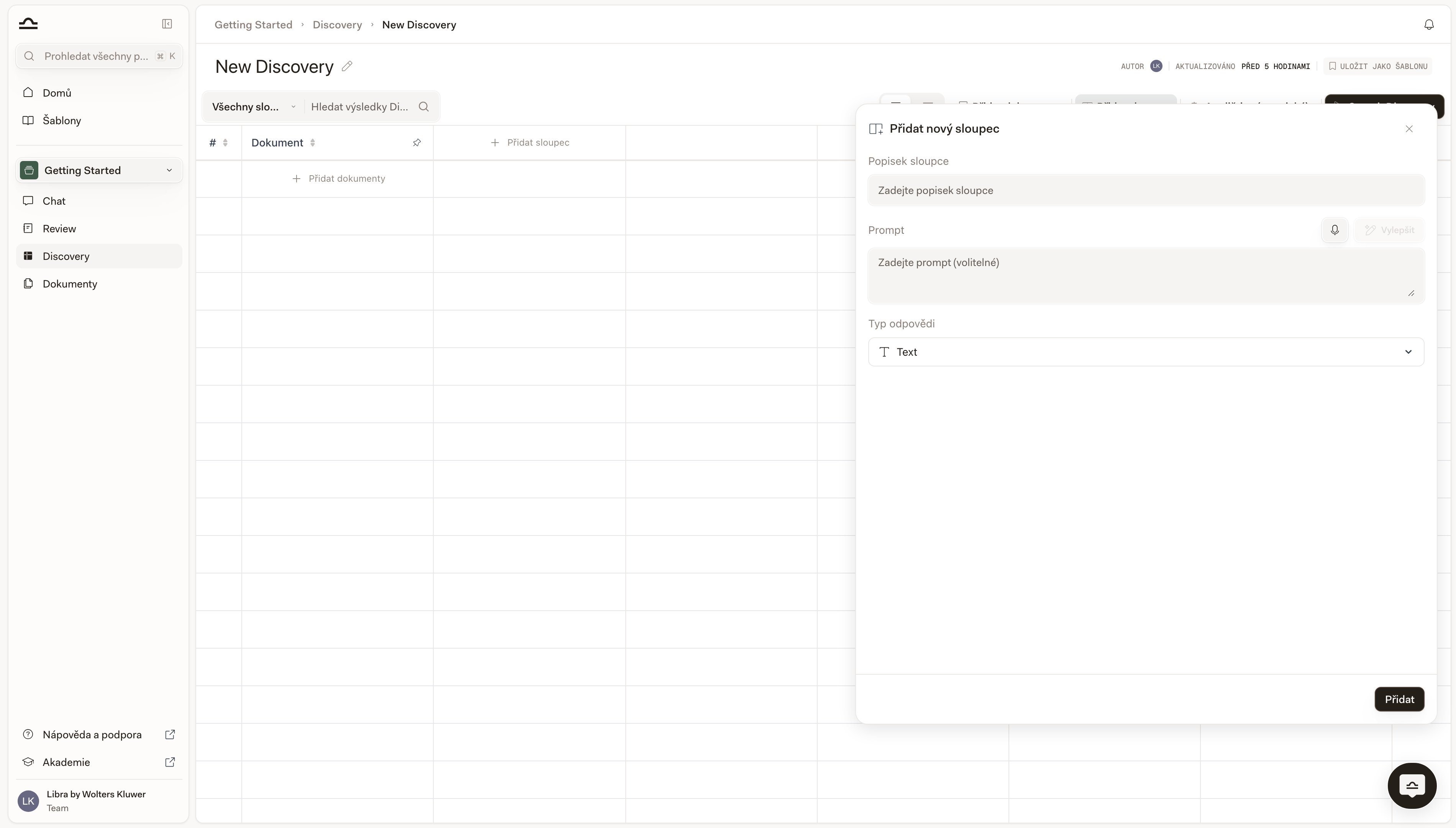
    Tlačítko se nachází v panelu nástrojů nad tabulkou a záhlaví tabulky je opakuje za posledním sloupcem. Obě otevírají panel **Přidat nový sloupec** vpravo.

    <img src="https://mintcdn.com/libra-4206ec93/pnEt5D-f3JDzogZl/assets/images/cs/app/discovery-add-column.png?fit=max&auto=format&n=pnEt5D-f3JDzogZl&q=85&s=2fd45cd48e1e035147d5c10d5b8fc65e" alt="Panel Přidat nový sloupec s poli Popisek sloupce, Prompt a Typ odpovědi" width="3800" height="2160" data-path="assets/images/cs/app/discovery-add-column.png" />
  </Step>

  <Step title="Zadejte popisek sloupce">
    Text záhlaví. Krátký a jasný: *„Typ dokumentu"*, *„Výpovědní lhůta"*, *„Protistrana"*.
  </Step>

  <Step title="Napište prompt">
    Pokyn, kterým se Libra řídí při extrakci. Je volitelný, ale čím konkrétnější je, tím lepší je výsledek.

    Špatně: *„Extrahujte výpovědní lhůtu."*
    Dobře: *„Určete výpovědní lhůtu pro ukončení smlouvy ve dnech. Pokud je uvedeno více výpovědních lhůt, vraťte tu nejdelší."*

    Pokud jej nechcete formulovat sami, napište hrubou verzi a klikněte na **Vylepšit** — Libra prompt na místě přepíše. Mikrofon vedle něj umožňuje diktovat místo psaní.
  </Step>

  <Step title="Zvolte typ odpovědi">
    Typ určuje, jak se buňka vykreslí a jak se sloupec řadí.

    | Typ                  | Nejvhodnější pro                                                      |
    | -------------------- | --------------------------------------------------------------------- |
    | **Text**             | Volné popisy, názvy, shrnutí.                                         |
    | **Ano/Ne**           | Kontroly přítomnosti (např. „Obsahuje smlouva konkurenční doložku?"). |
    | **Číslo**            | Množství (např. počet zaměstnanců, dny, procenta).                    |
    | **Datum**            | Data podpisu, lhůty, konec platnosti.                                 |
    | **Měna**             | Peněžní hodnoty.                                                      |
    | **Odrážkový seznam** | Více položek v jedné buňce.                                           |
  </Step>

  <Step title="Klikněte na Přidat">
    Sloupec se objeví v tabulce a zůstane prázdný, dokud Discovery nespustíte.
  </Step>
</Steps>

<Tip>
  Začněte se třemi nebo čtyřmi důležitými sloupci. Jakmile extrahují dobře, přidejte další. Malou Discovery je snazší ladit než rozsáhlou.
</Tip>

## Přidání dokumentů

Ve výchozím nastavení se každý dokument stane řádkem.

<Steps>
  <Step title="Klikněte na Přidat dokumenty">
    Tlačítko se nachází v panelu nástrojů nad tabulkou a prázdná tabulka je opakuje v prvním řádku.

    <img src="https://mintcdn.com/libra-4206ec93/pnEt5D-f3JDzogZl/assets/images/cs/app/discovery-add-documents-button.png?fit=max&auto=format&n=pnEt5D-f3JDzogZl&q=85&s=f81fd89c3c58bcc95b6270b6cd7fdb54" alt="Panel nástrojů Discovery se zvýrazněným tlačítkem Přidat dokumenty" width="3800" height="2160" data-path="assets/images/cs/app/discovery-add-documents-button.png" />
  </Step>

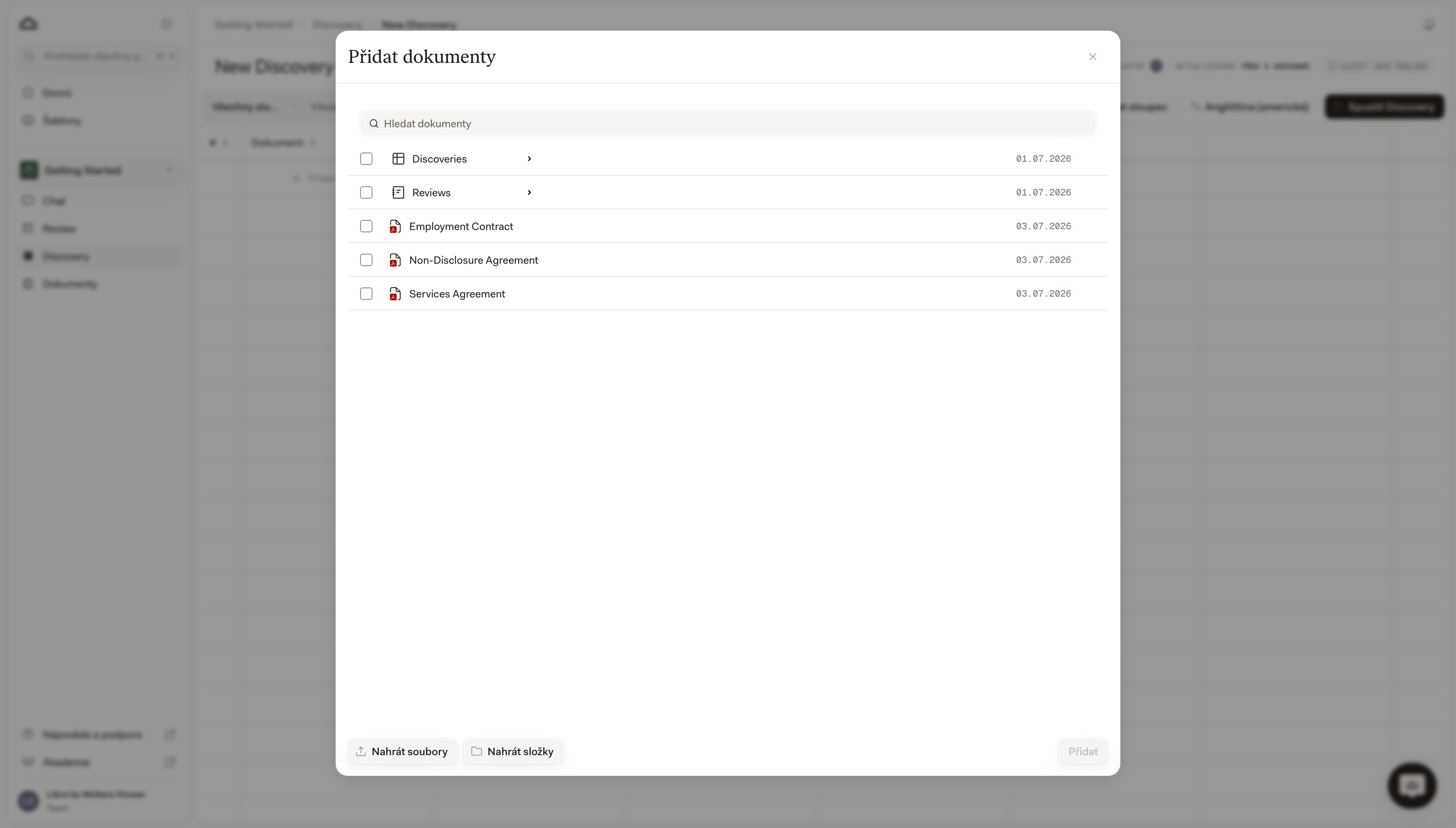
  <Step title="Vyberte ze Souborů projektu, nebo nahrajte">
    Výběr se otevře na **Souborech projektu** daného projektu. Vyberte tam, co potřebujete, nebo přineste nový materiál pomocí **Nahrát soubory** nebo **Nahrát složky** (PDF, Word, obrázky, e-maily, text; viz [Typy souborů a náhledy](/cs/features/documents/file-types)).

    Soubor musí mít dokončené zpracování, než jej lze zařadit do Discovery. Pokud vyberete takový, který je nemá, Libra jej jmenuje a vynechá; počkejte, až se dokončí v **Souborech projektu**, a přidejte jej poté. Dokumenty, které už v Discovery jsou, se přeskočí stejným způsobem.

    <img src="https://mintcdn.com/libra-4206ec93/pnEt5D-f3JDzogZl/assets/images/cs/app/discovery-document-picker.png?fit=max&auto=format&n=pnEt5D-f3JDzogZl&q=85&s=bb1dc4f246c96f7e4c1649f27247ac02" alt="Výběr Přidat dokumenty se seznamem souborů projektu a zaškrtávacím políčkem u každého z nich" width="3800" height="2160" data-path="assets/images/cs/app/discovery-document-picker.png" />
  </Step>

  <Step title="Zvolte jeden řádek, nebo více">
    S jedním vybraným souborem klikněte na **Přidat**. Vyberete-li více než jeden, Libra místo toho nabídne volbu. Hlavní tlačítko počítá Váš výběr — třeba **Přidat jako 3 řádky** — a dá každému dokumentu vlastní řádek, což chcete, když porovnáváte smlouvy vedle sebe. **Přidat jako 1 řádek** složí celý výběr do jediného řádku pro případy, kdy je několik souborů ve skutečnosti jedním případem: smlouva plus její přílohy.
  </Step>

  <Step title="Klikněte na Spustit discovery">
    **Spustit discovery** vyžaduje alespoň jeden dokument a alespoň jeden sloupec; bez nich Vám Libra místo spuštění sdělí, co chybí.

    <img src="https://mintcdn.com/libra-4206ec93/pnEt5D-f3JDzogZl/assets/images/cs/app/discovery-start-button.png?fit=max&auto=format&n=pnEt5D-f3JDzogZl&q=85&s=89f4bb5db77a447e948399a8044f0097" alt="Tabulka Discovery s přidanými dokumenty a připraveným tlačítkem Spustit discovery" width="3800" height="2160" data-path="assets/images/cs/app/discovery-start-button.png" />
  </Step>

  <Step title="Sledujte, jak výsledky přibývají">
    Buňky se plní, jak Libra extrahuje jednotlivé hodnoty, s ukazatelem průběhu pod názvem. Můžete stránku opustit a vrátit se — extrakce pokračuje — a tlačítko **Zrušit** v panelu nástrojů ji zastaví. Pokud jste na stránce ve chvíli, kdy běh skončí, panel nástrojů potvrdí **Discovery dokončena**.

    <img src="https://mintcdn.com/libra-4206ec93/DvY4COCBKazHNw7v/assets/images/app/discovery-in-progress.png?fit=max&auto=format&n=DvY4COCBKazHNw7v&q=85&s=f47e37894ef672f1888184356ac4453a" alt="Discovery průběžně doplňující výsledky do buněk" width="3800" height="2160" data-path="assets/images/app/discovery-in-progress.png" />
  </Step>
</Steps>

## Práce s výsledky

Po dokončení Discovery lze tabulku řadit, prohledávat a klikat v ní.

### Řazení a vyhledávání

Kliknutím na libovolné záhlaví sloupce podle něj tabulku seřadíte, včetně sloupců **#** a **Dokument**; dalším kliknutím pořadí obrátíte. Řazení respektuje typ odpovědi — sloupce **Datum**, **Číslo** a **Měna** se řadí podle hodnoty, nikoli abecedně — a buňky, které jsou prázdné nebo stále běží, padají vždy na konec.

Pole **Prohledat výsledky discovery** nad tabulkou filtruje řádky během psaní. Rozbalovací nabídka vedle něj začíná na **Všechny sloupce**; zúžte ji na jediný sloupec, když se hledané slovo objevuje všude. Přepínač ve stejném řádku přepíná tabulku mezi kompaktními a rozšířenými buňkami, což je rychlejší řešení, když se dlouhé odpovědi ořezávají.

<img src="https://mintcdn.com/libra-4206ec93/DvY4COCBKazHNw7v/assets/images/app/discovery-sort-search.png?fit=max&auto=format&n=DvY4COCBKazHNw7v&q=85&s=ad8186d95e3341dd9b6b9263ce522122" alt="Tabulka Discovery seřazená podle sloupce s vyhledáváním filtrujícím řádky" width="3800" height="2160" data-path="assets/images/app/discovery-sort-search.png" />

### Ověření buňky

Klikněte na libovolnou buňku a vpravo se otevře panel se vším, co Libra použila k extrakci dané hodnoty, a to pro celý řádek, nejen pro buňku, na kterou jste klikli.
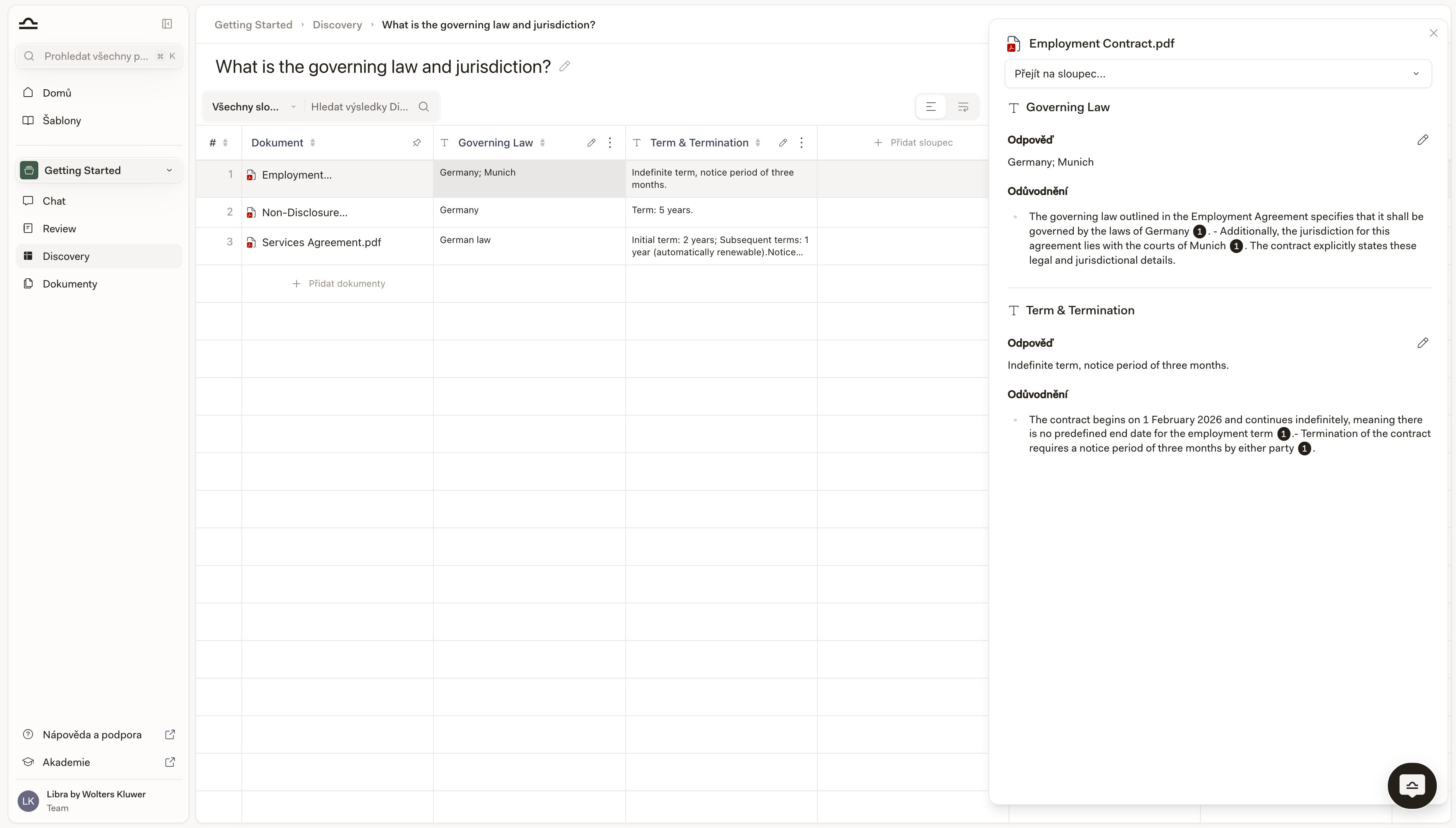
<img src="https://mintcdn.com/libra-4206ec93/pnEt5D-f3JDzogZl/assets/images/cs/app/discovery-cell-source.png?fit=max&auto=format&n=pnEt5D-f3JDzogZl&q=85&s=95aca6f9c4900d913e0f47b464dea11c" alt="Discovery s panelem podrobností buňky otevřeným vpravo po kliknutí na buňku" width="3800" height="2160" data-path="assets/images/cs/app/discovery-cell-source.png" />

<Steps>
  <Step title="Klikněte na libovolnou buňku v řádku">
    Panel se vysune vpravo, v záhlaví s názvem dokumentu. Pomocí **Přejít na sloupec…** nahoře přejdete rovnou na konkrétní sloupec, místo abyste jimi listovali.

    <img src="https://mintcdn.com/libra-4206ec93/pnEt5D-f3JDzogZl/assets/images/cs/app/discovery-cell-source.png?fit=max&auto=format&n=pnEt5D-f3JDzogZl&q=85&s=95aca6f9c4900d913e0f47b464dea11c" alt="Panel podrobností buňky otevřený vpravo s funkcí Přejít na sloupec a odpověďmi" width="3800" height="2160" data-path="assets/images/cs/app/discovery-cell-source.png" />
  </Step>

  <Step title="Přečtěte si Odpověď a Odůvodnění u každého sloupce">
    Každý sloupec se zobrazí jako samostatný blok se dvěma částmi. **Odpověď** je hodnota, kterou Libra vložila do buňky. **Odůvodnění** vysvětluje, jak k ní Libra došla, a malé číslované štítky (1, 2, 3) uvnitř tohoto textu jsou citace — každý spojuje tvrzení, za nímž stojí, s konkrétní pasáží v dokumentu. Kliknutím na štítek otevřete dokument na příslušné stránce se zvýrazněnou pasáží.

    <img src="https://mintcdn.com/libra-4206ec93/pnEt5D-f3JDzogZl/assets/images/cs/app/discovery-cell-reasoning.png?fit=max&auto=format&n=pnEt5D-f3JDzogZl&q=85&s=13581af461a89109d94d90be3b9af477" alt="Detail panelu podrobností buňky s bloky Odpověď a Odůvodnění a číslovanými citačními štítky uvnitř textu odůvodnění" width="3800" height="2160" data-path="assets/images/cs/app/discovery-cell-reasoning.png" />
  </Step>
</Steps>

<Warning>
  Extrakce pomocí AI je vysoce přesná, ale ne dokonalá. U dat s vysokou důležitostí namátkově zkontrolujte buňky, které ovlivňují rozhodnutí.
</Warning>

### Úprava buňky

Pokud potřebujete extrahovanou hodnotu přepsat:

<Steps>
  <Step title="Klikněte na buňku">
    Vpravo se otevře panel s podrobnostmi.
  </Step>

  <Step title="Klikněte na tužku vedle Odpovědi">
    Nachází se vpravo od nadpisu **Odpověď**, v bloku sloupce, který chcete upravit. Napište na její místo hodnotu, kterou chcete.

    <img src="https://mintcdn.com/libra-4206ec93/pnEt5D-f3JDzogZl/assets/images/cs/app/discovery-cell-reasoning.png?fit=max&auto=format&n=pnEt5D-f3JDzogZl&q=85&s=13581af461a89109d94d90be3b9af477" alt="Panel podrobností buňky s ikonou tužky vedle nadpisu Odpověď" width="3800" height="2160" data-path="assets/images/cs/app/discovery-cell-reasoning.png" />
  </Step>

  <Step title="Uložte">
    Kliknutím na fajfku uložíte, kliknutím na křížek úpravu zahodíte. Úpravy se ukládají v Discovery; původní dokument neovlivňují.

    Libra si ponechává verzi, kterou extrahovala. Jakmile byla buňka ručně upravena, vedle nadpisu **Odpověď** se objeví šipky a počítadlo (`1/2`), takže se můžete pohybovat mezi originálem a Vaší úpravou, a tabulka označuje, kterou verzi buňka zobrazuje.
  </Step>
</Steps>

### Přidání nebo odebrání sloupců po spuštění

Dokončenou Discovery můžete dále rozvíjet.

<Steps>
  <Step title="Přidejte nový sloupec">
    Klikněte na **Přidat sloupec** jako předtím. Libra restartuje Discovery, aby naplnila nový sloupec ve všech existujících řádcích; odpovědi již extrahované pro ostatní sloupce zůstávají zachovány.

    <img src="https://mintcdn.com/libra-4206ec93/pnEt5D-f3JDzogZl/assets/images/cs/app/discovery-add-column.png?fit=max&auto=format&n=pnEt5D-f3JDzogZl&q=85&s=2fd45cd48e1e035147d5c10d5b8fc65e" alt="Přidání nového sloupce do dokončené Discovery" width="3800" height="2160" data-path="assets/images/cs/app/discovery-add-column.png" />
  </Step>

  <Step title="Změňte nebo přesuňte sloupec">
    Každé záhlaví sloupce nese tužku (**Upravit sloupec**) a nabídku **Další akce**. Nabídka nabízí **Posunout doleva** a **Posunout doprava** — každou z nich pouze tehdy, když na dané straně existuje sloupec, a žádnou, dokud Discovery stále běží. Úprava popisku, promptu nebo typu odpovědi sloupce smaže odpovědi daného sloupce a extrahuje je znovu; ostatních sloupců se nedotkne.
  </Step>

  <Step title="Odeberte sloupec">
    **Smazat sloupec** se nachází ve spodní části téže nabídky **Další akce**. Libra Vás požádá o potvrzení a odpovědi v daném sloupci jsou nenávratně zahozeny.
  </Step>
</Steps>

### Export

**Export** se objeví v panelu nástrojů, jakmile je Discovery dokončena. Otevírá krátkou nabídku tří formátů:

| Formát   | Nejvhodnější pro                                                                     |
| -------- | ------------------------------------------------------------------------------------ |
| **XLSX** | Cokoli, co budete dále filtrovat, řadit nebo zpracovávat v kontingenčních tabulkách. |
| **CSV**  | Přenesení dat do jiného nástroje.                                                    |
| **DOCX** | Vložení tabulky do memoranda.                                                        |

Na úzkém okně se panel nástrojů sbalí do jediné šipky; stejné tři formáty se v této nabídce nacházejí jako **Export do DOCX**, **Export do XLSX** a **Export do CSV**.

Všechny tři exportují totéž: číslo řádku, název dokumentu (plus názvy případných příloh na daném řádku) a každou hodnotu buňky, s pomlčkou všude tam, kde buňka selhala. Odpovědi se zapisují jako prostý text, takže se jakékoli jejich formátování zploští, a žádný formát nepřenáší citace ani **Odůvodnění** — ty zůstávají v Libra. Pokud někdo potřebuje sledovat důkazy, pošlete mu Discovery, nikoli export.

## Pokračování analýzy v chatu

Jakmile máte Discovery, nejsilnějším dalším krokem je klást k ní navazující otázky.

<Steps>
  <Step title="Otevřete chat ve stejném projektu">
    V postranním panelu projektu klikněte na **Chat** a otevřete novou konverzaci. Discoveries jsou vázané na projekt, takže chat musí být ve stejném projektu jako Discovery.
  </Step>

  <Step title="Připojte Discovery jako kontext">
    Napište `@` do vstupu chatu, nebo použijte **Nástroje → Přidat kontext**, a vyberte Discovery v sekci **Discoveries** výběru. Ta uvádí Discoveries v projektu, ve kterém se právě nacházíte.

    <img src="https://mintcdn.com/libra-4206ec93/DvY4COCBKazHNw7v/assets/images/app/discovery-attach-as-context.png?fit=max&auto=format&n=DvY4COCBKazHNw7v&q=85&s=dd6c308516e7f7bfda2e266df50ef5d0" alt="Výběr přes @ v chatu s Discovery uvedenou v sekci Discoveries" width="3800" height="2160" data-path="assets/images/app/discovery-attach-as-context.png" />
  </Step>

  <Step title="Položte navazující otázku">
    *„Které řádky mají výpovědní lhůty delší než 90 dnů?"*, *„Porovnejte protistrany podle hodnoty smlouvy, seřazené sestupně."*, *„Navrhněte e-mail shrnující smlouvy s vysokou hodnotou pro partnera."*
  </Step>

  <Step title="Přečtěte si odpověď podloženou citacemi">
    Libra cituje konkrétní buňky, řádky a sloupce. Viz [Discovery z chatu](/cs/features/discovery/from-chat).
  </Step>
</Steps>

## Tipy pro efektivní Discoveries

<AccordionGroup>
  <Accordion title="Seskupte podobné dokumenty do jedné Discovery">
    Discovery nad směsí NDA, nájemních a pracovních smluv vytvoří nekonzistentní sloupce. Rozdělte je podle typu dokumentu.
  </Accordion>

  <Accordion title="Pište konkrétní prompty sloupců">
    *„Extrahujte výpovědní lhůtu ve dnech; pokud je jich uvedeno více, vezměte nejdelší"* dává konzistentní výsledky napříč dokumenty. *„Výpovědní lhůta?"* nikoli.
  </Accordion>

  <Accordion title="Používejte správný typ odpovědi">
    Sloupec *Měna* se řadí podle částky; sloupec *Text* se řadí abecedně, takže „90 000 €" skončí vedle „9 000 000 €". Zvolte typ předem — pozdější přepnutí sloupec smaže a spustí jej znovu.
  </Accordion>

  <Accordion title="Ověřujte sloupce, na kterých stojí rozhodnutí">
    U Discovery s vysokou důležitostí namátkově zkontrolujte buňky, podle kterých budete rozhodovat, alespoň jednu buňku na sloupec.
  </Accordion>

  <Accordion title="Jakmile funguje, uložte ji jako šablonu">
    Jakmile jsou sloupce Discovery vyladěné, klikněte na **Uložit jako šablonu** vedle názvu. Uloží se sloupce, nikoli dokumenty, takže až budete mít příště podobnou sadu souborů, začnete s již napsanými otázkami. Viz [Šablony Discovery](/cs/features/discovery/templates).
  </Accordion>
</AccordionGroup>

## Další kroky

<Columns cols={2}>
  <Card title="Šablony Discovery" icon="https://mintcdn.com/libra-4206ec93/vIwxn8dmEk0jsP5x/assets/images/icons/discovery.svg?fit=max&auto=format&n=vIwxn8dmEk0jsP5x&q=85&s=db1cd1f10cf28b892531af607cf1fd26" href="/cs/features/discovery/templates" width="16" height="16" data-path="assets/images/icons/discovery.svg">
    Znovu používejte a sdílejte konfigurace Discovery.
  </Card>

  <Card title="Odkazování v chatu" icon="https://mintcdn.com/libra-4206ec93/vIwxn8dmEk0jsP5x/assets/images/icons/chat.svg?fit=max&auto=format&n=vIwxn8dmEk0jsP5x&q=85&s=9a77dbd38fde763e8ac783fb8a68aef6" href="/cs/features/discovery/from-chat" width="16" height="16" data-path="assets/images/icons/chat.svg">
    Použijte dokončenou Discovery jako kontext pro navazující otázky.
  </Card>
</Columns>