> ## Documentation Index
> Fetch the complete documentation index at: https://docs.libratech.ai/llms.txt
> Use this file to discover all available pages before exploring further.

# Soubory projektu

> Panel souborů projektu: každý nahraný dokument, systémové složky Reviews, Discoveries a Nahrané soubory z Chatu a nástroje pro vyhledávání, filtrování a hromadné stahování, díky nimž zůstává vše přehledné.

<video autoPlay muted loop playsInline src="https://mintcdn.com/libra-4206ec93/azhR9hqtFjs66ITC/assets/videos/features/documents-library.webm?fit=max&auto=format&n=azhR9hqtFjs66ITC&q=85&s=0d78d9d0e9bacba76b19a66b9ad5d7a7" className="rounded-xl border w-full" data-path="assets/videos/features/documents-library.webm" />

**Soubory projektu** jsou souborovým systémem projektu. Každý dokument, který nahrajete, každý soubor, který připojíte k chatu, každá Review, kterou spustíte, a každá Discovery, kterou dokončíte, se zobrazí zde — ve stromu složek, který můžete uspořádat stejně, jako byste uspořádali soubory na disku. Otevřete jej přes **Soubory projektu** v sekci projektu na postranním panelu.

<div className="libra-buddy-callout">
  <img src="https://mintcdn.com/libra-4206ec93/wgVZXcGnHS4aJk9T/assets/images/libra-buddy/cheering.png?fit=max&auto=format&n=wgVZXcGnHS4aJk9T&q=85&s=49205b8407cd8d7b1326a1fb1db7c518" alt="Maskot Libra fandí" width="1952" height="2176" data-path="assets/images/libra-buddy/cheering.png" />

  <div className="libra-buddy-callout-content">
    Soubor, který jste minulý týden přetáhli do konverzace, už je v projektu — přílohy z chatu se automaticky ukládají do složky **Nahrané soubory z Chatu**. Stejný dokument nikdy nemusíte nahrávat dvakrát.
  </div>
</div>

## Co obsahují Soubory projektu

| Typ položky                 | Co to je                                                                                                                                                  |
| --------------------------- | --------------------------------------------------------------------------------------------------------------------------------------------------------- |
| **Dokumenty**               | Každý soubor, který jste nahráli: PDF, Word, Excel, PowerPoint, texty, obrázky, e-maily. Viz [Typy souborů a náhledy](/cs/features/documents/file-types). |
| **Reviews**                 | Každá Review, kterou spustíte, se ukládá do složky **Reviews** projektu.                                                                                  |
| **Discoveries**             | Každá Discovery, kterou vytvoříte, se ukládá do složky **Discoveries** projektu.                                                                          |
| **Nahrané soubory z Chatu** | Soubory, které připojíte k chatu, se ukládají do složky **Nahrané soubory z Chatu** projektu.                                                             |
| **Složky**                  | Kontejnery, které vytváříte pro seskupování čehokoli v panelu. Podsložky jsou podporovány.                                                                |

**Reviews**, **Discoveries** a **Nahrané soubory z Chatu** jsou systémové složky. Libra je pro Vás vytváří a udržuje je připnuté nad Vašimi vlastními složkami, v tomto pořadí, ať už zvolíte jakékoli řazení. Nelze je přejmenovat, přesunout ani smazat — Reviews a Discoveries uvnitř nich však můžete přetáhnout do kterékoli složky, kterou vytvoříte, a složka **Nahrané soubory z Chatu** přijímá běžné dokumenty jako každá jiná složka. Jak panel uspořádat, když se rozroste, popisuje [Struktura složek](/cs/features/documents/folder-structure).

## Přidávání dokumentů

Abyste mohli do projektu cokoli přidat, potřebujete k němu právo zápisu.

<Steps>
  <Step title="Otevřete Soubory projektu">
    Klikněte na **Soubory projektu** v sekci projektu na postranním panelu.

    <img src="https://mintcdn.com/libra-4206ec93/pnEt5D-f3JDzogZl/assets/images/cs/app/documents-hero.png?fit=max&auto=format&n=pnEt5D-f3JDzogZl&q=85&s=966b790480eec69194558c328cc0aeee" alt="Panel souborů projektu otevřený vedle chatu, se systémovými složkami Reviews a Discoveries nad vlastními složkami projektu" width="3800" height="2160" data-path="assets/images/cs/app/documents-hero.png" />
  </Step>

  <Step title="Otevřete nabídku Nahrát">
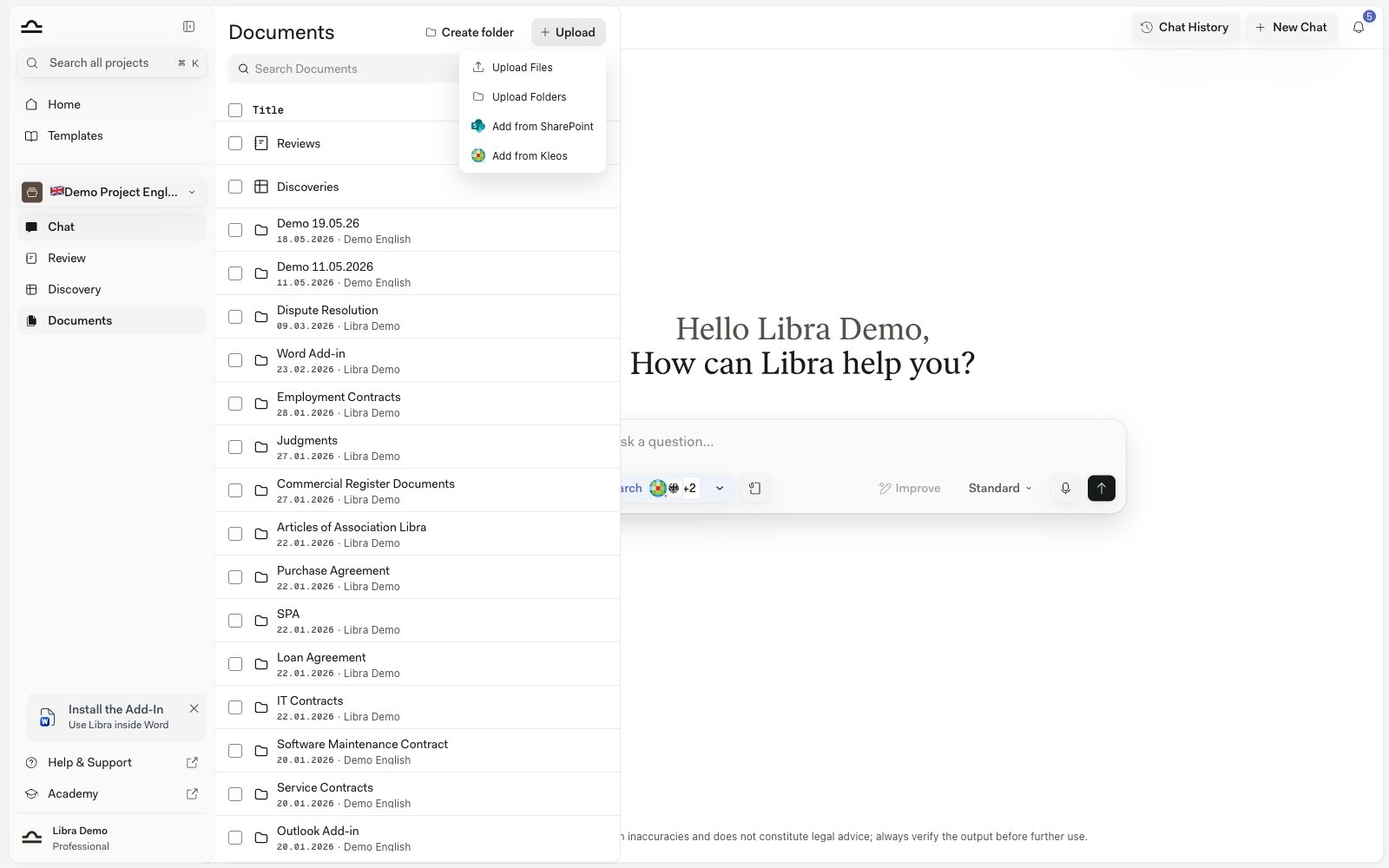
    **Nahrát** v horní části panelu není jediné tlačítko, ale nabídka. **Nahrát soubory** otevře výběr jednotlivých souborů. **Nahrát složky** otevře místo toho výběr složek a nahraje celou složku z Vašeho počítače, včetně všech podsložek. **Přidat ze SharePoint** přenese soubory z připojeného webu SharePoint a každý konektor dokumentů, který má Váš tým nastavený, přidává vlastní položku **Přidat z …** — Kleos, Legisway, NotaioNext nebo SuiteNext.

    Nabídku můžete také zcela vynechat a přetáhnout soubory z plochy přímo na panel.

    <img src="https://mintcdn.com/libra-4206ec93/DvY4COCBKazHNw7v/assets/images/app/documents-upload.png?fit=max&auto=format&n=DvY4COCBKazHNw7v&q=85&s=8340007350f58aa5740fed917efd7ece" alt="Otevřená nabídka Nahrát v panelu souborů s položkami Nahrát soubory, Nahrát složky, Přidat ze SharePoint a Přidat z Kleos" width="1600" height="1000" data-path="assets/images/app/documents-upload.png" />
  </Step>

  <Step title="Zvolte, kam soubory uložit">
    Vše, co přidáte z nabídky **Nahrát** na panelu nástrojů, se ukládá do kořene projektu. Chcete-li soubory vložit rovnou do složky, najeďte myší na řádek dané složky, otevřete její nabídku **⋯** a zvolte **Nahrát soubory** — nebo soubory přetáhněte na řádek složky.
  </Step>

  <Step title="Vyčkejte na zpracování">
    Libra extrahuje text, připraví náhledy a zaindexuje dokument pro vyhledávání. Během zpracování dokumentů můžete dál pracovat.
  </Step>
</Steps>

## Odkud dokumenty pocházejí

Dokumenty se do panelu dostávají z několika míst:

| Zdroj                     | Poznámky                                                                                                                                                                                                         |
| ------------------------- | ---------------------------------------------------------------------------------------------------------------------------------------------------------------------------------------------------------------- |
| **Přímé nahrání**         | Nabídka **Nahrát** nebo přetažení na panel.                                                                                                                                                                      |
| **Přílohy z chatu**       | Soubory připojené k chatu se ukládají do složky **Nahrané soubory z Chatu** projektu. Pokud máte k projektu pouze právo zobrazení, zůstávají Vaše přílohy z chatu soukromé a do sdíleného panelu se nepřidávají. |
| **Reviews a Discoveries** | Ukládají se do složek **Reviews** a **Discoveries**. Tyto složky zůstávají na místě, ale položky uvnitř nich můžete přetáhnout kamkoli.                                                                          |
| **Export z Outlook**      | E-mailová vlákna exportovaná z doplňku pro Outlook se ukládají do složky **E-maily**, automaticky převedená do PDF.                                                                                              |
| **Konektory dokumentů**   | Soubory zkopírované z Kleos, Legisway, NotaioNext nebo SuiteNext se ukládají do kořene projektu. Viz [Kleos](/cs/integrations/kleos); ostatní fungují stejně a zapínají se pro jednotlivé týmy.                  |
| **SharePoint**            | Soubory odkazované přes integraci SharePoint. Viz [SharePoint](/cs/integrations/sharepoint).                                                                                                                     |

## Vyhledání dokumentu v panelu

Rušný případ panel rychle zaplní, panel má proto vlastní vyhledávání a filtry — oddělené od [Vyhledávání](/cs/features/search), které pokrývá všechny projekty a v režimu **Obsah dokumentů** prohledává i text uvnitř dokumentů.

Pole **Vyhledat dokumenty** v horní části panelu porovnává názvy a tituly — názvy dokumentů, tituly Reviews a Discoveries a názvy složek — nikoli text uvnitř souborů. Ikona filtru vedle něj otevře pod polem řadu štítků:

| Štítek            | Co dělá                                                                                                                             |
| ----------------- | ----------------------------------------------------------------------------------------------------------------------------------- |
| **Seřadit podle** | **Naposledy aktualizováno** (výchozí), **Název** nebo **Datum přidání**. Vždy zobrazen.                                             |
| **Typ souboru**   | PDF, Word, Excel, PowerPoint, Obrázek, E-mail, Text, Ostatní. Zobrazen ve výchozím stavu; můžete zaškrtnout více možností najednou. |
| **Datum**         | Celé období, Dnes, Posledních 7 dní, Posledních 30 dní.                                                                             |
| **Autor**         | Zúží seznam na položky přidané konkrétními lidmi.                                                                                   |

**Datum** a **Autor** se nezobrazují, dokud je nepřidáte z nabídky **Přidat filtr** na konci řady, a kterýkoli z těchto tří štítků můžete odebrat z jeho vlastní nabídky. Libra si pamatuje, které štítky si ponecháte i zda je řada otevřená.

Štítky nedosahují všechny na totéž. **Datum** a **Autor** zužují i Reviews a Discoveries. **Typ souboru** se vztahuje pouze na dokumenty, takže při vybraném typu souboru zůstávají Reviews a Discoveries uvedeny ve složkách **Reviews** a **Discoveries**, ale zmizí z každé složky, do které jste je přesunuli.

## Používání dokumentů

<AccordionGroup>
  <Accordion title="Odkazování v chatu">
    Napište `@` do libovolného vstupního pole chatu a vyberte dokument ze skupiny **Dokumenty** ve výběru kontextu; dokument je nyní součástí kontextu chatu. Libra dokument v odpovědích cituje.
  </Accordion>

  <Accordion title="Spuštění Review">
    Ze sekce **Review**, nebo přímo z chatu: vyberte dokumenty, vyberte **Playbook** a spusťte. Viz [Reviews z chatu](/cs/features/review/from-chat).
  </Accordion>

  <Accordion title="Zahrnutí do Discovery">
    Klikněte na **Přidat dokumenty** v libovolné Discovery a vyberte ze stromu projektu.
  </Accordion>

  <Accordion title="Přidání do znalostní báze Assistanta">
    Při úpravě Assistanta připojte projektové dokumenty k jeho znalostní bázi. Assistant na ně při odpovídání odkazuje.
  </Accordion>

  <Accordion title="Náhled nebo stažení">
    Najeďte myší na řádek dokumentu a kliknutím na **Náhled** jej otevřete v prohlížeči dokumentů; **Stáhnout** najdete v nabídce **⋯** téhož řádku. Reviews a Discoveries mají místo toho tlačítko **Otevřít**. Jak jednotlivé formáty vypadají, ukazuje stránka [Typy souborů a náhledy](/cs/features/documents/file-types).
  </Accordion>
</AccordionGroup>

## Hromadné stahování

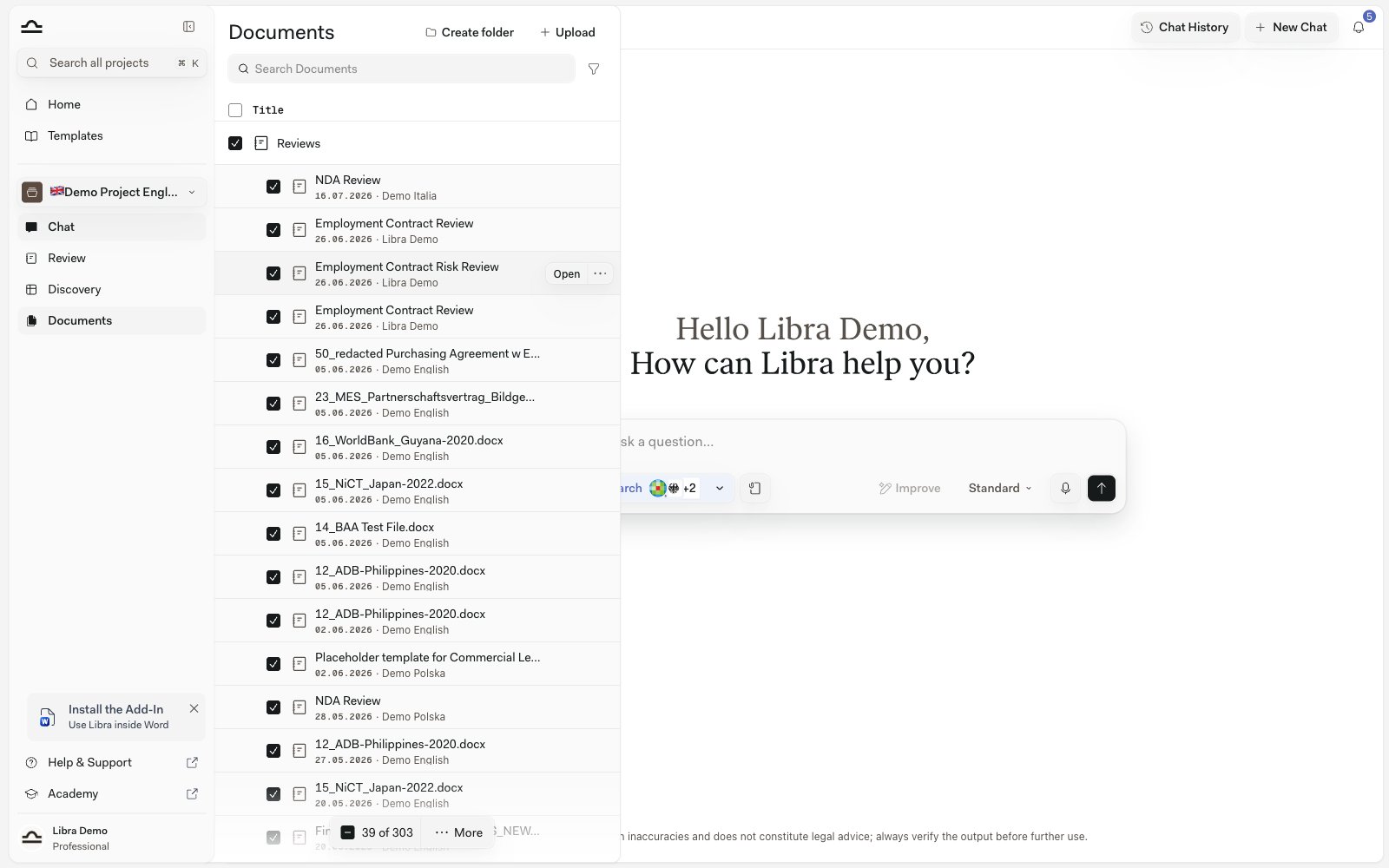
Soubory nemusíte stahovat po jednom. Zaškrtněte políčko u libovolných položek v panelu — dokumentů, Reviews a Discoveries v jakékoli kombinaci — a zobrazí se zápatí výběru s počtem a nabídkou **Více**. Zvolte **Stáhnout soubory** a Libra vše zabalí do jediného archivu **.zip**, který zachovává Vaši strukturu složek.

<img src="https://mintcdn.com/libra-4206ec93/DvY4COCBKazHNw7v/assets/images/app/documents-bulk-download.png?fit=max&auto=format&n=DvY4COCBKazHNw7v&q=85&s=79606841e8b8a42d6b8e66383e381d4c" alt="Panel souborů s několika vybranými řádky a zápatím výběru zobrazujícím počet a nabídku Více" width="1600" height="1000" data-path="assets/images/app/documents-bulk-download.png" />

<Steps>
  <Step title="Vyberte položky">
    Zaškrtněte políčko u každého dokumentu, Review nebo Discovery, které chcete. Zápatí ve spodní části panelu Váš výběr průběžně sčítá.
  </Step>

  <Step title="Otevřete Více a zvolte Stáhnout soubory">
    Libra připraví archiv `.zip` a Váš prohlížeč jej stáhne. Složky zůstávají zachovány, archiv tedy zrcadlí uspořádání panelu.
  </Step>
</Steps>

Uvnitř archivu vychází každý typ položky v rozumném formátu:

| Položka         | Stahuje se jako                                                                       |
| --------------- | ------------------------------------------------------------------------------------- |
| **Dokumenty**   | Jejich původní nahraný soubor.                                                        |
| **Reviews**     | Dokument **Word**.                                                                    |
| **Discoveries** | Výchozí je **Excel**; v **Nastavení → Obecné** lze přepnout na **Word** nebo **CSV**. |

<Note>
  Jedno stažení pokryje až 1 000 položek, s kombinovaným limitem 50 Reviews a Discoveries. Větší sady stahujte po dávkách.
</Note>

## Sdílení dokumentů

Dokumenty se ve výchozím stavu řídí sdílením projektu; kdokoli s přístupem k projektu vidí dokumenty projektu.

Přístup se řídí na úrovni projektu, nikoli po jednotlivých souborech — jednotlivý dokument nelze sdílet samostatně. Chcete-li změnit, kdo dokumenty projektu vidí, nasdílejte projekt. Viz [Sdílení a přístup](/cs/features/sharing-and-access).

## Limity dokumentů

| Limit                                            | Hodnota |
| ------------------------------------------------ | ------- |
| **Dokumentů na projekt**                         | 1 000   |
| **Dokumentů připojených k jedné zprávě v chatu** | 1 000   |
| **Velikost souboru na dokument**                 | 500 MB  |
| **Sloupců v jedné Discovery**                    | 50      |

<Note>
  Limit na projekt počítá každý dokument uložený v projektu, ať jste jej nahráli z panelu, nebo z chatu. Reviews a Discoveries jsou výsledky, nikoli nahrané soubory, do limitu se proto nezapočítávají — můžete je vytvářet a spouštět i poté, co projekt dosáhne 1 000 dokumentů. Limit blokuje pouze přidávání *nových* souborů: jakmile je projekt plný, Libra Vás před dalším nahráváním požádá o založení nového projektu.
</Note>

Sešity Excel mají jedno omezení navíc. Sešit `.xlsx` je při zpracování odmítnut, pokud jeho listy dohromady přesahují 13 000 řádků nebo 1 000 000 buněk — soubor se nahraje a zůstane v panelu, jeho obsah se však nikdy nezaindexuje, takže v něm Libra nemůže vyhledávat, odpovídat na otázky o něm ani jej citovat. Příliš velký sešit rozdělte na menší, nebo exportujte listy, které skutečně potřebujete, jako `.csv`, na který se ani jedno z omezení nevztahuje.

Náhled tabulky má samostatný strop: prohlížeč nevykreslí tabulku větší než 10 MB a zobrazí nejvýše 5 000 řádků na list a 20 000 řádků v celém sešitu. Kompletní soubor je i tak uložen a stahuje se celý.

## Tipy pro udržení přehledného panelu

<AccordionGroup>
  <Accordion title="Nastavte strukturu složek včas">
    První den případu je chvíle, kdy rozhodnutí o struktuře složek stojí nejméně. Rozhodněte se pro *Příchozí dokumenty*, *Koncepty*, *Podepsané verze* a přesouvejte pak přicházející soubory průběžně do správných přihrádek — složky **Reviews**, **Discoveries** a **Nahrané soubory z Chatu** už na Vás čekají.
  </Accordion>

  <Accordion title="Přesouvejte Reviews a Discoveries z jejich výchozích složek">
    Složky **Reviews** a **Discoveries** stačí při malém objemu. Jakmile jich máte několik, přetáhněte je do složky případu, kterého se týkají, aby smlouva a její analýza ležely vedle sebe.
  </Accordion>

  <Accordion title="Pravidelně vyprazdňujte složku Nahrané soubory z Chatu">
    Přílohy z chatu se ve složce **Nahrané soubory z Chatu** hromadí, aniž by kdokoli rozhodl, že tam patří. Čas od času přesuňte ty, které stojí za uchování, do skutečné složky a zbytek smažte — do limitu 1 000 dokumentů na projekt se počítají tak jako tak.
  </Accordion>

  <Accordion title="Používejte srozumitelné názvy souborů">
    Názvy dokumentů se zobrazují ve [Vyhledávání](/cs/features/search) a porovnává je i vlastní vyhledávací pole panelu. *„Acme, Employment Contract, Maria Schneider, signed.pdf”* je mnohem užitečnější než *„contract\_v3.pdf”*.
  </Accordion>

  <Accordion title="Mažte koncepty, které nepotřebujete">
    Staré koncepty smluv, které jste mezitím podepsali, nemusejí panel zaplňovat; zvažte však spíše archivaci projektu než mazání jednotlivých souborů. Archivované projekty uchovávají vše.
  </Accordion>
</AccordionGroup>

## Další kroky

<Columns cols={2}>
  <Card title="Struktura složek" icon="folder-tree" href="/cs/features/documents/folder-structure">
    Uspořádejte dokumenty, Reviews a Discoveries do složek.
  </Card>

  <Card title="Typy souborů a náhledy" icon="file" href="/cs/features/documents/file-types">
    Každý podporovaný formát a jak vypadá jeho náhled.
  </Card>
</Columns>