
Prázdnou stránku potřebujete jen zřídka. Otevřete si minulou nájemní smlouvu ze Souborů projektu, nebo si z firemního vzorového pronájmu vytvořte šablonu draftingu a od ní začněte každý nový dokument.
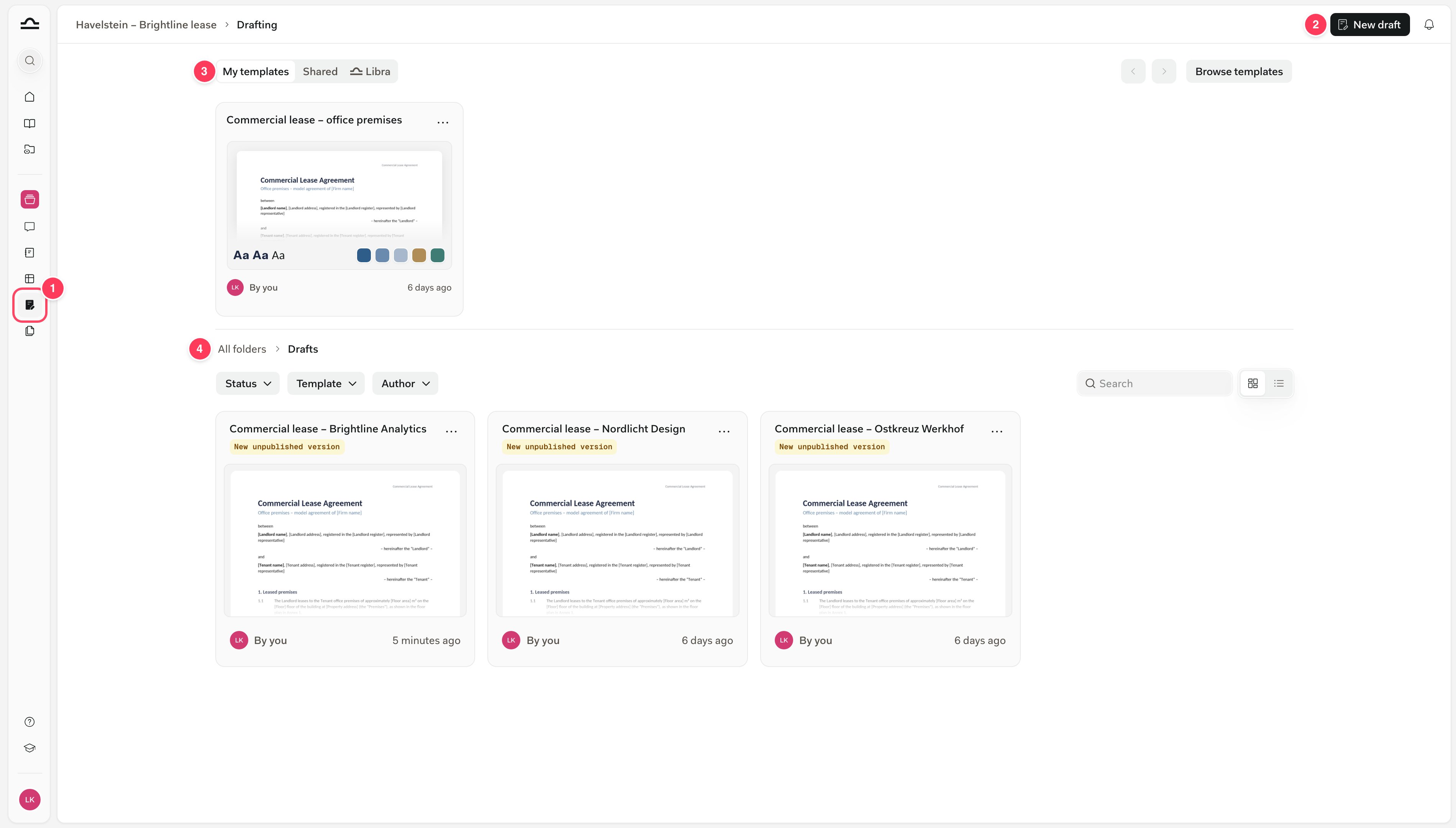 1. **Drafting** v postranním panelu otevře tuto stránku pro projekt, ve kterém se nacházíte.
2. **Nový koncept** otevře prázdný koncept v Editoru.
3. Pruh šablon zobrazuje Vaše šablony draftingu pod **Moje šablony**, ty, které sdíleli kolegové, pod **Sdíleno**, a ty, které poskytuje Libra, pod **Libra**. Najeďte na některou a klikněte na **Použít** pro zahájení konceptu, nebo klikněte na **Procházet šablony** pro zobrazení celé knihovny.
4. Koncepty: všechny koncepty v projektu, zobrazené jako mřížka nebo seznam, s filtry **Stav**, **Šablona** a **Autor**. Štítek označuje vše, co jste ještě [nepublikovali](/cs/features/drafting/editor#publikovat). Koncepty se nacházejí ve složce **Koncepty** projektu v Souborech projektu, která přijímá pouze soubory `.docx`.
Najeďte na koncept a klikněte na **Upravit** pro jeho otevření, nebo použijte jeho nabídku **⋯** k označení jako oblíbené, přejmenování, publikování, duplikování, stažení, sdílení nebo smazání.
## Otevření Editoru
Editor můžete otevřít kdekoli, kde se v Libra objeví dokument Word. V Editoru se otevírají pouze soubory `.docx`.
| Odkud | Udělejte toto | Co se otevře |
| - | - | - |
| Stránka Drafting | Klikněte na **Nový koncept** | Prázdný koncept, uložený do složky Koncepty při prvním uložení |
| Šablona draftingu | Najeďte na ni a klikněte na **Použít** | Nový koncept s obsahem a motivem šablony. Viz [Zahájení konceptu ze šablony](/cs/features/drafting/templates#zahájení-konceptu-ze-šablony). |
| Soubory projektu | Najeďte na soubor `.docx` a klikněte na **Upravit**, nebo jej otevřete v náhledu a klikněte tam na **Upravit** | Samotný dokument: Vaše úpravy se do něj ukládají, s historií verzí |
| Vyhledávání | Klikněte na **Otevřít** u výsledku `.docx` | Samotný dokument |
| Chat | Klikněte na **Upravit** na kartě Napsat návrh dokumentu | Neuložený koncept souboru, který Libra napsala, s konverzací přenesenou do chatu Editoru. Uložením jej zachováte. |
| Odpověď v chatu | Klikněte na **Otevřít v editoru** v liště nástrojů pod odpovědí | Dokument, ke kterému chat patří, nebo nový koncept, pokud žádný nemá, s konverzací přenesenou do chatu Editoru |
| Editor | Klikněte na **Nový koncept** v záhlaví, nebo **Duplikovat koncept** v nabídce dokumentu | Prázdný koncept, nebo kopie toho, ve kterém se nacházíte |
Zahájení z chatu udrží konverzaci v chodu. Chat Editoru ví, co Libra vytvořila, takže *"zpřísněte ustanovení o výpovědi"* funguje okamžitě. Pro stranu chatu viz [Dokumenty Word z chatu](/cs/features/chat/tools#word-dokumenty-z-chatu).
## Editor, Napsat návrh dokumentu, nebo doplněk pro Word?
Všechny tři Vám poskytnou dokument Word. Vyberte podle toho, kde chcete pracovat a jak moc koncept změníte.
| Použijte | Kdy |
| - | - |
| **Editor** | Chcete dokument tvarovat krok za krokem: upravovat ručně, nechat Libra přepracovat jednotlivá ustanovení, kontrolovat každou změnu a uchovávat verze. |
| **Napsat návrh dokumentu** v chatu | Chcete kompletní první koncept najednou. Otevřete jej v Editoru pomocí **Upravit**, až na něm budete chtít dál pracovat. Viz [Nástroje chatu](/cs/features/chat/tools#word-dokumenty-z-chatu). |
| **Doplněk pro Word** | Dokument je otevřený ve Wordu a měl by tam zůstat. Viz [Doplněk pro Word](/cs/integrations/word/setup). |
## Časté otázky
Toto jsou otázky, které advokáti kladou jako první, každá s odkazem na podrobnosti.
1. **Drafting** v postranním panelu otevře tuto stránku pro projekt, ve kterém se nacházíte.
2. **Nový koncept** otevře prázdný koncept v Editoru.
3. Pruh šablon zobrazuje Vaše šablony draftingu pod **Moje šablony**, ty, které sdíleli kolegové, pod **Sdíleno**, a ty, které poskytuje Libra, pod **Libra**. Najeďte na některou a klikněte na **Použít** pro zahájení konceptu, nebo klikněte na **Procházet šablony** pro zobrazení celé knihovny.
4. Koncepty: všechny koncepty v projektu, zobrazené jako mřížka nebo seznam, s filtry **Stav**, **Šablona** a **Autor**. Štítek označuje vše, co jste ještě [nepublikovali](/cs/features/drafting/editor#publikovat). Koncepty se nacházejí ve složce **Koncepty** projektu v Souborech projektu, která přijímá pouze soubory `.docx`.
Najeďte na koncept a klikněte na **Upravit** pro jeho otevření, nebo použijte jeho nabídku **⋯** k označení jako oblíbené, přejmenování, publikování, duplikování, stažení, sdílení nebo smazání.
## Otevření Editoru
Editor můžete otevřít kdekoli, kde se v Libra objeví dokument Word. V Editoru se otevírají pouze soubory `.docx`.
| Odkud | Udělejte toto | Co se otevře |
| - | - | - |
| Stránka Drafting | Klikněte na **Nový koncept** | Prázdný koncept, uložený do složky Koncepty při prvním uložení |
| Šablona draftingu | Najeďte na ni a klikněte na **Použít** | Nový koncept s obsahem a motivem šablony. Viz [Zahájení konceptu ze šablony](/cs/features/drafting/templates#zahájení-konceptu-ze-šablony). |
| Soubory projektu | Najeďte na soubor `.docx` a klikněte na **Upravit**, nebo jej otevřete v náhledu a klikněte tam na **Upravit** | Samotný dokument: Vaše úpravy se do něj ukládají, s historií verzí |
| Vyhledávání | Klikněte na **Otevřít** u výsledku `.docx` | Samotný dokument |
| Chat | Klikněte na **Upravit** na kartě Napsat návrh dokumentu | Neuložený koncept souboru, který Libra napsala, s konverzací přenesenou do chatu Editoru. Uložením jej zachováte. |
| Odpověď v chatu | Klikněte na **Otevřít v editoru** v liště nástrojů pod odpovědí | Dokument, ke kterému chat patří, nebo nový koncept, pokud žádný nemá, s konverzací přenesenou do chatu Editoru |
| Editor | Klikněte na **Nový koncept** v záhlaví, nebo **Duplikovat koncept** v nabídce dokumentu | Prázdný koncept, nebo kopie toho, ve kterém se nacházíte |
Zahájení z chatu udrží konverzaci v chodu. Chat Editoru ví, co Libra vytvořila, takže *"zpřísněte ustanovení o výpovědi"* funguje okamžitě. Pro stranu chatu viz [Dokumenty Word z chatu](/cs/features/chat/tools#word-dokumenty-z-chatu).
## Editor, Napsat návrh dokumentu, nebo doplněk pro Word?
Všechny tři Vám poskytnou dokument Word. Vyberte podle toho, kde chcete pracovat a jak moc koncept změníte.
| Použijte | Kdy |
| - | - |
| **Editor** | Chcete dokument tvarovat krok za krokem: upravovat ručně, nechat Libra přepracovat jednotlivá ustanovení, kontrolovat každou změnu a uchovávat verze. |
| **Napsat návrh dokumentu** v chatu | Chcete kompletní první koncept najednou. Otevřete jej v Editoru pomocí **Upravit**, až na něm budete chtít dál pracovat. Viz [Nástroje chatu](/cs/features/chat/tools#word-dokumenty-z-chatu). |
| **Doplněk pro Word** | Dokument je otevřený ve Wordu a měl by tam zůstat. Viz [Doplněk pro Word](/cs/integrations/word/setup). |
## Časté otázky
Toto jsou otázky, které advokáti kladou jako první, každá s odkazem na podrobnosti.