> ## Documentation Index
> Fetch the complete documentation index at: https://docs.libratech.ai/llms.txt
> Use this file to discover all available pages before exploring further.
# Spolupráce
> Sdílejte šablony pro Drafting, motivy a koncepty a procházejte revize a komentáře s kolegy, protistranou i Librou.
Koncepty jen zřídka zůstávají u jedné osoby. Sdílíte šablony s týmem, posíláte koncept partnerovi ke kontrole a vyjednáváte o revizích protistrany – to vše v Editoru.
## Sdílení šablony a jejího motivu
Šablonu draftingu sdílejte z její nabídky **⋯** v sekci Šablony › Drafting, nebo tlačítkem **Sdílet** v editoru šablony. Sdílíte s lidmi a skupinami, nebo s celým týmem v části **Obecný přístup**, stejně jako u každé jiné šablony.
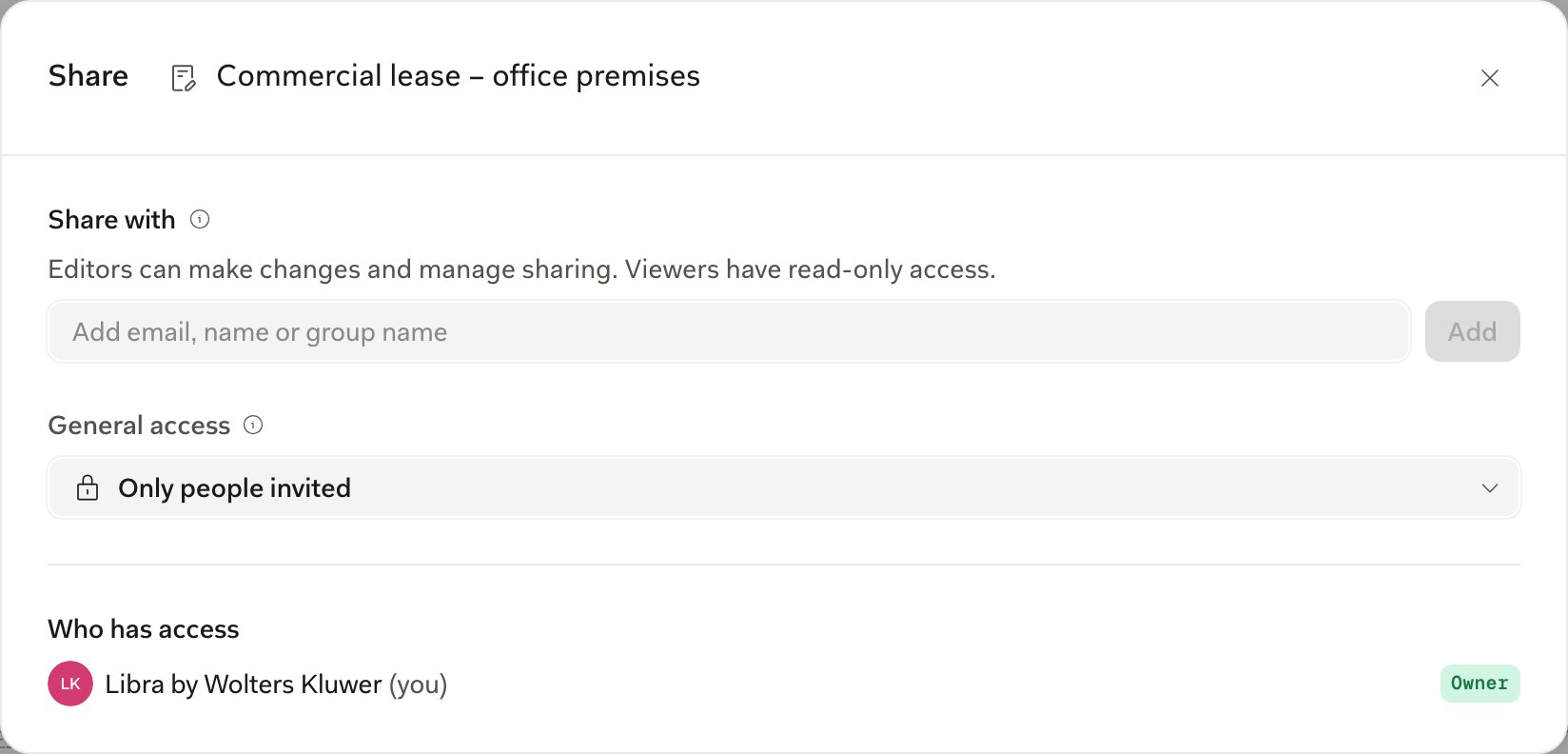 | Přístup | Co může příjemce dělat |
| - | - |
| Zobrazení | Otevřít šablonu pouze pro čtení a pomocí **Použít** z ní začít koncepty |
| Úprava | Také měnit šablonu a její motiv a dále ji sdílet |
Šablonu může smazat pouze její autor. Příjemce, který ji už nepotřebuje, může zvolit **Odebrat z mých šablon**, a označení hvězdičkou zůstává u každého uživatele individuální.
Motiv se sdílí vždy jen prostřednictvím šablon, které ho používají. Příjemce ho uvidí označený jako Sdíleno a může ho použít nebo duplikovat; s přístupem k úpravám ho může změnit pro všechny. Samotný dialog sdílení najdete v části [Označování hvězdičkou a sdílení šablon](/cs/features/templates/starring-and-sharing).
## Sdílení konceptu
**Sdílet** v nabídce dokumentu (klikněte na název konceptu v záhlaví) sdílí projekt konceptu, nikoli jen samotný koncept. Každý, koho přidáte, získá celý projekt včetně tohoto konceptu, zatímco Vaše chaty zůstanou soukromé.
| Přístup | Co může příjemce dělat |
| - | - |
| Zobrazení | Otevřít šablonu pouze pro čtení a pomocí **Použít** z ní začít koncepty |
| Úprava | Také měnit šablonu a její motiv a dále ji sdílet |
Šablonu může smazat pouze její autor. Příjemce, který ji už nepotřebuje, může zvolit **Odebrat z mých šablon**, a označení hvězdičkou zůstává u každého uživatele individuální.
Motiv se sdílí vždy jen prostřednictvím šablon, které ho používají. Příjemce ho uvidí označený jako Sdíleno a může ho použít nebo duplikovat; s přístupem k úpravám ho může změnit pro všechny. Samotný dialog sdílení najdete v části [Označování hvězdičkou a sdílení šablon](/cs/features/templates/starring-and-sharing).
## Sdílení konceptu
**Sdílet** v nabídce dokumentu (klikněte na název konceptu v záhlaví) sdílí projekt konceptu, nikoli jen samotný koncept. Každý, koho přidáte, získá celý projekt včetně tohoto konceptu, zatímco Vaše chaty zůstanou soukromé.
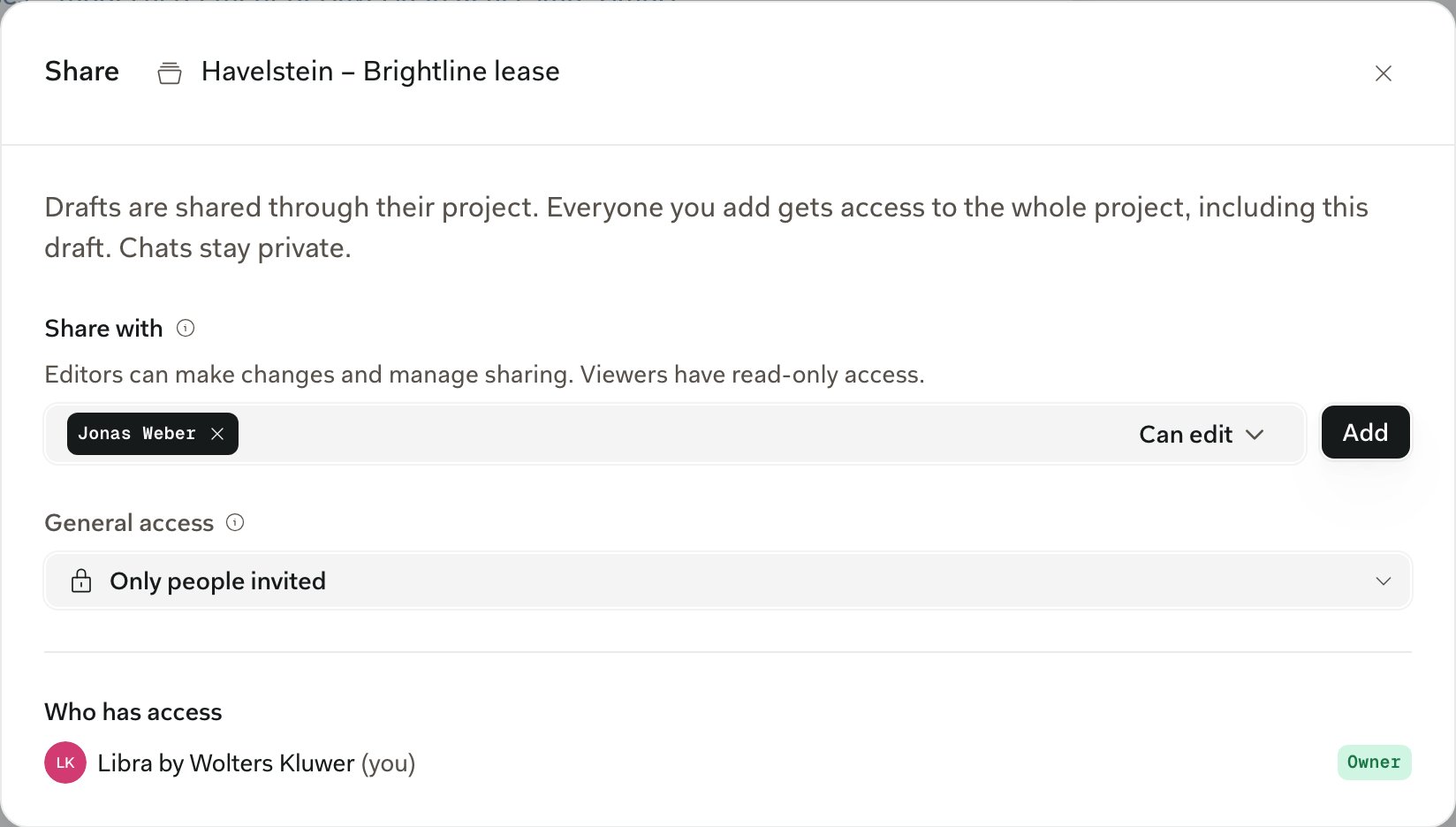 Zvolte **Může zobrazit**, **Může upravovat** nebo **Plný přístup**, nebo projekt otevřete možností **Všichni v týmu**. Úrovně vysvětluje stránka [Sdílení a přístup](/cs/features/sharing-and-access).
**Sdílet** je k dispozici až po prvním uložení a týmy s jedním členem tuto možnost nevidí. Co každý uvidí, závisí na tom, co jste publikovali: viz [Publikování](/cs/features/drafting/editor#publikovat).
## Jen jeden editor najednou
Dva lidé nemohou upravovat stejný koncept ve stejnou chvíli. Pokud kolega uloží změny, zatímco ho máte otevřený Vy, zobrazí se banner, například *Anna uložila novou verzi tohoto dokumentu*, a platí poslední uložení.
Domluvte se s kolegy, kdo a kdy bude upravovat. [Historie verzí](/cs/features/drafting/editor#historie-verzí) uchovává každý uložený stav, pokud se potřebujete vrátit zpět.
## Úpravy nebo Navrhování
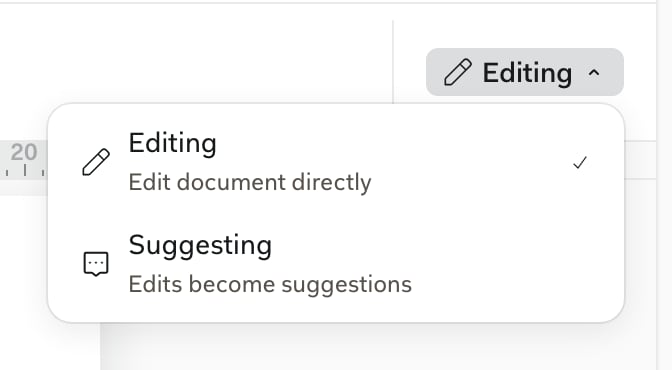
Přepínač na pravém konci panelu nástrojů určuje, jak se změny promítnou do dokumentu – jak Vaše, tak změny od Libry.
Zvolte **Může zobrazit**, **Může upravovat** nebo **Plný přístup**, nebo projekt otevřete možností **Všichni v týmu**. Úrovně vysvětluje stránka [Sdílení a přístup](/cs/features/sharing-and-access).
**Sdílet** je k dispozici až po prvním uložení a týmy s jedním členem tuto možnost nevidí. Co každý uvidí, závisí na tom, co jste publikovali: viz [Publikování](/cs/features/drafting/editor#publikovat).
## Jen jeden editor najednou
Dva lidé nemohou upravovat stejný koncept ve stejnou chvíli. Pokud kolega uloží změny, zatímco ho máte otevřený Vy, zobrazí se banner, například *Anna uložila novou verzi tohoto dokumentu*, a platí poslední uložení.
Domluvte se s kolegy, kdo a kdy bude upravovat. [Historie verzí](/cs/features/drafting/editor#historie-verzí) uchovává každý uložený stav, pokud se potřebujete vrátit zpět.
## Úpravy nebo Navrhování
Přepínač na pravém konci panelu nástrojů určuje, jak se změny promítnou do dokumentu – jak Vaše, tak změny od Libry.
 | Režim | Co píšete Vy | Změny od Libry |
| - | - | - |
| **Úpravy** | Jde přímo do dokumentu | Jdou přímo do dokumentu; zkontrolujete je pomocí **Zobrazit změny** |
| **Navrhování** | Stane se revizí – vložení je podtržené, smazání přeškrtnuté | Přicházejí jako revize, někdy s komentářem vysvětlujícím proč |
Navrhování sleduje Vaše psaní, nové a sloučené odstavce, obrázky a zalomení řádků. Návrhem se stává i zarovnání, mezery, odsazení, seznamy a styly odstavců. Tabulky, poznámky pod čarou a zalomení stránek nebo sloupců vyžadují režim Úpravy, zatímco tučné písmo, fonty, barvy a Motiv se vkládají bez sledování, stejně jako ve Wordu.
## Práce s revizemi
Otevřete soubor Wordu protistrany ze sekce **Soubory projektu** a jejich sledované změny a komentáře se zobrazí na okraji stránky, stejně jako ve Wordu.
Každý návrh má na okraji červený ukazatel a komentáře mají modrý. Kliknutím na ukazatel nebo označený text otevřete jeho kartu na panelu **Komentáře a návrhy** vpravo.
Přijímáte nebo odmítáte na liště ve spodní části stránky.
| Režim | Co píšete Vy | Změny od Libry |
| - | - | - |
| **Úpravy** | Jde přímo do dokumentu | Jdou přímo do dokumentu; zkontrolujete je pomocí **Zobrazit změny** |
| **Navrhování** | Stane se revizí – vložení je podtržené, smazání přeškrtnuté | Přicházejí jako revize, někdy s komentářem vysvětlujícím proč |
Navrhování sleduje Vaše psaní, nové a sloučené odstavce, obrázky a zalomení řádků. Návrhem se stává i zarovnání, mezery, odsazení, seznamy a styly odstavců. Tabulky, poznámky pod čarou a zalomení stránek nebo sloupců vyžadují režim Úpravy, zatímco tučné písmo, fonty, barvy a Motiv se vkládají bez sledování, stejně jako ve Wordu.
## Práce s revizemi
Otevřete soubor Wordu protistrany ze sekce **Soubory projektu** a jejich sledované změny a komentáře se zobrazí na okraji stránky, stejně jako ve Wordu.
Každý návrh má na okraji červený ukazatel a komentáře mají modrý. Kliknutím na ukazatel nebo označený text otevřete jeho kartu na panelu **Komentáře a návrhy** vpravo.
Přijímáte nebo odmítáte na liště ve spodní části stránky.
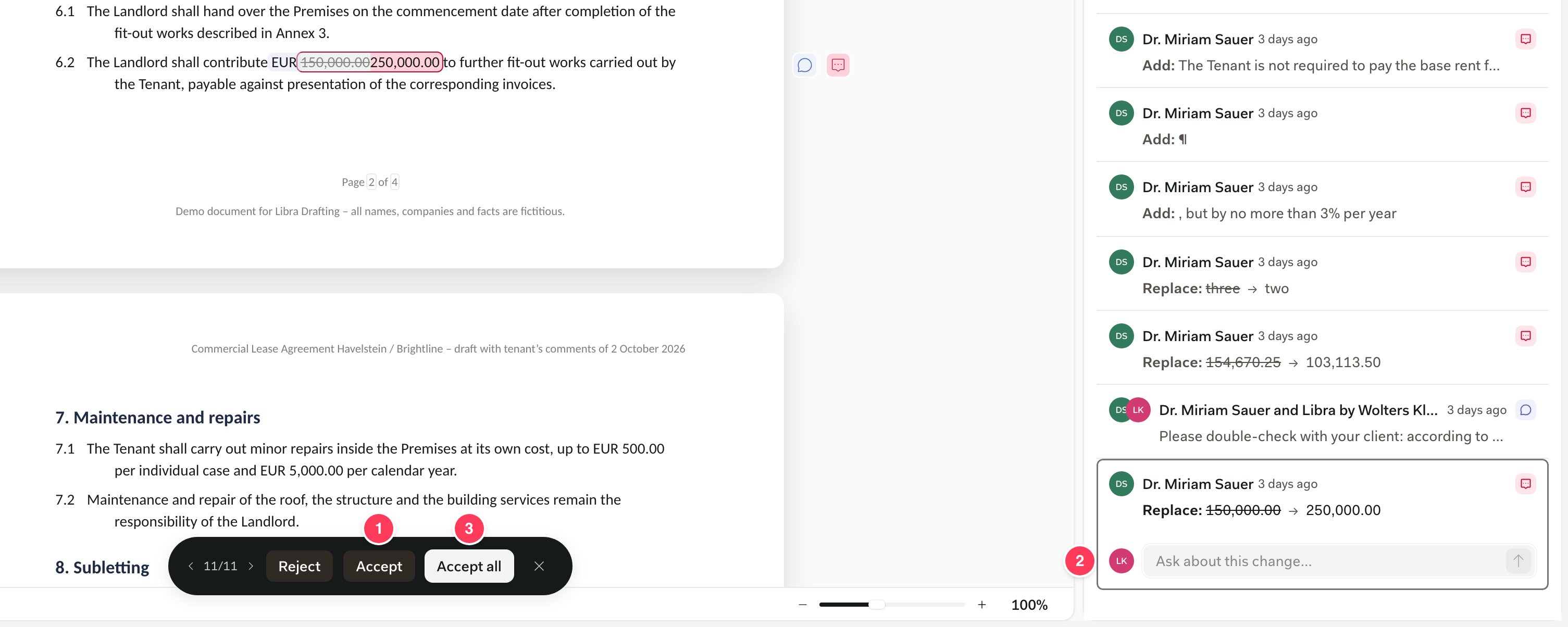 1. **Přijmout**, nebo **Odmítnout**, na liště
2. **Zeptejte se na tuto změnu…**, vlákno pro Vaše kolegy
3. **Přijmout vše**
* Lišta prochází všemi návrhy pomocí **‹** a **›**, v režimu Úpravy i Navrhování stejně. **✕** ji skryje.
* Když je vybraný návrh nebo komentář, **↑** a **↓** se mezi nimi přesouvají, **Enter** přijme nebo vyřeší a **Backspace** odmítne nebo smaže Váš vlastní komentář.
* **Zeptejte se na tuto změnu…** na kartě návrhu spustí vlákno s Vašimi kolegy. Libry se to netýká.
Aby první kolo provedl nástroj Libra, vyberte oddíl a zeptejte se v chatu Editoru: *„Projděte revize protistrany v článku 9, přijměte opravy překlepů a řekněte mi, které z nich přesouvají odpovědnost na nás.”*
Libra čte každou revizi i komentář a přijme nebo odmítne až poté, co se rozhodnete Vy. Když přepisuje pasáž, která obsahuje cizí revizi, režim Úpravy nejprve přijme danou změnu, zatímco režim Navrhování navrhne přepsání jako vlastní návrh.
## Komentáře
Označte text a klikněte na **Přidat komentář** na okraji, nebo na **Komentář** u obrázku. Kolegové odpovídají ve vlákně, **Vyřešit** ho zavře a **Znovu otevřít** ho vrátí zpět. Vlastní komentáře můžete upravovat nebo mazat.
1. **Přijmout**, nebo **Odmítnout**, na liště
2. **Zeptejte se na tuto změnu…**, vlákno pro Vaše kolegy
3. **Přijmout vše**
* Lišta prochází všemi návrhy pomocí **‹** a **›**, v režimu Úpravy i Navrhování stejně. **✕** ji skryje.
* Když je vybraný návrh nebo komentář, **↑** a **↓** se mezi nimi přesouvají, **Enter** přijme nebo vyřeší a **Backspace** odmítne nebo smaže Váš vlastní komentář.
* **Zeptejte se na tuto změnu…** na kartě návrhu spustí vlákno s Vašimi kolegy. Libry se to netýká.
Aby první kolo provedl nástroj Libra, vyberte oddíl a zeptejte se v chatu Editoru: *„Projděte revize protistrany v článku 9, přijměte opravy překlepů a řekněte mi, které z nich přesouvají odpovědnost na nás.”*
Libra čte každou revizi i komentář a přijme nebo odmítne až poté, co se rozhodnete Vy. Když přepisuje pasáž, která obsahuje cizí revizi, režim Úpravy nejprve přijme danou změnu, zatímco režim Navrhování navrhne přepsání jako vlastní návrh.
## Komentáře
Označte text a klikněte na **Přidat komentář** na okraji, nebo na **Komentář** u obrázku. Kolegové odpovídají ve vlákně, **Vyřešit** ho zavře a **Znovu otevřít** ho vrátí zpět. Vlastní komentáře můžete upravovat nebo mazat.
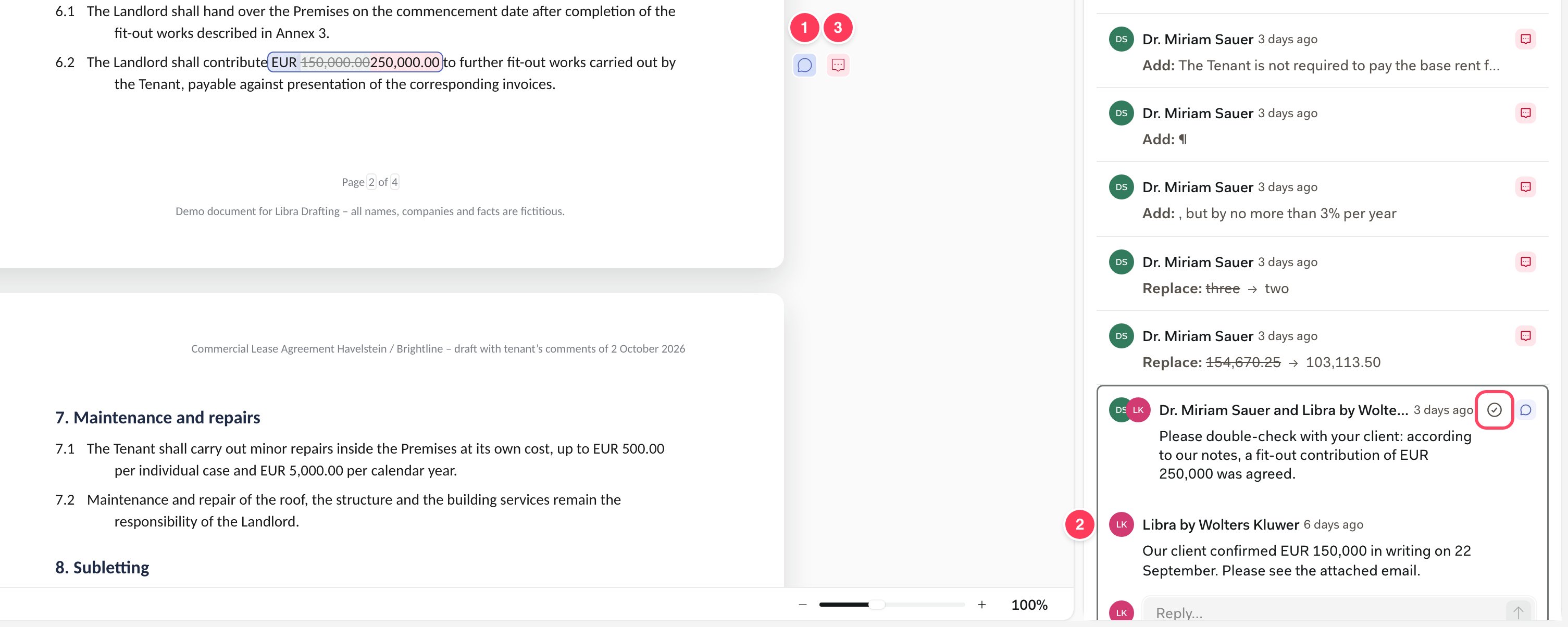 1. Ukazatel komentáře na okraji
2. Vlákno na pravém panelu s tlačítkem **Vyřešit** vpravo nahoře a polem **Odpovědět…** pod ním
3. Ukazatel návrhu na stejném článku
Komentování vyžaduje přístup k úpravám projektu a komentář se uloží ve chvíli, kdy ho odešlete. Zatím nejsou k dispozici @zmínky ani upozornění, takže kolegovi dejte vědět, pokud je komentář určený jemu.
## Karta Komentáře a návrhy
Karta **Komentáře a návrhy** na pravém panelu uvádí všechny komentáře a návrhy v konceptu. Filtrujte podle možností **Vše**, **Komentáře**, **Návrhy** nebo **Vyřešeno** (← a → přepínají filtry) a kliknutím na řádek ho rozbalíte na místě.
**Vše** je řadí v pořadí, v jakém se objevují v dokumentu.
1. Ukazatel komentáře na okraji
2. Vlákno na pravém panelu s tlačítkem **Vyřešit** vpravo nahoře a polem **Odpovědět…** pod ním
3. Ukazatel návrhu na stejném článku
Komentování vyžaduje přístup k úpravám projektu a komentář se uloží ve chvíli, kdy ho odešlete. Zatím nejsou k dispozici @zmínky ani upozornění, takže kolegovi dejte vědět, pokud je komentář určený jemu.
## Karta Komentáře a návrhy
Karta **Komentáře a návrhy** na pravém panelu uvádí všechny komentáře a návrhy v konceptu. Filtrujte podle možností **Vše**, **Komentáře**, **Návrhy** nebo **Vyřešeno** (← a → přepínají filtry) a kliknutím na řádek ho rozbalíte na místě.
**Vše** je řadí v pořadí, v jakém se objevují v dokumentu.
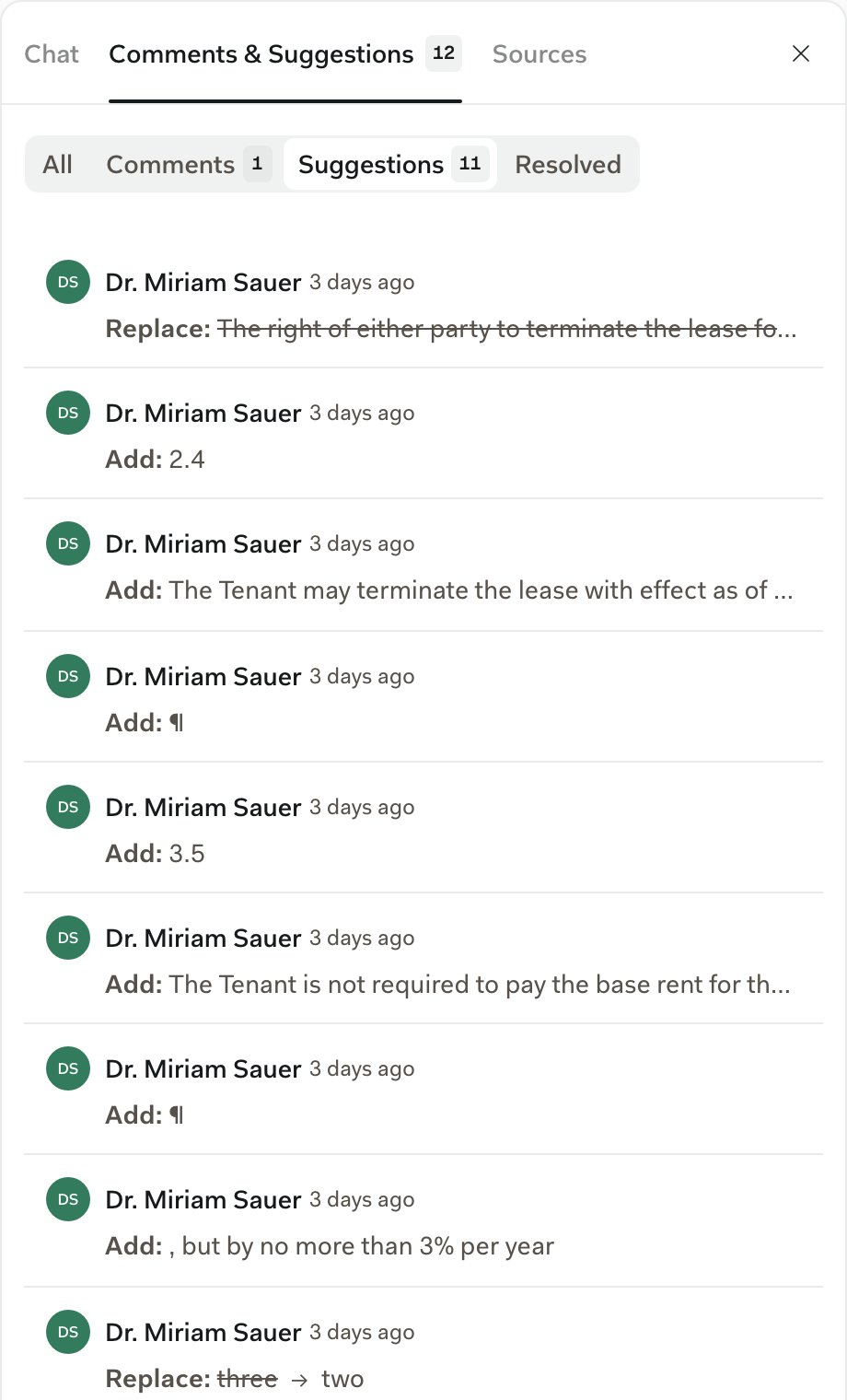 Komentář, jehož text byl mezitím smazán, zůstává v seznamu označený jako *Zakotvovací text se již v dokumentu nenachází*.
## Další kroky
Co může chat Editoru změnit a jak zkontrolovat jeho práci.
Jak fungují sdílení projektu a jeho úrovně přístupu.
This documentation is built and hosted on [Mintlify](https://mintlify.com), a developer documentation platform.
Komentář, jehož text byl mezitím smazán, zůstává v seznamu označený jako *Zakotvovací text se již v dokumentu nenachází*.
## Další kroky
Co může chat Editoru změnit a jak zkontrolovat jeho práci.
Jak fungují sdílení projektu a jeho úrovně přístupu.
This documentation is built and hosted on [Mintlify](https://mintlify.com), a developer documentation platform.