> ## Documentation Index
> Fetch the complete documentation index at: https://docs.libratech.ai/llms.txt
> Use this file to discover all available pages before exploring further.
# Editor
> Zorientujte se v Editoru, formátujte dokument, nechte Libra pracovat na něm v chatu Editoru a ukládejte, publikujte a obnovujte verze.
Editor zobrazuje váš dokument jako stránky, podobně jako Word, s panelem nástrojů nahoře a chatem Editoru vedle něj. Vše, co změníte, se uloží přímo do dokumentu a zůstane zachyceno v historii verzí.
## Orientace v Editoru
Editor má pět oblastí.
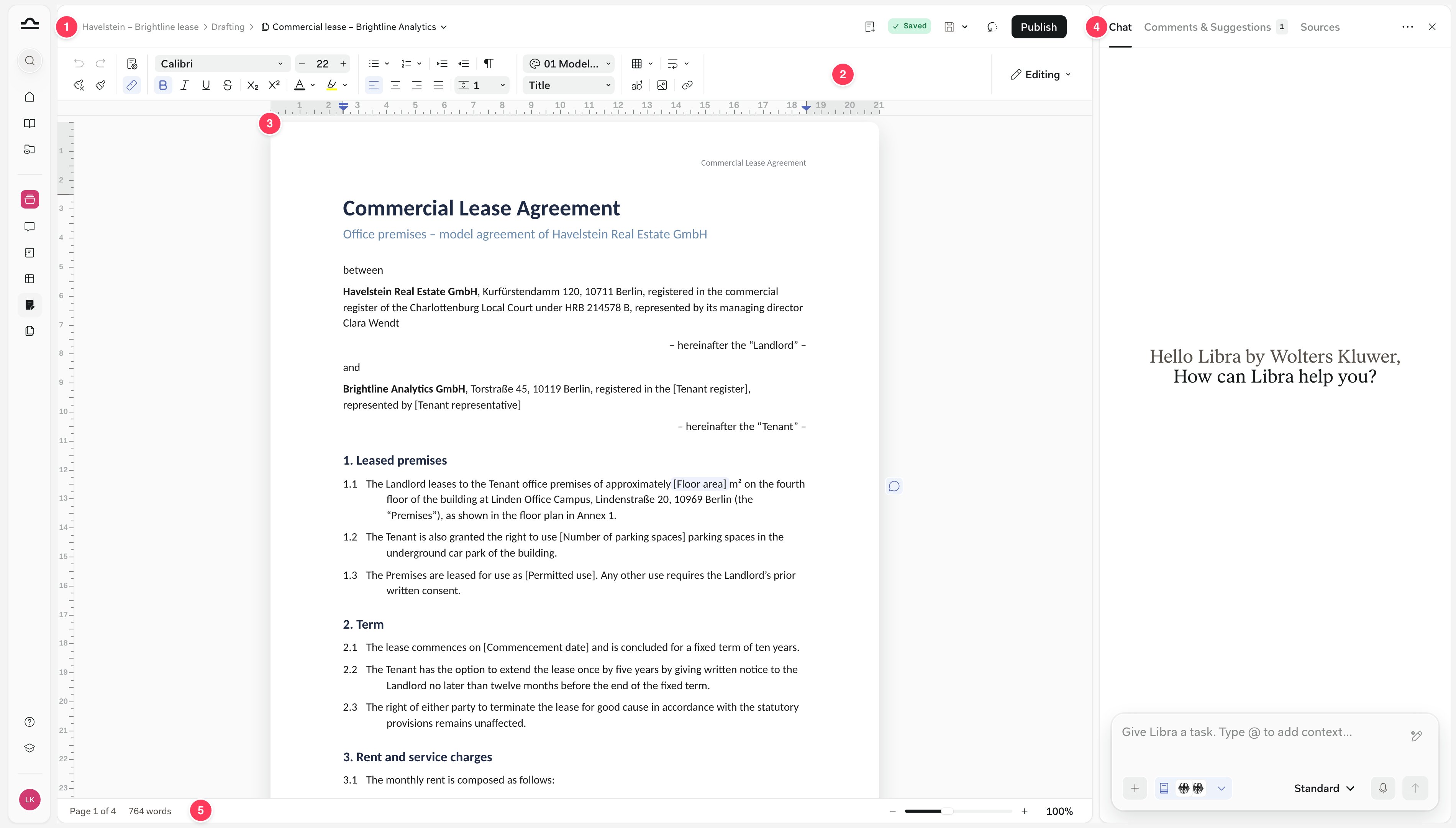 1. **Lišta s názvem**: projekt › **Drafting** › název dokumentu. **Drafting** vás vrátí zpět na stránku Drafting a název otevře [menu dokumentu](#stažení-a-tisk). Vpravo: stav uložení, **Uložit**, **Historie** a **Publikovat**.
2. **Panel nástrojů**: formátování ve dvou řádcích, které končí přepínačem **Úpravy** / **Navrhování** vysvětleným v části [Spolupráce](/cs/features/drafting/collaboration#úpravy-nebo-navrhování).
3. **Stránka**: váš dokument, rozvržený jako stránky, s komentáři a návrhy na okraji vpravo.
4. **Pravý panel**: tři záložky, **Chat**, **Komentáře a návrhy** a **Zdroje**. **Vzhled stránky** a **Historie** se otevírají také zde a **✕** ho zavře. Bublina chatu vpravo dole ho vrátí zpět.
5. **Spodní lišta**: stránka, na které se nacházíte, počet slov (nebo počet pro váš výběr) a přiblížení.
## Formátování dokumentu
Panel nástrojů funguje stejně, jak ho znáte z Wordu. Nastavení pro celý dokument, jako jsou okraje a sloupce, najdete v panelu **Formátování**.
### Text a odstavce
Panel nástrojů seskupuje své ovládací prvky zleva doprava. V úzkém okně se skupiny postupně sbalují do nabídek, zprava, ale nic nezmizí.
1. **Lišta s názvem**: projekt › **Drafting** › název dokumentu. **Drafting** vás vrátí zpět na stránku Drafting a název otevře [menu dokumentu](#stažení-a-tisk). Vpravo: stav uložení, **Uložit**, **Historie** a **Publikovat**.
2. **Panel nástrojů**: formátování ve dvou řádcích, které končí přepínačem **Úpravy** / **Navrhování** vysvětleným v části [Spolupráce](/cs/features/drafting/collaboration#úpravy-nebo-navrhování).
3. **Stránka**: váš dokument, rozvržený jako stránky, s komentáři a návrhy na okraji vpravo.
4. **Pravý panel**: tři záložky, **Chat**, **Komentáře a návrhy** a **Zdroje**. **Vzhled stránky** a **Historie** se otevírají také zde a **✕** ho zavře. Bublina chatu vpravo dole ho vrátí zpět.
5. **Spodní lišta**: stránka, na které se nacházíte, počet slov (nebo počet pro váš výběr) a přiblížení.
## Formátování dokumentu
Panel nástrojů funguje stejně, jak ho znáte z Wordu. Nastavení pro celý dokument, jako jsou okraje a sloupce, najdete v panelu **Formátování**.
### Text a odstavce
Panel nástrojů seskupuje své ovládací prvky zleva doprava. V úzkém okně se skupiny postupně sbalují do nabídek, zprava, ale nic nezmizí.
 1. Zpět a Znovu, **Vymazat formátování** a **Kopírovat formát**.
2. **Nastavení**: **Vzhled stránky**, které otevře panel Formátování, a **Pravítko**.
3. **Text**: písmo, velikost, tučné, kurzíva, podtržení, přeškrtnutí, dolní index, horní index, barva textu a zvýraznění.
4. **Odstavec**: odrážky a číslované seznamy, odsazení, **Zobrazit formátovací značky**, zarovnání a řádkování.
5. **Styly**: **Motiv** a styl odstavce.
6. **Vložit**: tabulka, zalomení, poznámka pod čarou, obrázek a odkaz.
**Kopírovat formát** zkopíruje formátování, stejně jako ve Wordu. Umístěte kurzor do textu, jehož vzhled chcete použít, klikněte na štětec a poté klikněte na slovo nebo přes text přetáhněte, abyste formátování aplikovali.
Dvojklikem na štětec formátování aplikujete na více míst; Esc akci ukončí. **Vymazat formátování** funguje stejně a text vrátí na výchozí styl dokumentu.
### Styly textu
Nabídka stylů odstavce funguje jako galerie stylů ve Wordu. Každý styl se zobrazuje ve svém vlastním vzhledu a ten, ve kterém se právě nacházíte, má zatržítko.
1. Zpět a Znovu, **Vymazat formátování** a **Kopírovat formát**.
2. **Nastavení**: **Vzhled stránky**, které otevře panel Formátování, a **Pravítko**.
3. **Text**: písmo, velikost, tučné, kurzíva, podtržení, přeškrtnutí, dolní index, horní index, barva textu a zvýraznění.
4. **Odstavec**: odrážky a číslované seznamy, odsazení, **Zobrazit formátovací značky**, zarovnání a řádkování.
5. **Styly**: **Motiv** a styl odstavce.
6. **Vložit**: tabulka, zalomení, poznámka pod čarou, obrázek a odkaz.
**Kopírovat formát** zkopíruje formátování, stejně jako ve Wordu. Umístěte kurzor do textu, jehož vzhled chcete použít, klikněte na štětec a poté klikněte na slovo nebo přes text přetáhněte, abyste formátování aplikovali.
Dvojklikem na štětec formátování aplikujete na více míst; Esc akci ukončí. **Vymazat formátování** funguje stejně a text vrátí na výchozí styl dokumentu.
### Styly textu
Nabídka stylů odstavce funguje jako galerie stylů ve Wordu. Každý styl se zobrazuje ve svém vlastním vzhledu a ten, ve kterém se právě nacházíte, má zatržítko.
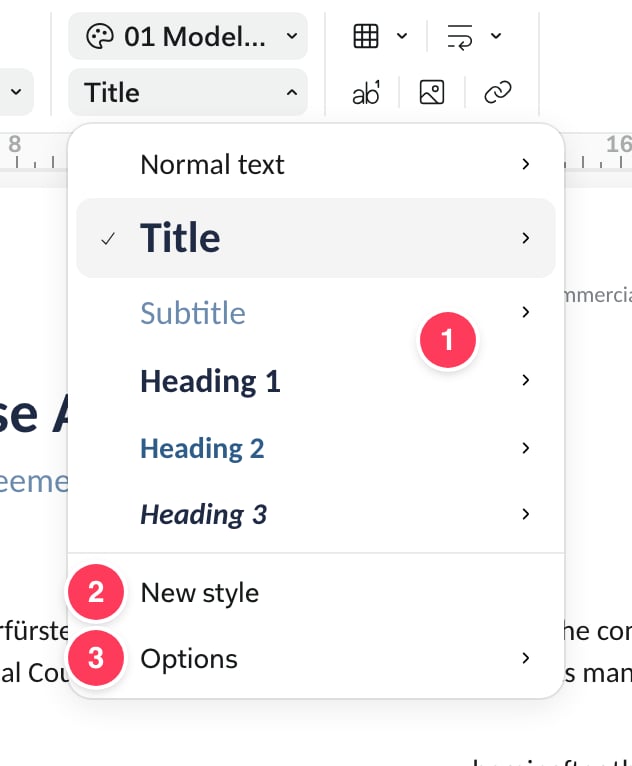 1. Styly. Šipka vedle každého z nich nabízí **Použít** s klávesovou zkratkou, například ⌘⌥2 pro Nadpis 2, **Aktualizovat … podle výběru**, která styl předefinuje podle odstavce, ve kterém se nacházíte, a **Přejmenovat**.
2. **Nový styl** přidá vlastní styl.
3. **Možnosti**: **Uložit jako moje výchozí styly**, **Použít moje výchozí styly** a **Obnovit styly**.
Pokud soubor Wordu obsahoval vlastní styly, jsou uvedeny pod **Styly dokumentu**. Jak styl odstranit nebo přidat do Vašeho motivu, najdete v části [Použití a změna motivu](/cs/features/drafting/templates#použití-a-změna-motivu).
### Seznamy a právní číslování
Číslované seznamy obsahují přednastavení pro právní dokumenty. Otevřete šipku vedle **Číslovaný seznam**, zvolte nahoře jurisdikci a poté přednastavení.
1. Styly. Šipka vedle každého z nich nabízí **Použít** s klávesovou zkratkou, například ⌘⌥2 pro Nadpis 2, **Aktualizovat … podle výběru**, která styl předefinuje podle odstavce, ve kterém se nacházíte, a **Přejmenovat**.
2. **Nový styl** přidá vlastní styl.
3. **Možnosti**: **Uložit jako moje výchozí styly**, **Použít moje výchozí styly** a **Obnovit styly**.
Pokud soubor Wordu obsahoval vlastní styly, jsou uvedeny pod **Styly dokumentu**. Jak styl odstranit nebo přidat do Vašeho motivu, najdete v části [Použití a změna motivu](/cs/features/drafting/templates#použití-a-změna-motivu).
### Seznamy a právní číslování
Číslované seznamy obsahují přednastavení pro právní dokumenty. Otevřete šipku vedle **Číslovaný seznam**, zvolte nahoře jurisdikci a poté přednastavení.
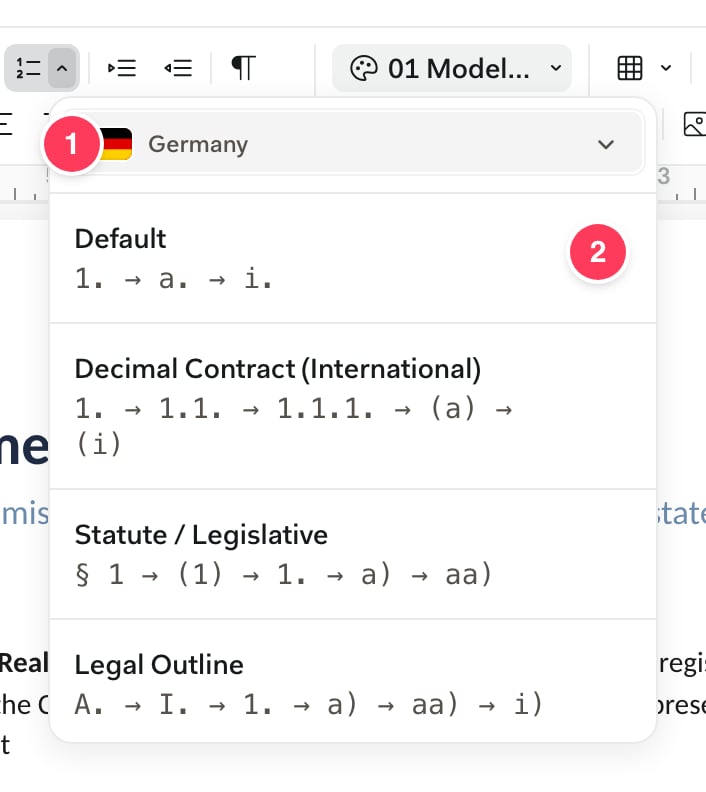 1. Jurisdikce: Německo, Švýcarsko, Polsko, Nizozemsko, Belgie, Itálie, Maďarsko, Rumunsko, Česká republika, Slovensko nebo Evropská unie.
2. Přednastavení pro danou jurisdikci, každé s vlastním vzorem. **Desetinná smlouva (mezinárodní)** probíhá 1. → 1.1. → 1.1.1. → (a) → (i) a německý **Zákon / legislativní** probíhá § 1 → (1) → 1. → a) → aa).
Číslování je skutečné číslování seznamu, nikoli napsané znaky. Vložíte-li ustanovení nad 4.2, samo se stane 4.3.
### Nastavení stránky
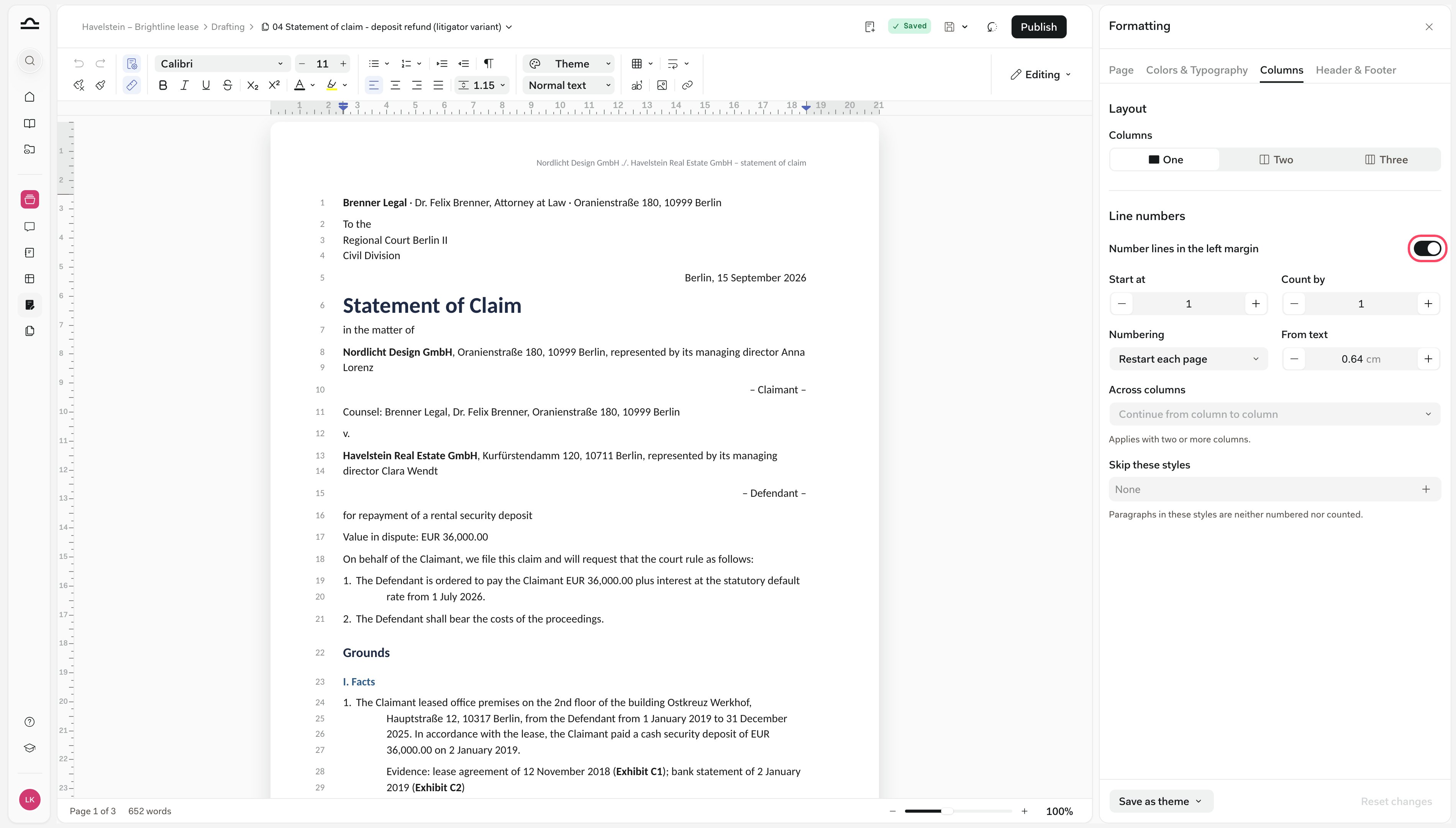
**Vzhled stránky** v panelu nástrojů otevře panel **Formátování** vpravo. Změny se ihned použijí na celý dokument.
1. Jurisdikce: Německo, Švýcarsko, Polsko, Nizozemsko, Belgie, Itálie, Maďarsko, Rumunsko, Česká republika, Slovensko nebo Evropská unie.
2. Přednastavení pro danou jurisdikci, každé s vlastním vzorem. **Desetinná smlouva (mezinárodní)** probíhá 1. → 1.1. → 1.1.1. → (a) → (i) a německý **Zákon / legislativní** probíhá § 1 → (1) → 1. → a) → aa).
Číslování je skutečné číslování seznamu, nikoli napsané znaky. Vložíte-li ustanovení nad 4.2, samo se stane 4.3.
### Nastavení stránky
**Vzhled stránky** v panelu nástrojů otevře panel **Formátování** vpravo. Změny se ihned použijí na celý dokument.
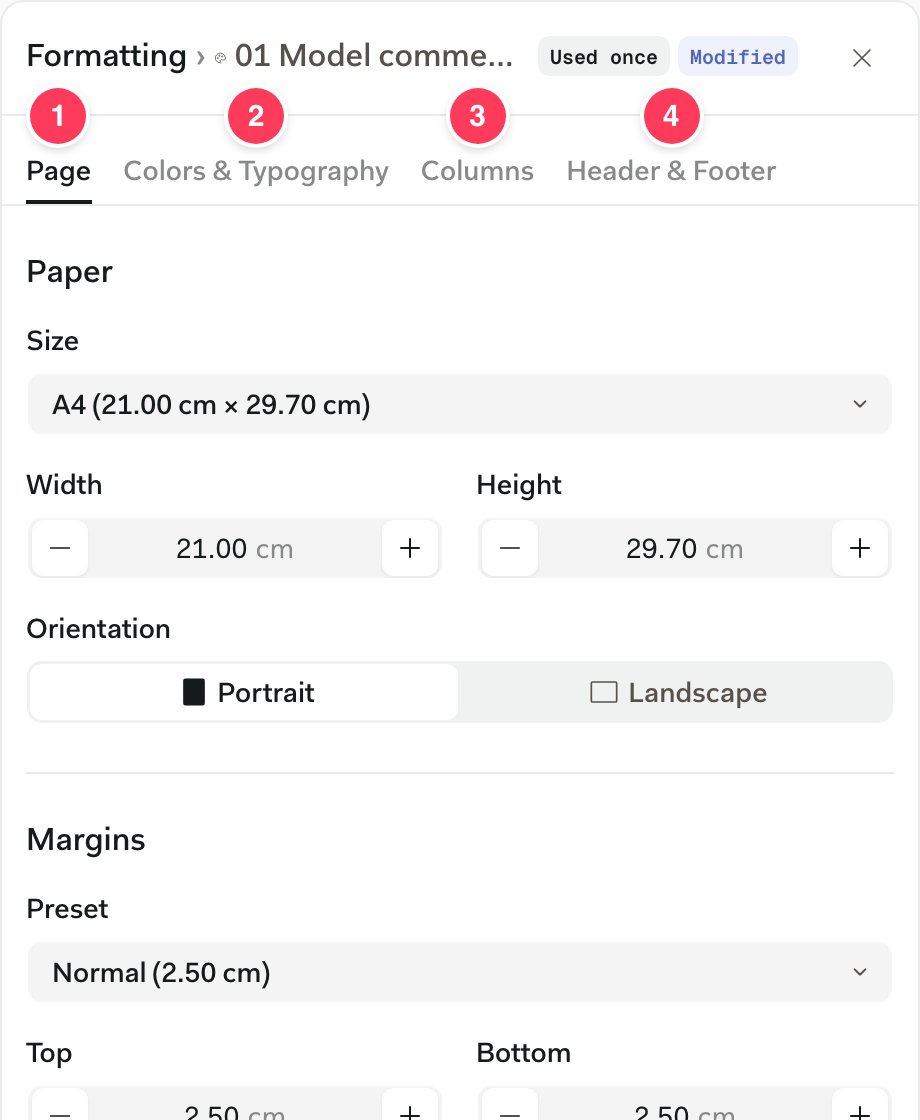 1. **Stránka**: velikost papíru a orientace, okraje s přednastaveními, jako je **Hlavičkový papír dle DIN 5008**, okraj pro vazbu a zrcadlené okraje pro oboustranný tisk.
2. **Barvy a typografie**: barvy motivu a styly textu. Viz [Použití a změna motivu](/cs/features/drafting/templates#použití-a-změna-motivu).
3. **Sloupce**: jeden, dva nebo tři sloupce s mezerou a dělicí čarou a **Čísla řádků** pro soudní podání.
4. **Záhlaví a zápatí**: vzdálenost záhlaví a zápatí, jiná první stránka nebo liché a sudé stránky a čísla stránek.
Zpět (⌘Z) nastavení stránky nevrátí, ale **Vrátit změny** ve spodní části panelu ano. **Uložit jako motiv** vedle něj promění Vaše nastavení v [motiv](/cs/features/drafting/templates#vytvoření-motivu-v-editoru).
Čísla řádků mohou na každé stránce začínat znovu a vynechávat styly, jako jsou nadpisy.
1. **Stránka**: velikost papíru a orientace, okraje s přednastaveními, jako je **Hlavičkový papír dle DIN 5008**, okraj pro vazbu a zrcadlené okraje pro oboustranný tisk.
2. **Barvy a typografie**: barvy motivu a styly textu. Viz [Použití a změna motivu](/cs/features/drafting/templates#použití-a-změna-motivu).
3. **Sloupce**: jeden, dva nebo tři sloupce s mezerou a dělicí čarou a **Čísla řádků** pro soudní podání.
4. **Záhlaví a zápatí**: vzdálenost záhlaví a zápatí, jiná první stránka nebo liché a sudé stránky a čísla stránek.
Zpět (⌘Z) nastavení stránky nevrátí, ale **Vrátit změny** ve spodní části panelu ano. **Uložit jako motiv** vedle něj promění Vaše nastavení v [motiv](/cs/features/drafting/templates#vytvoření-motivu-v-editoru).
Čísla řádků mohou na každé stránce začínat znovu a vynechávat styly, jako jsou nadpisy.
 Soubor Wordu s více oddíly si je zachová, každý s vlastním záhlavím a zápatím. Uložení změní pouze to, co jste upravili, takže porovnání ve Wordu ukáže jen Vaše úpravy a nic jiného.
### Tabulky, obrázky, poznámky pod čarou a zalomení
**Vložit**, na pravém konci panelu nástrojů, přidá tabulku, zalomení, poznámku pod čarou, obrázek nebo odkaz. Klikněte dovnitř tabulky a nad ní se objeví její vlastní panel nástrojů.
Soubor Wordu s více oddíly si je zachová, každý s vlastním záhlavím a zápatím. Uložení změní pouze to, co jste upravili, takže porovnání ve Wordu ukáže jen Vaše úpravy a nic jiného.
### Tabulky, obrázky, poznámky pod čarou a zalomení
**Vložit**, na pravém konci panelu nástrojů, přidá tabulku, zalomení, poznámku pod čarou, obrázek nebo odkaz. Klikněte dovnitř tabulky a nad ní se objeví její vlastní panel nástrojů.
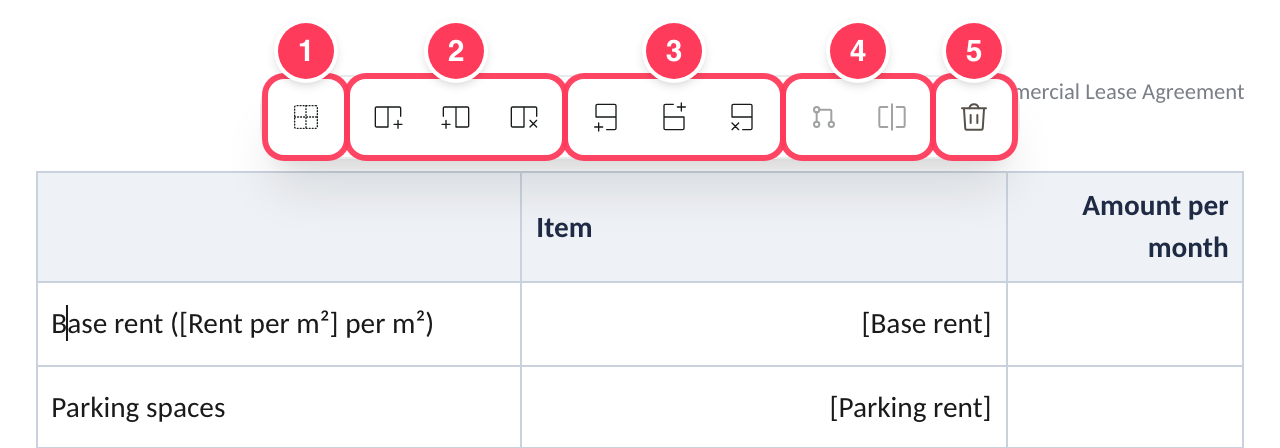 1. **Skrýt okraje tabulky**, díky čemuž zůstane mřížka neviditelná i ve Wordu.
2. Vložení sloupce vlevo nebo vpravo, nebo jeho odstranění.
3. Vložení řádku nahoru nebo dolů, nebo jeho odstranění.
4. **Sloučit buňky** a **Rozdělit buňku**.
5. **Odstranit tabulku**.
* **Obrázky**: PNG, JPEG, SVG a další běžné formáty, až do 20 MB. Kliknutím na obrázek změníte jeho velikost nebo **Obtékání textu**.
* **Poznámky pod čarou**: **Vložit patičku** přidá očíslovanou poznámku pod čarou ve spodní části stránky a přečísluje zbytek. Poznámky pod čarou s tabulkami, seznamy nebo sledovanými změnami se otevírají jen pro čtení.
* **Zalomení**: zalomení řádku (Shift+Enter), zalomení stránky (Ctrl+Enter) nebo zalomení sloupce (Ctrl+Shift+Enter) ve vícesloupcovém rozvržení.
## Práce s Libra v chatu Editoru
Záložka **Chat** je stejný chat, jaký používáte všude v Libra, včetně jeho [nástrojů](/cs/features/chat/tools), [rešerše](/cs/features/chat/research-mode) a Assistants. Rozdíl je v tom, že pracuje s dokumentem, který máte otevřený, včetně neuložených úprav, a mění ho přímo na místě místo toho, aby zapisoval nový soubor.
Nové soubory umí zapisovat i tak: **Napsat návrh dokumentu** a **Vytvořit tabulkový procesor** v **Nástrojích** vytvoří dokument Wordu nebo sešit Excelu z toho, který máte otevřený.
### Cílené změny
Vyberte pasáž, než se zeptáte, a Libra změní pouze tuto pasáž. V poli chatu se zobrazí štítek **Vybraný text** s počtem slov a Libra přesto pro kontext čte celý dokument.
Toto je *cílená změna*. S vybraným ustanovením 7.1 o drobných opravách *„Upravte to výhodněji pro nájemce.”* přepíše pouze ustanovení 7.1 a nic jiného. Chcete-li výběr zrušit, vymažte štítek pomocí **×**.
V režimu **Úpravy** se změny od Libra promítnou přímo do dokumentu a chat je ohlásí na kartě, například *Libra změnila 1 pasáž*. **Zobrazit změny** vás jimi provede na stránce, s tlačítky **Vrátit zpět** a **Vrátit vše zpět** ve spodní liště.
Ikona zpět na kartě, **Vrátit změny**, vrátí vše z dané odpovědi. Před první změnou od Libra v rámci relace Editor navíc uloží verzi **Před změnami Libra** do [Historie verzí](#historie-verzí).
### Rešerše v Editoru
Zapněte zdroje rešerše v poli chatu, stejně jako v jakémkoli [chatu s rešerší](/cs/features/chat/research-mode), a zeptejte se na vybrané ustanovení. Libra odpoví v chatu s citacemi zdrojů, které použila.
1. **Skrýt okraje tabulky**, díky čemuž zůstane mřížka neviditelná i ve Wordu.
2. Vložení sloupce vlevo nebo vpravo, nebo jeho odstranění.
3. Vložení řádku nahoru nebo dolů, nebo jeho odstranění.
4. **Sloučit buňky** a **Rozdělit buňku**.
5. **Odstranit tabulku**.
* **Obrázky**: PNG, JPEG, SVG a další běžné formáty, až do 20 MB. Kliknutím na obrázek změníte jeho velikost nebo **Obtékání textu**.
* **Poznámky pod čarou**: **Vložit patičku** přidá očíslovanou poznámku pod čarou ve spodní části stránky a přečísluje zbytek. Poznámky pod čarou s tabulkami, seznamy nebo sledovanými změnami se otevírají jen pro čtení.
* **Zalomení**: zalomení řádku (Shift+Enter), zalomení stránky (Ctrl+Enter) nebo zalomení sloupce (Ctrl+Shift+Enter) ve vícesloupcovém rozvržení.
## Práce s Libra v chatu Editoru
Záložka **Chat** je stejný chat, jaký používáte všude v Libra, včetně jeho [nástrojů](/cs/features/chat/tools), [rešerše](/cs/features/chat/research-mode) a Assistants. Rozdíl je v tom, že pracuje s dokumentem, který máte otevřený, včetně neuložených úprav, a mění ho přímo na místě místo toho, aby zapisoval nový soubor.
Nové soubory umí zapisovat i tak: **Napsat návrh dokumentu** a **Vytvořit tabulkový procesor** v **Nástrojích** vytvoří dokument Wordu nebo sešit Excelu z toho, který máte otevřený.
### Cílené změny
Vyberte pasáž, než se zeptáte, a Libra změní pouze tuto pasáž. V poli chatu se zobrazí štítek **Vybraný text** s počtem slov a Libra přesto pro kontext čte celý dokument.
Toto je *cílená změna*. S vybraným ustanovením 7.1 o drobných opravách *„Upravte to výhodněji pro nájemce.”* přepíše pouze ustanovení 7.1 a nic jiného. Chcete-li výběr zrušit, vymažte štítek pomocí **×**.
V režimu **Úpravy** se změny od Libra promítnou přímo do dokumentu a chat je ohlásí na kartě, například *Libra změnila 1 pasáž*. **Zobrazit změny** vás jimi provede na stránce, s tlačítky **Vrátit zpět** a **Vrátit vše zpět** ve spodní liště.
Ikona zpět na kartě, **Vrátit změny**, vrátí vše z dané odpovědi. Před první změnou od Libra v rámci relace Editor navíc uloží verzi **Před změnami Libra** do [Historie verzí](#historie-verzí).
### Rešerše v Editoru
Zapněte zdroje rešerše v poli chatu, stejně jako v jakémkoli [chatu s rešerší](/cs/features/chat/research-mode), a zeptejte se na vybrané ustanovení. Libra odpoví v chatu s citacemi zdrojů, které použila.
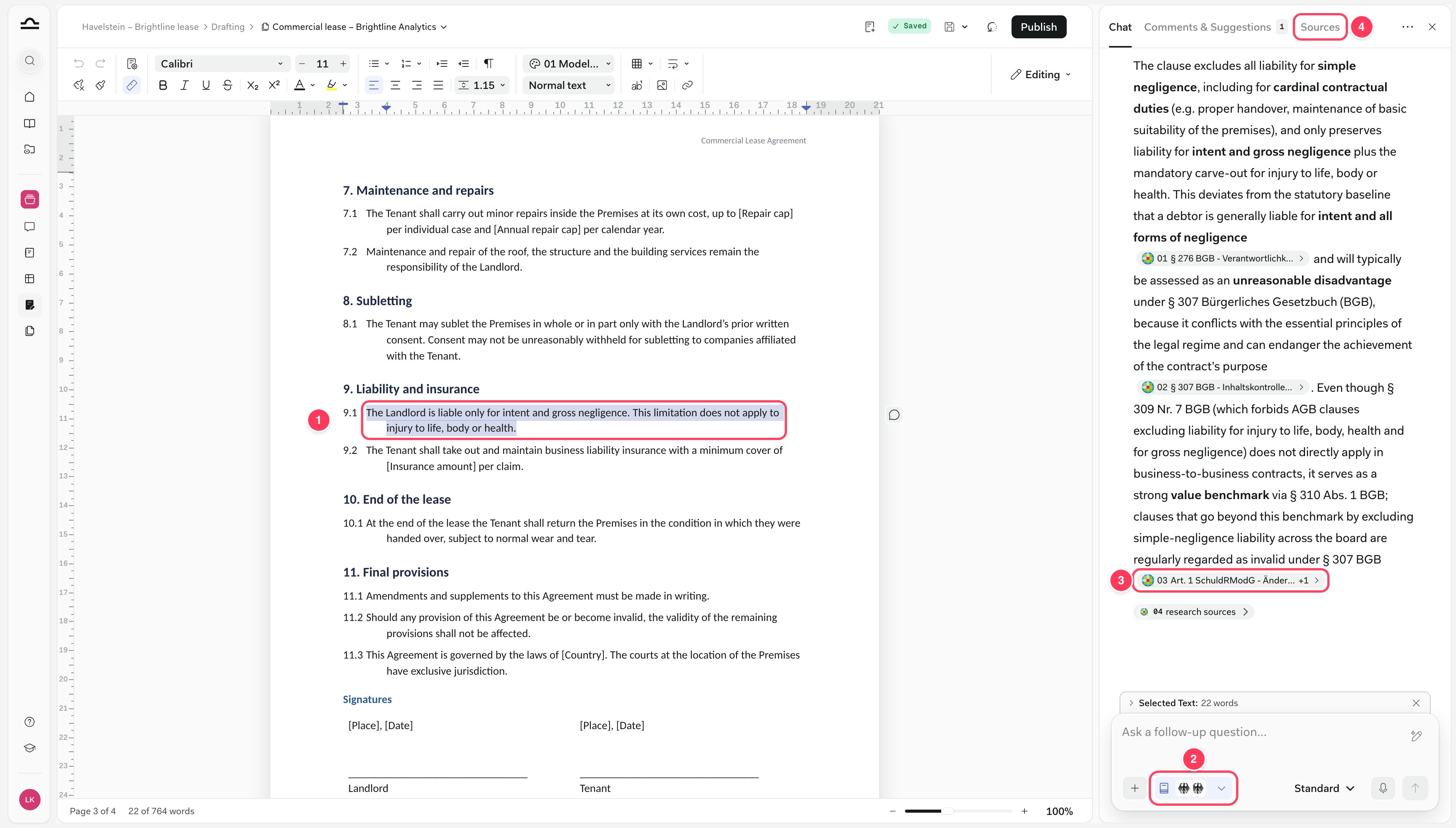 1. Vybrané ustanovení, zde 9.1 o odpovědnosti pronajímatele
2. Zdroje rešerše zapnuté v poli chatu, zde Německé zákony a Německá judikatura
3. Citace jednoho z těchto zdrojů
4. Záložka **Zdroje**
Záložka **Zdroje** zobrazuje seznam zdrojů, z nichž vychází poslední odpověď Libra. Štítek pod odpovědí, například **04 zdroje rešerše**, otevře seznam pro danou odpověď.
1. Vybrané ustanovení, zde 9.1 o odpovědnosti pronajímatele
2. Zdroje rešerše zapnuté v poli chatu, zde Německé zákony a Německá judikatura
3. Citace jednoho z těchto zdrojů
4. Záložka **Zdroje**
Záložka **Zdroje** zobrazuje seznam zdrojů, z nichž vychází poslední odpověď Libra. Štítek pod odpovědí, například **04 zdroje rešerše**, otevře seznam pro danou odpověď.
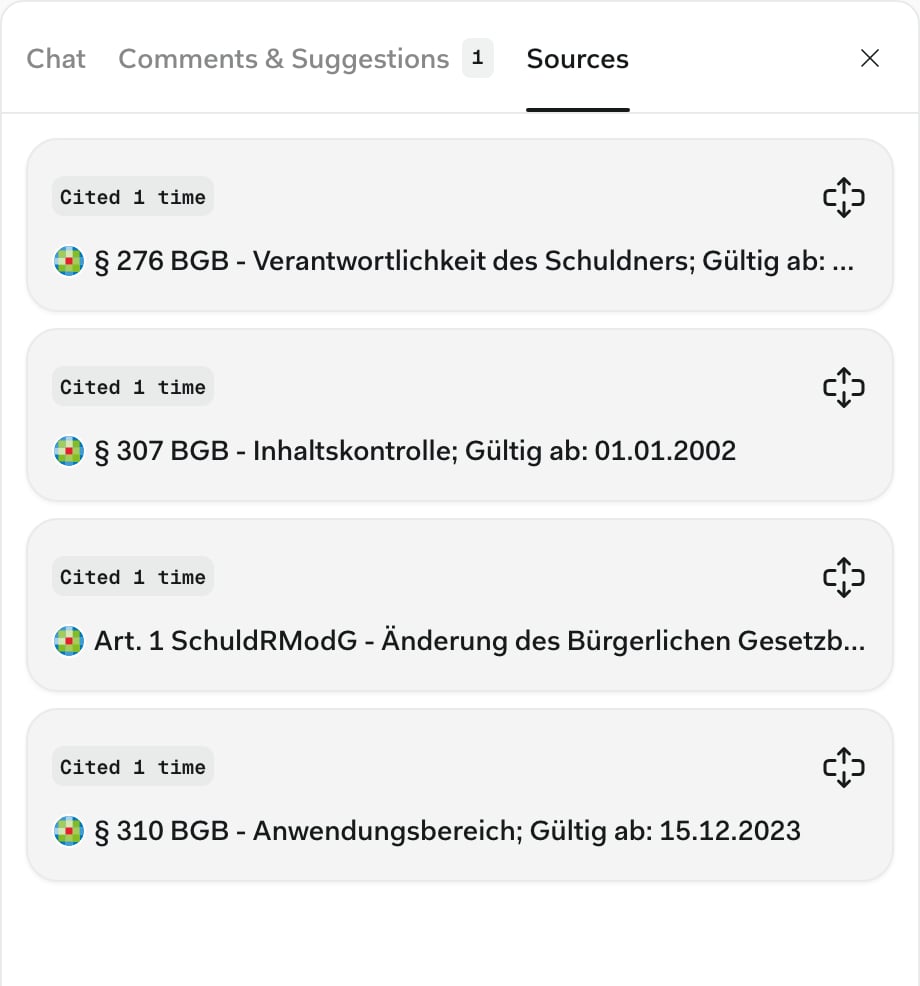 Chcete-li na základě odpovědi jednat, ponechte ustanovení vybrané a požádejte o změnu: *„Přepište toto ustanovení tak, aby obstálo podle § 307 BGB.”*
### Vaše chaty k dokumentu
Každý dokument si uchovává vlastní historii chatu, zvlášť pro každého uživatele, a Vaše chaty zůstávají soukromé i při sdílení konceptu.
Nabídka **⋯** na pravém konci řady záložek obsahuje Historie chatu, pro vyhledávání v dřívějších konverzacích, Nový chat, pro nový chat ke stejnému dokumentu, a Zobrazit na celou obrazovku, které pokračuje v konverzaci v hlavním chatu.
## Uložení, publikování a obnovení
Uložení uchová Vaši práci. Publikování určuje, co vidí všichni ostatní.
### Uložit
Editor ukládá automaticky 30 sekund po Vaší poslední úpravě. **Uložit** v liště s názvem (⌘S) uloží okamžitě jako pojmenovanou verzi a komentáře a návrhy se ukládají ve chvíli, kdy je přidáte.
Chcete-li na základě odpovědi jednat, ponechte ustanovení vybrané a požádejte o změnu: *„Přepište toto ustanovení tak, aby obstálo podle § 307 BGB.”*
### Vaše chaty k dokumentu
Každý dokument si uchovává vlastní historii chatu, zvlášť pro každého uživatele, a Vaše chaty zůstávají soukromé i při sdílení konceptu.
Nabídka **⋯** na pravém konci řady záložek obsahuje Historie chatu, pro vyhledávání v dřívějších konverzacích, Nový chat, pro nový chat ke stejnému dokumentu, a Zobrazit na celou obrazovku, které pokračuje v konverzaci v hlavním chatu.
## Uložení, publikování a obnovení
Uložení uchová Vaši práci. Publikování určuje, co vidí všichni ostatní.
### Uložit
Editor ukládá automaticky 30 sekund po Vaší poslední úpravě. **Uložit** v liště s názvem (⌘S) uloží okamžitě jako pojmenovanou verzi a komentáře a návrhy se ukládají ve chvíli, kdy je přidáte.
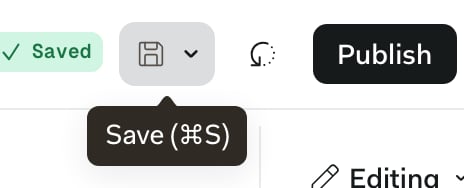 Stav vedle **Uložit** zobrazuje *Uloženo*, *Ukládání…* nebo *Neuložené změny*. Šipka vedle **Uložit** nabízí také **Uložit jako šablonu**, viz [Z konceptu](/cs/features/drafting/templates#z-konceptu).
### Publikovat
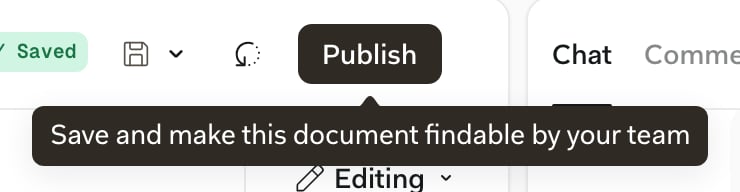
**Publikovat** uloží danou verzi a nastaví ji jako tu, kterou najde Váš tým. Je dostupné po prvním uložení.
Stav vedle **Uložit** zobrazuje *Uloženo*, *Ukládání…* nebo *Neuložené změny*. Šipka vedle **Uložit** nabízí také **Uložit jako šablonu**, viz [Z konceptu](/cs/features/drafting/templates#z-konceptu).
### Publikovat
**Publikovat** uloží danou verzi a nastaví ji jako tu, kterou najde Váš tým. Je dostupné po prvním uložení.
 Kdo vidí kterou verzi:
| Kdo nebo co | Vidí |
| - | - |
| Chat Editoru | To, co máte na obrazovce, uložené nebo ne |
| Členové projektu s právem úprav | Vaše poslední uložení, publikované nebo ne |
| Členové projektu s právem prohlížení | Publikovanou verzi |
| Vyhledávání, chat projektu a další chaty | Publikovanou verzi |
Pokud Libra v jiném chatu uvede o konceptu zastaralou odpověď, publikujte ho. Hned po nahrání **Publikovat** počká, dokud Libra dokument nepřečte: *„Dokument se připravuje. Publikovat jej můžete, jakmile bude připraven.”*
Koncepty, které jste dosud nepublikovali, nesou štítek na stránce Drafting, v Souborech projektu a ve výběru souborů:
| Štítek | Význam |
| - | - |
| **Nepublikováno** | Uloženo, ale nikdy nepublikováno |
| **Nepublikované změny** (*Nová nepublikovaná verze* na kartě konceptu) | Dříve publikováno, od té doby uloženo |
| **Publikováno** (v zobrazení seznamu na stránce Drafting) | Není co publikovat |
### Historie verzí
**Historie** v liště s názvem zobrazuje seznam uložených verzí: **Aktuální verze**, číslované verze, případná verze **Před změnami Libra** a **Výchozí bod**, což je dokument před první úpravou v Editoru.
Najetím na verzi zobrazíte **Zobrazit**, **Obnovit**, **Stáhnout** a připnutí, které ji zachová.
Kdo vidí kterou verzi:
| Kdo nebo co | Vidí |
| - | - |
| Chat Editoru | To, co máte na obrazovce, uložené nebo ne |
| Členové projektu s právem úprav | Vaše poslední uložení, publikované nebo ne |
| Členové projektu s právem prohlížení | Publikovanou verzi |
| Vyhledávání, chat projektu a další chaty | Publikovanou verzi |
Pokud Libra v jiném chatu uvede o konceptu zastaralou odpověď, publikujte ho. Hned po nahrání **Publikovat** počká, dokud Libra dokument nepřečte: *„Dokument se připravuje. Publikovat jej můžete, jakmile bude připraven.”*
Koncepty, které jste dosud nepublikovali, nesou štítek na stránce Drafting, v Souborech projektu a ve výběru souborů:
| Štítek | Význam |
| - | - |
| **Nepublikováno** | Uloženo, ale nikdy nepublikováno |
| **Nepublikované změny** (*Nová nepublikovaná verze* na kartě konceptu) | Dříve publikováno, od té doby uloženo |
| **Publikováno** (v zobrazení seznamu na stránce Drafting) | Není co publikovat |
### Historie verzí
**Historie** v liště s názvem zobrazuje seznam uložených verzí: **Aktuální verze**, číslované verze, případná verze **Před změnami Libra** a **Výchozí bod**, což je dokument před první úpravou v Editoru.
Najetím na verzi zobrazíte **Zobrazit**, **Obnovit**, **Stáhnout** a připnutí, které ji zachová.
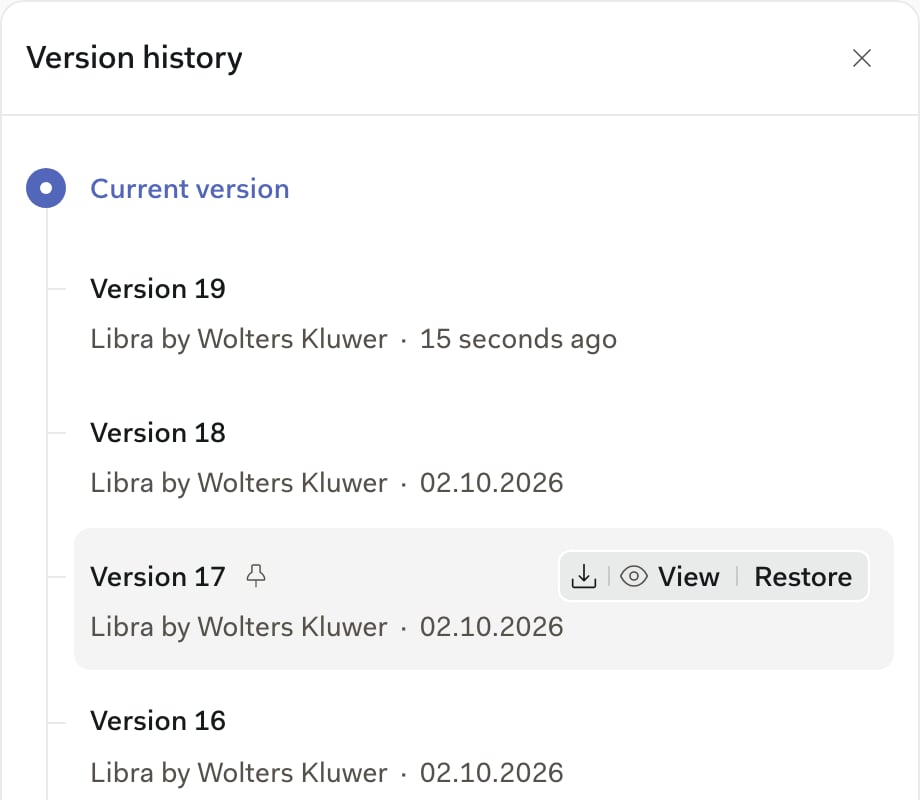 Obnovení nikdy nic neztratí, protože Váš aktuální obsah se také uloží jako verze. Obnovená verze není publikovaná, dokud nekliknete na **Publikovat**. Editor uchovává 20 nejnovějších verzí, plus výchozí bod a každou verzi, kterou připnete.
### Stažení a tisk
Kliknutím na název dokumentu v liště s názvem otevřete menu dokumentu.
Obnovení nikdy nic neztratí, protože Váš aktuální obsah se také uloží jako verze. Obnovená verze není publikovaná, dokud nekliknete na **Publikovat**. Editor uchovává 20 nejnovějších verzí, plus výchozí bod a každou verzi, kterou připnete.
### Stažení a tisk
Kliknutím na název dokumentu v liště s názvem otevřete menu dokumentu.
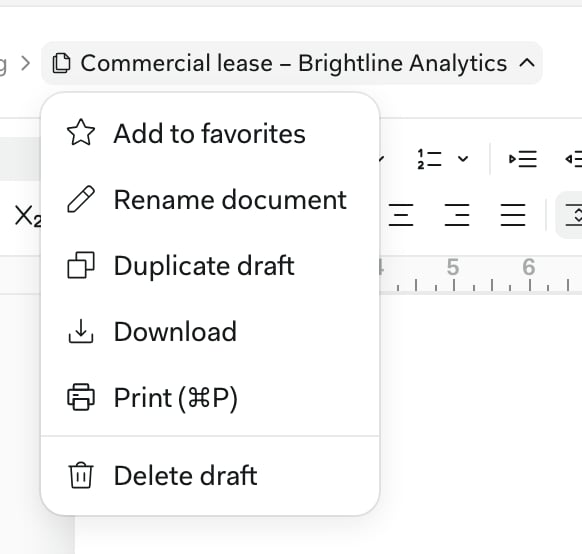 **Stáhnout** uloží to, co je na obrazovce, jako `.docx`, a **Print** to vytiskne. Export do PDF neexistuje; uložte `.docx` jako PDF ve Wordu. V týmu nabízí menu také **Sdílet**, viz [Sdílení konceptu](/cs/features/drafting/collaboration#sdílení-konceptu).
## Běžné případy použití
Chat Editoru umí za Vás vyřešit i formátování. Zeptejte se bez jakéhokoli výběru, protože nastavení stránky se vztahuje na celý dokument. Zůstaňte v režimu **Úpravy**, protože **Navrhování** odmítá nastavení stránky a změny struktury tabulky.
*„Očíslujte každý řádek na levém okraji, začněte znovu na každé stránce a nastavte levý okraj na 3 cm.”* Libra zapne čísla řádků a nastaví okraj. Zkontrolujte je v **Vzhledu stránky**, na záložkách **Sloupce** a **Stránka**.
*„Přečíslujte ustanovení pomocí přednastavení Desetinná smlouva (mezinárodní).”* Libra použije skutečné číslování seznamu, takže se ustanovení sama přečíslují, když později nějaké přidáte.
*„Vložte smlouvu do dvousloupcové tabulky bez ohraničení: angličtina vlevo, němčina vpravo, jedno ustanovení na řádek, buňky zarovnané nahoru.”*
Tabulka bez ohraničení udrží každé ustanovení vedle jeho překladu, což sloupce stránky neumožňují, protože jejich text plyne z jednoho sloupce do druhého. Libra najednou vytvoří až 30 řádků, proto o dlouhou smlouvu žádejte po částech.
*„A4 na výšku, okraje hlavičkového papíru DIN 5008, jiná první stránka a čísla stránek vpravo dole.”* Jiná první stránka ponechá místo pro Vaši hlavičku, kterou přidáte úpravou záhlaví první stránky.
*„Udělejte každý Nadpis 2 tučný, 12 pt, s mezerou 12 pt před odstavcem.”* Libra styl předefinuje, takže se najednou změní každý nadpis v něm. Pokud je použitý motiv, změňte místo toho motiv: viz [Použití a změna motivu](/cs/features/drafting/templates#použití-a-změna-motivu).
## Další kroky
Každý koncept začněte z vlastních dokumentů Vaší firmy, ve Vašem firemním stylu.
Sdílejte koncept a poté projděte sledované změny a komentáře.
This documentation is built and hosted on [Mintlify](https://mintlify.com), a developer documentation platform.
**Stáhnout** uloží to, co je na obrazovce, jako `.docx`, a **Print** to vytiskne. Export do PDF neexistuje; uložte `.docx` jako PDF ve Wordu. V týmu nabízí menu také **Sdílet**, viz [Sdílení konceptu](/cs/features/drafting/collaboration#sdílení-konceptu).
## Běžné případy použití
Chat Editoru umí za Vás vyřešit i formátování. Zeptejte se bez jakéhokoli výběru, protože nastavení stránky se vztahuje na celý dokument. Zůstaňte v režimu **Úpravy**, protože **Navrhování** odmítá nastavení stránky a změny struktury tabulky.
*„Očíslujte každý řádek na levém okraji, začněte znovu na každé stránce a nastavte levý okraj na 3 cm.”* Libra zapne čísla řádků a nastaví okraj. Zkontrolujte je v **Vzhledu stránky**, na záložkách **Sloupce** a **Stránka**.
*„Přečíslujte ustanovení pomocí přednastavení Desetinná smlouva (mezinárodní).”* Libra použije skutečné číslování seznamu, takže se ustanovení sama přečíslují, když později nějaké přidáte.
*„Vložte smlouvu do dvousloupcové tabulky bez ohraničení: angličtina vlevo, němčina vpravo, jedno ustanovení na řádek, buňky zarovnané nahoru.”*
Tabulka bez ohraničení udrží každé ustanovení vedle jeho překladu, což sloupce stránky neumožňují, protože jejich text plyne z jednoho sloupce do druhého. Libra najednou vytvoří až 30 řádků, proto o dlouhou smlouvu žádejte po částech.
*„A4 na výšku, okraje hlavičkového papíru DIN 5008, jiná první stránka a čísla stránek vpravo dole.”* Jiná první stránka ponechá místo pro Vaši hlavičku, kterou přidáte úpravou záhlaví první stránky.
*„Udělejte každý Nadpis 2 tučný, 12 pt, s mezerou 12 pt před odstavcem.”* Libra styl předefinuje, takže se najednou změní každý nadpis v něm. Pokud je použitý motiv, změňte místo toho motiv: viz [Použití a změna motivu](/cs/features/drafting/templates#použití-a-změna-motivu).
## Další kroky
Každý koncept začněte z vlastních dokumentů Vaší firmy, ve Vašem firemním stylu.
Sdílejte koncept a poté projděte sledované změny a komentáře.
This documentation is built and hosted on [Mintlify](https://mintlify.com), a developer documentation platform.