> ## Documentation Index
> Fetch the complete documentation index at: https://docs.libratech.ai/llms.txt
> Use this file to discover all available pages before exploring further.

# Domů

> Váš výchozí bod. Všechny projekty, ke kterým máte přístup, na jednom místě.

<video autoPlay muted loop playsInline src="https://mintcdn.com/libra-4206ec93/mxXWVMBtTZE0_ngj/assets/videos/cs/features/home.webm?fit=max&auto=format&n=mxXWVMBtTZE0_ngj&q=85&s=f01d9228231af3c2d5cedc9c22c3188d" className="rounded-xl border w-full" data-path="assets/videos/cs/features/home.webm" />

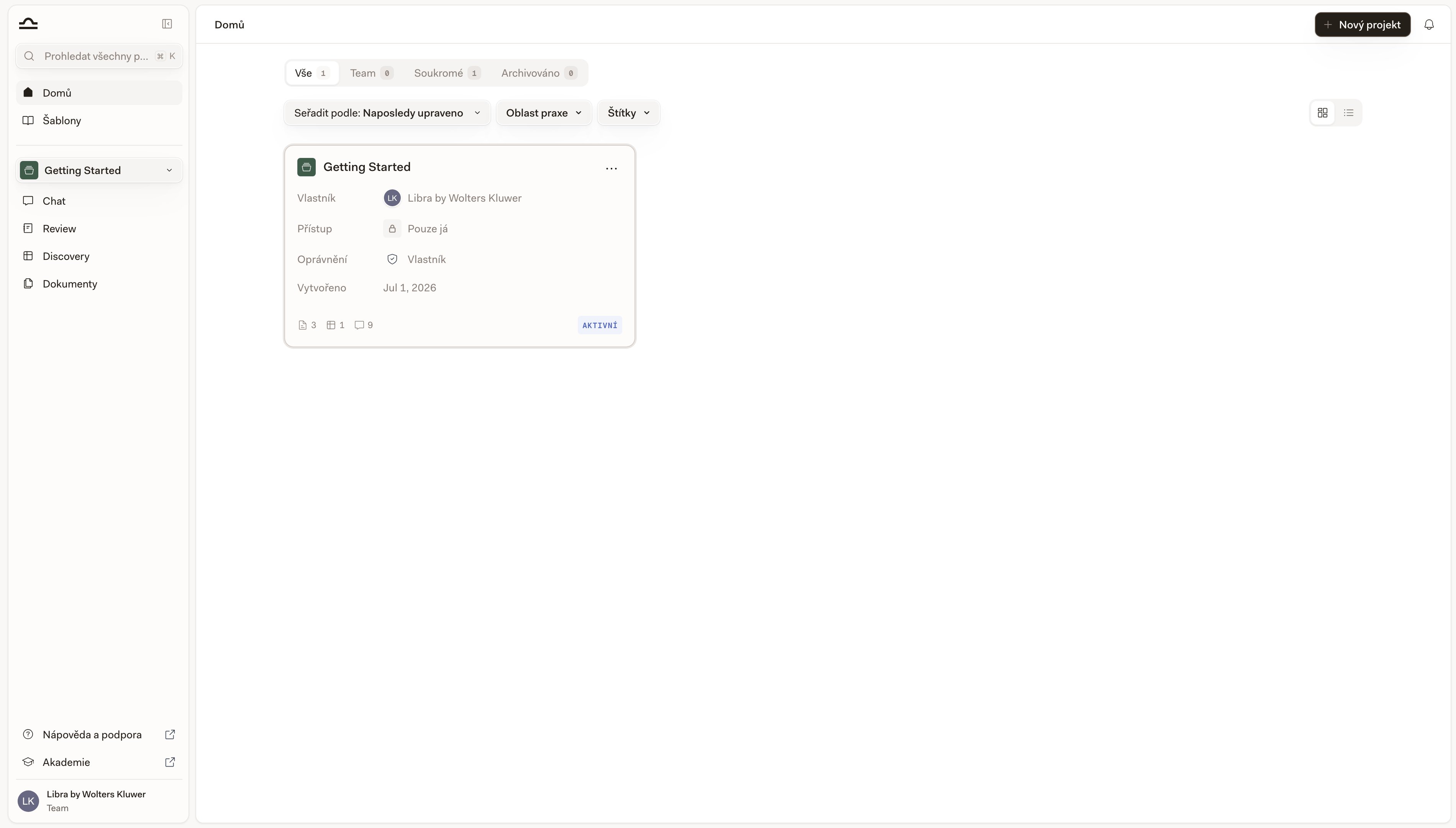
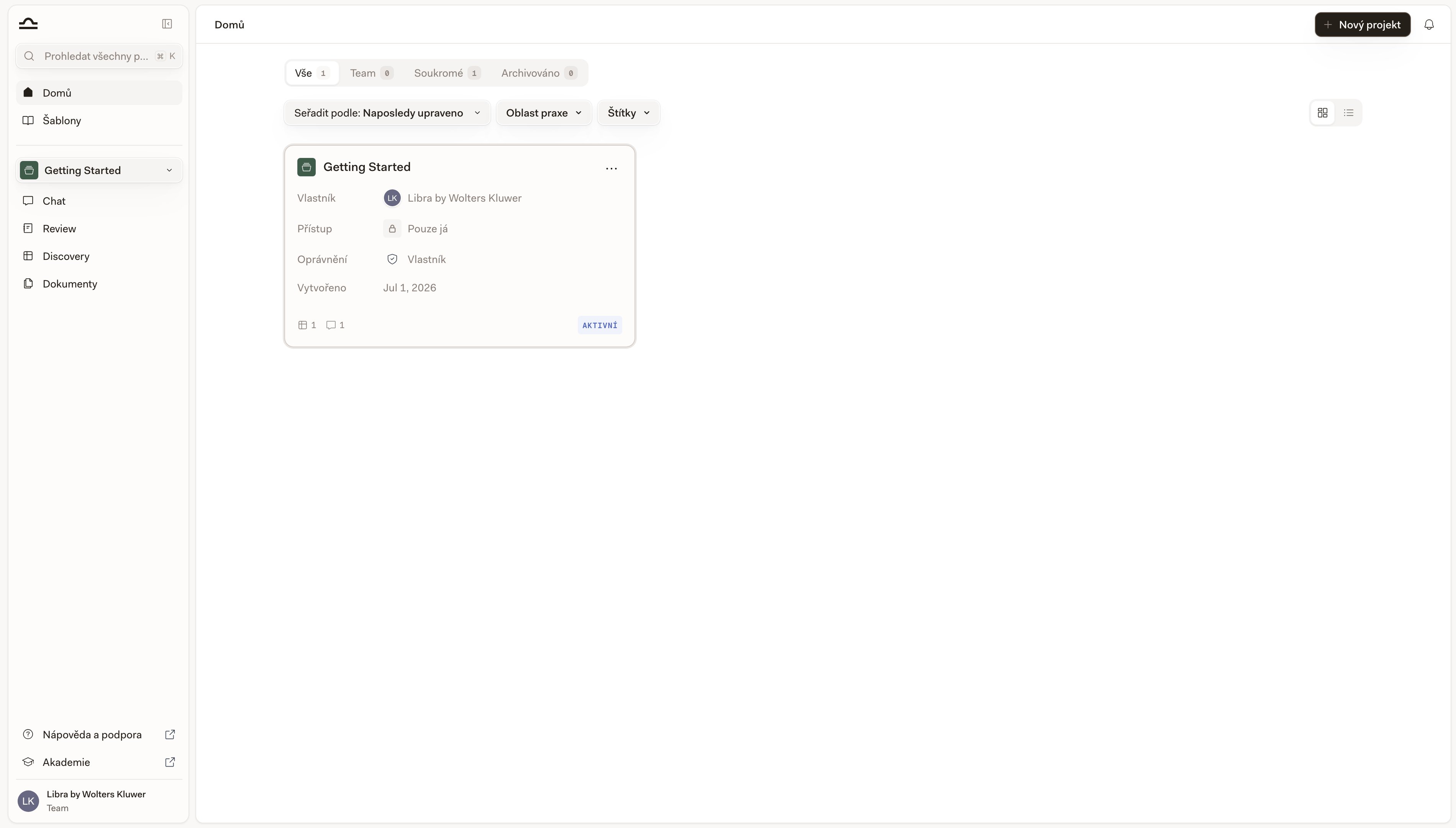
Stránka **Domů** je místem, kde začínáte svůj pracovní den. Klikněte na **Domů** v horní části postranního panelu a Libra vypíše všechny projekty, ke kterým máte přístup, spolu s metadaty, která potřebujete k orientaci: kdo je vlastníkem, kdo další je vidí, jaká je Vaše vlastní úroveň přístupu a kolik práce už je uvnitř.

<div className="libra-buddy-callout">
  <img src="https://mintcdn.com/libra-4206ec93/wgVZXcGnHS4aJk9T/assets/images/libra-buddy/excited.png?fit=max&auto=format&n=wgVZXcGnHS4aJk9T&q=85&s=ff4421471ed769b8a6bb79c03cda38f3" alt="Nadšený maskot Libra" width="729" height="648" data-path="assets/images/libra-buddy/excited.png" />

  <div className="libra-buddy-callout-content">
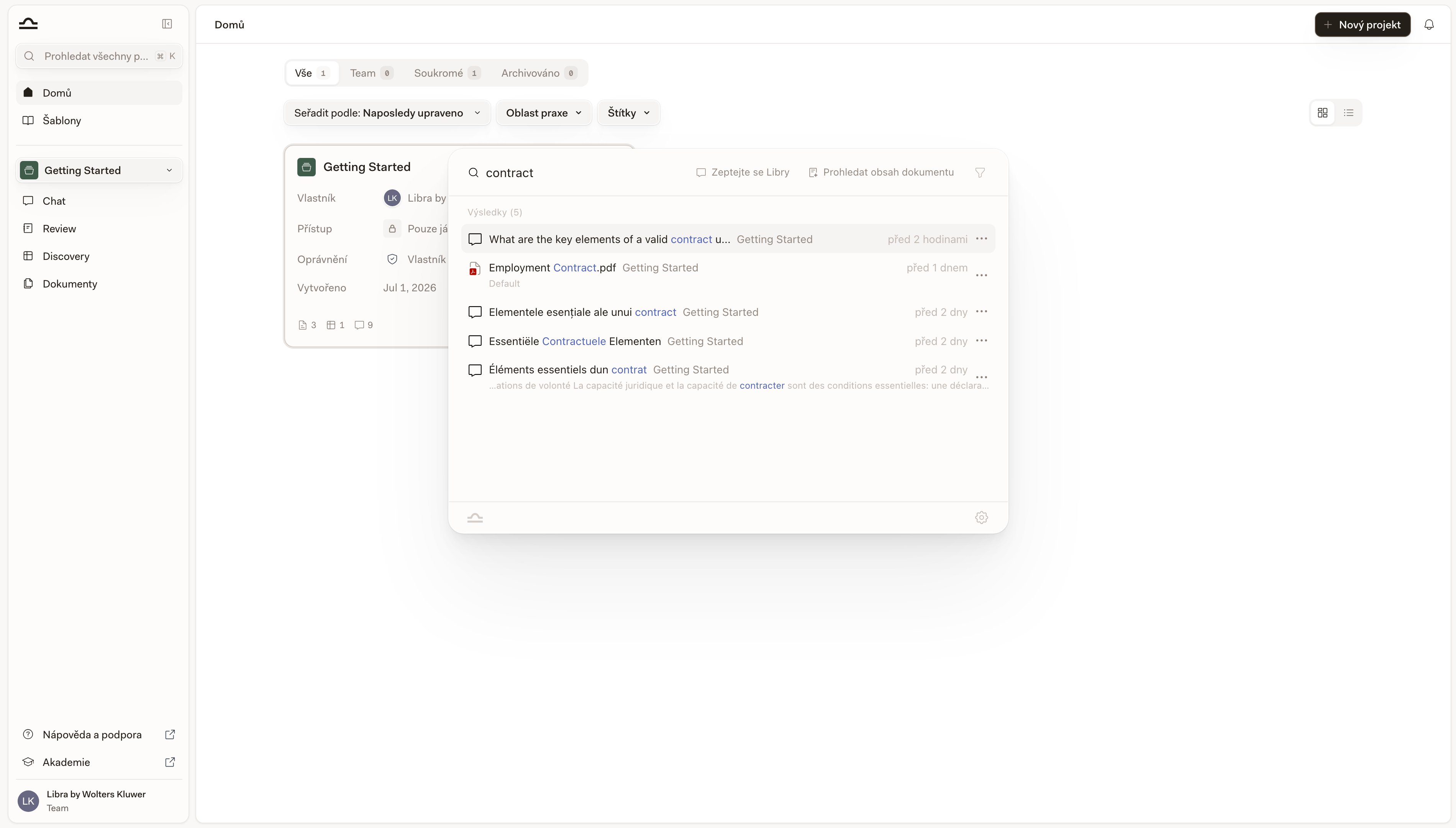
    Vyhledávací pole na stránce Domů prohledává údaje o projektu — název a klienta — nikoli obsah Vašich chatů a souborů. K tomu slouží <kbd>Cmd</kbd>+<kbd>K</kbd>; globální Vyhledávání indexuje každý chat, dokument, Review a Discovery.
  </div>
</div>

## Co zobrazuje karta projektu

Každý projekt je karta se stejnými poli, takže dlouhý seznam rychle projdete očima.

| Pole          | Co zobrazuje                                                                                                             |
| ------------- | ------------------------------------------------------------------------------------------------------------------------ |
| **Vlastník**  | Osoba, která projekt vytvořila.                                                                                          |
| **Přístup**   | Kdo jej vidí: **Jen já**, **Všichni v** *názvu Vašeho týmu*, jeden jmenovaný kolega nebo **Více osob** s jejich avatary. |
| **Oprávnění** | Vaše vlastní úroveň přístupu k tomuto projektu: **Vlastník**, **Plný přístup**, **Úpravy** nebo **Pouze zobrazení**.     |
| **Klient**    | Klient, ke kterému tento případ patří. Zobrazuje se pouze tehdy, když jej projekt má.                                    |
| **Vytvořeno** | Datum vytvoření projektu.                                                                                                |

Ve spodní části karty zápatí počítá, co je uvnitř — dokumenty, Reviews, Discoveries a chaty. Počty, které jsou zatím nulové, se vynechávají, takže zbrusu nový projekt nepůsobí jako řada nul. Vpravo v zápatí najdete relativní čas **Poslední úpravy**, případně štítek **Aktivní** u projektu, který máte právě otevřený.
<Note>
  Právní oblast a tagy se na kartě nezobrazují. Fungují jako filtry nad seznamem a jako sloupce v zobrazení seznamu.
</Note>

## Mřížka, nebo seznam

Dvě tlačítka vpravo na nástrojové liště přepínají mezi **Zobrazením mřížky** — kartami popsanými výše — a **Zobrazením seznamu**, tedy tabulkou s jedním řádkem na projekt a se sloupci **Název projektu**, **Autor**, **Právní oblast**, **Tagy**, **Přístup**, **Obsahuje** (stejné počty položek jako v zápatí karty), **Poslední úprava** a **Vytvořeno**. Zobrazení seznamu je vhodnější, když procházíte stovku případů najednou; z mřížky se naopak lépe vyčítá jeden konkrétní projekt.

Libra si režim zobrazení i řazení pamatuje v tom prohlížeči, ve kterém jste je nastavili, takže se stránka Domů vrátí přesně v podobě, v jaké jste ji opustili.

## Záložky

Seznam zúžíte pomocí záložek v horní části stránky; u každé z nich se zobrazuje počet.

<AccordionGroup>
  <Accordion title="Vše">
    Všechny projekty, ke kterým máte přístup a které nebyly archivovány. Výchozí zobrazení.
  </Accordion>

  <Accordion title="Tým">
    Projekty sdílené s jednou nebo více osobami. Užitečné pro vyhledání práce, na které spolupracujete. U tarifů bez týmové spolupráce je tato záložka uzamčena a její ikona se změní na visací zámek.
  </Accordion>

  <Accordion title="Soukromé">
    Projekty, ke kterým nikdo další nedostal přístup. Samostatná práce a koncepty.
  </Accordion>

  <Accordion title="Archivované">
    Projekty, které byly archivovány. Nezaplňují aktivní seznam a nic z jejich obsahu se neztrácí — chaty, dokumenty, Reviews i Discoveries zůstávají zachovány. Chcete-li v některém z nich znovu pracovat, nejprve jej z archivu obnovte.
  </Accordion>

  <Accordion title="Oblíbené">
    Projekty, které jste označili jako oblíbené. Tato záložka se objeví, teprve až alespoň jeden projekt jako oblíbený označíte.
  </Accordion>
</AccordionGroup>

## Vyhledání projektu

Čtyři způsoby, jak zúžit seznam, podle toho, co hledáte.

<Steps>
  <Step title="Hledat podle názvu">
    Kliknutím na lupu vpravo na nástrojové liště otevřete pole **Hledat projekty** a začněte psát. Libra vyhledávání opakuje průběžně, jak píšete, a porovnává název projektu i klienta.

    <img src="https://mintcdn.com/libra-4206ec93/pnEt5D-f3JDzogZl/assets/images/cs/app/home-search.png?fit=max&auto=format&n=pnEt5D-f3JDzogZl&q=85&s=32dbfb12cb14861c71dde1c3d9dce4df" alt="Stránka Domů s aktivním vyhledáváním filtrujícím výsledky" width="3800" height="2160" data-path="assets/images/cs/app/home-search.png" />
  </Step>

  <Step title="Seřadit seznam">
    Pomocí rozevíracího seznamu **Seřadit podle** přepínejte mezi možnostmi **Poslední úprava** (výchozí), **Název** a **Datum vytvoření**.

    <img src="https://mintcdn.com/libra-4206ec93/pnEt5D-f3JDzogZl/assets/images/cs/app/home-hero.png?fit=max&auto=format&n=pnEt5D-f3JDzogZl&q=85&s=3fb649de981024984c42ec1c53ffaf00" alt="Stránka Domů se seznamem projektů seřazeným podle poslední úpravy" width="3800" height="2160" data-path="assets/images/cs/app/home-hero.png" />
  </Step>

  <Step title="Filtrovat podle právní oblasti nebo tagu">
    Filtrovací čipy nad seznamem zúží Vaše projekty podle **právní oblasti** a **tagů** — jsou to stejné filtry, jaké již používáte v [knihovně šablon](/cs/features/templates/practice-areas-and-tags). (Pro zúžení podle toho, kdo může projekt vidět, použijte místo nich záložky.) Jejich kombinací zredukujete dlouhý seznam případů přesně na to, co potřebujete, a tlačítkem **Vymazat všechny filtry** začnete znovu.

    <img src="https://mintcdn.com/libra-4206ec93/pnEt5D-f3JDzogZl/assets/images/cs/app/home-filter-bar.png?fit=max&auto=format&n=pnEt5D-f3JDzogZl&q=85&s=e80af056c7ff1e1b18533fc1bf7613b1" alt="Stránka Domů s filtry Právní oblast a Tagy nad seznamem projektů" width="3800" height="2160" data-path="assets/images/cs/app/home-filter-bar.png" />
  </Step>

  <Step title="Označte si jako oblíbené ty, na kterých pracujete">
    V mřížce otevřete na kartě nabídku **⋯** a zvolte **Přidat do oblíbených**. V zobrazení seznamu klikněte na hvězdičku vedle názvu projektu. Oblíbené projekty se shromažďují na záložce **Oblíbené**, na jedno kliknutí bez ohledu na to, podle čeho jinak filtrujete.

    <img src="https://mintcdn.com/libra-4206ec93/pnEt5D-f3JDzogZl/assets/images/cs/app/projects-card-menu.png?fit=max&auto=format&n=pnEt5D-f3JDzogZl&q=85&s=3ac06a94dbdae0504ec787aadee8157b" alt="Karta projektu s otevřenou nabídkou akcí se třemi tečkami" width="3800" height="2160" data-path="assets/images/cs/app/projects-card-menu.png" />
  </Step>
</Steps>

<Tip>
  Oblíbené projekty se ukládají k Vašemu účtu, takže projekt, který si označíte na notebooku, zůstává oblíbený i na tabletu. Pořadí seznamu ale nemění — chcete-li vidět pouze tyto projekty, otevřete záložku **Oblíbené**.
</Tip>

<Note>
  Stránka Domů načte pro aktuální záložku a řazení nejvýše 200 projektů. Nad tento počet se zobrazí informační pruh — *Zobrazuje se prvních 200 projektů. Konkrétní projekt najdete vyhledáním podle názvu.* — a ke zbytku se dostanete vyhledávacím polem.
</Note>

## Akce projektu

Každá karta i každý řádek seznamu má nabídku **⋯**, která s projektem pracuje, aniž byste jej museli nejprve otevřít. Na kartě označené jako oblíbená je na místě tlačítka nabídky hvězdička; přesuňte ukazatel nad kartu a hvězdička se rozplyne, čímž nabídku odhalí.

<AccordionGroup>
  <Accordion title="Otevřít">
    Klikněte kdekoli na kartu. Libra nastaví daný projekt jako aktivní, přenese Vás do Chatu a zahájí v něm nový chat. Review, Discovery i Soubory projektu v postranním panelu pak rovněž odkazují na nový projekt. Archivované projekty otevřít nelze — nejprve je obnovte z archivu.
  </Accordion>

  <Accordion title="Přidat do oblíbených / Odebrat z oblíbených">
    Přidá projekt na záložku **Oblíbené**, nebo jej z ní odebere.
  </Accordion>

  <Accordion title="Upravit">
    Změňte název projektu, popis, klienta, právní oblasti nebo tagy. Pokud máte pouze přístup pro zobrazení, položka se jmenuje **Podrobnosti** a otevře stejný dialog jen pro čtení.
  </Accordion>

  <Accordion title="Sdílet">
    Otevřete nastavení sdílení a přidejte nebo odeberte osoby, aniž byste museli do projektu vstoupit. Podrobnosti viz [Sdílení a přístup](/cs/features/sharing-and-access).
  </Accordion>

  <Accordion title="Archivovat / Obnovit z archivu">
    Přesuňte dokončený projekt na záložku **Archivované**, nebo jej vraťte zpět. Vše, co je uvnitř, zůstane v obou případech zachováno.
  </Accordion>

  <Accordion title="Smazat">
    Trvale projekt odstraňte. Libra Vás vyzve k potvrzení a upozorní Vás, pokud je projekt sdílený — smazáním jej odstraníte všem, s nimiž byl sdílen.
  </Accordion>
</AccordionGroup>

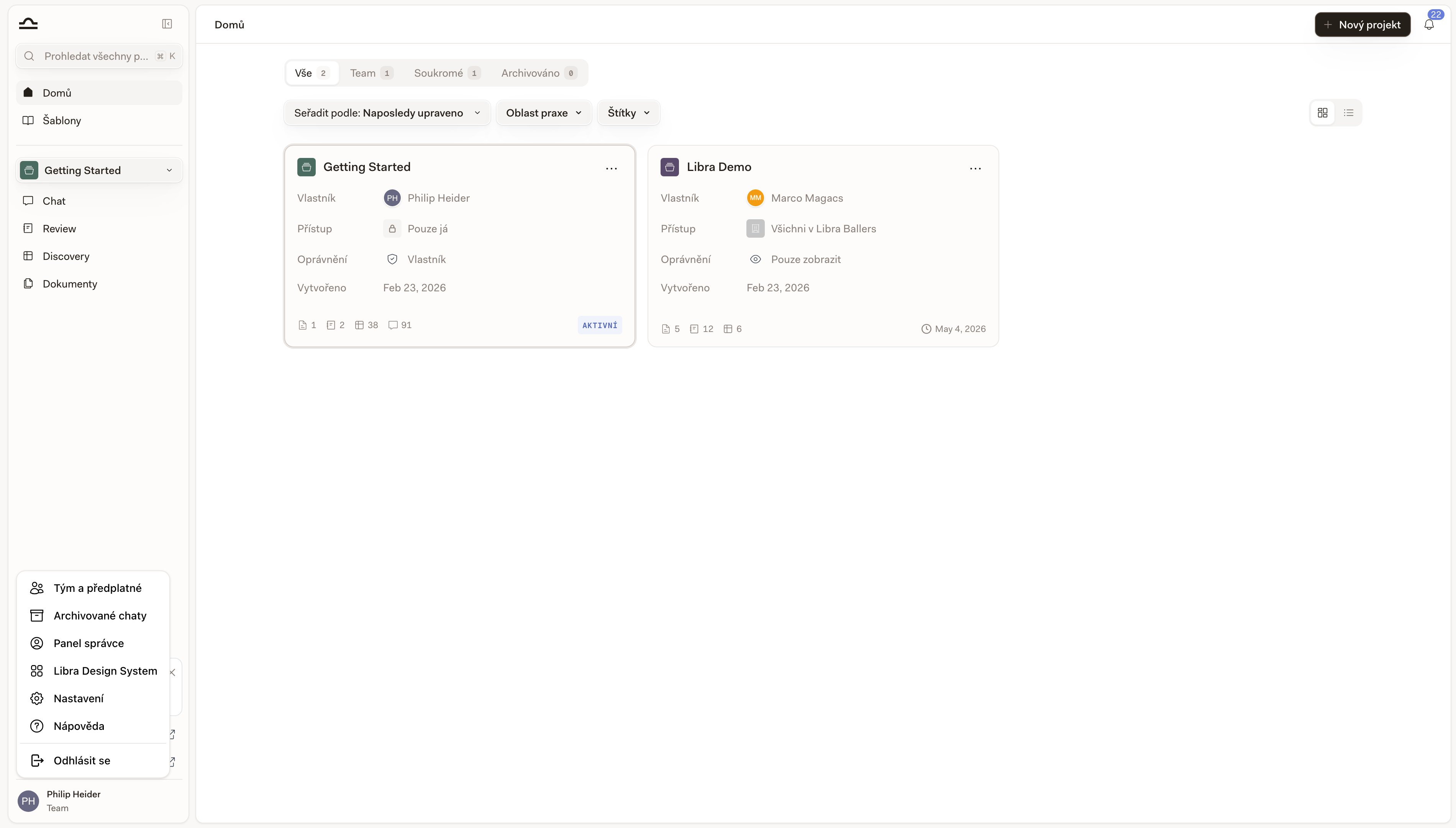
Které položky se Vám nabídnou, závisí na Vašem **Oprávnění**: ke sdílení je potřeba přístup pro úpravy, k archivaci a mazání **Vlastník** nebo **Plný přístup**, a při přístupu pouze pro zobrazení Vám zůstanou **Podrobnosti** a **Přidat do oblíbených**.

<Warning>
  Smazáním projektu odstraníte vše, co je s ním spojeno, včetně všech jeho dokumentů. Pokud byste se k práci mohli chtít později vrátit, raději projekt archivujte.
</Warning>

## Vytvoření nového projektu

Tlačítko **Nový projekt** je vždy viditelné v pravém horním rohu stránky Domů.

<Steps>
  <Step title="Klikněte na Nový projekt">
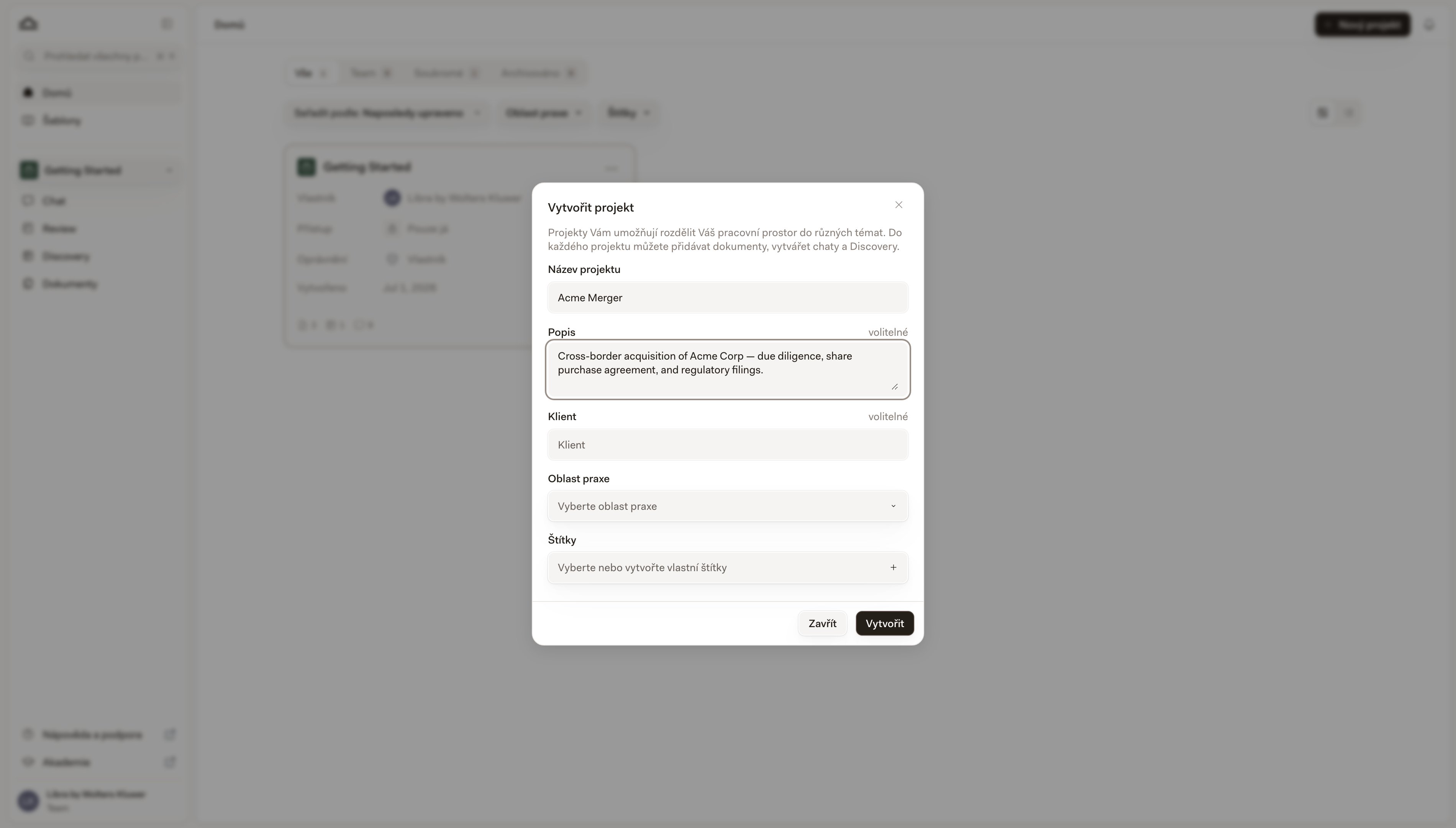
    Otevře se dialog **Vytvořit projekt**. Povinný je pouze **Název projektu**; **Popis**, **Klient**, **Právní oblast** a **Tagy** jsou volitelné a můžete je doplnit později přes **Upravit**.

    <img src="https://mintcdn.com/libra-4206ec93/pnEt5D-f3JDzogZl/assets/images/cs/app/create-project-dialog.png?fit=max&auto=format&n=pnEt5D-f3JDzogZl&q=85&s=5a14c6668b229f780869d4e70a9a44ff" alt="Dialog Vytvořit projekt s poli pro název projektu, popis, klienta a právní oblast" width="3800" height="2160" data-path="assets/images/cs/app/create-project-dialog.png" />
  </Step>

  <Step title="Rozhodněte, kdo další získá přístup">
    Pokud Váš tarif zahrnuje týmovou spolupráci a ve Vašem týmu je někdo další, Libra projekt vytvoří a poté jako navazující krok otevře dialog sdílení, abyste mohli další osoby přidat rovnou. Až budete hotovi, zavřete jej — nebo jej zavřete okamžitě a projekt zůstane soukromý, dokud jej později nesdílíte. U samostatného účtu se vrátíte rovnou na stránku Domů.
  </Step>

  <Step title="Začněte pracovat">
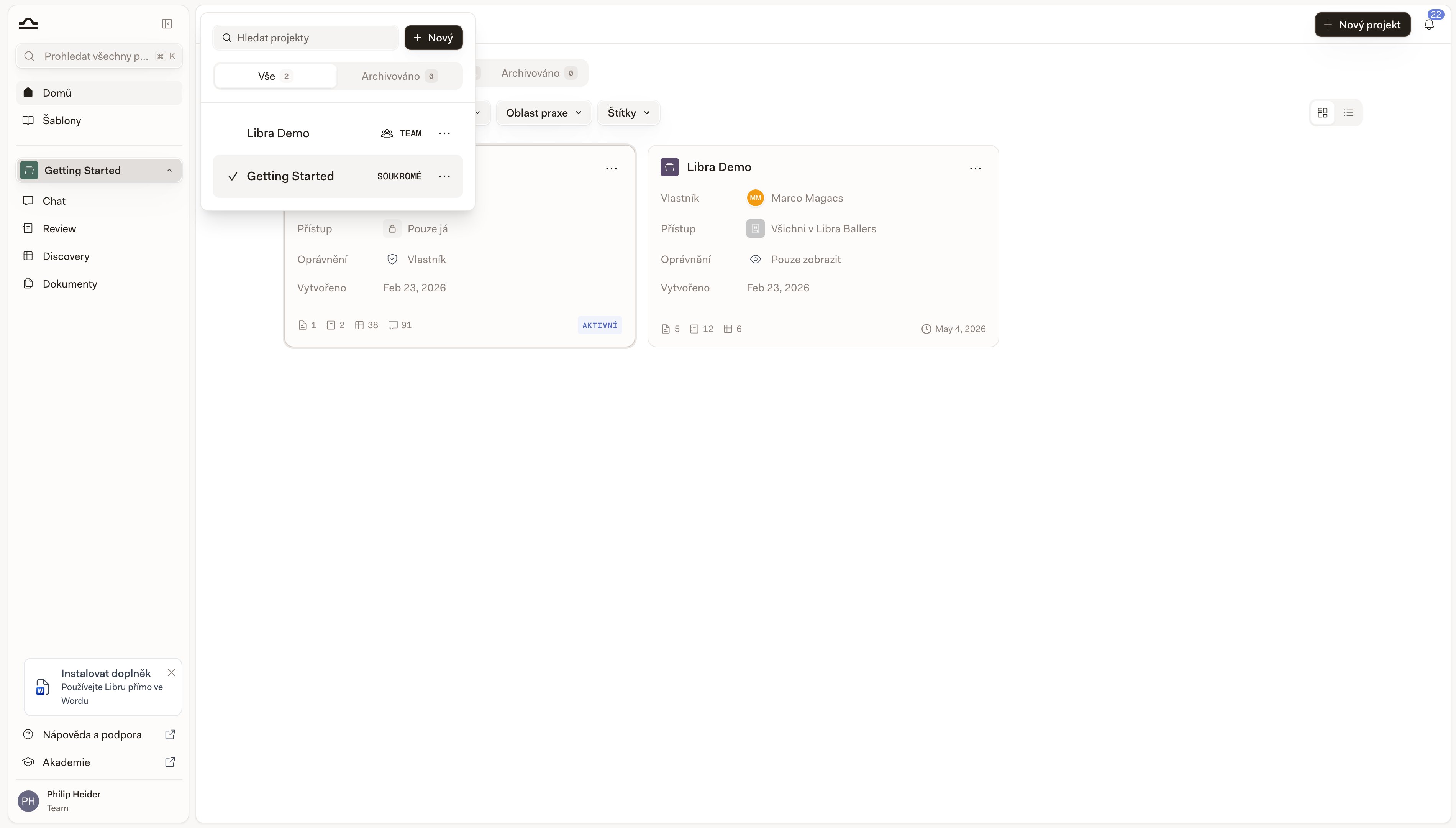
    Vrátíte se na stránku Domů s novým projektem jako aktivním, takže Chat, Review, Discovery a Soubory projektu v postranním panelu jsou už omezeny na něj. Otevřete jej a můžete ihned zahájit chat, nahrát dokumenty nebo spustit Review.

    <img src="https://mintcdn.com/libra-4206ec93/-JA2CSvBuU0WGT_1/assets/images/cs/app/sidebar-global-vs-project.png?fit=max&auto=format&n=-JA2CSvBuU0WGT_1&q=85&s=0de996c03d2a2b899ef64030140a4f7b" alt="Postranní panel zobrazující sekce projektu poté, co se nový projekt stane aktivním" width="3800" height="2160" data-path="assets/images/cs/app/sidebar-global-vs-project.png" />
  </Step>
</Steps>

<Note>
  U tarifů s limitem počtu projektů dialog pro vytvoření zobrazuje, kolik projektů jste již využili, a tlačítko **Nový projekt** přestane reagovat, jakmile limitu dosáhnete.
</Note>

## Tipy pro dobré uspořádání stránky Domů

<AccordionGroup>
  <Accordion title="Označte si jako oblíbený případ, na kterém právě pracujete">
    Jeden nebo dva oblíbené projekty promění záložku **Oblíbené** v užší seznam živých případů, což je lepší než každé ráno rolovat celým seznamem.
  </Accordion>

  <Accordion title="Archivujte po uzavření">
    Jakmile se případ uzavře, archivujte jeho projekt. Vyčistí to Váš aktivní seznam, aniž byste přišli o jakoukoli práci.
  </Accordion>

  <Accordion title="Nastavujte právní oblasti a tagy konzistentně">
    Právě na nich filtrovací čipy staví. Projekt bez právní oblasti je neviditelný pro každý filtr právní oblasti — včetně toho, který partner používá k přehledu o rozložení práce.
  </Accordion>

  <Accordion title="Pojmenovávejte projekty tak, abyste je později našli">
    Názvy projektů se objevují i ve výsledcích **Vyhledávání**. *„NDA review for Acme Corp"* se později hledá mnohem snáze než *„Project 4"*.
  </Accordion>
</AccordionGroup>

## Další kroky

<Columns cols={2}>
  <Card title="Projekty" icon="folder" href="/cs/features/projects">
    Co se nachází uvnitř projektu a jak v něm pracovat.
  </Card>

  <Card title="Vyhledávání" icon="search" href="/cs/features/search">
    Najděte cokoli napříč všemi projekty.
  </Card>

  <Card title="Sdílení a přístup" icon="users" href="/cs/features/sharing-and-access">
    Rozhodněte, kdo vidí co.
  </Card>
</Columns>