> ## Documentation Index
> Fetch the complete documentation index at: https://docs.libratech.ai/llms.txt
> Use this file to discover all available pages before exploring further.

# Projekty

> Každý projekt je samostatný pracovní prostor, ve kterém jsou chaty, dokumenty, Reviews i Discoveries vázány k jednomu případu.

<video autoPlay muted loop playsInline src="https://mintcdn.com/libra-4206ec93/mxXWVMBtTZE0_ngj/assets/videos/cs/features/projects.webm?fit=max&auto=format&n=mxXWVMBtTZE0_ngj&q=85&s=cd3c0a749e5a67c75b824245e3e0c2d1" className="rounded-xl border w-full" data-path="assets/videos/cs/features/projects.webm" />

**Projekt** je samostatný pracovní prostor. Vše, co v něm děláte, včetně chatů, nahraných dokumentů, Reviews a Discoveries, zůstává vázáno k tomuto projektu. Když přepnete projekt, sekce projektu v postranním panelu se aktualizuje a zobrazí pouze práci daného projektu.

<div className="libra-buddy-callout">
  <img src="https://mintcdn.com/libra-4206ec93/wgVZXcGnHS4aJk9T/assets/images/libra-buddy/presenting.png?fit=max&auto=format&n=wgVZXcGnHS4aJk9T&q=85&s=db41075b4a259a172f68465ae5c3421e" alt="Maskot Libra při prezentaci" width="827" height="615" data-path="assets/images/libra-buddy/presenting.png" />

  <div className="libra-buddy-callout-content">
    Rozsah projektu je pevná zeď. Zmínka pomocí `@` v projektu A nedosáhne do projektu B. Potřebujete dokument z jiného případu? Přepněte se do daného projektu, otevřete v sekci **Soubory projektu** nabídku **⋯** dokumentu a zvolte [**Přesunout do projektu**](/cs/features/documents/folder-structure#moving-files-to-another-project) — dokument se tím přesune do nového domova, takže opustí případ, ze kterého pochází.
  </div>
</div>

## Co se nachází uvnitř projektu

| Typ                                                    | Co to je                                                                                                                               |
| ------------------------------------------------------ | -------------------------------------------------------------------------------------------------------------------------------------- |
| **Chat**                                               | Každá konverzace, kterou v projektu zahájíte. Chat lze později [přesunout do jiného projektu](/cs/features/chat/history#správa-chatu). |
| **Review**                                             | Kontroly smluv prováděné podle Vašich Playbooks.                                                                                       |
| **Discovery**                                          | Extrakce dat z více dokumentů.                                                                                                         |
| [**Soubory projektu**](/cs/features/documents/library) | Každý nahraný soubor, plus systémové složky **Reviews**, **Discoveries** a **Nahrané soubory z chatu**.                                |

Toto jsou položky postranního panelu vázané k projektu, v pořadí, v jakém se zobrazují. Nad projektem stojí globální položky — **Prohledat všechny projekty**, **Domů**, **Šablony** a [**Databáze**](/cs/features/databases/basics) — které zůstávají stejné bez ohledu na to, ve kterém projektu se právě nacházíte. Viz [Jak je Libra uspořádána](/cs/getting-started/how-libra-is-organised).

## Použití projektu v chatu

Když k chatu připojíte projekt (**čip projektu**), Libra dokáže pracovat se vším, co obsahuje — dokonce i s projekty s **tisíci dokumenty**. Místo aby celý projekt načetla do konverzace předem, Libra **prohledává projekt na vyžádání**: začíná shrnutím toho, co se v něm nachází — počty položek a Vaše naposledy aktualizované dokumenty — a poté čte, prohledává a zobrazuje náhledy dokumentů podle toho, jak to Vaše otázka vyžaduje, přičemž postupuje podle Vaší **struktury složek**.

Díky tomu zůstávají odpovědi rychlé a přesné i u rozsáhlých případů a projekt už není omezen ještě předtím, než je požadavek vůbec odeslán. Když Libra čerpá z projektu, její [citace](/cs/features/chat/citations) mohou odkazovat na konkrétní **složku** nebo na **celý dokument**, nejen na jedinou stránku.

## Vytvoření projektu

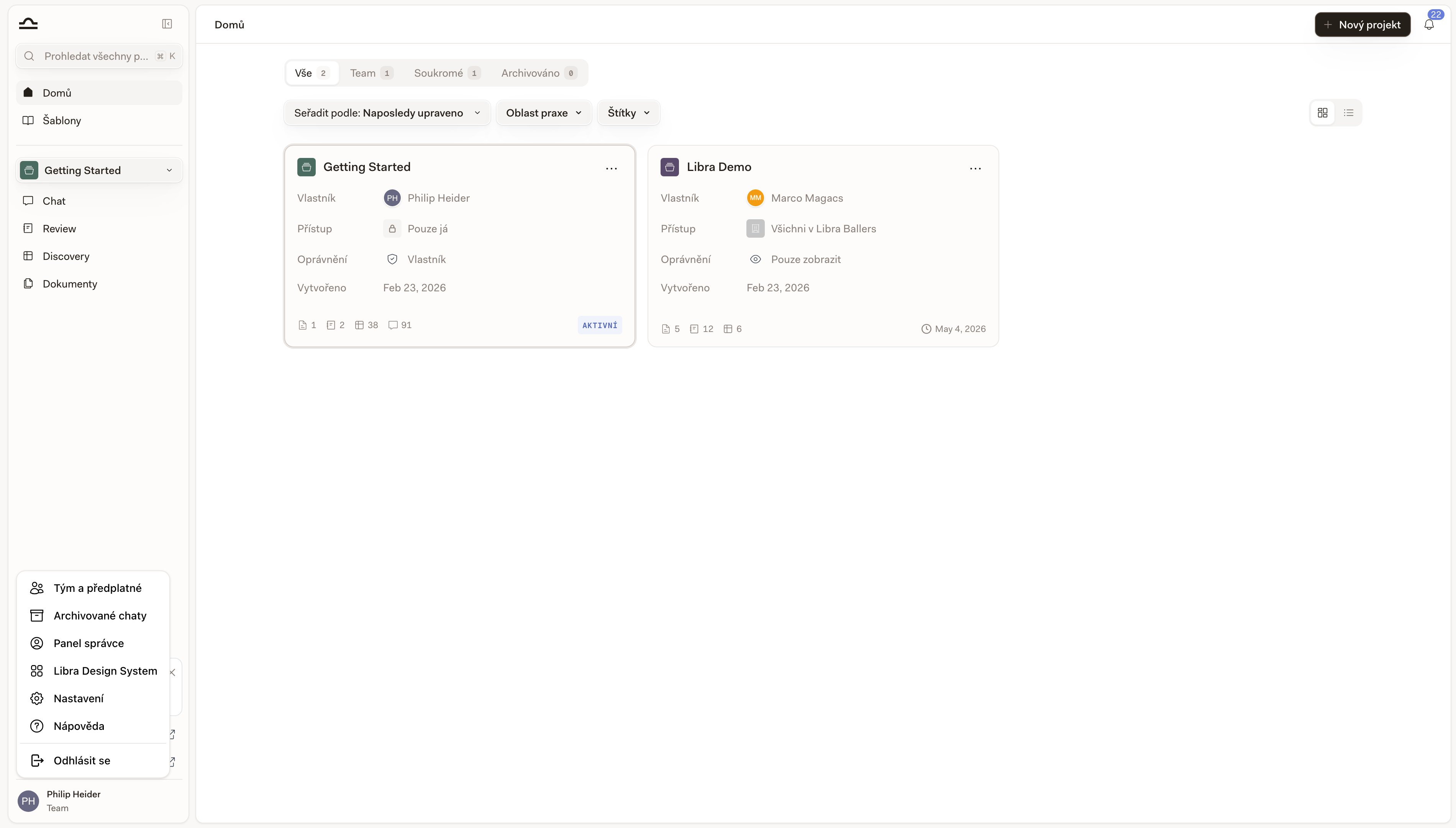
Tlačítko **Nový projekt** se nachází vpravo nahoře na stránce [Domů](/cs/features/home). Vysouvací panel projektů má vlastní tlačítko **Nový projekt**. Obě otevírají stejný dialog **Vytvořit projekt**.

Než začnete: v plánu **Starter** můžete mít současně tři aktivní projekty. Dokud limit nenaplníte, dialog zobrazuje ukazatel s údajem *2 z 3 projektů využito*. Při třech projektech přestane tlačítko **Nový projekt** na stránce Domů i ve vysouvacím panelu reagovat — najeďte na kterékoli z nich a Libra vysvětlí proč: **Starter Plan**, *limit 3 projektů* a odkaz **Přejít na Professional**. Archivací projektu uvolníte místo. Plány Professional a Team žádný limit počtu projektů nemají. Viz [Předplatné](/cs/resources/subscription).
<Steps>
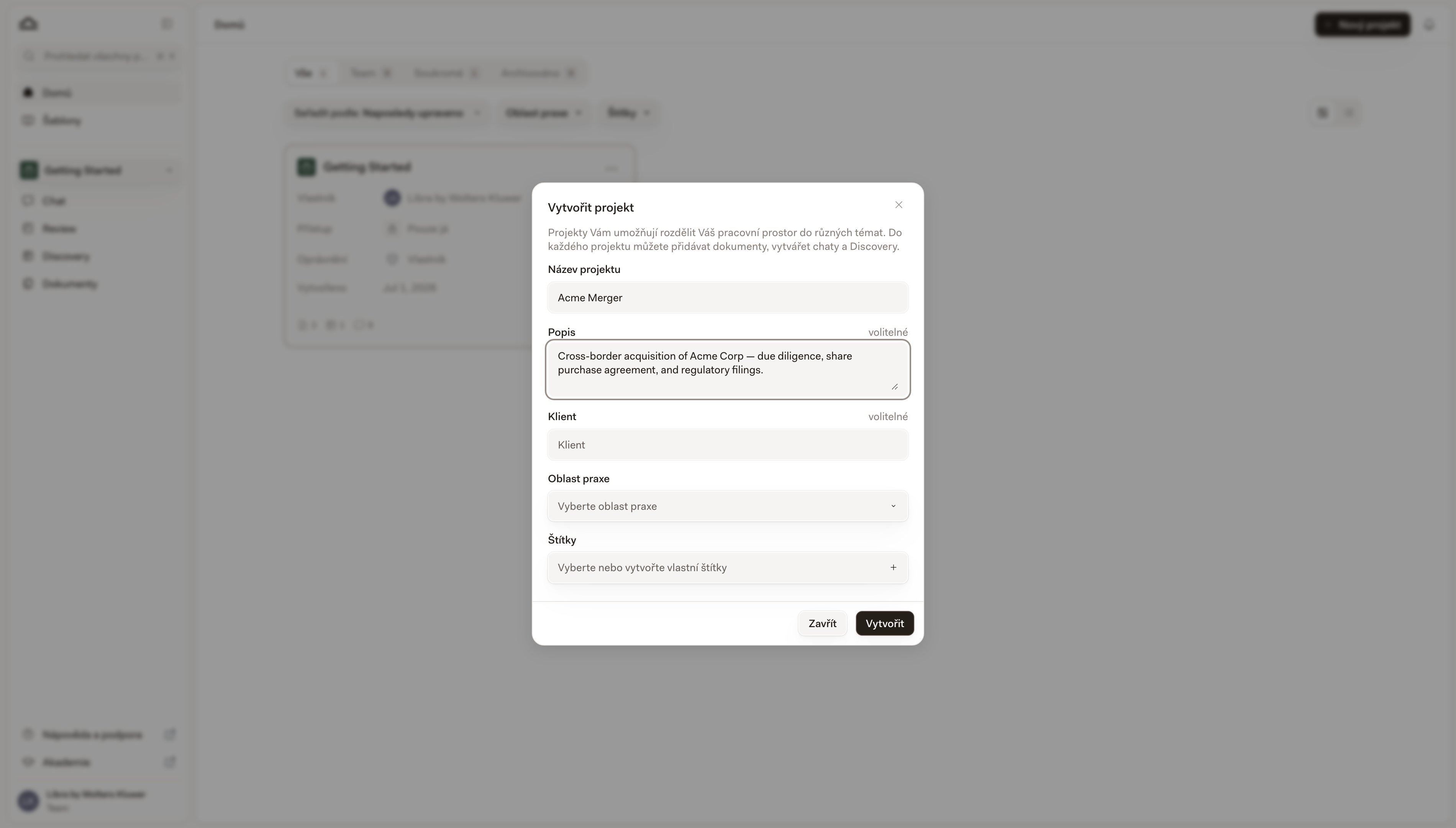
  <Step title="Klikněte na Nový projekt na stránce Domů">
    Otevře se dialog **Vytvořit projekt**.

    <img src="https://mintcdn.com/libra-4206ec93/pnEt5D-f3JDzogZl/assets/images/cs/app/projects-create-dialog.png?fit=max&auto=format&n=pnEt5D-f3JDzogZl&q=85&s=0187303484ad9359c52ccfa6f6409df8" alt="Dialog „Vytvořit projekt” s vyplněným názvem projektu" width="3800" height="2160" data-path="assets/images/cs/app/projects-create-dialog.png" />
  </Step>

  <Step title="Vyplňte základní údaje">
    Povinný je pouze název. Pole se zobrazují v tomto pořadí.

    | Pole               | K čemu slouží                                                                                                                                                                                               |
    | ------------------ | ----------------------------------------------------------------------------------------------------------------------------------------------------------------------------------------------------------- |
    | **Název projektu** | Jasný, dohledatelný název. *„Acme Corp, M\&A 2026”* je lepší než *„Projekt 4”*.                                                                                                                             |
    | **Popis**          | Několik vět o tom, co projekt pokrývá.                                                                                                                                                                      |
    | **Klient**         | Klient, ke kterému tento případ patří.                                                                                                                                                                      |
    | **Právní oblast**  | Vybírá se z pevného seznamu a můžete zvolit více než jednu. Používá se k filtrování na stránce Domů a v globálním vyhledávání.                                                                              |
    | **Tagy**           | Štítky pro daný případ (jurisdikce, kód klienta, cokoli chcete). Vyberte z již používaných tagů, nebo napište nový a rovnou jej na místě vytvořte. Filtrovatelné na stránce Domů a v globálním vyhledávání. |
  </Step>

  <Step title="Klikněte na Vytvořit">
    Projekt je vytvořen okamžitě.
  </Step>

  <Step title="Nastavte sdílení a přejděte na Domů">
    Pokud je Vašemu týmu k dispozici sdílení, otevře se jako navazující krok dialog sdílení: vyberte konkrétní kolegy, skupinu uživatelů, nebo všechny v týmu. Později to můžete změnit, takže zavření dialogu je zcela v pořádku. Viz [Sdílení a přístup](/cs/features/sharing-and-access).

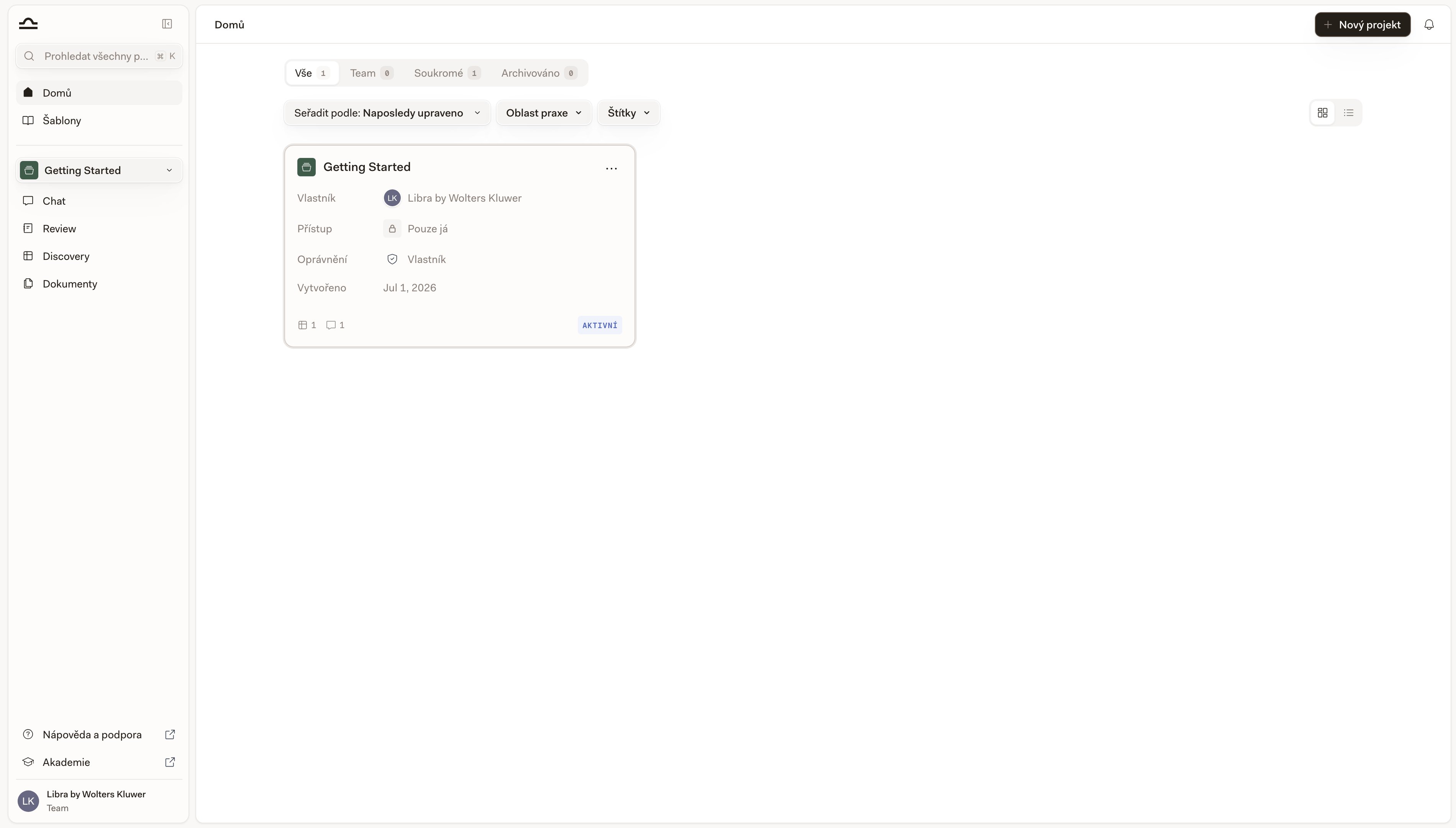
    Libra poté nastaví nový projekt jako Váš aktivní projekt — sekce projektu v postranním panelu se na něj přepne — a přenese Vás na stránku **Domů**.

    <img src="https://mintcdn.com/libra-4206ec93/pnEt5D-f3JDzogZl/assets/images/cs/app/home-hero.png?fit=max&auto=format&n=pnEt5D-f3JDzogZl&q=85&s=3fb649de981024984c42ec1c53ffaf00" alt="Stránka Domů se seznamem projektů" width="3800" height="2160" data-path="assets/images/cs/app/home-hero.png" />
  </Step>
</Steps>

<Tip>
  Používejte konzistentní konvenci pojmenování: díky vzoru *„\[Klient], \[Popis případu]”* jsou projekty na stránce Domů dohledatelné.
</Tip>

## Přepínání mezi projekty

Dva způsoby, jak přepnout záměrně, a třetí, ke kterému dochází jako vedlejší efekt Vyhledávání.

<AccordionGroup>
  <Accordion title="Přepínač projektů v postranním panelu">
    Klikněte na název aktivního projektu hned pod globální sekcí. Vedle postranního panelu se vysune panel **Projekty** se všemi projekty, ke kterým máte přístup. Prohledávejte jej polem **Prohledat projekty**, zužte jej pomocí štítku rozsahu (**Vše**, **Tým**, **Soukromé** a **Oblíbené**, jakmile si něco označíte hvězdičkou) a filtrů **Právní oblast** a **Tagy**, poté klikněte na kartu. Libra nastaví daný projekt jako aktivní, přenese Vás do Chatu a zahájí v něm nový chat — stejně jako kliknutí na kartu na stránce Domů.

    Každá karta ukazuje, kdo projekt vidí — **Jen já**, **Všichni v** *názvu Vašeho týmu*, nebo **Pouze zobrazení** — dále počty dokumentů, Reviews, Discoveries a chatů, které obsahuje, a čas poslední aktualizace; projekt, ve kterém se právě nacházíte, nese místo časového údaje označení **AKTIVNÍ**. V záhlaví vysouvacího panelu jsou také tlačítka **Nový projekt** a **Procházet vše**, které panel zavře a přenese Vás na Domů.

    Archivované projekty zde uvedeny nejsou. Najdete je na záložce **Archivované** na stránce Domů.
  </Accordion>

  <Accordion title="Ze stránky Domů">
    Otevřete **Domů** v globální sekci a klikněte na libovolnou kartu projektu — výsledek je stejný jako u vysouvacího panelu: projekt se stane aktivním a Libra v něm zahájí nový chat. Archivované projekty takto otevřít nelze; nejprve je obnovte z archivu. Viz [Domů](/cs/features/home).
  </Accordion>

  <Accordion title="Otevřením výsledku vyhledávání">
    <kbd>Cmd</kbd>+<kbd>K</kbd> prohledává věci *uvnitř* Vašich projektů — chaty, dokumenty, složky, Reviews a Discoveries — nikoli názvy projektů, takže zadání názvu projektu samo o sobě nic nenajde. Dokáže ale překročit zeď: otevřete výsledek, který se nachází v jiném projektu, a Libra se nejprve zeptá **Přepnout projekt?**, poté Vás do daného projektu přepne a výsledek zobrazí. Chcete-li vybrat projekt podle názvu, použijte vysouvací panel nebo Domů. Viz [Vyhledávání](/cs/features/search).
  </Accordion>
</AccordionGroup>

## Úprava projektu

Název projektu, popis, klienta, právní oblast a tagy můžete změnit, aniž byste do projektu vstupovali, a — pokud má Váš tým sdílení — ze stejného dialogu se dostanete i ke sdílení projektu.

<Steps>
  <Step title="Najděte projekt na stránce Domů">
    Klikněte na **Domů** v globální sekci, poté projekt vyhledejte, seřaďte seznam, nebo jej prorolujte.
  </Step>

  <Step title="Otevřete nabídku projektu (⋯)">
    Zvolte **Upravit**. U projektu, který můžete pouze zobrazit, se stejná položka jmenuje **Podrobnosti** a otevře dialog jen ke čtení.

    Zbytek nabídky tvoří **Přidat do oblíbených** — **Odebrat z oblíbených**, jakmile je projekt označen hvězdičkou — plus **Archivovat** a **Smazat**, které vyžadují **Plný přístup** nebo vlastnictví. Když má Váš tým sdílení a projekt není archivován, nachází se mezi nimi položka **Sdílet**.

    <img src="https://mintcdn.com/libra-4206ec93/pnEt5D-f3JDzogZl/assets/images/cs/app/projects-card-menu.png?fit=max&auto=format&n=pnEt5D-f3JDzogZl&q=85&s=3ac06a94dbdae0504ec787aadee8157b" alt="Nabídka ⋯ karty projektu s možnostmi Přidat do oblíbených, Upravit, Archivovat a Smazat" width="3800" height="2160" data-path="assets/images/cs/app/projects-card-menu.png" />
  </Step>

  <Step title="Změňte, co potřebujete změnit">
    Dialog se otevře jako **Upravit podrobnosti projektu**. Pokud má Váš tým sdílení, nad poli se nacházejí řádky **Vlastník** a **Přístup**; kliknutí na hodnotu přístupu na řádku **Přístup** — jeho popisek zní **Spravovat sdílení** — otevře dialog sdílení projektu. Až budete hotovi, klikněte na **Uložit změny**.
  </Step>
</Steps>

## Archivace a mazání

Dokončený případ nemusí zahlcovat Váš aktivní seznam. Obě akce najdete v nabídce **⋯** projektu a obě vyžadují **Plný přístup** — vlastnictví se počítá.

| Akce           | Co se stane                                                                                                                                                                                | Vratné?                                                   |
| -------------- | ------------------------------------------------------------------------------------------------------------------------------------------------------------------------------------------ | --------------------------------------------------------- |
| **Archivovat** | Projekt se přesune na záložku **Archivované** na stránce Domů a zmizí z vysouvacího panelu u postranního panelu. Vše uvnitř (chaty, dokumenty, Reviews, Discoveries) zůstane zachováno.    | Ano, na záložce Archivované zvolte **Obnovit z archivu**. |
| **Smazat**     | Projekt a vše uvnitř něj je trvale odstraněno, včetně dokumentů. U sdíleného projektu zní potvrzovací tlačítko **Smazat pro všechny** — projekt zmizí všem, s nimiž byl sdílen, nejen Vám. | Ne.                                                       |

<Warning>
  Smazání je trvalé. Pokud byste se k práci mohli chtít později vrátit, ať už kvůli odkazu na ni u podobného případu, opětovnému použití Playbook, nebo sdílení s kolegou, raději projekt archivujte.
</Warning>

<Note>
  V plánu **Starter** se do limitu tří projektů počítají pouze aktivní projekty, takže archivací jednoho uvolníte místo. Platí to i obráceně: dokud jste na limitu, obnovení z archivu bude odmítnuto, dokud jiný projekt nearchivujete nebo nepřejdete na vyšší plán.
</Note>

## Uspořádání seznamu projektů

Neexistuje jediný správný způsob. Běžné vzory:

| Vzor                                | Nejvhodnější pro                                                                                                              |
| ----------------------------------- | ----------------------------------------------------------------------------------------------------------------------------- |
| **Jeden projekt na případ klienta** | Výchozí možnost. Většina právní práce sem zapadá; každý mandát dostane projekt.                                               |
| **Jeden projekt na téma**           | Praxe náročná na rešerše. *„GDPR research”*, *„German employment law tracker”*.                                               |
| **Kombinace osobní + sdílené**      | Samostatný projekt „koncepty a poznámky” vedle sdílených případů klientů.                                                     |
| **Projekty podle právní oblasti**   | Užitečné pro partnery dohlížející na praxi: jeden sdílený pracovní prostor pro každou právní oblast, rozdělený podle případů. |

Strategii můžete kdykoli za chodu změnit. V plánech **Professional** a **Team** není počet projektů, které si ponecháváte, nijak omezen; v plánu **Starter** činí limit tří projektů přístup „jeden projekt na klienta” neschůdným už po prvních několika případech, proto se místo toho opřete o složky a tagy uvnitř menšího počtu projektů.

<Note>
  V zobrazení seznamu mají Vaše projekty sloupce **Autor**, **Právní oblast** a **Tagy** a seznam můžete zúžit filtry **Právní oblast** a **Tagy** — stejnými dvěma, jaké najdete u [Šablon](/cs/features/templates/practice-areas-and-tags). [Globální vyhledávání](/cs/features/search) nabízí v první řadě jiné filtry — **Umístění**, **Typ** a **Vytvořil** — a **Právní oblast** a **Tagy** nabízí pod položkou **Přidat filtr**.
</Note>

## Další kroky

<Columns cols={2}>
  <Card title="Domů" icon="house" href="/cs/features/home">
    Spravujte každý projekt z jednoho místa.
  </Card>

  <Card title="Sdílení a přístup" icon="users" href="/cs/features/sharing-and-access">
    Mějte kontrolu nad tím, kdo co vidí.
  </Card>
</Columns>