
> ## Documentation Index
> Fetch the complete documentation index at: https://docs.libratech.ai/llms.txt
> Use this file to discover all available pages before exploring further.

# Oblíbené šablony a jejich sdílení

> Připněte si šablony, které používáte nejčastěji, a rozhodněte, kdo další je uvidí.

<video autoPlay muted loop playsInline src="https://mintcdn.com/libra-4206ec93/mxXWVMBtTZE0_ngj/assets/videos/cs/features/templates-starring.webm?fit=max&auto=format&n=mxXWVMBtTZE0_ngj&q=85&s=aa55d988444c6d38c9849cb4a7389d48" className="rounded-xl border w-full" data-path="assets/videos/cs/features/templates-starring.webm" />

Dva ovládací prvky promění knihovnu šablon z dlouhého seznamu v nástroj, se kterým můžete pracovat každý den. **Přidat do oblíbených** připne šablony, po kterých saháte nejčastěji, na začátek mřížky — jen pro Vás. **Sdílet** rozhoduje, kteří kolegové a skupiny je uvidí a budou moci spouštět.

## Přidání šablony do oblíbených

Oblíbené jsou osobní preference. Vaše hvězdičky nikdy nemění to, co vidí Vaši kolegové, a do oblíbených lze přidat jakoukoli šablonu — Vaši vlastní, šablonu, kterou s Vámi sdílel kolega, i šablonu, kterou dodává Libra.

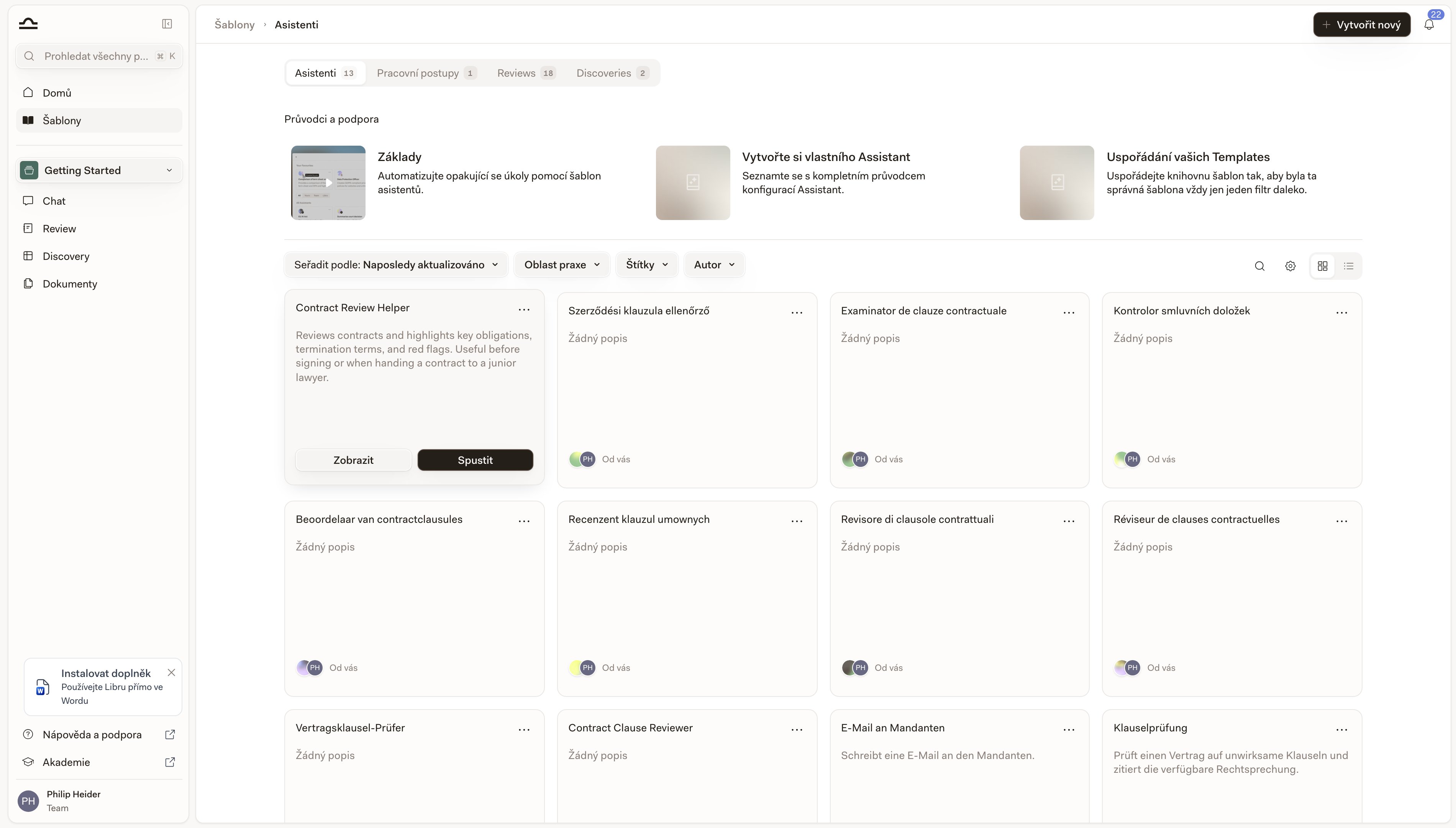
Kde se ovládací prvek nachází, závisí na tom, jak si knihovnu prohlížíte. Ve výchozím zobrazení **mřížky** je hvězdička pouze indikátor: objeví se v pravém horním rohu karty, jakmile je šablona v oblíbených, a ve chvíli, kdy na kartu najedete myší, zmizí, aby její místo mohlo zaujmout tlačítko **…**. Samotná akce se skrývá v této nabídce.

<Steps>
  <Step title="Otevřete nabídku … na kartě">
    Na kartě šablony, která není v oblíbených, se tlačítko **…** (Další možnosti) nachází v pravém horním rohu; na kartě oblíbené šablony zaujme při najetí myší místo hvězdičky. Šablona, která s Vámi byla sdílena, zatímco Váš tým je bez spolupráce, je uzamčena: v rohu místo toho sedí visací zámek a žádná nabídka není. Otevřete nabídku a zvolte **Přidat do oblíbených** — nebo **Odebrat z oblíbených** u šablony, která už v oblíbených je.

    <img src="https://mintcdn.com/libra-4206ec93/-JA2CSvBuU0WGT_1/assets/images/cs/app/templates-star-icon.png?fit=max&auto=format&n=-JA2CSvBuU0WGT_1&q=85&s=08b94be9c0aaa0204c3249bc093f9293" alt="Karta šablony s otevřenou nabídkou Další možnosti, zobrazující položky Přidat do oblíbených, Zobrazit, Spustit a Duplikovat" width="3800" height="2160" data-path="assets/images/cs/app/templates-star-icon.png" />
  </Step>

  <Step title="Nebo použijte hvězdičku v zobrazení seznamu">
    Přepněte knihovnu do zobrazení seznamu přepínačem vpravo od řádku filtrů. Při najetí myší na řádek se vedle názvu šablony zobrazí hvězdička s popiskem **Přidat do oblíbených** nebo **Odebrat z oblíbených**. Jedno kliknutí, žádná nabídka.
  </Step>

  <Step title="Nebo ji do oblíbených přidejte přímo ze šablony">
    Otevřete šablonu a stejná hvězdička se nachází v panelu nástrojů vpravo nahoře vedle tlačítek **Duplikovat** a **Sdílet**, se stejnými popisky **Přidat do oblíbených** / **Odebrat z oblíbených**.
  </Step>
</Steps>

Oblíbené šablony se řadí na začátek záložky, ve které se právě nacházíte — **Assistants**, **Workflows**, **Reviews** nebo **Discoveries** — ať už jste pod **Seřadit podle** zvolili cokoli. Nejprve se ale uplatní filtry: pokud oblíbená šablona neodpovídá filtru **Právní oblast**, **Tagy** nebo **Autor**, který jste nastavili, do zobrazení se nevrátí.

<div className="libra-buddy-callout">
  <img src="https://mintcdn.com/libra-4206ec93/wgVZXcGnHS4aJk9T/assets/images/libra-buddy/cheering.png?fit=max&auto=format&n=wgVZXcGnHS4aJk9T&q=85&s=49205b8407cd8d7b1326a1fb1db7c518" alt="Maskot Libra fandí" width="1952" height="2176" data-path="assets/images/libra-buddy/cheering.png" />

  <div className="libra-buddy-callout-content">
    Hvězdičky se ukládají k Vašemu účtu Libra, nikoli do prohlížeče, takže Vás provázejí do každého prohlížeče, do kterého se přihlásíte. Doplňky pro Word a Outlook představují samostatný seznam: jejich výběr asistentů má vlastní ovládací prvek **Připnout nahoru**, uložený pouze v dané instalaci.
  </div>
</div>

## Oblíbené vs. tagy

Oblíbené a tagy plní různé úlohy. Používejte obojí.

|                           | Hvězdička                                       | Tag                                                |
| ------------------------- | ----------------------------------------------- | -------------------------------------------------- |
| **Co dělá**               | Řadí šablonu na začátek seznamu, jen pro Vás.   | Označuje šablonu, aby se podle ní dalo filtrovat.  |
| **Osobní, nebo sdílené?** | Osobní; Vaše hvězdičky vidíte jen Vy.           | Sdílené; tagy vidí každý, kdo šablonu vidí.        |
| **Kolik jich používat**   | Střídmě. Maximálně pár.                         | Tolik, kolik si šablona zaslouží.                  |
| **Kdy použít**            | Dvě tři šablony, po kterých saháte každý týden. | Každou šablonu, aby byla k nalezení i za půl roku. |

## Sdílení šablony

Sdílení šablony znamená možnost ji měnit, proto se **Sdílet** zobrazuje jen u šablon, které vlastníte nebo u kterých máte oprávnění **Úpravy** či **Plný přístup** — otevřete-li šablonu, která s Vámi byla sdílena jako **Pouze zobrazení**, žádný ovládací prvek **Sdílet** tam vůbec není. Dále záleží na Vašem týmu. Pokud Váš tým v tuto chvíli spolupráci nemá — jste ve zkušební verzi, na plánu bez ní, nebo byl plán snížen — z tlačítka **Sdílet** se stane visací zámek, jehož popisek nabízí ve zkušební verzi **Aktivovat týmové funkce** a jinak **Přejít na plán Team**. A pokud je spolupráce součástí Vašeho plánu, ale jste v týmu jediný, tlačítko **Sdílet** je skryto úplně: není koho přidat.

Když je k dispozici, otevře **Sdílet** dialog se dvěma nezávisle fungujícími polovinami: seznamem konkrétních lidí a skupin a jedním nastavením pro celý tým.

### Přidávání lidí a skupin

Pište do pole **Přidat e-mail, jméno nebo název skupiny** a Libra navrhne odpovídající členy týmu a uživatelské skupiny; vyberte jich, kolik chcete, a shromáždí se v poli jako štítky. V rozbalovací nabídce vedle pole nastavte oprávnění pro celou dávku a stiskněte **Přidat**. Rozdíl vysvětluje sám dialog: *Editoři mohou provádět změny a spravovat sdílení. Prohlížející mají přístup pouze pro čtení.*

| Oprávnění                                                   | Co umožňuje                                                                       |
| ----------------------------------------------------------- | --------------------------------------------------------------------------------- |
| **Pouze zobrazení** (v rozbalovací nabídce *Může zobrazit*) | Otevřít a spustit šablonu. Žádné změny.                                           |
| **Úpravy** (*Může upravovat*)                               | Měnit šablonu a spravovat sdílení pro prohlížející a editory.                     |
| **Plný přístup** (*Plný přístup*)                           | Vše, co může editor, plus správa přístupu lidí, kteří sami mají **Plný přístup**. |

Udělit můžete jen oprávnění, které sami máte — editor tedy může přidávat prohlížející a editory, ale nemůže udělit **Plný přístup**.

### Přístup pro celý tým

Pod polem pro pozvání pokrývá **Obecný přístup** všechny v týmu jedním nastavením. Výchozí je **Pouze pozvaní lidé** a ponechává šablonu seznamu, který jste sestavili ručně. Přepnete-li na **Všichni v týmu**, objeví se vedle rozbalovací nabídka oprávnění, takže přístup pro celý tým může být **Pouze zobrazení**, **Úpravy** nebo **Plný přístup** stejně jako u jednotlivce.

### Kontrola, kdo má přístup

**Kdo má přístup** uvádí vlastníka a poté každou osobu a skupinu, kterou jste přidali, každou s vlastní rozbalovací nabídkou oprávnění a akcí **Odebrat**. Žádný samostatný krok uložení neexistuje — každá změna se projeví, jakmile ji provedete, a lidé, které jste přidali, uvidí šablonu ve své knihovně při příštím obnovení.
<Note>
  Máte-li roli administrátora, zobrazuje se editorům šablon navíc blok **ADMIN ONLY**. Vedle **Zveřejnit** obsahuje **Přiřadit uživateli**: zadejte **e-mail uživatele** — kolegy — a Libra vytvoří kopii šablony, kterou daný kolega vlastní a může nezávisle upravovat, volitelně sdílenou i s jeho týmem. K dispozici je u šablon typu Assistant, Discovery a Playbook. U Assistants se znalostní soubory nekopírují.
</Note>

<Warning>
  **Úpravy** i **Plný přístup** umožňují příjemci měnit šablonu pro všechny, s nimiž je sdílena, a obojí mu umožňuje ji dále sdílet — editor může přidávat prohlížející a editory a osoba s **Plným přístupem** může udělovat i **Plný přístup**. Pokud má šablona zůstat stabilní, sdílejte ji jako **Pouze zobrazení**; kdo chce variantu, může si ji zduplikovat do vlastní.
</Warning>

## Duplikování místo úprav

Chcete-li vytvořit variantu cizí šablony, aniž byste sáhli na originál, použijte **Duplikovat** — ikonu mezi hvězdičkou a tlačítkem **Sdílet** v panelu nástrojů šablony vpravo nahoře, nebo položku **Duplikovat** v nabídce **…** na kartě. U šablony typu Assistant, Discovery nebo Playbook vytvoří Libra kopii okamžitě a pojmenuje ji podle originálu s dovětkem **(Copy)**. Workflow se nejprve zeptá: otevře se dialog **Duplikovat Workflow** s tímtéž předvyplněným názvem a kopie se vytvoří, jakmile potvrdíte tlačítkem **Vytvořit Workflow**. V obou případech je kopie Vaše a soukromá — nesdílená s týmem, neveřejná — dokud ji nesdílíte sami.

## Tipy pro dobré sdílení

<AccordionGroup>
  <Accordion title="Než šablonu otevřete celému týmu, pozvěte ty, kdo ji potřebují">
    **Všichni v týmu** se těžko bere zpět, jakmile se kolegové na šablonu začnou spoléhat. Přidejte dva tři lidi, kteří ji skutečně potřebují, nechte ji osvědčit se a **Obecný přístup** přepněte až poté.
  </Accordion>

  <Accordion title="Zdokumentujte šablonu v jejím popisu">
    Popis je to, co kolegové vidí, než šablonu spustí. Jeden odstavec „k čemu to slouží a kdy to použít" ušetří spoustu pozdějších nejasností.
  </Accordion>

  <Accordion title="Jakmile je šablona stabilní, držte práva k úpravám zkrátka">
    Šablona, která už byla mnohokrát použita, by se neměla upravovat jen tak. Sdílejte ji jako **Pouze zobrazení** a pro varianty doporučujte duplikáty.
  </Accordion>

  <Accordion title="Přidávejte si do oblíbených sdílené šablony, které skutečně používáte">
    Kolegovu šablonu, kterou považujete za užitečnou, můžete přidat do oblíbených jako kteroukoli jinou. Hvězdička je jen Vaše, ale jeho šablonu posune na začátek i ve Vaší knihovně.
  </Accordion>
</AccordionGroup>

## Další kroky

<Columns cols={2}>
  <Card title="Právní oblasti a tagy" icon="tag" href="/cs/features/templates/practice-areas-and-tags">
    Zajistěte, aby šablony byly k nalezení, než rozhodnete, kdo je sdílí.
  </Card>

  <Card title="Sdílení a přístup" icon="users" href="/cs/features/sharing-and-access">
    Kompletní model sdílení napříč projekty, šablonami a Soubory projektu.
  </Card>
</Columns>
