> ## Documentation Index
> Fetch the complete documentation index at: https://docs.libratech.ai/llms.txt
> Use this file to discover all available pages before exploring further.

# Kleos

> Zkopírujte soubory ze svého prostředí pro správu kanceláře Kleos do projektu Libra.

<video autoPlay muted loop playsInline src="https://mintcdn.com/libra-4206ec93/mxXWVMBtTZE0_ngj/assets/videos/cs/integrations/kleos.webm?fit=max&auto=format&n=mxXWVMBtTZE0_ngj&q=85&s=8fe2a9708fca249f85422c5c8e4ce469" className="rounded-xl border w-full" data-path="assets/videos/cs/integrations/kleos.webm" />

**Kleos** je systém pro správu advokátní kanceláře od společnosti Wolters Kluwer. Pokud Vaše kancelář používá Kleos, můžete své případy z Kleos procházet přímo v Libra a kopírovat potřebné dokumenty rovnou do projektu — bez stahování a opětovného nahrávání.

<Note>
  Kleos se zobrazuje pouze týmům Libra registrovaným v **Německu**, **Nizozemsku**, **Belgii** nebo **Itálii**. Pokud je Váš tým registrován jinde, integrace se v Libra nikde nezobrazí, bez ohledu na Vaše předplatné Kleos.

  Vyžaduje také předplatné **Kleos Advanced** nebo **Advanced+**. Pokud má Vaše kancelář jiný balíček Kleos, integrace nebude dostupná — ověřte si to u administrátora Vaší kanceláře.

  A nakonec Vám kancelář musí v Kleos přidělit oprávnění používat Libra. V Kleos přejděte do **Nastavení** → **Licence**, vyberte uživatele a poté mu přidělte licenci **Libra**. Oficiální požadavky najdete v [Kleos Libra FAQ](https://wkleu.my.site.com/legalsoftware/s/article/Kleos-Libra---FAQ).
</Note>

<div className="libra-buddy-callout">
  <img src="https://mintcdn.com/libra-4206ec93/wgVZXcGnHS4aJk9T/assets/images/libra-buddy/excited.png?fit=max&auto=format&n=wgVZXcGnHS4aJk9T&q=85&s=ff4421471ed769b8a6bb79c03cda38f3" alt="Nadšený maskot Libra" width="729" height="648" data-path="assets/images/libra-buddy/excited.png" />

  <div className="libra-buddy-callout-content">
    Kopírování je jednosměrné, z Kleos do Libra — jde o snímek, ne o živé propojení. Jakmile se spis případu posune dál, zkopírujte soubory znovu, jinak budete posuzovat včerejší SPA.
  </div>
</div>

## Co integrace dělá

| Chování                | Detail                                                                                                        |
| ---------------------- | ------------------------------------------------------------------------------------------------------------- |
| **Směr**               | Jednosměrné kopírování: Kleos → Libra.                                                                        |
| **Kde začít**          | **Nahrát** → **Přidat z Kleos** v panelu **Soubory projektu** daného projektu, nebo v nabídce příloh v chatu. |
| **Co se kopíruje**     | Dokumenty, které v okně výběru zaškrtnete. Originály zůstávají v Kleos nedotčené.                             |
| **Kam soubory dorazí** | Do nejvyšší úrovně panelu **Soubory projektu**; poté je můžete přesunout do složek.                           |
| **Ověření**            | Vaše vlastní přihlašovací údaje ke Kleos, připojené jednorázově v **Nastavení** → **Integrace**.              |

## Jak integraci použít
<Steps>
  <Step title="Připojte Kleos (pouze poprvé)">
    Přejděte do **Nastavení** → **Integrace** a najděte kartu **Kleos**. Klikněte na **Připojit se ke Kleos** a v pop-up okně se přihlaste svými obvyklými přihlašovacími údaji ke Kleos. Libra si připojení zapamatuje, takže při dalším kopírování tento krok odpadá.

    Začít můžete i z projektu: pokud zvolíte **Přidat z Kleos** ještě před připojením, Libra za Vás otevře kartu Kleos a požádá Vás, abyste se nejprve připojili.
  </Step>

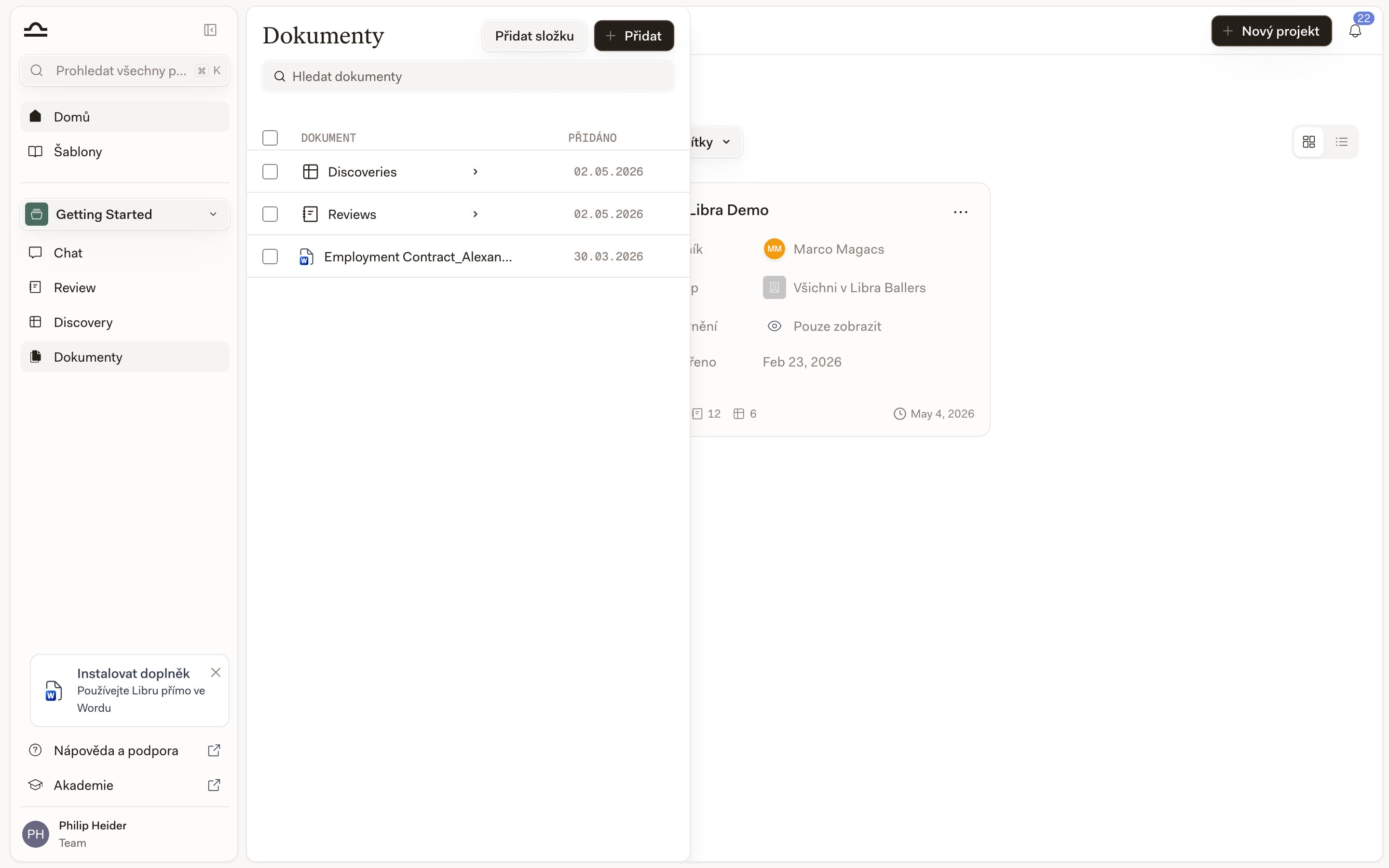
  <Step title="Otevřete panel Soubory projektu">
    V libovolném projektu klikněte v postranním panelu na **Soubory projektu**.

    <img src="https://mintcdn.com/libra-4206ec93/pnEt5D-f3JDzogZl/assets/images/cs/app/documents-panel.png?fit=max&auto=format&n=pnEt5D-f3JDzogZl&q=85&s=7a205f3a7451ab2791ce12d57d27c771" alt="Panel Soubory projektu v projektu Libra" width="2880" height="1800" data-path="assets/images/cs/app/documents-panel.png" />
  </Step>

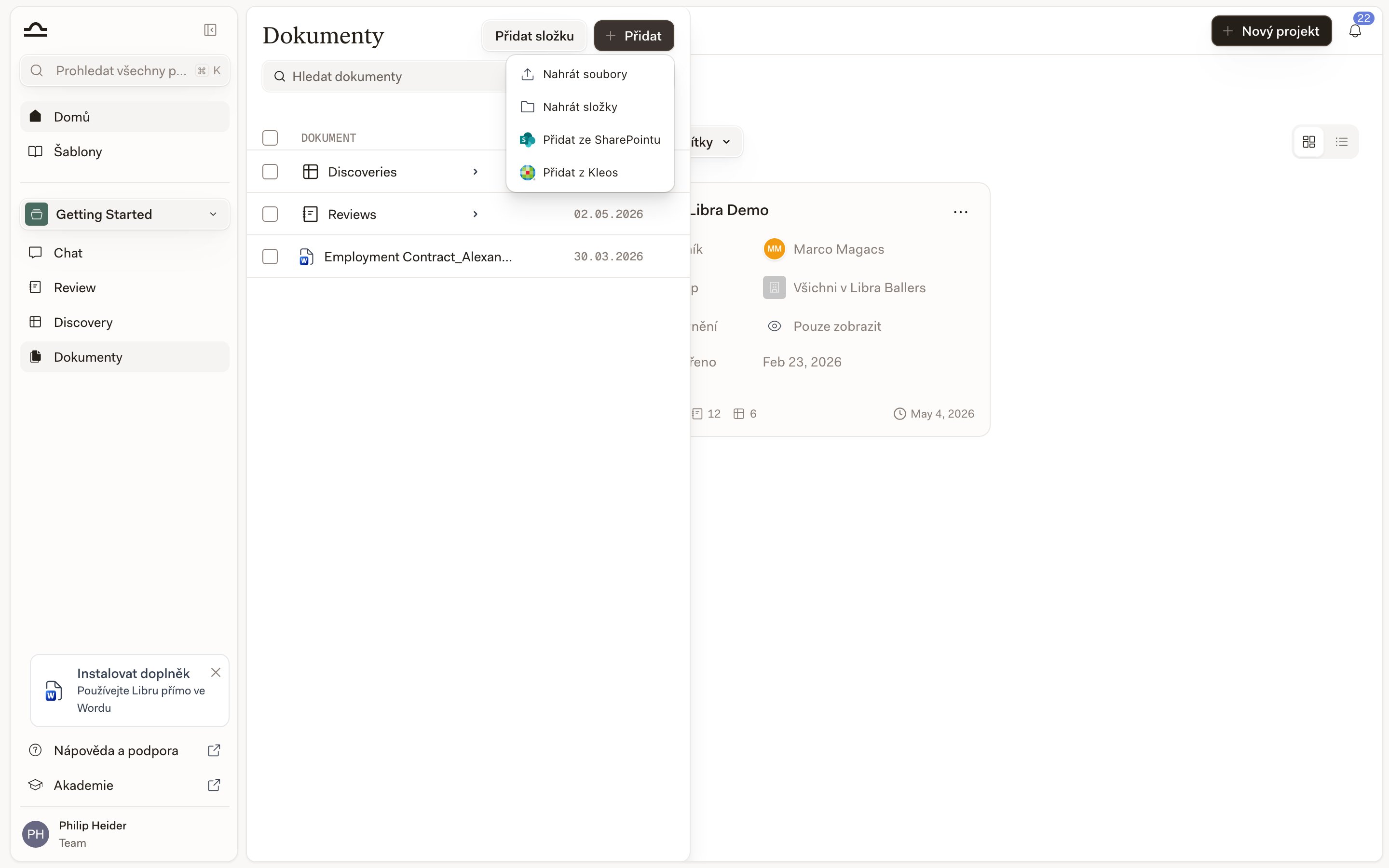
  <Step title="Klikněte na Nahrát → Přidat z Kleos">
    V liště nástrojů panelu **Soubory projektu** klikněte na **Nahrát** a zvolte **Přidat z Kleos**. Stejná nabídka obsahuje také **Nahrát soubory**, **Nahrát složky** a **Přidat ze SharePoint**.

    <img src="https://mintcdn.com/libra-4206ec93/pnEt5D-f3JDzogZl/assets/images/cs/app/documents-add-menu.png?fit=max&auto=format&n=pnEt5D-f3JDzogZl&q=85&s=d7729f213fb44adf125d23f06e67e8f2" alt="Nabídka přidávání v panelu Soubory projektu s možností Přidat z Kleos" width="2880" height="1800" data-path="assets/images/cs/app/documents-add-menu.png" />
  </Step>

  <Step title="Vyberte případ">
    Okno výběru se otevře na úrovni Vašich **případů** v Kleos, ne na stromu souborů. Hledejte podle názvu nebo čísla případu, nebo procházejte seznamem po stránkách, a poté otevřete případ, na kterém pracujete.
  </Step>

  <Step title="Vyberte dokumenty">
    Uvnitř případu se zobrazí jeho složky a dokumenty. Rozbalením složky načtete její obsah; pokud složka obsahuje více než jednu stránku dokumentů, tlačítko **Načíst další** načte další dávku. Zaškrtněte libovolný počet dokumentů — typy souborů, které Libra neumí zpracovat, jsou zašedlé a nelze je vybrat.
  </Step>

  <Step title="Klikněte na Přidat dokumenty">
    Libra zkopíruje vybrané soubory do panelu **Soubory projektu** daného projektu. Zpracování probíhá na pozadí; jakmile se dokončí indexování, lze soubory vyhledávat, citovat a používat v chatu.
  </Step>
</Steps>

<Tip>
  Nemusíte jít přes **Soubory projektu**. Tlačítko přílohy v poli pro psaní zprávy v chatu — vedle **Nástroje** a **Rešerše** — vede ke Kleos také a je to rychlejší cesta, když chcete do právě probíhající konverzace přidat jen jeden dokument z případu. Podle nastavení Vašeho týmu je **Kleos** uveden buď přímo v této nabídce, nebo o úroveň níže pod položkou **Vybrat soubory**. V úzkém okně prohlížeče samostatné tlačítko přílohy není; stejný seznam otevřete přes **Nástroje** → **Přiložit**.
</Tip>

## Co můžete s kopírovanými soubory dělat

Jakmile je soubor z Kleos ve Vašem projektu Libra, chová se jako kterýkoli jiný dokument.

| Akce                      | Jak                                                                                                                |
| ------------------------- | ------------------------------------------------------------------------------------------------------------------ |
| **Odkázat v chatu**       | Napište v chatu `@` a vyberte soubor.                                                                              |
| **Spustit Review**        | Vyberte soubor při zahájení Review.                                                                                |
| **Zahrnout do Discovery** | Přidejte jej do seznamu dokumentů v Discovery.                                                                     |
| **Uspořádat do složek**   | Přetáhněte soubory v panelu **Soubory projektu**. Viz [Struktura složek](/cs/features/documents/folder-structure). |

## Co integrace nedělá

Integrace je záměrně úzká — zkopíruje dokumenty z Kleos a tím končí.

| Nepodporováno                                                 | Náhradní řešení                                                     |
| ------------------------------------------------------------- | ------------------------------------------------------------------- |
| Obousměrná synchronizace (Libra → Kleos)                      | Stáhněte soubor z Libra a nahrajte jej do Kleos ručně.              |
| Živé propojení mezi dokumentem v Libra a jeho zdrojem v Kleos | Aktualizujte opětovným zkopírováním z Kleos.                        |
| Upozornění na změnu souboru v Kleos                           | Když potřebujete nejnovější verzi, zkopírujte soubor z Kleos znovu. |

## Tipy

<AccordionGroup>
  <Accordion title="Zkopírujte jednou, uspořádejte jednou">
    Zkopírované soubory dorazí do nejvyšší úrovně panelu **Soubory projektu**. Přesuňte je hned do správné složky, místo abyste je tam nechali hromadit.
  </Accordion>

  <Accordion title="Kopírujte znovu, když záleží na verzích">
    Soubor v Kleos se může po zkopírování změnit. U případů, kde záleží na nejnovější verzi, jej před důležitou analýzou zkopírujte znovu.
  </Accordion>

  <Accordion title="Používejte Kleos jako systém záznamů a Libra k analýze">
    Kleos je zdrojem pravdy Vaší kanceláře pro správu případů. Libra je místo, kde analyzujete a provádíte rešerše. Nezaměňujte Libra za systém pro dlouhodobou archivaci spisů.
  </Accordion>
</AccordionGroup>

## Řešení potíží

<AccordionGroup>
  <Accordion title="Přidat z Kleos není v nabídce Nahrát">
    Musí platit tři věci současně: Váš tým Libra je registrován v Německu, Nizozemsku, Belgii nebo Itálii; Vaše kancelář má předplatné Kleos Advanced nebo Advanced+; a Vašemu uživateli byla v Kleos přidělena licence **Libra**. Poslední dvě podmínky Vám potvrdí administrátor kanceláře. Pokud v liště nástrojů není vůbec žádné tlačítko **Nahrát**, je příčina jiná — buď máte k tomuto projektu přístup pouze pro zobrazení, nebo má Váš tým nahrávání dokumentů vypnuté.
  </Accordion>

  <Accordion title="Přihlášení se nedaří">
    Ověřte, že Vaše přihlašovací údaje ke Kleos fungují přímo na webu Kleos. Povolte také pop-up okna pro Libra — přihlášení ke Kleos se otevírá v pop-up okně a Libra nemůže připojení dokončit, pokud je prohlížeč blokuje. Pokud Vaše přihlašovací údaje fungují, ale připojení přesto selhává, může mít Vaše kancelář omezení SSO, která vyžadují pomoc administrátora.
  </Accordion>

  <Accordion title="Libra hlásí, že Vaše relace Kleos vypršela">
    Relace Kleos netrvají věčně. Přejděte do **Nastavení** → **Integrace** → **Kleos**, kde karta zobrazuje stav **Relace vypršela**, a kliknutím na **Znovu připojit** se znovu přihlaste. Dříve zkopírovaných souborů se to nedotkne.
  </Accordion>

  <Accordion title="Soubory se po zkopírování nezobrazují">
    Zpracování velkých souborů trvá několik minut. Zkontrolujte panel **Soubory projektu**; u zpracovávaných souborů se zobrazuje ukazatel průběhu.
  </Accordion>

  <Accordion title="Některé soubory nelze zkopírovat">
    Oprávnění z Kleos se přenášejí: Libra prochází Kleos Vaším jménem, takže vidíte jen ty případy a dokumenty, které tam už nyní můžete číst. Soubory ve formátech, které Libra nepodporuje, jsou v okně výběru viditelné, ale zašedlé.
  </Accordion>
</AccordionGroup>

## Další kroky

<Columns cols={2}>
  <Card title="Soubory projektu" icon="folder" href="/cs/features/documents/library">
    Uspořádejte a používejte zkopírované soubory.
  </Card>

  <Card title="SharePoint" icon="app-window" href="/cs/integrations/sharepoint">
    Druhá integrace pro zdroj dokumentů.
  </Card>
</Columns>