> ## Documentation Index
> Fetch the complete documentation index at: https://docs.libratech.ai/llms.txt
> Use this file to discover all available pages before exploring further.
# Instalace a nastavení
> Jak nainstalovat a nastavit doplněk Libra pro Outlook.
Doplněk Libra pro Outlook přináší Libra přímo do Vaší e-mailové schránky. Otevírá se vedle zprávy, kterou právě čtete, i vedle odpovědi, kterou právě píšete.
Doplněk se přihlašuje stejným účtem Libra jako webová aplikace — žádná samostatná registrace pro Outlook neexistuje a rešeršní zdroje, které Vaše kancelář [připojila](/cs/integrations/setup), jsou v panelu již k dispozici.
## Instalace doplňku
**Požadavky:** Microsoft Outlook — desktopová verze pro Windows nebo Mac, nebo Outlook na webu — a aktivní účet Libra.
Stejné minimum platí na všech platformách — žádný zvláštní požadavek pro Windows nebo Mac neexistuje — a aktuální sestavení Microsoft 365 jej splňují. Pokud Vám Outlook doplněk vůbec nenabídne, je buď Vaše sestavení aplikace Outlook příliš staré, nebo Vaše organizace omezuje, které doplňky můžete instalovat; nejprve aktualizujte Outlook a poté se obraťte na své IT oddělení.
Spusťte Outlook na svém počítači, nebo otevřete Outlook na webu.
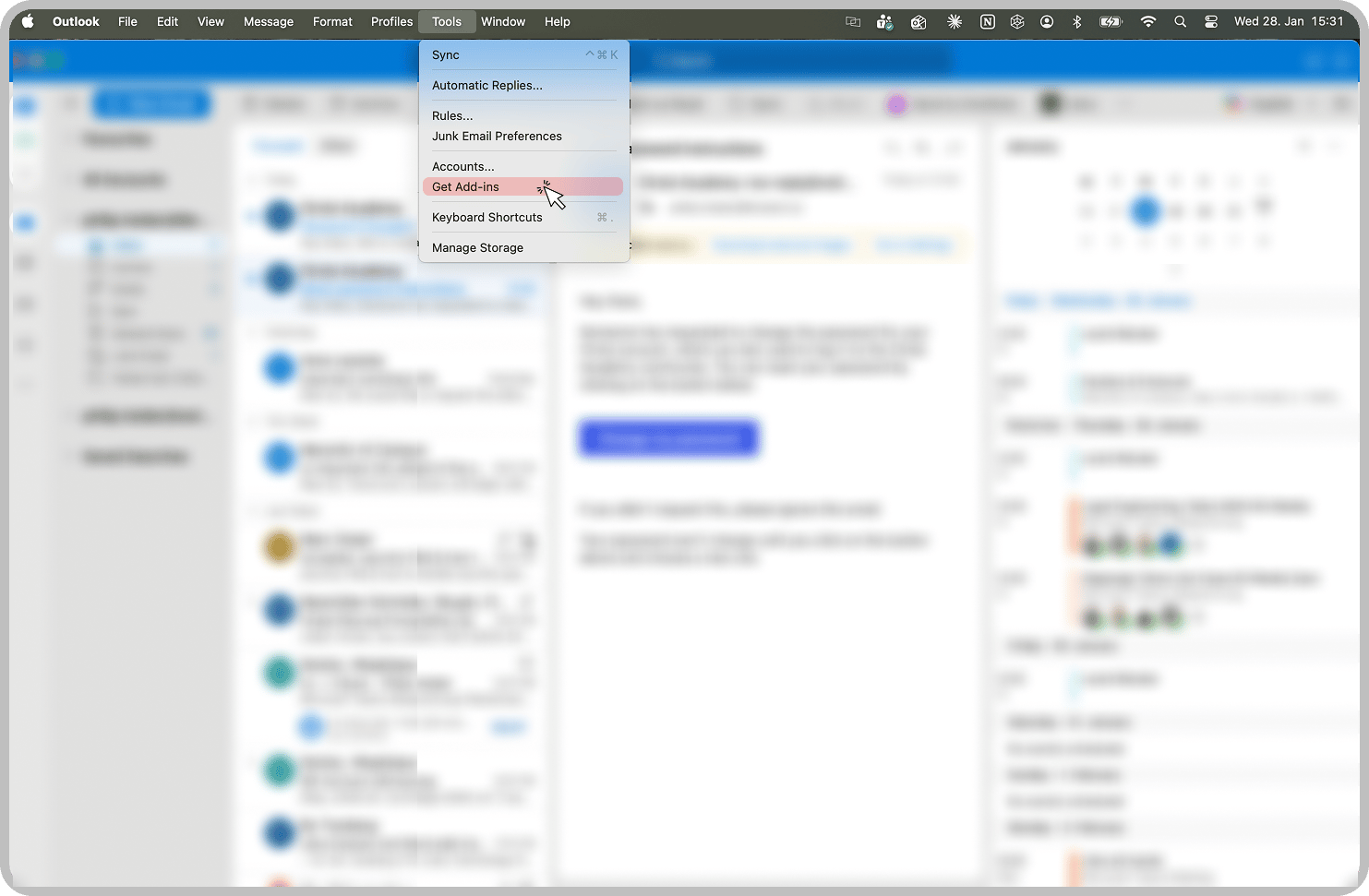
Přejděte na **Nástroje** > **Získat doplňky**.
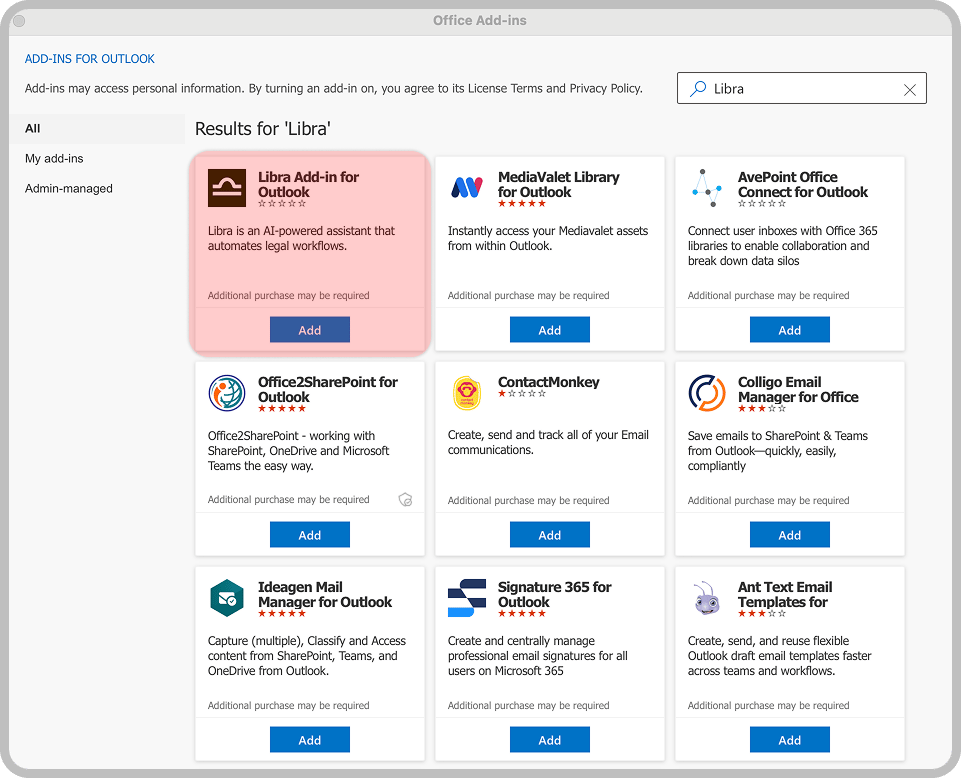
Vyhledejte „Libra” a poté klikněte na **Přidat** u položky **Libra Add-in for Outlook**.
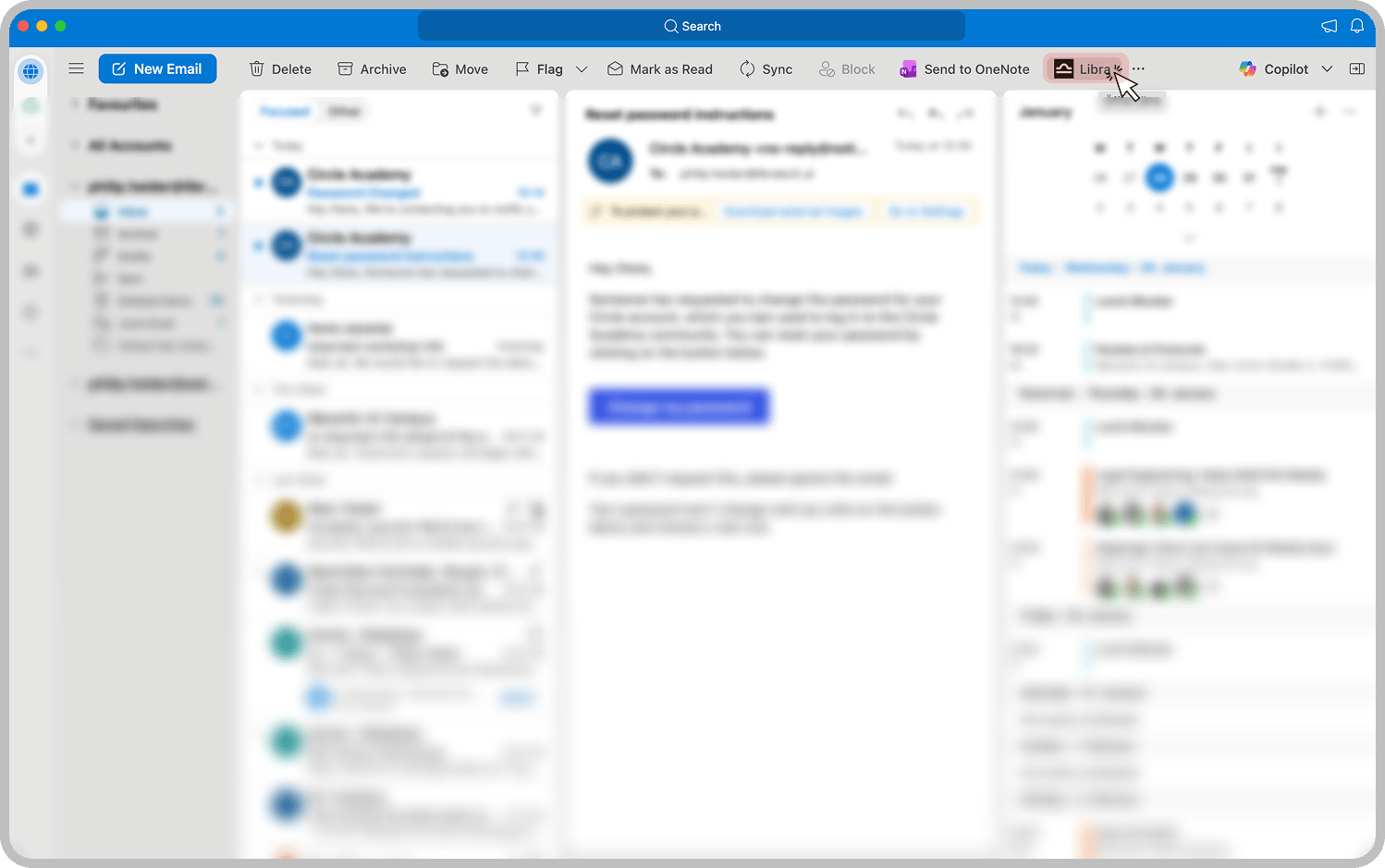
Tlačítko **Libra** se nyní zobrazuje na panelu nástrojů každé otevřené zprávy. Klikněte na něj a panel se otevře vpravo.
Klikněte na **Přihlásit se**. Outlook otevře pro přihlášení k Libra samostatné okno — dokončete je tam a panel se znovu načte s Vaším účtem.
Vaše organizace možná doplněk předinstalovala za Vás. Pokud se **Libra** již zobrazuje na Vašem panelu nástrojů v aplikaci Outlook, přeskočte instalační kroky a rovnou se přihlaste.
## Kde se Libra zobrazuje
Doplněk se aktivuje pouze u e-mailových zpráv, a to na dvou místech.
**Při čtení.** Panel sleduje zprávu, kterou máte otevřenou: přepnete-li na jinou zprávu, Libra se přesune s Vámi. Zeptejte se na cokoli k danému vláknu, nebo použijte nabídku **Akce** pod polem chatu pro čtyři nejčastější požadavky. Požádáte-li o odpověď, Libra ji napíše v panelu, s tlačítky **Odpovědět** a **Odpovědět všem**, která ji předají aplikaci Outlook. Viz [Chat s e-mailovými vlákny](/cs/integrations/outlook/summarize#chat-with-email-threads).
**Při psaní.** Otevřete-li doplněk z okna **Nová zpráva**, **Odpovědět**, **Odpovědět všem** nebo **Přeposlat**, chat, který jste měli otevřený u zprávy, se přenese s Vámi. Libra čte koncept před Vámi, navrhuje změny jako porovnání s Vaším aktuálním textem a po kliknutí na **Použít** je do textu zapíše — citovaná historie vlákna pod Vaší odpovědí zůstane nedotčena. Viz [Přepište e-mail, který právě píšete](/cs/integrations/outlook/summarize#rewrite-the-email-you-are-composing).
Podpora psaní byla vydána v pozdější verzi doplňku než podpora čtení. Pokud tlačítko **Libra** vidíte při čtení zprávy, ale při psaní chybí, Vaše organizace stále používá starší verzi — požádejte svého administrátora o nasazení aktuální verze.
## Řešení problémů
Zkontrolujte **Nástroje** > **Získat doplňky** a vyhledejte Libra. Pokud Vaše organizace nasazuje doplňky centrálně, podívejte se ve stejném dialogu do sekce **Spravováno správcem** místo do výsledků vyhledávání; pokud doplněk není ani tam, kontaktujte svého IT administrátora.
Doplněk se aktivuje pouze u e-mailových zpráv. Pozvánky na schůzky a události nejsou podporovány.
Ověřte, že stejné přihlašovací údaje fungují na app.libratech.ai. Přihlášení se otevírá v samostatném okně, nikoli uvnitř panelu — pokud se tedy nic nezobrazí, povolte pro Outlook vyskakovací okna a zkuste to znovu.
Zkontrolujte své připojení k internetu a poté Outlook zavřete a znovu otevřete. Libra také čte přílohy zprávy, kterou máte otevřenou, což u velkých dokumentů trvá déle. V okně psaní pracuje pouze s textem konceptu a přílohy nečte.
## Nasazení v organizaci
Administrátoři mohou doplněk nasadit všem uživatelům z centra pro správu Microsoft 365, takže jej nikdo nemusí instalovat sám. Nasazení také určuje, kterou verzi doplňku Vaši lidé dostanou — včetně toho, zda se Libra otevírá v oknech psaní.
## Další kroky
Ptejte se a shrnujte e-mailová vlákna.
Generujte koncepty e-mailů na základě kontextu vlákna.
Připojte předplatná Vaší kanceláře jednou; budou Vás následovat i do aplikace Outlook.