
> ## Documentation Index
> Fetch the complete documentation index at: https://docs.libratech.ai/llms.txt
> Use this file to discover all available pages before exploring further.

# E-mailový Chat

> Jak používat Libra v Outlook ke shrnutí vláken, generování odpovědí a přepsání e-mailu, který právě píšete.

<video autoPlay muted loop playsInline src="https://mintcdn.com/libra-4206ec93/5Pm7pEl9igcUcCSB/assets/videos/integrations/outlook.webm?fit=max&auto=format&n=5Pm7pEl9igcUcCSB&q=85&s=ccc01b5f10b7cf0f7eb21aa15b28b3f9" className="rounded-xl border w-full" data-path="assets/videos/integrations/outlook.webm" />

Libra Vám poskytuje asistenci AI přímo v Outlook, aniž byste opustili svou doručenou poštu. Funguje na dvou místech a to, co umí, se mezi nimi liší.

Když zprávu **čtete**, Libra odpovídá na otázky k ní a umí vygenerovat odpověď, která se otevře jako předvyplněné okno odpovědi v Outlook. Když zprávu **píšete** — nový e-mail, odpověď, přeposlání nebo koncept, ke kterému jste se vrátili — Libra přepisuje text, na kterém pracujete, přímo na místě a zobrazí Vám změnu dříve, než ji přijmete.

<div className="libra-buddy-callout">
  <img src="https://mintcdn.com/libra-4206ec93/wgVZXcGnHS4aJk9T/assets/images/libra-buddy/thinking.png?fit=max&auto=format&n=wgVZXcGnHS4aJk9T&q=85&s=6fe60c07c6a0e65c084ac6880c337f84" alt="Maskot Libra shrnuje obsah" width="872" height="693" data-path="assets/images/libra-buddy/thinking.png" />

  <div className="libra-buddy-callout-content">
    Když čtete zprávu, Libra automaticky převezme i její přílohy: *„shrňte toto vlákno a přiloženou SPA“* dá jednu kombinovanou odpověď. V okně psaní zprávy se přílohy nenačítají.
  </div>
</div>

Pokud jste doplněk ještě nenainstalovali, začněte stránkou [Instalace a nastavení](/cs/integrations/outlook/setup).

<Note>
  Okno psaní zprávy je novější vstupní bod a přichází s manifestem doplňku, který nasazuje Vaše organizace — verze 1.0.0.2 nebo novější. U staršího manifestu se tlačítko Libra zobrazuje pouze při čtení zprávy; požádejte svého IT administrátora o aktualizaci nasazení.
</Note>

## Chat s e-mailovými vlákny

Libra Vám umožňuje vést konverzaci o zprávě, kterou máte otevřenou. Ptejte se, žádejte o shrnutí nebo si nechte z konverzace vytáhnout konkrétní informace.

<Note>
  Panel chatu sleduje e-mail, který právě čtete. Přepnete-li v Outlook na jiný e-mail, Libra přejde ke konverzaci tohoto e-mailu — nebo založí nový chat, pokud ještě žádný nemá. Při pohybu mezi zprávami v témže vlákně zůstává Váš aktuální chat otevřený. Okno psaní zprávy se chová jinak: je pevně spojeno s jediným konceptem, ze kterého jste je otevřeli.
</Note>

<Steps>
  <Step title="Otevřete e-mail">
    V Outlook otevřete e-mailové vlákno, se kterým chcete pracovat.
  </Step>

  <Step title="Otevřete panel Libra">
    Klikněte na ikonu Libra na pásu karet v Outlook.
  </Step>

  <Step title="Položte svou otázku">
    Napište do pole chatu, co potřebujete. Například:

    * „Shrňte toto vlákno“
    * „S čím klient souhlasil?“
    * „Vypište všechny zmíněné lhůty“
    * „Které otázky zůstávají otevřené?“
  </Step>

  <Step title="Zkontrolujte odpověď">
    Libra e-mail analyzuje a odpoví na základě Vašeho požadavku. Pokračujte v konverzaci, chcete-li jít více do hloubky nebo položit doplňující otázky.
  </Step>
</Steps>

### Akce jedním kliknutím

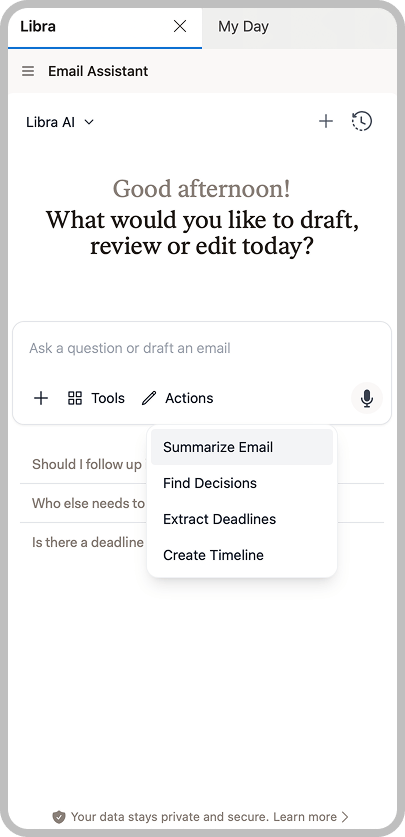
U čtyř nejčastějších požadavků nemusíte nic psát. Klikněte na **Akce** v řádku pod polem chatu vedle tlačítka **Nástroje** a vyberte jednu z nich:

| Akce                     | Co Libra vrátí                                |
| ------------------------ | --------------------------------------------- |
| **Shrnout e-mail**       | Přehled zprávy s klíčovými body a závěry      |
| **Najít rozhodnutí**     | Závěry a dohody, ke kterým konverzace dospěla |
| **Extrahovat lhůty**     | Termíny, lhůty a časově vázané závazky        |
| **Vytvořit časovou osu** | Sled událostí v chronologickém pořadí         |

<img src="https://mintcdn.com/libra-4206ec93/vIwxn8dmEk0jsP5x/assets/images/integrations/outlook/outlook-add-in-chat.png?fit=max&auto=format&n=vIwxn8dmEk0jsP5x&q=85&s=35ab20f6852f945b74e8ae7b4fb8533a" alt="Panel Libra v Outlook s otevřenou nabídkou „Akce“ a položkami Shrnout e-mail, Najít rozhodnutí, Extrahovat lhůty a Vytvořit časovou osu" width="405" height="837" data-path="assets/images/integrations/outlook/outlook-add-in-chat.png" />

Každá z nich odešle připravený prompt v jazyce Vašeho rozhraní Libra a v chatu se zobrazí jako označený štítek, nikoli jako napsaný text.

### Příklady otázek

Na cokoli, co nabídka **Akce** nepokrývá, se můžete jednoduše zeptat:

| Požadavek                                         | Co Libra vrátí                                              |
| ------------------------------------------------- | ----------------------------------------------------------- |
| „Co bylo rozhodnuto ohledně platebních podmínek?“ | Konkrétní závěry k jednomu tématu                           |
| „Které otázky zůstávají nezodpovězené?“           | Otevřené body, které je ještě třeba vyřešit                 |
| „Co řekl \[osoba] k \[tématu]?“                   | Konkrétní vyjádření účastníka konverzace                    |
| „Shrňte toto vlákno a přiloženou smlouvu“         | Jedna kombinovaná odpověď napříč zprávou a jejími přílohami |

## Návrh odpovědi

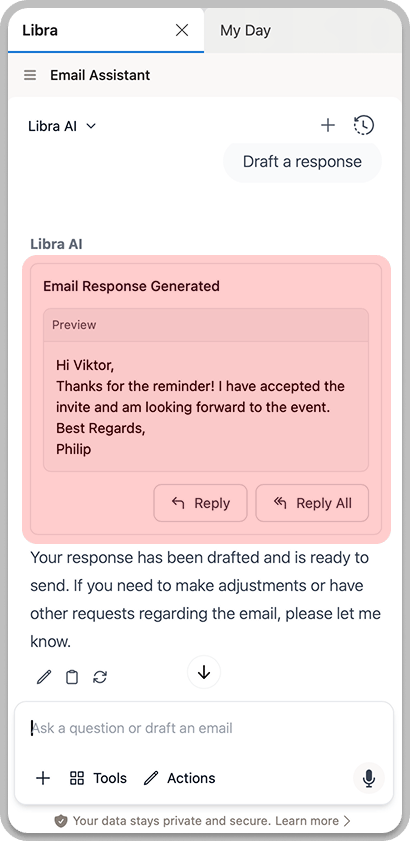
Když čtete zprávu, můžete požádat Libra, aby odpověď napsala za Vás. Libra zobrazí navržený e-mail v chatu a předá jej do Outlook — žádné kopírování a vkládání.
<Steps>
  <Step title="Otevřete e-mailové vlákno">
    V Outlook otevřete e-mail, na který chcete odpovědět.
  </Step>

  <Step title="Otevřete panel Libra">
    Klikněte na ikonu Libra na pásu karet v Outlook.
  </Step>

  <Step title="Popište svou odpověď">
    Do pole chatu popište, co chcete sdělit. Například:

    * „Navrhněte odpověď potvrzující čas schůzky“
    * „Napište zdvořilé odmítnutí této žádosti“
    * „Odpovězte s žádostí o upřesnění lhůty“

    <img src="https://mintcdn.com/libra-4206ec93/vIwxn8dmEk0jsP5x/assets/images/integrations/outlook/outlook-add-in-draft-response.png?fit=max&auto=format&n=vIwxn8dmEk0jsP5x&q=85&s=eef390d5e5207699d2c9881d4fd13aca" alt="Libra zobrazuje navrženou e-mailovou odpověď" width="410" height="841" data-path="assets/images/integrations/outlook/outlook-add-in-draft-response.png" />
  </Step>

  <Step title="Zkontrolujte návrh">
    Libra odpověď napíše a zobrazí její náhled v chatu. Než budete pokračovat, celý si jej přečtěte. Tlačítka **Odpovědět** a **Odpovědět všem** zůstávají neaktivní, dokud se generování odpovědi nedokončí.
  </Step>

  <Step title="Otevřete ji v Outlook">
    Klikněte na **Odpovědět** nebo **Odpovědět všem**. Outlook otevře vlastní okno odpovědi s již vyplněným návrhem, adresovaným podle Vaší volby. Tam jej upravte a odešlete sami — Libra nikdy nic neodesílá Vaším jménem.
  </Step>
</Steps>

<Tip>
  Pro lepší výsledky uveďte v požadavku konkrétní podrobnosti. Místo „napište odpověď“ zkuste „navrhněte formální odpověď, která přijímá návrh, ale žádá o prodloužení lhůty o 2 týdny“.
</Tip>

## Přepsání e-mailu, který právě píšete

Otevřete panel Libra z okna psaní zprávy — nového e-mailu, odpovědi, odpovědi všem, přeposlání nebo znovu otevřeného konceptu — a Libra pracuje s textem před Vámi, místo aby vytvářela samostatný.

Libra naváže na chat, který jste již měli otevřený, takže otázka položená v podokně čtení se přenese, když kliknete na **Odpovědět** a pokračujete dál.

<Steps>
  <Step title="Začněte psát">
    Napište svůj e-mail v Outlook jako obvykle. Můžete začít od prázdné zprávy nebo od hrubého prvního pokusu — Libra si poradí s obojím.
  </Step>

  <Step title="Otevřete panel Libra">
    Klikněte na ikonu Libra na pásu karet okna psaní zprávy.
  </Step>

  <Step title="Řekněte, co změnit">
    Popište úpravu, kterou si přejete, například „udělejte text formálnější“, „zkraťte jej na tři věty“ nebo „přidejte odstavec s žádostí o prodloužení lhůty pro podání“.
  </Step>

  <Step title="Přečtěte si navrženou změnu">
    Libra vrátí přepis jako porovnání slovo po slově s Vaším aktuálním textem, takže přesně vidíte, co přidala a co odstranila. Přepisuje se pouze samotná odpověď — citovaná historie vlákna pod ní zůstává zachována přesně tak, jak je. Libra má pokyn přenést Váš podpis beze změny, přesto před použitím zkontrolujte, že se tak skutečně stalo.
  </Step>

  <Step title="Použijte přepis">
    Kliknutím na **Použít** nahradíte svůj koncept přepisem. Libra Vás poprvé požádá o potvrzení; pokud si potvrzování nepřejete, zaškrtněte **Příště nezobrazovat**. Pokud si to rozmyslíte, tlačítko **Zpět** na téže zprávě vrátí Váš původní text.
  </Step>
</Steps>

<Warning>
  **Použít** přepíše Váš aktuální koncept a vlastní funkce zpět v Outlook (Ctrl+Z) jej nevrátí. Cestou zpět je tlačítko **Zpět** na zprávě Libra, a to v jediném kroku: obnoví text ve stavu těsně před použitím daného přepisu, a to jen po dobu, kdy panel zůstává otevřený.
</Warning>

Přepis patří ke konceptu, pro který byl vygenerován, takže jej Libra nepoužije nikde jinde. Otevřete-li jej z podokna čtení, vyzve Vás nejprve k otevření okna psaní zprávy; otevřete-li jej z jiného e-mailu, řekne Vám to, místo aby vložila nesprávný text do nesprávné zprávy. A pokud chat, který jste si přenesli, stále zobrazuje odpověď, kterou Libra navrhla dříve, jsou jeho tlačítka **Odpovědět** a **Odpovědět všem** v okně psaní zprávy neaktivní — kliknutí na ně by otevřelo druhé okno psaní nad tím, ve kterém právě jste. Požádejte místo toho Libra o přepsání konceptu, který máte před sebou.

## Otázky ochrany soukromí

<Info>
  Obsah e-mailů odeslaný do Libra se zpracovává podle zásad nakládání s daty Vaší organizace. S citlivou komunikací nebo komunikací chráněnou povinností mlčenlivosti se nakládá se stejným zabezpečením jako se všemi interakcemi s Libra.
</Info>

## Tipy pro lepší výsledky

<AccordionGroup>
  <Accordion title="Otevřete zprávu, která obsahuje historii">
    Libra čte zprávu, kterou máte otevřenou — její tělo včetně veškeré citované historie, kterou obsahuje, a její přílohy. Pokud dřívější výměny nejsou citovány ve zprávě před Vámi, otevřete tu, která je obsahuje.
  </Accordion>

  <Accordion title="Na přílohy se ptejte při čtení, ne při psaní">
    Přílohy se načítají ze zprávy, kterou právě čtete. Okno psaní zprávy poskytuje Libra předmět, příjemce a tělo Vašeho konceptu, ale ne jeho přílohy — otázky k dokumentu proto pokládejte z podokna čtení.
  </Accordion>

  <Accordion title="Buďte konkrétní">
    Místo obecných otázek se ptejte na konkrétní aspekty: „Co řekl klient k platebním podmínkám?“ vrátí užitečnější informace než „Řekněte mi něco o tomto e-mailu“.
  </Accordion>

  <Accordion title="Pokládejte doplňující otázky">
    Pokračujte v konverzaci, chcete-li získat více podrobností. Po shrnutí se můžete zeptat „Jaký přesně byl projednávaný harmonogram?“ nebo „Zazněly nějaké obavy?“
  </Accordion>

  <Accordion title="Ověřujte důležité údaje">
    Kritické informace (lhůty, částky, závazky) ověřujte podle původních e-mailů.
  </Accordion>
</AccordionGroup>
