> ## Documentation Index
> Fetch the complete documentation index at: https://docs.libratech.ai/llms.txt
> Use this file to discover all available pages before exploring further.

# SharePoint

> Propojte Libra s pracovním prostorem Microsoft 365 Vaší kanceláře, aby bylo možné soubory ze služby SharePoint používat v chatech, Reviews a Discoveries bez jejich stahování.

<video autoPlay muted loop playsInline src="https://mintcdn.com/libra-4206ec93/5Pm7pEl9igcUcCSB/assets/videos/integrations/research-demo.webm?fit=max&auto=format&n=5Pm7pEl9igcUcCSB&q=85&s=5935e71b09c12709947ab956f6849d69" className="rounded-xl border w-full" data-path="assets/videos/integrations/research-demo.webm" />

Integrace SharePoint umožňuje Libra přistupovat k souborům v pracovním prostoru Microsoft 365 Vaší kanceláře, takže s nimi můžete pracovat, aniž byste cokoli stahovali a znovu nahrávali. V Libra se zobrazuje jako **SharePoint** — karta v **Nastavení → Integrace** nese název *Soubory Microsoft 365*.

Vaše vlastní oprávnění Microsoft platí vždy. Libra prochází SharePoint Vaším jménem, takže vidíte pouze weby, knihovny a soubory, které Váš účet Microsoft již může otevřít.

## Než začnete

SharePoint je součástí plánu **Professional**. V plánu Starter zobrazuje panel integrace místo průvodce nastavením výzvu k upgradu, takže správce Vaší kanceláře nemá co zapnout — viz [Předplatné](/cs/resources/subscription).

Kromě plánu musí být splněny tři věci, a to v tomto pořadí:

1. **Správce organizace Microsoft 365** udělí Libra přístup ke službě SharePoint. Jde o jeden souhlas za celou organizaci, udělený jednorázově.
2. **Správce týmu Libra** (vlastník nebo správce týmu) povolí SharePoint pro Váš tým.
3. **Každý uživatel** připojí svůj vlastní účet Microsoft.

Pokud jste běžným členem týmu, kroky 1 a 2 už za Vás obvykle někdo provedl a zbývá Vám pouze ten poslední.

## Dva způsoby, jak používat SharePoint

Jakmile jste připojeni, dostává se SharePoint do Libra dvěma dosti odlišnými cestami a vyplatí se vědět, kterou z nich chcete, ještě než začnete.

|                       | Přenesení souborů                                                                                     | Propojení složky jako databáze                                                                                |
| --------------------- | ----------------------------------------------------------------------------------------------------- | ------------------------------------------------------------------------------------------------------------- |
| **Co se stane**       | Libra stáhne vybrané soubory a uloží jejich kopii do projektu.                                        | Nic se nekopíruje. Libra se propojí se složkou a prochází ji živě ve službě SharePoint.                       |
| **Kde se objeví**     | V [Souborech projektu](/cs/features/documents/library) daného projektu, nebo přímo ve zprávě v chatu. | V [databázi](/cs/features/databases/basics) na úrovni pracovního prostoru, použitelné z libovolného projektu. |
| **Zůstává aktuální?** | Ne — kopie je snímkem z okamžiku, kdy jste ji přidali.                                                | Ano — Libra čte to, co je ve složce právě teď.                                                                |
| **Nejvhodnější pro**  | Hrstku dokumentů, na kterých stojí tento jeden případ.                                                | Stálou sadu, kterou Vaše kancelář udržuje ve službě SharePoint a opakovaně používá napříč případy.            |

Propojení složek jako databází vyžaduje plán **Team**, protože je součástí produktu Databáze.

## Nastavení

### Jednorázové nastavení pro Vaši organizaci

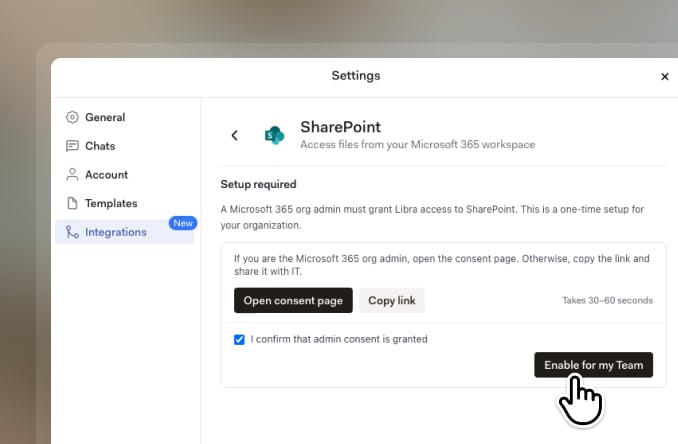
Tuto část provádí správce týmu Libra ve spolupráci s tím, kdo spravuje Váš tenant Microsoft 365. Otevřete **Nastavení → Integrace → SharePoint**; panel se otevře ve stavu **Vyžadováno nastavení**.

<img src="https://mintcdn.com/libra-4206ec93/pnEt5D-f3JDzogZl/assets/images/app/sharepoint-enable-team.jpg?fit=max&auto=format&n=pnEt5D-f3JDzogZl&q=85&s=c237a0493072c64a63390b756370d738" alt="Panel nastavení SharePoint s tlačítky Otevřít stránku souhlasu a Kopírovat odkaz, potvrzovacím zaškrtávacím polem souhlasu správce a tlačítkem Povolit pro můj tým" width="678" height="444" data-path="assets/images/app/sharepoint-enable-team.jpg" />

<Steps>
  <Step title="Získejte souhlas správce Microsoft">
    Pokud tenant Microsoft 365 spravujete sami, klikněte na **Otevřít stránku souhlasu**. Libra otevře stránku souhlasu správce Microsoft na nové kartě, kde zkontrolujete přístup, o který Libra žádá, a schválíte jej. Zabere to necelou minutu.

    Pokud tenant nespravujete, klikněte místo toho na **Kopírovat odkaz** a odkaz pošlete tomu, kdo jej spravuje. Dokud jej neschválí, nebude nic dalšího v tomto panelu fungovat.
  </Step>

  <Step title="Potvrďte a povolte">
    Zpět v Libra zaškrtněte **Potvrzuji, že byl udělen souhlas správce**. Tlačítko **Povolit pro můj tým** zůstává neaktivní, dokud tak neučiníte. Klikněte na něj a SharePoint bude k dispozici všem členům Vašeho týmu.
  </Step>
</Steps>

<Info>
  Povolení služby SharePoint pro tým nedává nikomu přístup k souborům někoho jiného. Pouze otevírá dveře — každý kolega se stále přihlašuje vlastním účtem Microsoft a vidí jen to, co jeho účet vidět může.
</Info>

### Připojení vlastního účtu

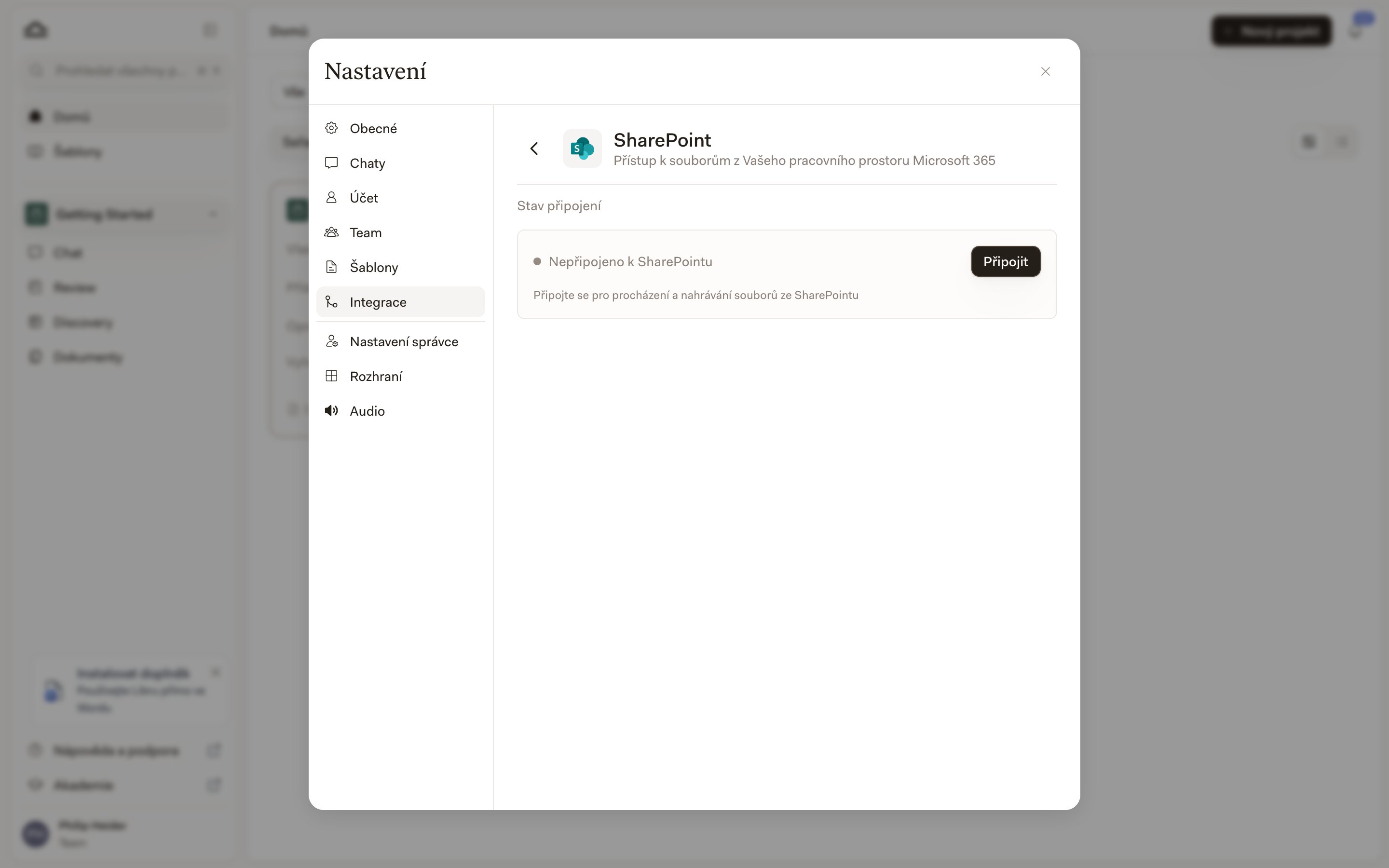
<img src="https://mintcdn.com/libra-4206ec93/-JA2CSvBuU0WGT_1/assets/images/cs/integrations/sharepoint/connect.png?fit=max&auto=format&n=-JA2CSvBuU0WGT_1&q=85&s=544eeecef14603b0a64e5f3e9a187d23" alt="Panel integrace SharePoint zobrazující Stav připojení jako Nepřipojeno ke službě SharePoint, s tlačítkem Připojit" width="2880" height="1800" data-path="assets/images/cs/integrations/sharepoint/connect.png" />

Přejděte do **Nastavení → Integrace → SharePoint** a podívejte se na **Stav připojení**. Klikněte na **Připojit** a v okně, které se otevře, se přihlaste svým účtem Microsoft pomocí běžného přihlášení Vaší organizace. Po jeho zavření se stav změní na **Připojeno ke službě SharePoint**.

Pokud je tlačítko **Připojit** neaktivní a panel uvádí, že SharePoint musí nejprve povolit správce Vašeho týmu, nebyl výše popsaný týmový krok dosud proveden.

## Přidání souborů ze služby SharePoint do projektu

V panelu **Soubory projektu** daného projektu otevřete nabídku **Přidat** a zvolte **Přidat ze SharePointu** — nachází se vedle položek **Nahrát soubory** a **Nahrát složky**. Přejděte k požadovanému obsahu, zaškrtněte soubory a klikněte na **Přidat dokumenty**. Libra je stáhne a přidá do projektu jako jakékoli jiné nahrání — což znamená, že projekt obsahuje kopii a pozdější změny ve službě SharePoint se do něj nepromítnou.

Totéž můžete udělat, aniž byste opustili konverzaci — pokud Váš tým nemá Databáze. V takovém případě obsahuje nabídka příloh v poli pro psaní zpráv položku **SharePoint**, která otevře stejný prohlížeč a připojí vybrané soubory k Vaší zprávě.

<Note>
  Jakmile má Váš tým Databáze, tato přímá položka zmizí: nabídka příloh začíná položkou **Vybrat soubory**, která zobrazuje Vaše databáze, místo aby otevírala SharePoint. Svou databázi SharePoint procházejte odtud — nebo, pokud jste si ji ještě nevytvořili, položka **SharePoint** v tomto seznamu Vás zavede do **Databází**, kde ji můžete vytvořit.
</Note>

## Propojení složky SharePoint jako databáze

**Databáze SharePoint** odkazuje Libra na jednu složku a soubory ponechává tam, kde jsou. Vytvořte ji z **Databáze → Nová databáze → Přidat složku Sharepoint**, pojmenujte ji a poté pomocí **Vybrat ze SharePointu** zvolte složku. Jak uvádí dialogové okno, soubory zůstávají ve službě SharePoint a stávají se opakovaně použitelným kontextem napříč Vašimi chaty a dalšími úlohami v Libra.

Protože se nic nenačítá, nespotřebovává databáze SharePoint Váš limit stránek a nikdy nezastará — Libra čte složku v jejím aktuálním stavu při každém přístupu. Výměnou za to je prohlížeč pouze pro čtení: můžete řadit, procházet složky, zobrazovat náhledy dokumentů a přidávat je do chatu, ale nic ve složce nelze z Libra změnit. Soubory PDF a běžné formáty Office se zobrazují v náhledu přímo; vše ostatní se otevírá přes **Otevřít ve službě SharePoint**.

Jakmile databáze SharePoint existuje, můžete na ni nasměrovat chat z **Nástroje → Prohledat soubory**, kde se zobrazuje v části **Databáze**. Pokud jste připojeni ke službě SharePoint, nabízí tento seznam také přepínač **Celý SharePoint** pro vyhledávání napříč celým pracovním prostorem místo jedné propojené složky.

Než se na ni spolehnete, vyplatí se vědět tři věci:

* **O tom, kdo co vidí, stále rozhodují oprávnění ve službě SharePoint.** Sdílením databáze v Libra se nesdílí složka. Kolega, který složku ve službě SharePoint otevřít nemůže, uvidí *Žádný přístup k této složce* a je vyzván, aby o přístup požádal vlastníka složky ve službě SharePoint.
* **Kvalita vyhledávání závisí na licenci Microsoft daného uživatele.** Uživatel s licencí Microsoft 365 Copilot získá sémantické vyhledávání; všichni ostatní vyhledávání podle klíčových slov. Žádné nastavení pro to neexistuje — Libra kontroluje licenci při vyhledávání a dialogové okno vytvoření Vám sdělí, které vyhledávání získáte.
* **Přesunutí nebo smazání složky propojení přeruší.** Databáze pak hlásí, že propojená složka byla přesunuta nebo smazána, a správce ji musí znovu propojit nebo odstranit.

Jak se databáze chovají po vytvoření a čím se liší od Souborů projektu, popisuje stránka [Databáze](/cs/features/databases/basics).

## Správa Vašeho připojení

Vaše připojení najdete v **Nastavení → Integrace → SharePoint** v části **Stav připojení**. **Odpojit** odstraní propojení mezi Vaším účtem Libra a Vaším účtem Microsoft; Libra Vás požádá o potvrzení a kdykoli se můžete ze stejného místa znovu připojit.

Správci týmu vidí ještě jeden ovládací prvek, **Zakázat pro tým**. Ten vypne SharePoint pro všechny: nikdo v týmu se nemůže připojit a stávající připojení jsou zrušena. Použijte jej, když kancelář integraci vypíná, nikoli k řešení problému s účtem jednoho uživatele.

## Řešení problémů

<div className="libra-buddy-callout">
  <img src="https://mintcdn.com/libra-4206ec93/wgVZXcGnHS4aJk9T/assets/images/libra-buddy/questioning.png?fit=max&auto=format&n=wgVZXcGnHS4aJk9T&q=85&s=810df7246558207348feb4bc2ab3ad17" alt="Maskot Libra s otazníkem" width="710" height="643" data-path="assets/images/libra-buddy/questioning.png" />

  <div className="libra-buddy-callout-content">
    Sáháte po stejné složce SharePoint případ za případem? Propojte ji jednou jako databázi, místo abyste její soubory přidávali projekt po projektu — přestanete znovu nahrávat a všichni pracují s tím, co je ve složce dnes.
  </div>
</div>

| Problém                                                  | Co dělat                                                                                                                                                                       |
| -------------------------------------------------------- | ------------------------------------------------------------------------------------------------------------------------------------------------------------------------------ |
| Možnost SharePoint není nikde vidět                      | Váš tým může být v plánu Starter, kde integrace není k dispozici, nebo ji správce týmu dosud nepovolil. Které z toho platí, zjistíte v **Nastavení → Integrace → SharePoint**. |
| Tlačítko **Připojit** je neaktivní                       | Chybí týmový krok. Správce týmu musí udělit souhlas správce Microsoft a kliknout na **Povolit pro můj tým**.                                                                   |
| Přihlášení selže nebo se vyskakovací okno vůbec neotevře | Zkontrolujte, zda Váš prohlížeč neblokuje vyskakovací okno a zda se přihlašujete účtem Microsoft, který má přístup ke službě SharePoint Vaší kanceláře.                        |
| Očekávané soubory nejsou v seznamu                       | Vidíte pouze to, co Váš účet Microsoft může otevřít. Požádejte vlastníka, aby s Vámi web nebo složku ve službě SharePoint sdílel.                                              |
| Libra hlásí, že Vaše relace vypršela                     | Znovu se připojte z **Nastavení → Integrace → SharePoint**.                                                                                                                    |
| Databáze SharePoint se nenačte                           | Pokud hlásí, že složka byla přesunuta nebo smazána, zdrojová složka již neexistuje. Správce musí databázi znovu propojit nebo odstranit.                                       |