
> ## Documentation Index
> Fetch the complete documentation index at: https://docs.libratech.ai/llms.txt
> Use this file to discover all available pages before exploring further.

# Assistants

> Jak používat Libra Assistants v aplikaci Microsoft Word.

<video autoPlay muted loop playsInline src="https://mintcdn.com/libra-4206ec93/5Pm7pEl9igcUcCSB/assets/videos/integrations/word/assistants.webm?fit=max&auto=format&n=5Pm7pEl9igcUcCSB&q=85&s=d2d2ff733b165605feb605ed21ec5e13" className="rounded-xl border w-full" data-path="assets/videos/integrations/word/assistants.webm" />

<div className="libra-buddy-callout">
  <img src="https://mintcdn.com/libra-4206ec93/wgVZXcGnHS4aJk9T/assets/images/libra-buddy/clipboard.png?fit=max&auto=format&n=wgVZXcGnHS4aJk9T&q=85&s=cde036cf23ea2d67cd50f1c295db549a" alt="Maskot Libra se schránkou" width="725" height="605" data-path="assets/images/libra-buddy/clipboard.png" />

  <div className="libra-buddy-callout-content">
    Nejprve zvýrazněte ustanovení, *teprve potom* zvolte Assistant. Výběr se zobrazí jako štítek **Vybraný text** nad vstupním polem, což je přesnější než pustit Assistant na celý dokument.
  </div>
</div>

Assistants z webové aplikace Libra jsou k dispozici i v doplňku pro Word — ty, které jste vytvořili, ty, které s Vámi sdíleli kolegové, i vlastní knihovna Libra. Výběrem v aplikaci Word se uplatní přesně to, co platí ve webové aplikaci: instrukce promptu, znalostní dokumenty a rešeršní zdroje, se kterými byl nakonfigurován. Co všechno Assistant obsahuje, popisuje stránka [Assistants](/cs/features/assistants/introduction).

## Jak vybrat Assistant

<Steps>
  <Step title="Otevřete výběr">
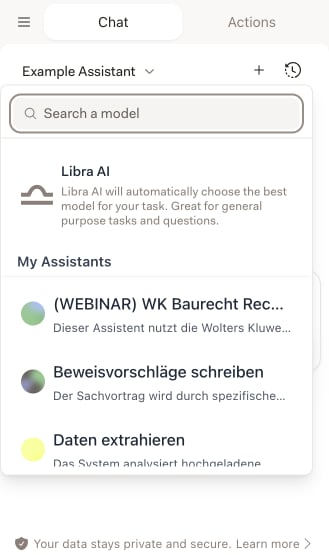
    Na kartě **Chat** klikněte na název vlevo nahoře v panelu. Vždy zobrazuje to, na čem chat právě běží — Assistant, nebo model — a vedle něj šipku.

    <img src="https://mintcdn.com/libra-4206ec93/vIwxn8dmEk0jsP5x/assets/images/integrations/word/assistants-picker.png?fit=max&auto=format&n=vIwxn8dmEk0jsP5x&q=85&s=ee4c05c4259a3ead9831398d113a0c7d" alt="Otevřený výběr Assistant v panelu Word s vyhledávacím polem, položkou Libra AI a sekcí Moji Assistants" width="329" height="555" data-path="assets/images/integrations/word/assistants-picker.png" />
  </Step>

  <Step title="Najděte ten správný">
    Pište do pole **Vyhledat model** nahoře. Vyhledávání porovnává názvy Assistants — včetně názvů všech jazykových verzí, takže Assistant s německým názvem se zobrazí, i když hledáte jeho anglický název. Každá sekce zobrazuje pět Assistants najednou; **Zobrazit vše** ji rozbalí a **Zobrazit méně** ji opět sbalí.
  </Step>

  <Step title="Klikněte na něj">
    Chat se okamžitě přepne. Od další zprávy platí instrukce, znalosti a rešeršní zdroje tohoto Assistant.
  </Step>
</Steps>

Výběr se obnovuje při každém otevření, takže Assistant, který jste před minutou vytvořili ve webové aplikaci, už tam je — doplněk není třeba znovu načítat.

## Co výběr obsahuje

Seznam je rozdělen do skupin a skupina se zobrazí jen tehdy, když něco obsahuje.

| Položka                | Co obsahuje                                                                                                                                          |
| ---------------------- | ---------------------------------------------------------------------------------------------------------------------------------------------------- |
| **Libra AI**           | Výchozí položka úplně nahoře. Sama zvolí nejlepší model pro Váš úkol — správná volba, když otázka není tím, pro co byl konkrétní Assistant vytvořen. |
| **Moji Assistants**    | Assistants, které jste vytvořili.                                                                                                                    |
| **Sdílení Assistants** | Assistants, které s Vámi sdíleli kolegové nebo Vaše kancelář.                                                                                        |
| **Libra Assistants**   | Vlastní předpřipravená knihovna Libra.                                                                                                               |
| **Základní modely**    | Podkladové modely bez připojených instrukcí a znalostí.                                                                                              |

<Note>
  Sekce **Libra Assistants** se filtruje podle jazyka, na který je nastaveno Vaše rozhraní: vidíte ty Libra Assistants, které mají verzi v tomto jazyce, a všechny pouze tehdy, když žádný neodpovídá. Dva kolegové s různými jazyky rozhraní proto mohou vidět různé seznamy.
</Note>

## Volba jazykové verze

Assistant může mít několik jazykových verzí, každou s vlastním názvem, popisem a instrukcemi promptu. Najeďte myší na Assistant, který jich má více, a vedle jeho názvu se objeví malý jazykový štítek s dvoupísmenným kódem — **DE**, **EN**, **PL**. Assistants s jedinou verzí štítek nemají.

Klikněte na štítek a jazyky daného Assistant se zobrazí v abecedním pořadí; jeden zvolte a poté kliknutím na Assistant spusťte chat. Štítek je nastavení, nikoli zkratka — volbou jazyka Assistant nevyberete, takže kliknutí na samotný Assistant je stále potřeba.

Pokud štítek vynecháte, Libra vybere za Vás: jazyk Vašeho rozhraní, pokud v něm Assistant verzi má, jinak první verzi daného Assistant. Ať je aktivní kterákoli verze, výběr zobrazuje její název a popis a volba se ukládá spolu s chatem — když konverzaci později znovu otevřete, vrátí se ve stejném jazyce.

## Připnutí Assistant

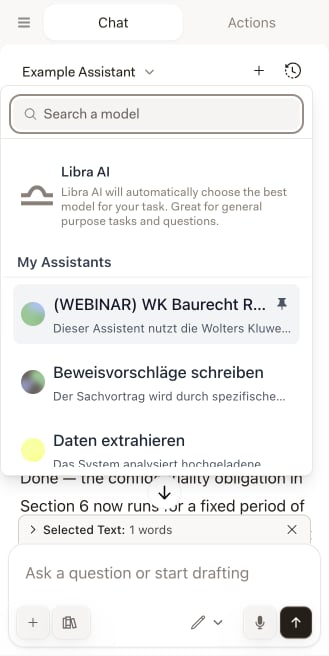
Najeďte myší na kterýkoli Assistant a vedle jeho názvu se objeví špendlík s popiskem **Připnout nahoru**. Kliknutím jej připnete, dalším kliknutím připnutí zrušíte. Základní modely připnout nelze.

<img src="https://mintcdn.com/libra-4206ec93/vIwxn8dmEk0jsP5x/assets/images/integrations/word/assistants-pin.png?fit=max&auto=format&n=vIwxn8dmEk0jsP5x&q=85&s=0612a9651bd88bceeea476307f25de52" alt="Ikona špendlíku zobrazená vedle Assistant při najetí myší ve výběru v aplikaci Word" width="329" height="656" data-path="assets/images/integrations/word/assistants-pin.png" />

Připnutí řadí pouze v rámci vlastní sekce daného Assistant — **Moji Assistants**, **Sdílení Assistants** a **Libra Assistants** se vždy vykreslují v tomto pořadí, takže připnutý sdílený Assistant se posune na začátek své skupiny, nikoli na začátek celého seznamu.

<Warning>
  Připnutí nepřežije vyhledávání. Filtr vyhledávání se uplatní před řazením připnutých, takže připnutý Assistant, jehož název neodpovídá tomu, co jste napsali, ze seznamu zmizí jako kterýkoli jiný.
</Warning>

Připnutí si doplněk pamatuje na počítači, na kterém jste je nastavili. Neukládá se do Vašeho účtu Libra, takže se nepřenáší do webové aplikace ani na druhý počítač.

<div className="libra-buddy-callout">
  <img src="https://mintcdn.com/libra-4206ec93/wgVZXcGnHS4aJk9T/assets/images/libra-buddy/pointing.png?fit=max&auto=format&n=wgVZXcGnHS4aJk9T&q=85&s=fb9114facd16ecd4bc0c89bfbc7d660b" alt="Ukazující maskot Libra" width="856" height="585" data-path="assets/images/libra-buddy/pointing.png" />

  <div className="libra-buddy-callout-content">
    Připněte si ty dva tři, po kterých skutečně saháte — kontrolu NDA, přepis ustanovení, rešerši judikatury. Je to lepší než u každého dokumentu procházet celý seznam kanceláře.
  </div>
</div>

## Co Assistant přináší do aplikace Word

Assistant nakonfigurovaný s dokumenty v sekci **Znalosti** se v aplikaci Word vyplatí nejvíce: čte otevřený dokument oproti referenčním materiálům, které už s sebou nese — Vaší standardní šabloně, interní stylistické příručce, příslušnému zákonu — takže analýza je konzistentní případ od případu, aniž byste cokoli přikládali.

Přenášejí se i rešeršní zdroje. Pokud má Assistant přednastavené rešeršní zdroje, jeho výběrem se zapne **Rešerše** přesně s těmito zdroji; přepnutím zpět na běžný model se výběr opět vymaže. Výběr můžete následně změnit v panelu **Rešerše** a platí po zbytek chatu — dokud nepřepnete Assistant, čímž se znovu uplatní zdroje daného Assistant, nebo se vymažou.
<Note>
  Pokud Assistant spoléhá na zdroj Wolters Kluwer, ke kterému Váš účet není připojen, výběr jej označí štítkem **Vyžaduje připojení** a kliknutí pouze vysvětlí proč. Doplněk nemůže sám spustit přihlášení k poskytovateli — připojte zdroj ve webové aplikaci Libra, jak popisuje [Nastavení](/cs/integrations/setup), a Assistant od té chvíle funguje i v aplikaci Word.
</Note>

## Tipy pro používání Assistants

<AccordionGroup>
  <Accordion title="Přizpůsobte Assistant úkolu">
    Na revize smluv Assistant určený ke kontrole smluv, na dotazy vyžadující zdroje rešeršní Assistant. Správně zvolený Assistant překoná univerzální Assistant s delším promptem.
  </Accordion>

  <Accordion title="Vyberte text pro zaměření">
    Než položíte dotaz, zvýrazněte část, o kterou Vám jde. Assistant pracuje přesně s touto pasáží, nikoli s celým dokumentem.
  </Accordion>

  <Accordion title="Stavějte pro dokumenty, se kterými pracujete často">
    Pokud každý týden revidujete stejný typ smlouvy, vložte svůj standard jednou do sekce **Znalosti** daného Assistant. Poté je to jedno kliknutí na dokument.
  </Accordion>

  <Accordion title="Když žádný Assistant nesedí, použijte Libra AI">
    U jednorázové otázky Assistant nic nepřináší. Položka **Libra AI** v horní části výběru zvolí model za Vás.
  </Accordion>
</AccordionGroup>

## Vytváření nových Assistants

Assistants se vytvářejí ve webové aplikaci Libra, nikoli v doplňku. Cokoli tam vytvoříte nebo upravíte, se v aplikaci Word zobrazí při příštím otevření výběru.

<Card title="Vytvořte vlastní Assistant" icon="https://mintcdn.com/libra-4206ec93/vIwxn8dmEk0jsP5x/assets/images/icons/assistants.svg?fit=max&auto=format&n=vIwxn8dmEk0jsP5x&q=85&s=24ac9ed818a343094b45647b10476e70" href="/cs/features/assistants/custom" width="24" height="24" data-path="assets/images/icons/assistants.svg">
  Instrukce promptu, jazykové verze, rešeršní zdroje a znalostní dokumenty — kompletní editor.
</Card>
