> ## Documentation Index
> Fetch the complete documentation index at: https://docs.libratech.ai/llms.txt
> Use this file to discover all available pages before exploring further.
# Chat
> Jak chatovat s dokumenty a žádat o úpravy textu ve Word.
Karta **Chat** Vám umožňuje klást otázky k otevřenému dokumentu, žádat o revize jeho textu a prohledávat právní databáze – to vše bez opuštění Word.
## Režimy Chat
Přepínač režimů se nachází napravo od vstupního pole a určuje, co smí Libra s Vaším dokumentem dělat. Začíná na režimu **Edit** a poté si pamatuje poslední režim, který jste zvolili – nový chat se tedy otevře v tom režimu, ve kterém jste přepínač naposledy nechali. Pokud jste používali režim **Auto**, vyplatí se to před odesláním zkontrolovat.
| Režim | Co Libra dělá |
| -------- | ---------------------------------------------------------------------------------------------------- |
| **Ask** | Odpoví na Vaši otázku a nikdy se nedotkne dokumentu – režim Ask nemá vůbec žádné nástroje pro úpravy |
| **Edit** | Navrhne revize na kartě **Changes**, které jednu po druhé použijete nebo odmítnete |
| **Auto** | Použije každou revizi na dokument, jakmile je hotová |
Režim **Auto** je dostupný pouze v desktopové aplikaci Word pro Windows a Mac. Ve Word na webu nabízí přepínač pouze režimy **Ask** a **Edit** a chat, který byl ponechán v režimu **Auto**, se vrátí zpět do režimu **Edit**.
Tlačítko **+** vedle vstupního pole přidá do konverzace soubory z Vašeho projektu v Libra, takže Libra může odpovídat i na základě jiných podkladů než jen otevřeného dokumentu.
## Kladení otázek
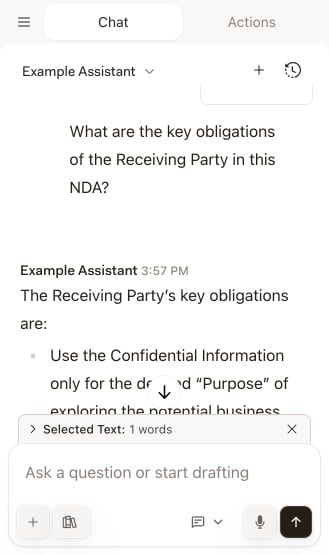
V přepínači režimů zvolte **Ask** a zadejte svou otázku. Libra odpovídá na základě otevřeného dokumentu spolu s vlastními právními znalostmi a Váš text ponechá beze změny. Pokud před položením otázky vyberete pasáž, zobrazí se jako štítek nad vstupním polem, takže Libra ví, na co se vztahuje „tato klauzule”. Libra také nabízí navrhované otázky k otevřenému dokumentu – kliknutím na návrh jej vložíte do vstupního pole a poté jej odešlete.
 ## Žádost o úpravy textu
Použijte režim **Edit**, když chcete, aby Libra text změnila, ale poslední slovo u každé změny chcete mít Vy.
Označte pasáž, kterou chcete změnit. Libra se tak zaměří na správnou část namísto celého dokumentu.
Otevřete přepínač režimů vedle vstupního pole a zvolte **Edit**.
Řekněte Libře, co chcete:
* „Přepište toto formálnějším tónem”
* „Upravte tuto klauzuli ve prospěch pronajímatele”
* „Zkraťte dobu mlčenlivosti na dva roky”
Libra vrátí své revize na kartě **Changes**. Do Vašeho dokumentu se nic nezapíše, dokud na ně nezareagujete.
## Žádost o úpravy textu
Použijte režim **Edit**, když chcete, aby Libra text změnila, ale poslední slovo u každé změny chcete mít Vy.
Označte pasáž, kterou chcete změnit. Libra se tak zaměří na správnou část namísto celého dokumentu.
Otevřete přepínač režimů vedle vstupního pole a zvolte **Edit**.
Řekněte Libře, co chcete:
* „Přepište toto formálnějším tónem”
* „Upravte tuto klauzuli ve prospěch pronajímatele”
* „Zkraťte dobu mlčenlivosti na dva roky”
Libra vrátí své revize na kartě **Changes**. Do Vašeho dokumentu se nic nezapíše, dokud na ně nezareagujete.
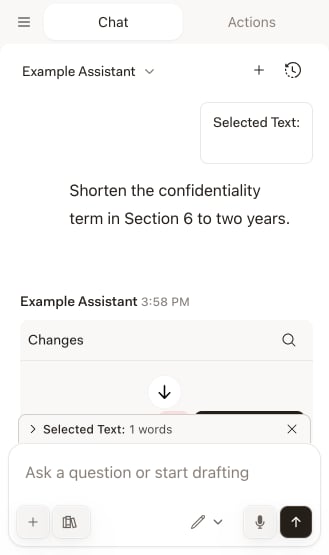 **Apply** zapíše revizi do dokumentu a **Reject** ji zahodí. Šipka vedle tlačítka **Apply** otevře nabídku s možnostmi **Apply All**, pokud chcete všechny revize najednou, a **Undo rejection**, pokud něco odmítnete a rozmyslíte si to. Jakmile je revize v dokumentu, karta nadále nabízí možnosti **Undo** a **Apply again**.
## Track Changes
Doplněk má vlastní přepínač **Track Changes**, který najdete v nabídce za šipkou vedle tlačítka **Apply**. Je **ve výchozím nastavení zapnutý**, takže použité revize se do dokumentu zapisují jako sledované změny, které přijmete nebo odmítnete běžnými revizními nástroji ve Word.
Vlastní funkci **Track Changes** ve Word nemusíte předem zapínat. Na okamžik potřebný k zápisu revize doplněk nastaví režim sledování dokumentu podle tohoto přepínače a poté obnoví Vaše předchozí nastavení – výsledek tedy řídí přepínač v doplňku, nikoli pás karet ve Word. Pokud chcete revize zapisovat raději jako prostý text, přepínač vypněte.
## Režim Auto
V režimu **Auto** přeskočíte krok kontroly: každá revize se použije, jakmile ji Libra dopíše. Zatímco Libra revize aplikuje, na kartě se zobrazuje červené tlačítko stop – kliknutím na něj zastavíte zbývající revize. Vše již použité zůstane v dokumentu a u každé revize je nadále k dispozici možnost **Undo**.
Přepínač **Track Changes** řídí i režim Auto, takže s jeho zapnutím stále získáte sledované revize, které přijmete nebo odmítnete.
Režim Auto upravuje Váš dokument bez ptaní. U dokumentů, kde chcete každou revizi vidět dříve, než se zapíše, použijte režim **Edit**.
## Použití režimu rešerše
Kliknutím na ikonu **Rešerše** vedle vstupního pole otevřete panel zdrojů a zapněte databáze, ve kterých má Libra vyhledávat. Položte svou otázku a odpověď se vrátí s citacemi, na které můžete kliknout a otevřít podkladový zdroj.
**Apply** zapíše revizi do dokumentu a **Reject** ji zahodí. Šipka vedle tlačítka **Apply** otevře nabídku s možnostmi **Apply All**, pokud chcete všechny revize najednou, a **Undo rejection**, pokud něco odmítnete a rozmyslíte si to. Jakmile je revize v dokumentu, karta nadále nabízí možnosti **Undo** a **Apply again**.
## Track Changes
Doplněk má vlastní přepínač **Track Changes**, který najdete v nabídce za šipkou vedle tlačítka **Apply**. Je **ve výchozím nastavení zapnutý**, takže použité revize se do dokumentu zapisují jako sledované změny, které přijmete nebo odmítnete běžnými revizními nástroji ve Word.
Vlastní funkci **Track Changes** ve Word nemusíte předem zapínat. Na okamžik potřebný k zápisu revize doplněk nastaví režim sledování dokumentu podle tohoto přepínače a poté obnoví Vaše předchozí nastavení – výsledek tedy řídí přepínač v doplňku, nikoli pás karet ve Word. Pokud chcete revize zapisovat raději jako prostý text, přepínač vypněte.
## Režim Auto
V režimu **Auto** přeskočíte krok kontroly: každá revize se použije, jakmile ji Libra dopíše. Zatímco Libra revize aplikuje, na kartě se zobrazuje červené tlačítko stop – kliknutím na něj zastavíte zbývající revize. Vše již použité zůstane v dokumentu a u každé revize je nadále k dispozici možnost **Undo**.
Přepínač **Track Changes** řídí i režim Auto, takže s jeho zapnutím stále získáte sledované revize, které přijmete nebo odmítnete.
Režim Auto upravuje Váš dokument bez ptaní. U dokumentů, kde chcete každou revizi vidět dříve, než se zapíše, použijte režim **Edit**.
## Použití režimu rešerše
Kliknutím na ikonu **Rešerše** vedle vstupního pole otevřete panel zdrojů a zapněte databáze, ve kterých má Libra vyhledávat. Položte svou otázku a odpověď se vrátí s citacemi, na které můžete kliknout a otevřít podkladový zdroj.
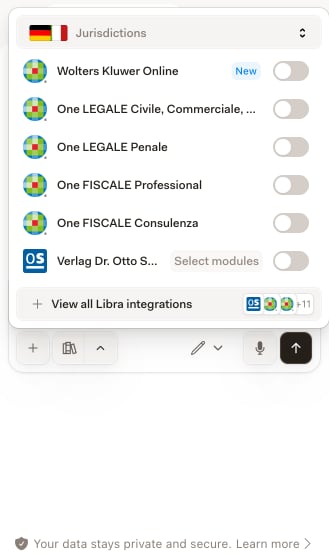 Panel nabízí **stejné zdroje jako webová aplikace** – právní databáze a komentáře, judikaturu, obchodní rejstříky a vyhledávání na webu, filtrované jurisdikcí v horní části – včetně všech zdrojů, které jste aktivovali během bezplatné zkušební verze. Které zdroje vidíte, závisí na tom, co má Vaše kancelář připojeno a na co Vás opravňuje Váš tarif; úplný přehled najdete v části [Režim rešerše](/cs/features/chat/research-mode).
Zdroje připojujete ve webové aplikaci, nikoli ve Word. Tlačítko **Připojit** vedle zdroje otevře Libra ve Vašem prohlížeči na nastavení dané integrace a panel Vás upozorní, když ještě není nic připojeno.
Některé zdroje měří své využití. Během zkušební verze je rešerše [Otto Schmidt](/cs/integrations/germany/otto-schmidt) omezena denním limitem: panel zobrazuje, kolik z denního přídělu jste vyčerpali, a Libra Vás upozorní, jakmile limitu dosáhnete. Následující den se limit obnoví.
## Tipy pro lepší výsledky
Ptáte-li se na konkrétní část, vyberte nejprve příslušný text. Libra pak přesně ví, na co odkazujete.
Místo „Opravte toto” zkuste „Přepište tento odstavec tak, aby zdůrazňoval nároky kupujícího v případě prodlení s dodávkou”.
Se zapnutým přepínačem **Track Changes** v doplňku je každá revize, kterou Libra použije, sledovanou změnou, což přímo zapadá do běžného procesu sjednávání smluv.
V režimu **Edit** si revizi na kartě **Changes** přečtěte dříve, než kliknete na **Apply**. Pokud si problému všimnete až dodatečně, **Undo** vrátí původní text zpět.
Panel nabízí **stejné zdroje jako webová aplikace** – právní databáze a komentáře, judikaturu, obchodní rejstříky a vyhledávání na webu, filtrované jurisdikcí v horní části – včetně všech zdrojů, které jste aktivovali během bezplatné zkušební verze. Které zdroje vidíte, závisí na tom, co má Vaše kancelář připojeno a na co Vás opravňuje Váš tarif; úplný přehled najdete v části [Režim rešerše](/cs/features/chat/research-mode).
Zdroje připojujete ve webové aplikaci, nikoli ve Word. Tlačítko **Připojit** vedle zdroje otevře Libra ve Vašem prohlížeči na nastavení dané integrace a panel Vás upozorní, když ještě není nic připojeno.
Některé zdroje měří své využití. Během zkušební verze je rešerše [Otto Schmidt](/cs/integrations/germany/otto-schmidt) omezena denním limitem: panel zobrazuje, kolik z denního přídělu jste vyčerpali, a Libra Vás upozorní, jakmile limitu dosáhnete. Následující den se limit obnoví.
## Tipy pro lepší výsledky
Ptáte-li se na konkrétní část, vyberte nejprve příslušný text. Libra pak přesně ví, na co odkazujete.
Místo „Opravte toto” zkuste „Přepište tento odstavec tak, aby zdůrazňoval nároky kupujícího v případě prodlení s dodávkou”.
Se zapnutým přepínačem **Track Changes** v doplňku je každá revize, kterou Libra použije, sledovanou změnou, což přímo zapadá do běžného procesu sjednávání smluv.
V režimu **Edit** si revizi na kartě **Changes** přečtěte dříve, než kliknete na **Apply**. Pokud si problému všimnete až dodatečně, **Undo** vrátí původní text zpět.