> ## Documentation Index
> Fetch the complete documentation index at: https://docs.libratech.ai/llms.txt
> Use this file to discover all available pages before exploring further.

# Vyplnění zástupných symbolů

> Jak automaticky vyplnit zástupné symboly šablony z referenčních dokumentů.

<video autoPlay muted loop playsInline src="https://mintcdn.com/libra-4206ec93/5Pm7pEl9igcUcCSB/assets/videos/integrations/word.webm?fit=max&auto=format&n=5Pm7pEl9igcUcCSB&q=85&s=8f20c2eab58d4a329edf297ba80c3e65" className="rounded-xl border w-full" data-path="assets/videos/integrations/word.webm" />

<div className="libra-buddy-callout">
  <img src="https://mintcdn.com/libra-4206ec93/wgVZXcGnHS4aJk9T/assets/images/libra-buddy/clipboard.png?fit=max&auto=format&n=wgVZXcGnHS4aJk9T&q=85&s=cde036cf23ea2d67cd50f1c295db549a" alt="Maskot Libra se schránkou" width="725" height="605" data-path="assets/images/libra-buddy/clipboard.png" />

  <div className="libra-buddy-callout-content">
    Nastavte Typ v kroku 2, *Jméno*, *Adresa*, *Datum*, *Částka*, dříve než odkážete na referenční dokument. Typ je největší páka přesnosti v celém procesu.
  </div>
</div>

Funkce Vyplnit zástupné symboly vezme šablonu plnou značek jako `{Landlord's name}` a vyplní je z dokumentů, které již máte v projektu. Kontrolu si udržujete v každé fázi: rozhodujete, co jednotlivé zástupné symboly znamenají, odkud pocházejí odpovědi a které z navržených hodnot se skutečně vloží do dokumentu.

## Spuštění průvodce

<Steps>
  <Step title="Otevřete záložku Actions">
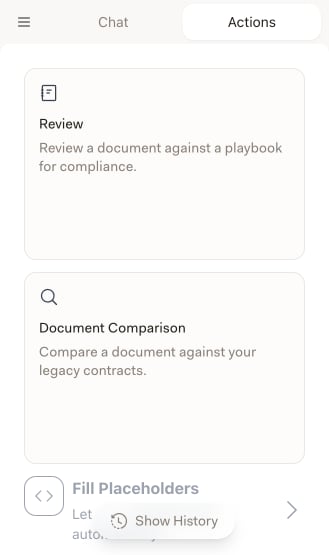
    Klikněte na **Actions** v panelu Libra. Panel má dvě záložky, **Chat** a **Actions**.
  </Step>

  <Step title="Zvolte Vyplnit zástupné symboly">
    Seznam Actions nabízí tři položky: **Review**, **Porovnání dokumentů** a **Vyplnit zástupné symboly**. Klikněte na **Vyplnit zástupné symboly**.

    <img src="https://mintcdn.com/libra-4206ec93/vIwxn8dmEk0jsP5x/assets/images/integrations/word/actions-overview.png?fit=max&auto=format&n=vIwxn8dmEk0jsP5x&q=85&s=d4798feada984bc031ea9a5edda7779e" alt="Záložka Actions se seznamem Review, Porovnání dokumentů a Vyplnit zástupné symboly" width="329" height="555" data-path="assets/images/integrations/word/actions-overview.png" />
  </Step>
</Steps>

<Note>
  **Review** se ve stejném seznamu nachází přímo nad položkou Vyplnit zástupné symboly, jde však o jinou funkci — kontroluje dokument podle [Playbooku](/cs/integrations/word/review). Ujistěte se, že klikáte na třetí položku.
</Note>

Průvodce probíhá v šesti krocích, které sledují tečky v plovoucí ovládací liště ve spodní části panelu. Kulaté tlačítko vpravo na této liště Vás posouvá vpřed; šipka vlevo Vás vrací o krok zpět. Návrat zpět vymaže práci provedenou v následujících krocích, takže průvodce nikdy nezobrazuje zastaralé výsledky.

## Krok 1: Formáty zástupných symbolů

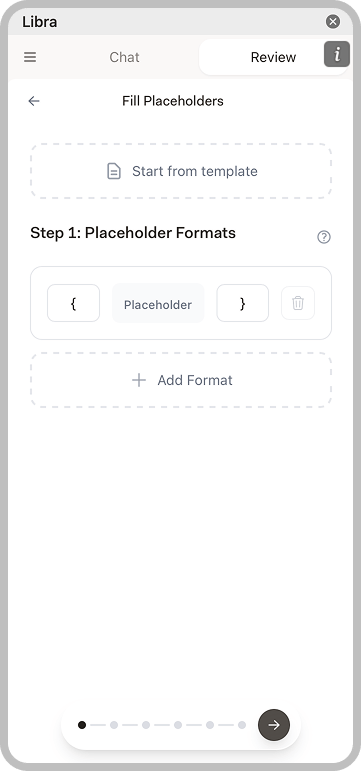
Nejprve sdělte Libře, jak jsou zástupné symboly ve Vašem dokumentu zapsány. Formát tvoří prefix a sufix obalující text zástupného symbolu, takže `{` a `}` odpovídají `{Landlord's name}`. Výchozím formátem je jeden pár složených závorek.

<img src="https://mintcdn.com/libra-4206ec93/vIwxn8dmEk0jsP5x/assets/images/integrations/word/word-add-in-placeholders-2.png?fit=max&auto=format&n=vIwxn8dmEk0jsP5x&q=85&s=51d068964f589db002e63d9219bd5201" alt="Krok 1 zobrazující konfiguraci formátů zástupných symbolů" width="361" height="771" data-path="assets/images/integrations/word/word-add-in-placeholders-2.png" />

Vzor změníte přímou úpravou polí prefixu a sufixu — `[` a `]` pro hranaté závorky, `{{` a `}}` pro dvojité složené závorky. Pokud jedna šablona kombinuje více konvencí, klikněte na **Přidat formát**, a formát, který již nepotřebujete, odstraníte ikonou koše.

**Začít od šablony** v horní části kroku je zkratka, nikoli způsob, jak označit otevřený dokument. Načte *uloženou šablonu zástupných symbolů* — sadu formátů spolu s nastavením typů a kontextu, které jste zaznamenali při předchozím spuštění — takže šablonu, kterou vyplňujete každý týden, stačí nakonfigurovat jen jednou. Vyberte ji ze seznamu a průvodce zobrazí její název, popis a počet formátů a zástupných symbolů, které obsahuje; zástupné symboly, které přidává, jsou v dalším kroku označeny štítkem **Ze šablony**. Pokud si to rozmyslíte, zrušte ji křížkem.

## Krok 2: Obohatit zástupné symboly

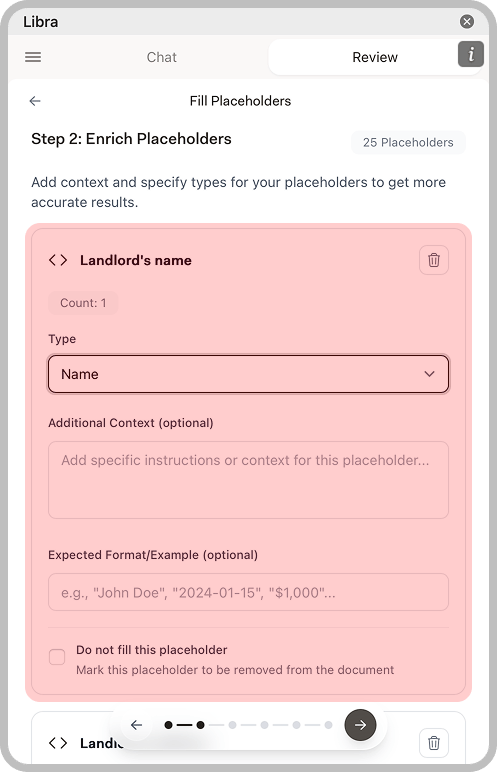
Libra prohledá dokument a vypíše všechny nalezené zástupné symboly spolu s počtem výskytů každého z nich. Libra také pro každý z nich automaticky navrhne typ — během této činnosti uvidíte **Navrhování typů zástupných symbolů…** — a kterýkoli z nich můžete opravit.

<img src="https://mintcdn.com/libra-4206ec93/vIwxn8dmEk0jsP5x/assets/images/integrations/word/word-add-in-placeholders-3.png?fit=max&auto=format&n=vIwxn8dmEk0jsP5x&q=85&s=86ee0c7877fa2e1e6a81116b51348f08" alt="Krok 2 zobrazující obohacení zástupných symbolů s možnostmi typu a kontextu" width="497" height="772" data-path="assets/images/integrations/word/word-add-in-placeholders-3.png" />

Pro každý zástupný symbol můžete nastavit:

| Možnost                                  | Popis                                                                                  |
| ---------------------------------------- | -------------------------------------------------------------------------------------- |
| **Typ**                                  | Druh očekávané hodnoty: Text, Jméno, Číslo, Datum, Částka, Adresa, E-mail nebo Telefon |
| **Další kontext (volitelné)**            | Konkrétní pokyny pro tento zástupný symbol                                             |
| **Očekávaný formát/příklad (volitelné)** | Příklad, jak by hodnota měla vypadat, například `2024-01-15`                           |
| **Nevyplňovat tento zástupný symbol**    | Označí zástupný symbol k odstranění z dokumentu namísto vyplnění                       |

<Tip>
  Typ je největší páka přesnosti v celém procesu. Zástupný symbol s typem **Adresa** extrahuje formátovanou adresu, zatímco **Jméno** extrahuje jméno osoby nebo společnosti. Oprava chybného návrhu zde Vám ušetří úpravu v kroku 4.
</Tip>

Pokud zaškrtnete **Nevyplňovat tento zástupný symbol** u všech položek, průvodce Vás nepustí dál — alespoň jeden zástupný symbol musí zůstat k vyplnění.

### Uložení konfigurace jako šablony

Když opouštíte krok 2, Libra se zeptá **Uložit jako šablonu?**. Uložením zachováte formáty spolu s typem, kontextem a příkladem každého zástupného symbolu a šablonu můžete sdílet se svým týmem. Pokud jste začali od existující šablony a něco změnili, dialog zní **Uložit změny šablony?** a nabízí **Uložit jako novou**; nabízí se i **Aktualizovat šablonu**, avšak pouze u šablony, kterou jste vytvořili sami, takže přepsání sdílené šablony kolegy nepřipadá v úvahu. Zvolte **Neukládat** a spuštění pokračuje normálně s neuloženou konfigurací.

## Krok 3: Přidat kontext

Nyní sdělte Libře, odkud mají odpovědi pocházet. Oba zdroje se kombinují, takže můžete použít kterýkoli z nich, nebo oba.

### Vybrat dokumenty

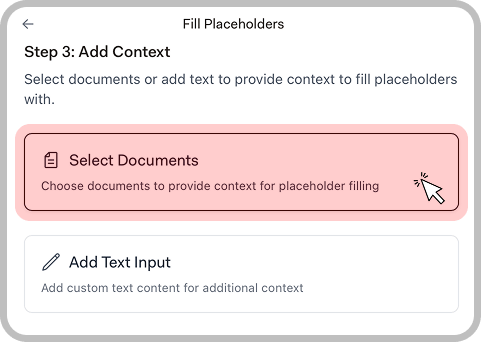
Otevře [Soubory projektu](/cs/features/documents/library) Vašeho projektu, abyste mohli vybrat dokumenty nesoucí požadované informace — přijímací formulář, podepsaný term sheet, předchozí korespondenci. Ze stejného výběru můžete do projektu také nahrát nové soubory. Vybrané dokumenty se zobrazí v seznamu níže a každý lze odebrat křížkem.

<img src="https://mintcdn.com/libra-4206ec93/vIwxn8dmEk0jsP5x/assets/images/integrations/word/word-add-in-placeholders-4-1.png?fit=max&auto=format&n=vIwxn8dmEk0jsP5x&q=85&s=c54228ff2c4ae288ccb79255e25669c8" alt="Krok 3 zobrazující možnost Vybrat dokumenty" width="481" height="342" data-path="assets/images/integrations/word/word-add-in-placeholders-4-1.png" />

<Note>
  Aby se tento výběr otevřel, musí být v doplňku aktivní projekt. Klikněte na tlačítko nabídky vlevo nahoře v panelu, poté na **Vybraný projekt** a jeden zvolte — viz [Nastavení doplňku pro Word](/cs/integrations/word/setup).
</Note>

### Přidat textový vstup

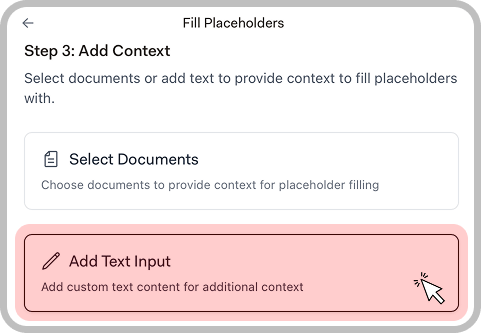
Zobrazí pole pro volný text určené pro kontext, který není v žádném dokumentu, například výši odměny dohodnutou telefonicky. Opětovným kliknutím pole odstraníte.

<img src="https://mintcdn.com/libra-4206ec93/vIwxn8dmEk0jsP5x/assets/images/integrations/word/word-add-in-placeholders-4-2.png?fit=max&auto=format&n=vIwxn8dmEk0jsP5x&q=85&s=dc8cab05d3ec304489c344ba51678f40" alt="Krok 3 zobrazující možnost Přidat textový vstup" width="481" height="333" data-path="assets/images/integrations/word/word-add-in-placeholders-4-2.png" />

## Krok 4: Potvrdit zástupné symboly

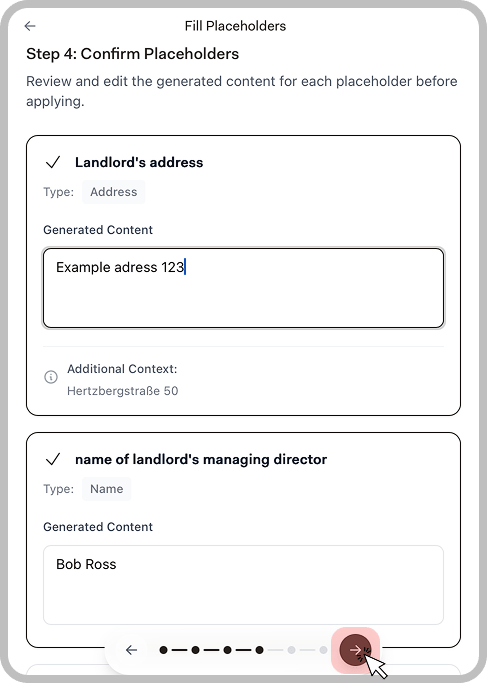
Libra vygeneruje hodnotu pro každý zástupný symbol, který jste ponechali k vyplnění, a průběžně je zobrazuje spolu s ukazatelem průběhu. V tomto kroku kontrolujete její práci.
<img src="https://mintcdn.com/libra-4206ec93/vIwxn8dmEk0jsP5x/assets/images/integrations/word/word-add-in-placeholders-5.png?fit=max&auto=format&n=vIwxn8dmEk0jsP5x&q=85&s=2d0de5c2dbb6f9d154538c7b1354ccbf" alt="Krok 4 zobrazující vygenerované hodnoty ke kontrole" width="487" height="687" data-path="assets/images/integrations/word/word-add-in-placeholders-5.png" />

Každá karta zobrazuje zástupný symbol, typ, který jste nakonfigurovali, případný použitý kontext a vygenerovaný obsah v upravitelném poli. Cokoli nesprávného opravte zde, dříve než se to dostane do dokumentu.

## Krok 5: Použít zástupné symboly

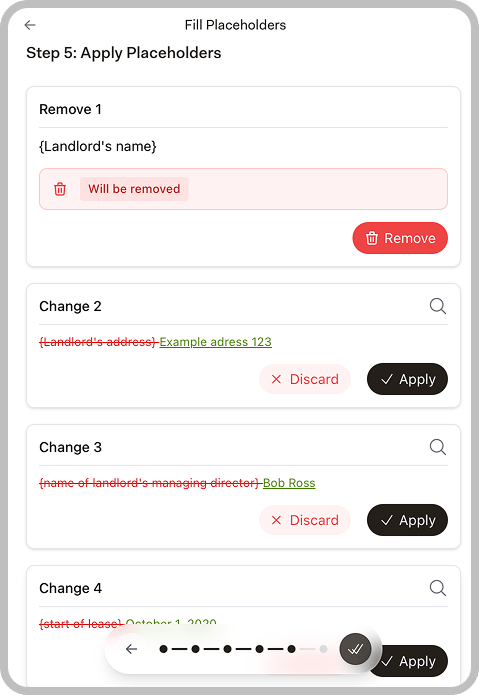
Průvodce promění každou přijatou hodnotu v navrhovanou změnu a zobrazí ji jako rozdíl — starý zástupný symbol přeškrtnutý, nový text vedle něj. Lupa na kartě posune dokument na příslušné místo, takže změnu vidíte v kontextu.
<img src="https://mintcdn.com/libra-4206ec93/vIwxn8dmEk0jsP5x/assets/images/integrations/word/word-add-in-placeholders-6.png?fit=max&auto=format&n=vIwxn8dmEk0jsP5x&q=85&s=6d74b4a56a4d32b9fa3d5d53dd04cec4" alt="Krok 5 zobrazující možnosti Použít, Zahodit a Odstranit pro každou změnu" width="479" height="695" data-path="assets/images/integrations/word/word-add-in-placeholders-6.png" />

| Karta         | Akce                                                                                                                                                                 |
| ------------- | -------------------------------------------------------------------------------------------------------------------------------------------------------------------- |
| **Změna**     | **Použít** zapíše vygenerovanou hodnotu do dokumentu; **Zahodit** ponechá zástupný symbol beze změny                                                                 |
| **Odstranit** | **Odstranit** smaže zástupný symbol z dokumentu — jde o karty, které jste v kroku 2 označili **Nevyplňovat tento zástupný symbol**, a nesou štítek *Bude odstraněno* |

Chcete-li zpracovat vše najednou, použijte kulaté tlačítko s dvojitým zaškrtnutím v ovládací liště, **Použít vše**. Použije každou změnu, kterou jste nezahodili, a poté Vás přesune na závěrečný krok.
<Warning>
  Mezi krokem 4 a krokem 5 dokument neupravujte. Libra páruje každou změnu s původním textem zástupného symbolu a změna, jejíž text se posunul nebo byl upraven, je přeskočena, nikoli použita.
</Warning>

## Krok 6: Dokončeno

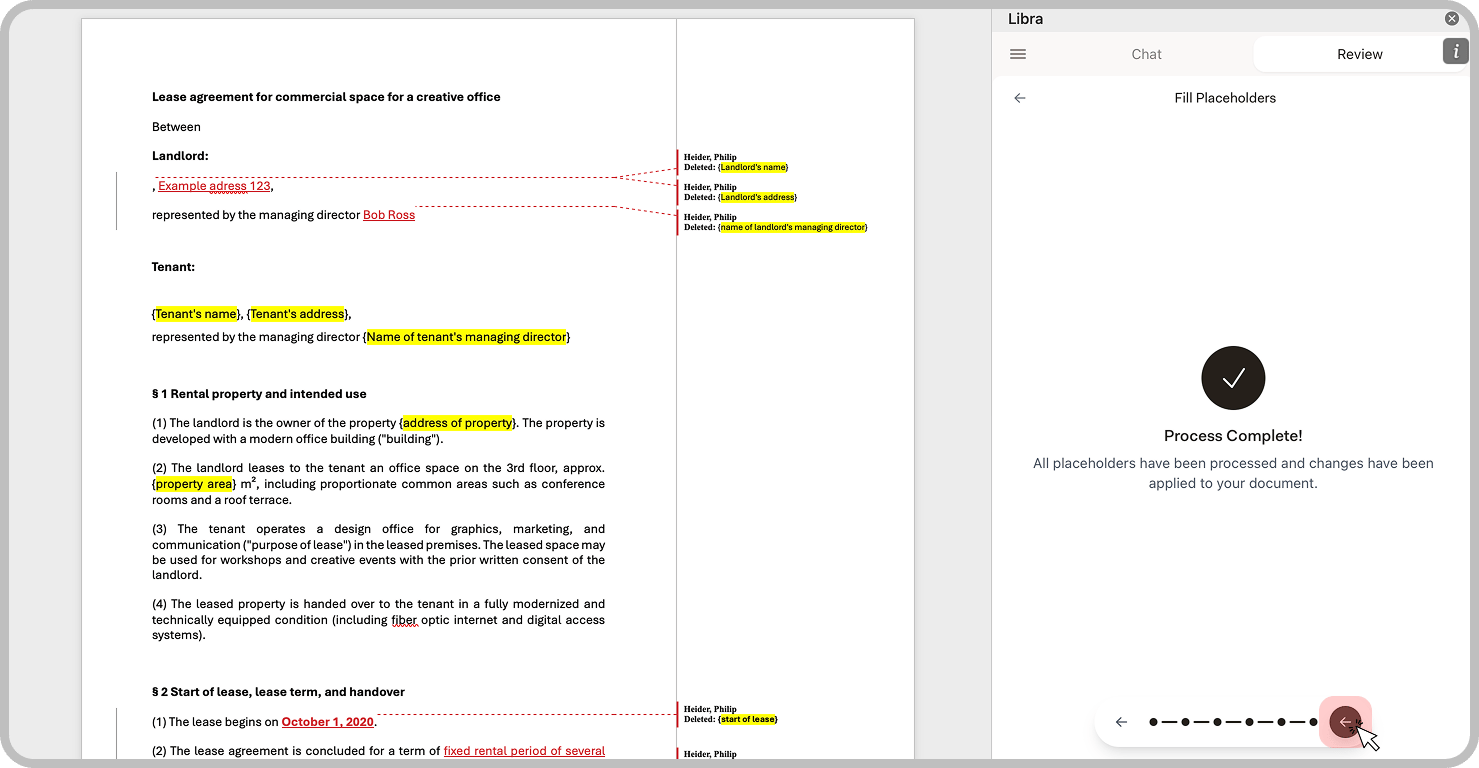
Jakmile je každá změna použita nebo zahozena, panel zobrazí **Proces dokončen!** a kulaté tlačítko Vás vrátí na seznam Actions.

<img src="https://mintcdn.com/libra-4206ec93/vIwxn8dmEk0jsP5x/assets/images/integrations/word/word-add-in-placeholders-7.png?fit=max&auto=format&n=vIwxn8dmEk0jsP5x&q=85&s=557cecb6e85b94ad815c3fa97ebf6568" alt="Obrazovka dokončení procesu zobrazující aplikované změny v dokumentu" width="1479" height="768" data-path="assets/images/integrations/word/word-add-in-placeholders-7.png" />

Hodnoty se vkládají jako **sledované změny** aplikace Word, takže vložení a odstranění se zobrazí v revizích s úpravami Libry připsanými Vám. Nic není konečné, dokud je v aplikaci Word nepřijmete, což Vám dává druhé kolo kontroly se všemi Vašimi obvyklými nástroji aplikace Word.

<Warning>
  Vždy zkontrolujte vygenerované hodnoty před finalizací dokumentu. Automatická extrakce je přesná, ale není bezchybná.
</Warning>

## Příklady použití

<AccordionGroup>
  <Accordion title="Mandátní dopisy">
    Odkažte na přijímací formulář klienta. Libra doplní jméno klienta, popis případu, ujednání o odměně a kontaktní údaje.
  </Accordion>

  <Accordion title="Nájemní smlouvy">
    Odkažte na podepsaný term sheet nebo předchozí korespondenci. Libra doplní údaje pronajímatele, informace o nájemci, adresu nemovitosti a klíčová data.
  </Accordion>

  <Accordion title="Shrnutí smluv">
    Odkažte na uzavřenou smlouvu. Libra doplní jména stran, data, klíčové podmínky a finanční údaje.
  </Accordion>

  <Accordion title="Standardní korespondence">
    Odkažte na informace o případu nebo předchozí korespondenci. Libra doplní jména, data, čísla případů a reference.
  </Accordion>
</AccordionGroup>

## Tipy pro lepší výsledky

<AccordionGroup>
  <Accordion title="Používejte popisné názvy zástupných symbolů">
    `{Landlord's name}` se vyplňuje správně snadněji než `{Party A}`. Popisné názvy pomáhají Libře pochopit, jaké informace má extrahovat.
  </Accordion>

  <Accordion title="Zkontrolujte navržené typy">
    Libra v kroku 2 navrhne typ pro každý zástupný symbol. Oprava chybného návrhu — Jméno, Adresa, Datum, Částka — je to nejúčinnější, co můžete pro přesnost udělat.
  </Accordion>

  <Accordion title="Uložte šablonu pro opakující se dokumenty">
    Pokud stejnou šablonu vyplňujete pravidelně, přijměte po kroku 2 výzvu **Uložit jako šablonu?**. Každé další spuštění pak začíná s již nastavenými formáty a typy.
  </Accordion>

  <Accordion title="Poskytněte strukturované referenční dokumenty">
    Dokumenty s jasnými nadpisy, označenými poli a uspořádanými informacemi přinášejí lepší výsledky extrakce.
  </Accordion>

  <Accordion title="Přidejte kontext pro nejednoznačné zástupné symboly">
    Použijte **Další kontext (volitelné)** k zadání konkrétních pokynů, pokud název zástupného symbolu není samovysvětlující.
  </Accordion>

  <Accordion title="Zkontrolujte před použitím">
    Vždy zkontrolujte vygenerované hodnoty v kroku 4. Před tím, než se dostanou do dokumentu, upravte případné nesprávné extrakce.
  </Accordion>
</AccordionGroup>