> ## Documentation Index
> Fetch the complete documentation index at: https://docs.libratech.ai/llms.txt
> Use this file to discover all available pages before exploring further.
# Review
> Spusťte Playbook Review nad dokumentem otevřeným ve Word a poté přeformulujte Témata, která se odchylují.
**Review** je jednou z akcí na záložce **Akce** v panelu Libra. Kontroluje dokument, který máte otevřený ve Word, proti **Playbooku** — sadě Témat nesoucích standardní pozice Vaší kanceláře —, označí každé Téma, kde se dokument odchyluje, a umožní Vám označená Témata přeformulovat přímo na místě, jedno po druhém nebo všechna najednou. Libra čte celý dokument, nikoli jen Váš výběr.
Playbooky se píší ve webové aplikaci Libra, nikoli v doplňku. Jak se sestavují Témata, Pozice a Pravidla, popisuje [Vytvoření Playbooku](/cs/features/review/templates), a úplnou anatomii výsledku [Porozumění výsledkům Review](/cs/features/review/results).
## Než začnete
Obě podmínky se týkají **projektu**, na který je doplněk nasměrován:
* **Musí být vybrán projekt.** Klikněte na tlačítko nabídky vlevo nahoře v panelu, poté na **Vybraný projekt** a jeden zvolte. Bez vybraného projektu je **Spustit Review** zašedlé; když na něj najedete, tooltip zní *Vyberte projekt, abyste mohli vytvářet Reviews nebo Discoveries.*
* **K danému projektu potřebujete přístup k úpravám.** Postačí role vlastníka, administrátora nebo oprávnění upravovat vše. U projektu, který můžete pouze zobrazit, je **Spustit Review** zašedlé a jeho tooltip zní *Potřebujete přístup k úpravám. Požádejte administrátora projektu o práva k úpravám, nebo přepněte na jiný projekt.*
## Spuštění Review
Otevřete záložku **Akce** v panelu Libra a klikněte na **Review**.
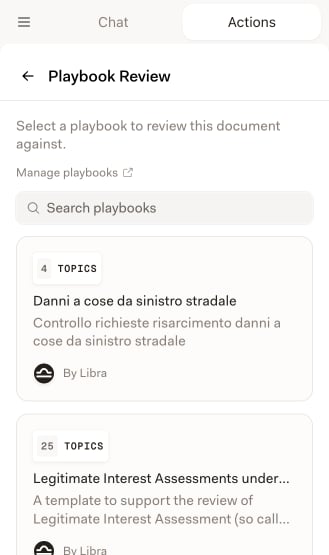
Obrazovka **Playbook Review** uvádí Playbooky, které máte k dispozici, každý s počtem Témat a autorem. Pomocí **Vyhledat playbooky** najdete Playbook podle názvu, přes **Spravovat playbooky** otevřete knihovnu Šablon ve webové aplikaci.
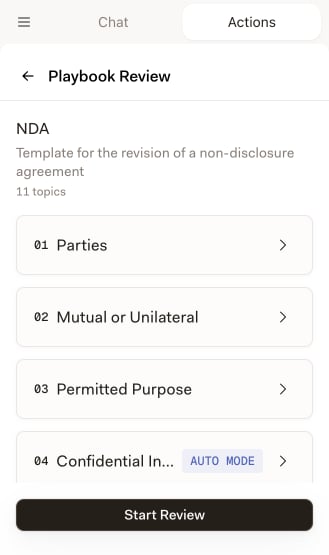
 Náhled uvádí Playbook, jeho popis a počet Témat, která nese — u NDA například Strany, Vzájemné či jednostranné, Povolený účel, Důvěrné informace a tak dále. Než se rozhodnete, rozbalte kterékoli Téma a přečtěte si Pozice, které za ním stojí, poté klikněte na **Spustit Review**.
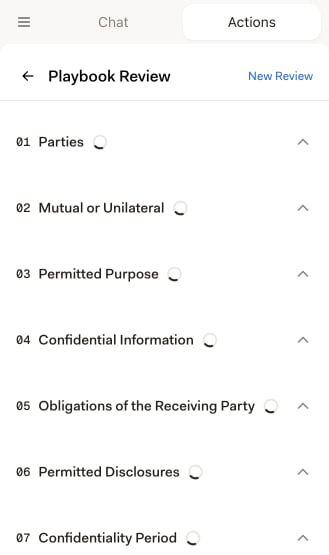
 Každé Téma se vyhodnocuje proti dokumentu a jakmile je hotové, vymění svůj ukazatel načítání za odznak rizika. U dlouhých smluv to trvá několik minut; můžete sledovat, jak se seznam plní.
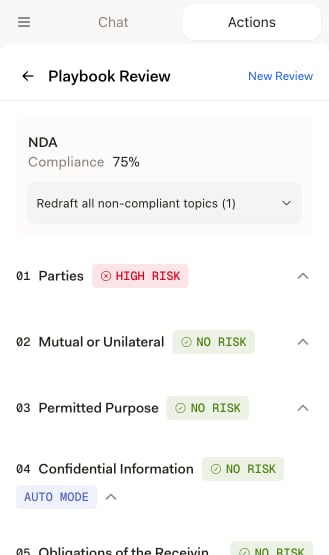
 Karta nahoře uvádí Playbook a jediné procento **Compliance**; každé Téma pod ní nese vlastní odznak rizika.
 **Nový Review** v záhlaví nic nespouští, jen vymaže výsledek: vrátí Vás tam, odkud Review vzešel — do náhledu Playbooku, který jste právě spustili, s opět připraveným tlačítkem **Spustit Review**, nebo do seznamu Playbooků, pokud jste Review otevřeli z historie. Šipka zpět vede z načteného Review na domovskou obrazovku **Akce** a z náhledu Playbooku do seznamu Playbooků.
## Čtení výsledku
Každé Téma nese odznak **Bez rizika**, **Střední riziko** nebo **Vysoké riziko** podle toho, jak dokument obstál vůči Pozicím daného Tématu — nebo **Nenalezeno**, pokud v dokumentu nebylo pro dané Téma co posuzovat. Odznaky znamenají přesně totéž co ve webové aplikaci a [Porozumění výsledkům Review](/cs/features/review/results) vysvětluje, jak každý verdikt vzniká.
Kliknutím Téma rozbalíte. Získáte odstavec **Odůvodnění**, který verdikt zdůvodňuje, s očíslovanými citacemi, na které můžete kliknout a přejít na příslušný odstavec v dokumentu, a **Pozice**, vůči nimž bylo Téma měřeno.
**Nový Review** v záhlaví nic nespouští, jen vymaže výsledek: vrátí Vás tam, odkud Review vzešel — do náhledu Playbooku, který jste právě spustili, s opět připraveným tlačítkem **Spustit Review**, nebo do seznamu Playbooků, pokud jste Review otevřeli z historie. Šipka zpět vede z načteného Review na domovskou obrazovku **Akce** a z náhledu Playbooku do seznamu Playbooků.
## Čtení výsledku
Každé Téma nese odznak **Bez rizika**, **Střední riziko** nebo **Vysoké riziko** podle toho, jak dokument obstál vůči Pozicím daného Tématu — nebo **Nenalezeno**, pokud v dokumentu nebylo pro dané Téma co posuzovat. Odznaky znamenají přesně totéž co ve webové aplikaci a [Porozumění výsledkům Review](/cs/features/review/results) vysvětluje, jak každý verdikt vzniká.
Kliknutím Téma rozbalíte. Získáte odstavec **Odůvodnění**, který verdikt zdůvodňuje, s očíslovanými citacemi, na které můžete kliknout a přejít na příslušný odstavec v dokumentu, a **Pozice**, vůči nimž bylo Téma měřeno.
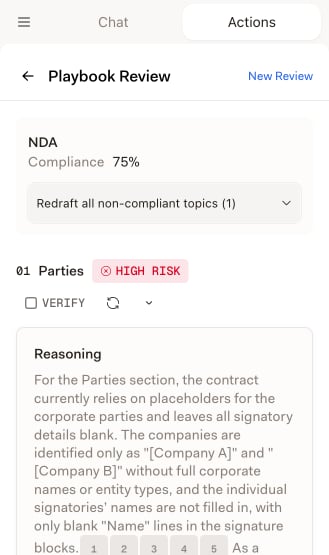 Dva ovládací prvky pro jednotlivá Témata sedí v záhlaví Tématu, pokud máte přístup k úpravám. **Ověřit** označí Téma jako zkontrolované a opatří je Vaším avatarem, takže kolega vidí, kterými Tématy už člověk prošel. Ikona obnovení (**Znovu spustit vyhodnocení**) vyhodnotí toto jedno Téma znovu proti dokumentu v jeho aktuální podobě — hodí se poté, co jste přijali přeformulování a chcete verdikt znovu prověřit.
Témata s odznakem **Auto mode** odpovídají na rešeršní otázku, místo aby kontrolovala Pravidla. Zobrazují pouze odůvodnění a citace, bez Pozic a bez sekce přeformulování. Viz [Auto mode](/cs/features/review/auto-mode).
## Přeformulování jednoho Tématu
Pod rozbaleným Tématem nabízí sekce **Přeformulovat** rozbalovací nabídku **Vybrat pozici** a vedle ní tlačítko přeformulování.
Nabídka uvádí **Výchozí pozici** Tématu a případné položky **Fallback 1**, **Fallback 2** a tak dále. Pozice, kterou dokument již splňuje, je označena **(v souladu)** a nelze ji zvolit — není k čemu přeformulovávat. Libra za Vás předvybere první nevyhovující pozici. Nepřijatelné pozice se ve výběru nikdy neobjevují a Témata v režimu Auto mode rovněž ne.
Klikněte na tlačítko přeformulování a Libra navrhne nové znění. Výsledek se zobrazí jako karta s nadpisem **Přeformulování směrem k:** a pozicí, kterou jste zvolili, následovaná sekcí **Navrhované změny** — jeden navržený odstavec po druhém, zobrazený jako vyznačené revize proti Vašemu textu, se šipkami k listování. Každý návrh přijměte nebo odmítněte jednotlivě, nebo použijte všechny najednou. Do dokumentu se nedostane nic, dokud to nepoužijete.
Pokud je návrh blízko, ale ještě ne správně, napište do pole **Doplňující pokyny...** v dolní části karty a přeformulujte znovu. Libra naváže na předchozí pokus, místo aby začínala od začátku. Přepnutí na jinou pozici naopak spustí čistý návrh.
## Přeformulování všech nevyhovujících Témat najednou
**Přeformulovat všechna nevyhovující Témata (n)** sedí na kartě Compliance v horní části výsledku. Počet udává, kolik Témat připadá v úvahu: ta, která Libra dokázala přiřadit k dokumentu a jejichž **Výchozí pozici** dokument nesplňuje. Témata v souladu a Témata bez Výchozí pozice se přeskakují.
Je to rozbalovací nabídka, nikoli jediné tlačítko, a otevírá se se dvěma možnostmi:
* **Přeformulovat vše** navrhne nové znění pro každé Téma, které připadá v úvahu, a připraví je na kartě daného Tématu — přesně jako byste každé přeformulovali ručně. Váš dokument zůstane nedotčen.
* **Přeformulovat vše & použít** udělá totéž a poté každý návrh použije. Protože se tím dokument přepisuje, Libra se nejprve zeptá — *Použít přeformulování na všech n Témat?* — a Vy potvrdíte tlačítkem **Přeformulovat & použít**. `Ctrl+Z` akci vrátí zpět a jednotlivé změny můžete i poté Téma po Tématu odmítnout.
Obě varianty přeformulovávají vždy směrem k **Výchozí pozici**; chcete-li místo ní Fallback, použijte výběr u jednotlivého Tématu. Zatímco dávka běží, spouštěcí prvek odpočítává *Přeformulování x / y…*, pod kartou se objeví tenký ukazatel průběhu a **Zrušit** běh zastaví mezi Tématy.
**Přeformulovat vše** a **Přeformulovat vše & použít** nejsou tatáž akce. Do Vašeho dokumentu zapisuje jen ta druhá.
## Reviews vytvořené ve webové aplikaci
Seznam historie směšuje Reviews spuštěné zde s Reviews spuštěnými ve webové aplikaci Libra. Review z webové aplikace se v doplňku normálně otevře a přečte, nad výsledky nese označení **Vytvořeno ve webové aplikaci Libra** — přeformulovávat z něj ale nemůžete. Každé Téma, které by běžně přeformulování nabízelo, stále zobrazuje svůj nadpis **Přeformulovat**, avšak na místě výběru pozice je ikona nápovědy; když na ni najedete, přečtete si *Přeformulování není k dispozici — tento Review nebyl vytvořen z dokumentu Word v doplňku pro Word.* Zakázáno je i **Znovu spustit vyhodnocení**, jehož tooltip zní *Tento Review byl vytvořen ve webové aplikaci Libra. Chcete-li Témata spustit znovu, otevřete Review tam.* Hromadný prvek **Přeformulovat všechna nevyhovující Témata** zcela chybí.
Je to důsledek toho, jak přeformulování funguje: přepisuje odstavce dokumentu Word, z něhož Review vznikl, a za Review z webové aplikace žádný takový dokument nestojí. Chcete-li jeho Témata spustit znovu, otevřete Review ve webové aplikaci.
## Když Playbook potřebuje rešeršní zdroje, které nemáte
Témata v režimu Auto mode uvádějí rešeršní zdroje, které má Libra použít. Pokud Playbook odkazuje na zdroj, který není na Vašem účtu povolen, doplněk Vás zastaví ještě před spuštěním Review: výběrem takového Playbooku se místo náhledu otevře **Chybějící rešeršní zdroje** se seznamem každého Tématu a zdroje, který potřebuje. Stejná kontrola proběhne, když otevřete existující Review, k jehož zdrojům jste mezitím ztratili přístup, a zablokuje celý výsledek.
Doplněk nemá jak zdroj zapnout. Povolte jej ve webové aplikaci Libra v **Nastavení → Integrace** a vraťte se — viz [Nastavení integrací](/cs/integrations/setup).
## Vyhledání dřívějšího Review
**Zobrazit historii** je plovoucí tlačítko ve spodní části domovské obrazovky **Akce**. Na obrazovce **Playbook Review** není; nejprve tedy Review opusťte šipkou zpět v záhlaví.
Panel **Nedávné Reviews** se vysune přes panel doplňku a obsahuje oba druhy Review, nejnovější nahoře. Řádek Playbook Review ukazuje jeho název, jak dávno běžel, dokument, proti kterému běžel, použitý Playbook a jeho procento **Compliance** — nebo **Selhalo**, případně pulzující tečku, dokud se ještě zpracovává. Kliknutím na kterýkoli řádek daný Review znovu otevřete.
Seznam zužují tři ovládací prvky: vyhledávací pole, filtr **Typ** (**Vše**, **Porovnání dokumentů** nebo **Playbook Review**, každý s počtem) a **Filtrovat podle aktuálního dokumentu**, který skryje vše, co neběželo proti dokumentu, jejž máte otevřený. Historie se vede po projektech, takže bez vybraného projektu panel jen uvádí *Vyberte projekt, abyste viděli své nedávné Reviews.*
## Tipy pro lepší Reviews
Playbook napsaný pro NDA dává na NDA ostřejší výsledky než obecný. Vyberte pro daný typ dokumentu co nejspecifičtější Playbook a před spuštěním si v náhledu projděte jeho seznam Témat.
**Přeformulovat vše** — bez *& použít* — navrhne znění pro každé označené Téma a nechá je připravené. Získáte rychlost hromadné akce, a přesto odstavec po odstavci rozhodujete, co se do dokumentu dostane.
Otevřete nejprve Témata s odznakem **Vysoké riziko**, zběžně projděte ta se **Středním rizikem** a namátkou zkontrolujte jedno či dvě Témata **Bez rizika**. Přečíst si **Odůvodnění**, než přeformulování přijmete, je obvykle rychlejší než je vracet zpět.
Pokud je přeformulování téměř správné, zadejte mu **Doplňující pokyny...**, místo abyste přeformulovávali od nuly — předchozí pokus zůstane zachován jako kontext. Jakmile změny přijmete, **Znovu spustit vyhodnocení** u daného Tématu prověří verdikt proti novému textu.
Dva ovládací prvky pro jednotlivá Témata sedí v záhlaví Tématu, pokud máte přístup k úpravám. **Ověřit** označí Téma jako zkontrolované a opatří je Vaším avatarem, takže kolega vidí, kterými Tématy už člověk prošel. Ikona obnovení (**Znovu spustit vyhodnocení**) vyhodnotí toto jedno Téma znovu proti dokumentu v jeho aktuální podobě — hodí se poté, co jste přijali přeformulování a chcete verdikt znovu prověřit.
Témata s odznakem **Auto mode** odpovídají na rešeršní otázku, místo aby kontrolovala Pravidla. Zobrazují pouze odůvodnění a citace, bez Pozic a bez sekce přeformulování. Viz [Auto mode](/cs/features/review/auto-mode).
## Přeformulování jednoho Tématu
Pod rozbaleným Tématem nabízí sekce **Přeformulovat** rozbalovací nabídku **Vybrat pozici** a vedle ní tlačítko přeformulování.
Nabídka uvádí **Výchozí pozici** Tématu a případné položky **Fallback 1**, **Fallback 2** a tak dále. Pozice, kterou dokument již splňuje, je označena **(v souladu)** a nelze ji zvolit — není k čemu přeformulovávat. Libra za Vás předvybere první nevyhovující pozici. Nepřijatelné pozice se ve výběru nikdy neobjevují a Témata v režimu Auto mode rovněž ne.
Klikněte na tlačítko přeformulování a Libra navrhne nové znění. Výsledek se zobrazí jako karta s nadpisem **Přeformulování směrem k:** a pozicí, kterou jste zvolili, následovaná sekcí **Navrhované změny** — jeden navržený odstavec po druhém, zobrazený jako vyznačené revize proti Vašemu textu, se šipkami k listování. Každý návrh přijměte nebo odmítněte jednotlivě, nebo použijte všechny najednou. Do dokumentu se nedostane nic, dokud to nepoužijete.
Pokud je návrh blízko, ale ještě ne správně, napište do pole **Doplňující pokyny...** v dolní části karty a přeformulujte znovu. Libra naváže na předchozí pokus, místo aby začínala od začátku. Přepnutí na jinou pozici naopak spustí čistý návrh.
## Přeformulování všech nevyhovujících Témat najednou
**Přeformulovat všechna nevyhovující Témata (n)** sedí na kartě Compliance v horní části výsledku. Počet udává, kolik Témat připadá v úvahu: ta, která Libra dokázala přiřadit k dokumentu a jejichž **Výchozí pozici** dokument nesplňuje. Témata v souladu a Témata bez Výchozí pozice se přeskakují.
Je to rozbalovací nabídka, nikoli jediné tlačítko, a otevírá se se dvěma možnostmi:
* **Přeformulovat vše** navrhne nové znění pro každé Téma, které připadá v úvahu, a připraví je na kartě daného Tématu — přesně jako byste každé přeformulovali ručně. Váš dokument zůstane nedotčen.
* **Přeformulovat vše & použít** udělá totéž a poté každý návrh použije. Protože se tím dokument přepisuje, Libra se nejprve zeptá — *Použít přeformulování na všech n Témat?* — a Vy potvrdíte tlačítkem **Přeformulovat & použít**. `Ctrl+Z` akci vrátí zpět a jednotlivé změny můžete i poté Téma po Tématu odmítnout.
Obě varianty přeformulovávají vždy směrem k **Výchozí pozici**; chcete-li místo ní Fallback, použijte výběr u jednotlivého Tématu. Zatímco dávka běží, spouštěcí prvek odpočítává *Přeformulování x / y…*, pod kartou se objeví tenký ukazatel průběhu a **Zrušit** běh zastaví mezi Tématy.
**Přeformulovat vše** a **Přeformulovat vše & použít** nejsou tatáž akce. Do Vašeho dokumentu zapisuje jen ta druhá.
## Reviews vytvořené ve webové aplikaci
Seznam historie směšuje Reviews spuštěné zde s Reviews spuštěnými ve webové aplikaci Libra. Review z webové aplikace se v doplňku normálně otevře a přečte, nad výsledky nese označení **Vytvořeno ve webové aplikaci Libra** — přeformulovávat z něj ale nemůžete. Každé Téma, které by běžně přeformulování nabízelo, stále zobrazuje svůj nadpis **Přeformulovat**, avšak na místě výběru pozice je ikona nápovědy; když na ni najedete, přečtete si *Přeformulování není k dispozici — tento Review nebyl vytvořen z dokumentu Word v doplňku pro Word.* Zakázáno je i **Znovu spustit vyhodnocení**, jehož tooltip zní *Tento Review byl vytvořen ve webové aplikaci Libra. Chcete-li Témata spustit znovu, otevřete Review tam.* Hromadný prvek **Přeformulovat všechna nevyhovující Témata** zcela chybí.
Je to důsledek toho, jak přeformulování funguje: přepisuje odstavce dokumentu Word, z něhož Review vznikl, a za Review z webové aplikace žádný takový dokument nestojí. Chcete-li jeho Témata spustit znovu, otevřete Review ve webové aplikaci.
## Když Playbook potřebuje rešeršní zdroje, které nemáte
Témata v režimu Auto mode uvádějí rešeršní zdroje, které má Libra použít. Pokud Playbook odkazuje na zdroj, který není na Vašem účtu povolen, doplněk Vás zastaví ještě před spuštěním Review: výběrem takového Playbooku se místo náhledu otevře **Chybějící rešeršní zdroje** se seznamem každého Tématu a zdroje, který potřebuje. Stejná kontrola proběhne, když otevřete existující Review, k jehož zdrojům jste mezitím ztratili přístup, a zablokuje celý výsledek.
Doplněk nemá jak zdroj zapnout. Povolte jej ve webové aplikaci Libra v **Nastavení → Integrace** a vraťte se — viz [Nastavení integrací](/cs/integrations/setup).
## Vyhledání dřívějšího Review
**Zobrazit historii** je plovoucí tlačítko ve spodní části domovské obrazovky **Akce**. Na obrazovce **Playbook Review** není; nejprve tedy Review opusťte šipkou zpět v záhlaví.
Panel **Nedávné Reviews** se vysune přes panel doplňku a obsahuje oba druhy Review, nejnovější nahoře. Řádek Playbook Review ukazuje jeho název, jak dávno běžel, dokument, proti kterému běžel, použitý Playbook a jeho procento **Compliance** — nebo **Selhalo**, případně pulzující tečku, dokud se ještě zpracovává. Kliknutím na kterýkoli řádek daný Review znovu otevřete.
Seznam zužují tři ovládací prvky: vyhledávací pole, filtr **Typ** (**Vše**, **Porovnání dokumentů** nebo **Playbook Review**, každý s počtem) a **Filtrovat podle aktuálního dokumentu**, který skryje vše, co neběželo proti dokumentu, jejž máte otevřený. Historie se vede po projektech, takže bez vybraného projektu panel jen uvádí *Vyberte projekt, abyste viděli své nedávné Reviews.*
## Tipy pro lepší Reviews
Playbook napsaný pro NDA dává na NDA ostřejší výsledky než obecný. Vyberte pro daný typ dokumentu co nejspecifičtější Playbook a před spuštěním si v náhledu projděte jeho seznam Témat.
**Přeformulovat vše** — bez *& použít* — navrhne znění pro každé označené Téma a nechá je připravené. Získáte rychlost hromadné akce, a přesto odstavec po odstavci rozhodujete, co se do dokumentu dostane.
Otevřete nejprve Témata s odznakem **Vysoké riziko**, zběžně projděte ta se **Středním rizikem** a namátkou zkontrolujte jedno či dvě Témata **Bez rizika**. Přečíst si **Odůvodnění**, než přeformulování přijmete, je obvykle rychlejší než je vracet zpět.
Pokud je přeformulování téměř správné, zadejte mu **Doplňující pokyny...**, místo abyste přeformulovávali od nuly — předchozí pokus zůstane zachován jako kontext. Jakmile změny přijmete, **Znovu spustit vyhodnocení** u daného Tématu prověří verdikt proti novému textu.