> ## Documentation Index
> Fetch the complete documentation index at: https://docs.libratech.ai/llms.txt
> Use this file to discover all available pages before exploring further.
# Instalace a nastavení
> Jak nainstalovat a nastavit doplněk Libra pro Word.
Pracujte s Libra, aniž byste opustili Microsoft Word. Doplněk se otevírá jako panel vedle Vašeho dokumentu, přihlašuje se stejným účtem Libra jako webová aplikace a pracuje se stejnými projekty, Assistants a playbooky.
## Instalace doplňku
**Požadavky:** Microsoft Word — desktopová verze pro Windows nebo Mac, nebo Word na webu — a aktivní účet Libra.
Doplněk deklaruje jediný minimální požadavek pro všechny tři varianty (sada požadavků Word JavaScript API 1.7); žádná samostatná minimální verze pro Windows nebo Mac neexistuje. Aktuální sestavení Microsoft 365 jej splňují. Pokud Vám Word doplněk vůbec nenabízí, je Vaše sestavení Wordu starší než toto minimum — aktualizujte Word nebo se obraťte na svůj IT tým.
Spusťte Word a otevřete libovolný dokument, nebo vytvořte nový.
Klikněte na **Doplňky** na panelu nástrojů Wordu.
 Pokud Libra ještě není nainstalována, vyhledejte v dialogu **Doplňky Office** „Libra” a klikněte na **Přidat**. Pokud Vaše organizace nasazuje doplňky centrálně, najdete Libra v sekci **Spravováno správcem**, nikoli ve výsledcích vyhledávání.
Tlačítko **Libra** se nyní nachází na Vašem panelu nástrojů Wordu. Klikněte na něj a panel se otevře napravo od Vašeho dokumentu.
Pokud Libra ještě není nainstalována, vyhledejte v dialogu **Doplňky Office** „Libra” a klikněte na **Přidat**. Pokud Vaše organizace nasazuje doplňky centrálně, najdete Libra v sekci **Spravováno správcem**, nikoli ve výsledcích vyhledávání.
Tlačítko **Libra** se nyní nachází na Vašem panelu nástrojů Wordu. Klikněte na něj a panel se otevře napravo od Vašeho dokumentu.
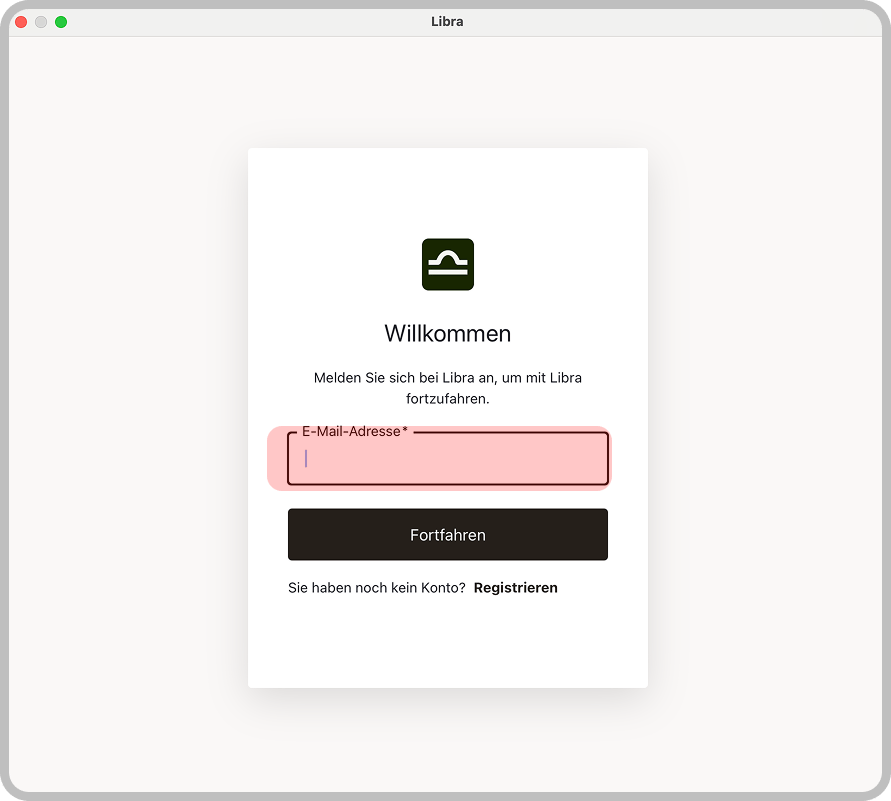
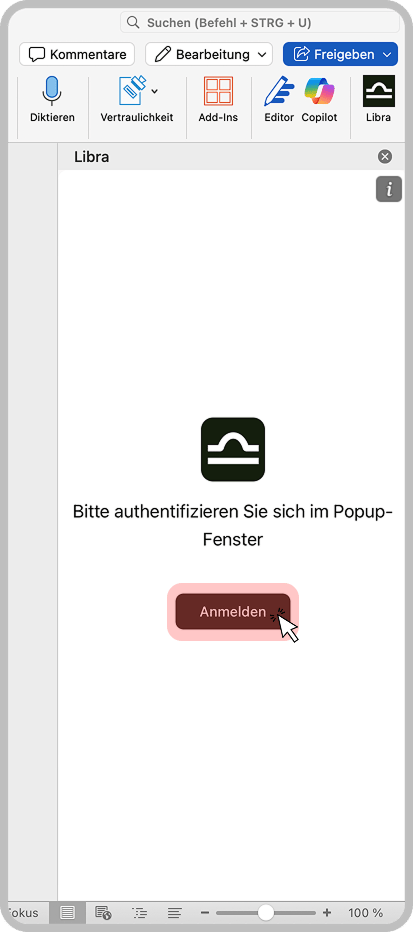 Klikněte na **Přihlásit se**. Word otevře samostatné okno pro přihlášení k Libra — zadejte v něm svou e-mailovou adresu a dokončete proces přihlášení. Panel se poté znovu načte s Vaším účtem.
 Vaše organizace pro Vás mohla doplněk předinstalovat. Pokud se **Libra** již zobrazuje na Vašem panelu nástrojů Wordu, přeskočte kroky instalace a rovnou se přihlaste.
## Panel Libra
Po přihlášení se dostanete do samotného panelu. Má dvě záložky — **Chat** a **Actions** — a nabídku skrytou za tlačítkem hamburgerového menu v levém horním rohu.
Vaše organizace pro Vás mohla doplněk předinstalovat. Pokud se **Libra** již zobrazuje na Vašem panelu nástrojů Wordu, přeskočte kroky instalace a rovnou se přihlaste.
## Panel Libra
Po přihlášení se dostanete do samotného panelu. Má dvě záložky — **Chat** a **Actions** — a nabídku skrytou za tlačítkem hamburgerového menu v levém horním rohu.
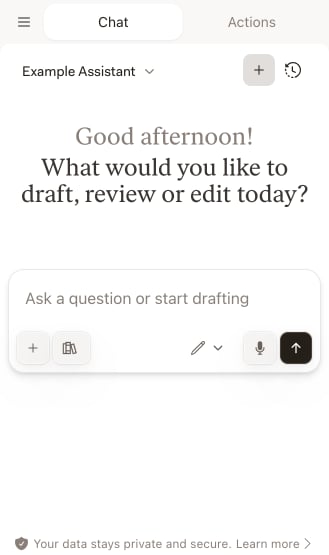 V záložce **Chat** kladete otázky k otevřenému dokumentu a žádáte o revize jeho textu. Selektor asistenta v horní části panelu určuje, který [Assistant](/cs/integrations/word/assistants) odpovídá; vedle něj tlačítko **+** zahájí **Nový Chat** a ikona hodin otevře Vaši **Historii Chat**. Druhé tlačítko **+** uvnitř vstupního pole slouží k funkci **Přidat soubory** — připojí ke konverzaci dokumenty z vybraného projektu, místo aby zahájilo novou. Vedle něj přepínač režimu určuje, co smí Libra s dokumentem dělat — **Ask**, **Edit** a v desktopových aplikacích Word **Auto** — a ikona **Research** otevírá seznam právních databází, ve kterých smí Libra vyhledávat. Stránka [Chat](/cs/integrations/word/chat) popisuje vše, včetně [režimů Chat](/cs/integrations/word/chat#režimy-chat) a [rešerše](/cs/integrations/word/chat#použití-režimu-rešerše).
Záložka **Actions** obsahuje tři funkce, které Libra spouští nad celým dokumentem.
V záložce **Chat** kladete otázky k otevřenému dokumentu a žádáte o revize jeho textu. Selektor asistenta v horní části panelu určuje, který [Assistant](/cs/integrations/word/assistants) odpovídá; vedle něj tlačítko **+** zahájí **Nový Chat** a ikona hodin otevře Vaši **Historii Chat**. Druhé tlačítko **+** uvnitř vstupního pole slouží k funkci **Přidat soubory** — připojí ke konverzaci dokumenty z vybraného projektu, místo aby zahájilo novou. Vedle něj přepínač režimu určuje, co smí Libra s dokumentem dělat — **Ask**, **Edit** a v desktopových aplikacích Word **Auto** — a ikona **Research** otevírá seznam právních databází, ve kterých smí Libra vyhledávat. Stránka [Chat](/cs/integrations/word/chat) popisuje vše, včetně [režimů Chat](/cs/integrations/word/chat#režimy-chat) a [rešerše](/cs/integrations/word/chat#použití-režimu-rešerše).
Záložka **Actions** obsahuje tři funkce, které Libra spouští nad celým dokumentem.
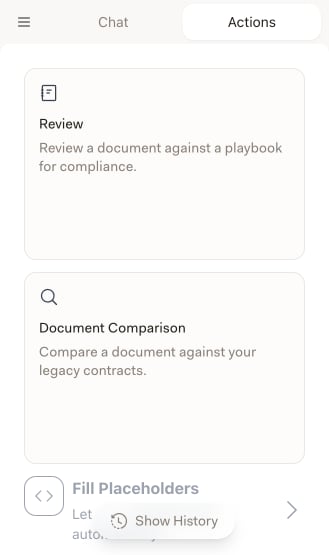 [Review](/cs/integrations/word/review) zkontroluje otevřený dokument podle **Playbooku** a označí každé téma, které se odchyluje od standardní pozice Vaší kanceláře. **Document Comparison** jej naopak porovná s Vašimi vlastními vzorovými dokumenty: uvedete, kterou stranu zastupujete, přidáte referenční dokumenty a Libra ohodnotí nalezené rozdíly. [Fill Placeholders](/cs/integrations/word/placeholders) projde zástupné symboly v šabloně a vyplní je z dokumentů a kontextu, které dodáte. **Show History**, tlačítko ve spodní části záložky, znovu otevře dřívější běhy Review a Document Comparison.
Hamburgerové menu obsahuje **Selected Project** — projekt Libra, ve kterém panel pracuje — spolu s položkami **Nastavení** a **Odhlásit se**. Tento projekt je důležitější, než se zdá: rozhoduje o tom, které soubory můžete vložit do chatu a které dřívější běhy zobrazí **Show History**. Kliknutím na název projektu jej přepnete. Archivované projekty nelze z doplňku otevřít; nejprve je obnovte z archivu ve webové aplikaci.
## Řešení problémů
Klikněte na **Doplňky** na panelu nástrojů Wordu, poté na **Další doplňky** a vyhledejte „Libra”. Pokud Vaše organizace nasazuje doplňky centrálně, podívejte se ve stejném dialogu do sekce **Spravováno správcem**, nikoli do výsledků vyhledávání; pokud doplněk nenajdete ani tam, obraťte se na svého správce IT.
Panel je webové zobrazení, potřebuje tedy aktivní připojení k Libra. Zkontrolujte své připojení k internetu, zavřete a znovu otevřete panel, a pokud to nepomůže, restartujte Word. Vyplatí se také nainstalovat čekající aktualizace Office.
Přihlášení se otevírá v samostatném okně, nikoli uvnitř panelu; pokud se tedy nic nezobrazí, povolte vyskakovací okna a zkuste to znovu. Ověřte, že stejné přihlašovací údaje fungují na app.libratech.ai.
Chaty a kontroly patří k projektu. Otevřete hamburgerové menu, zkontrolujte, že **Selected Project** uvádí projekt, který očekáváte, a pokud ne, přepněte jej.
## Nasazení v organizaci
Správci mohou doplněk nasadit všem z Centra pro správu Microsoft 365, takže jej nikdo nemusí instalovat sám. Pokud to nechcete dělat sami, požádejte svého správce IT o jeho nasazení.
## Další kroky
Pokládejte otázky k otevřenému dokumentu a nechte Libra revidovat jeho text.
Používejte své Assistants, osobní i sdílené, přímo ve Wordu.
Zkontrolujte dokument podle Playbooku a přepracujte, co se odchyluje.
Vyplňte zástupné symboly šablony z dokumentů a kontextu, které dodáte.
[Review](/cs/integrations/word/review) zkontroluje otevřený dokument podle **Playbooku** a označí každé téma, které se odchyluje od standardní pozice Vaší kanceláře. **Document Comparison** jej naopak porovná s Vašimi vlastními vzorovými dokumenty: uvedete, kterou stranu zastupujete, přidáte referenční dokumenty a Libra ohodnotí nalezené rozdíly. [Fill Placeholders](/cs/integrations/word/placeholders) projde zástupné symboly v šabloně a vyplní je z dokumentů a kontextu, které dodáte. **Show History**, tlačítko ve spodní části záložky, znovu otevře dřívější běhy Review a Document Comparison.
Hamburgerové menu obsahuje **Selected Project** — projekt Libra, ve kterém panel pracuje — spolu s položkami **Nastavení** a **Odhlásit se**. Tento projekt je důležitější, než se zdá: rozhoduje o tom, které soubory můžete vložit do chatu a které dřívější běhy zobrazí **Show History**. Kliknutím na název projektu jej přepnete. Archivované projekty nelze z doplňku otevřít; nejprve je obnovte z archivu ve webové aplikaci.
## Řešení problémů
Klikněte na **Doplňky** na panelu nástrojů Wordu, poté na **Další doplňky** a vyhledejte „Libra”. Pokud Vaše organizace nasazuje doplňky centrálně, podívejte se ve stejném dialogu do sekce **Spravováno správcem**, nikoli do výsledků vyhledávání; pokud doplněk nenajdete ani tam, obraťte se na svého správce IT.
Panel je webové zobrazení, potřebuje tedy aktivní připojení k Libra. Zkontrolujte své připojení k internetu, zavřete a znovu otevřete panel, a pokud to nepomůže, restartujte Word. Vyplatí se také nainstalovat čekající aktualizace Office.
Přihlášení se otevírá v samostatném okně, nikoli uvnitř panelu; pokud se tedy nic nezobrazí, povolte vyskakovací okna a zkuste to znovu. Ověřte, že stejné přihlašovací údaje fungují na app.libratech.ai.
Chaty a kontroly patří k projektu. Otevřete hamburgerové menu, zkontrolujte, že **Selected Project** uvádí projekt, který očekáváte, a pokud ne, přepněte jej.
## Nasazení v organizaci
Správci mohou doplněk nasadit všem z Centra pro správu Microsoft 365, takže jej nikdo nemusí instalovat sám. Pokud to nechcete dělat sami, požádejte svého správce IT o jeho nasazení.
## Další kroky
Pokládejte otázky k otevřenému dokumentu a nechte Libra revidovat jeho text.
Používejte své Assistants, osobní i sdílené, přímo ve Wordu.
Zkontrolujte dokument podle Playbooku a přepracujte, co se odchyluje.
Vyplňte zástupné symboly šablony z dokumentů a kontextu, které dodáte.