> ## Documentation Index
> Fetch the complete documentation index at: https://docs.libratech.ai/llms.txt
> Use this file to discover all available pages before exploring further.

# Assistants

> Vorkonfigurierte KI-Experten für wiederkehrende Aufgaben. Einmal einrichten – und immer dann abrufen, wenn die Aufgabe anfällt.

<video autoPlay muted loop playsInline src="https://mintcdn.com/libra-4206ec93/mxXWVMBtTZE0_ngj/assets/videos/de/features/assistants-introduction.webm?fit=max&auto=format&n=mxXWVMBtTZE0_ngj&q=85&s=81008de06bf137b951a93e35d7d2a2f1" className="rounded-xl border w-full" data-path="assets/videos/de/features/assistants-introduction.webm" />

Ein **Assistant** ist ein individueller KI-Experte, den Sie einmal konfigurieren und immer dann abrufen, wenn dieselbe Art von Aufgabe anfällt. Richten Sie Ihren *„M\&A-Spezialisten”* mit den passenden Anweisungen, den Referenzdokumenten, die er kennen soll, und den Recherchequellen, die er durchsuchen soll, ein – und setzen Sie ihn anschließend in jedem M\&A-Mandat ein, ohne etwas erneut eingeben zu müssen.

<div className="libra-buddy-callout">
  <img src="https://mintcdn.com/libra-4206ec93/wgVZXcGnHS4aJk9T/assets/images/libra-buddy/clipboard.png?fit=max&auto=format&n=wgVZXcGnHS4aJk9T&q=85&s=cde036cf23ea2d67cd50f1c295db549a" alt="Libra-Maskottchen mit einem Klemmbrett" width="725" height="605" data-path="assets/images/libra-buddy/clipboard.png" />

  <div className="libra-buddy-callout-content">
    Assistant-Anweisungen bleiben über jeden Gesprächszug hinweg bestehen; **Tools → Kontext hinzufügen** fügt Kontext nur für einen einzelnen Zug hinzu. Für einen dauerhaft wirksamen Prompt erstellen Sie den Assistant.
  </div>
</div>

## Was ein Assistant enthält

| Element                | Funktion                                                                                                                                         |
| ---------------------- | ------------------------------------------------------------------------------------------------------------------------------------------------ |
| **Prompt-Anweisungen** | Der System-Prompt. Wer der Assistant ist, wie er antwortet und was er erwartet. Als Einziges dieser vier Elemente müssen Sie dieses ausfüllen.   |
| **Gesprächsstarter**   | Optionale Prompts, die als anklickbare Schaltflächen erscheinen, wenn Sie einen Chat mit dem Assistant öffnen.                                   |
| **Wissen**             | Optionale Referenzdokumente, auf die der Assistant zurückgreifen kann: die NDA-Vorlage Ihrer Kanzlei, Ihr Stilhandbuch, das einschlägige Gesetz. |
| **Ressourcen**         | Das **Modell**, auf dem der Assistant läuft, und die **Recherchequellen**, die er durchsucht — eingegrenzt über **Jurisdiktionen**.              |

Wenn Sie einen Chat mit einem Assistant starten, wird all das automatisch angewendet. Sie steigen direkt mit Ihrer Frage ein.
<Note>
  Ein Assistant hat keine Einstellung für das Ausgabeformat. Wenn jede Antwort dieselbe Form haben soll, halten Sie das in den Prompt-Anweisungen fest — siehe [Ausgabeformat festlegen](#tipps-zum-entwurf-guter-assistants) weiter unten.
</Note>

Daneben trägt jeder Assistant einen Namen (Pflichtfeld) sowie eine Beschreibung, ein Rechtsgebiet und Tags. Diese Angaben ändern nichts daran, wie er antwortet; sie entscheiden darüber, wie Sie ihn in einer auf dreißig Assistants angewachsenen Bibliothek wiederfinden.

## Wann sich Assistants lohnen

Assistants zahlen sich bei zwei Dingen aus: **Wiederholung** und **Spezialisierung**.

| Gut geeignet                                                     | Weniger gut geeignet                                       |
| ---------------------------------------------------------------- | ---------------------------------------------------------- |
| Aufgaben, die Sie mindestens einmal pro Woche erledigen.         | Einmalige Fragen.                                          |
| Aufgaben mit einem gleichbleibenden Eingabeformat.               | Alles, bei dem sich die Eingabe jedes Mal stark verändert. |
| Aufgaben, die vom spezifischen Wissen Ihrer Kanzlei profitieren. | Allgemeine Recherche.                                      |
| Aufgaben, bei denen die Ausgabe jedes Mal gleich aussehen soll.  | Offene analytische Fragestellungen.                        |

## Gängige Assistant-Muster

<AccordionGroup>
  <Accordion title="Vertragsprüfer">
    Vorkonfiguriert, um Verträge an Ihrem Standard zu messen. Ausgabe: eine strukturierte Liste der Befunde mit Risikostufen.
  </Accordion>

  <Accordion title="Entwurfsersteller">
    Vorgeladen mit den Vorlagen und dem Stilhandbuch Ihrer Kanzlei. Sie erzeugen Erstentwürfe im Format Ihres Hauses, bereit zum Herauskopieren aus dem Chat.
  </Accordion>

  <Accordion title="Rechercheassistenten">
    Voreingestellte Jurisdiktionen, voreingestellte Recherchequellen. Optimiert für quellengestützte Antworten in einem bestimmten Rechtsgebiet.
  </Accordion>

  <Accordion title="Intake-Verarbeiter">
    Nehmen ein Aufnahmeformular entgegen, extrahieren die wichtigsten Felder, kennzeichnen Interessenkonflikte und schlagen eine Gliederung für das Mandatsschreiben vor.
  </Accordion>

  <Accordion title="Compliance-Prüfer">
    Vorgeladen mit der einschlägigen Verordnung; prüfen eingereichte Dokumente anhand der Anforderungen.
  </Accordion>
</AccordionGroup>

## Wo Assistants zu finden sind

Assistants sind Vorlagen. Öffnen Sie **Vorlagen** in der Seitenleiste, und Sie landen in der [Vorlagenbibliothek](/de/features/templates/about) mit ausgewähltem Tab **Assistants** – neben **Workflows**, **Reviews** und **Discoveries**.

Filtern Sie den Tab nach **Rechtsgebiet**, **Tags** oder **Autor**. Der Filter **Autor** ist derjenige, der die Frage „Wessen Assistant ist das?” beantwortet:

| Filter Autor | Was Sie dort finden                                                                           |
| ------------ | --------------------------------------------------------------------------------------------- |
| **Von Mir**  | Assistants, die Sie selbst erstellt haben.                                                    |
| **Team**     | Assistants, die Ihnen von Kolleginnen und Kollegen oder von Ihrer Kanzlei freigegeben wurden. |
| **Libra**    | Vorgefertigte Assistants des Libra-Teams für häufige Aufgaben.                                |

Der Assistants-Picker im Chat unterteilt dieselben Inhalte etwas anders — **Alle**, **Von Mir**, **Geteilt** und **Libra**.

## Einen Assistant verwenden

<Steps>
  <Step title="Den Assistant auswählen">
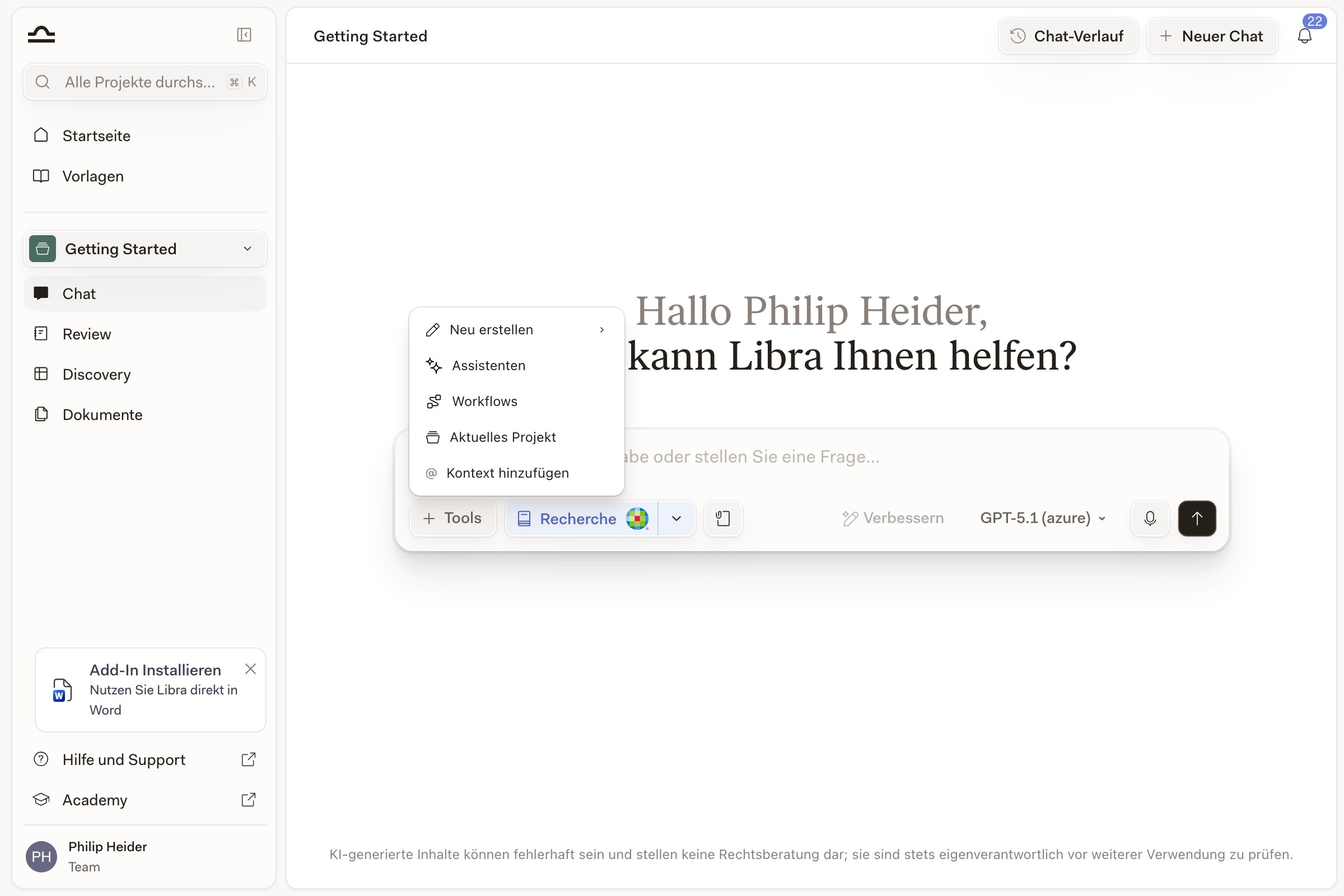
    Klicken Sie in einem Chat auf **Tools → Assistants** und wählen Sie einen aus; der Assistant wird an den Chat angehängt, in dem Sie sich bereits befinden. Oder fahren Sie im Tab **Assistants** der Vorlagenbibliothek mit der Maus über die Karte eines Assistants und klicken Sie auf **Ausführen** – damit öffnet sich ein neuer Chat mit bereits angehängtem Assistant. Das Menü **…** auf der Karte bietet dieselben Aktionen **Ansehen** und **Ausführen**.

    <img src="https://mintcdn.com/libra-4206ec93/-JA2CSvBuU0WGT_1/assets/images/de/app/assistants-picker.png?fit=max&auto=format&n=-JA2CSvBuU0WGT_1&q=85&s=08ff11c65a0ba6657a1b8c3de4c95c19" alt="Geöffnetes Tools-Menü in einem Libra-Chat mit hervorgehobenem Eintrag Assistants" width="2400" height="1600" data-path="assets/images/de/app/assistants-picker.png" />
  </Step>

  <Step title="Der Assistant wird an den Composer angehängt">
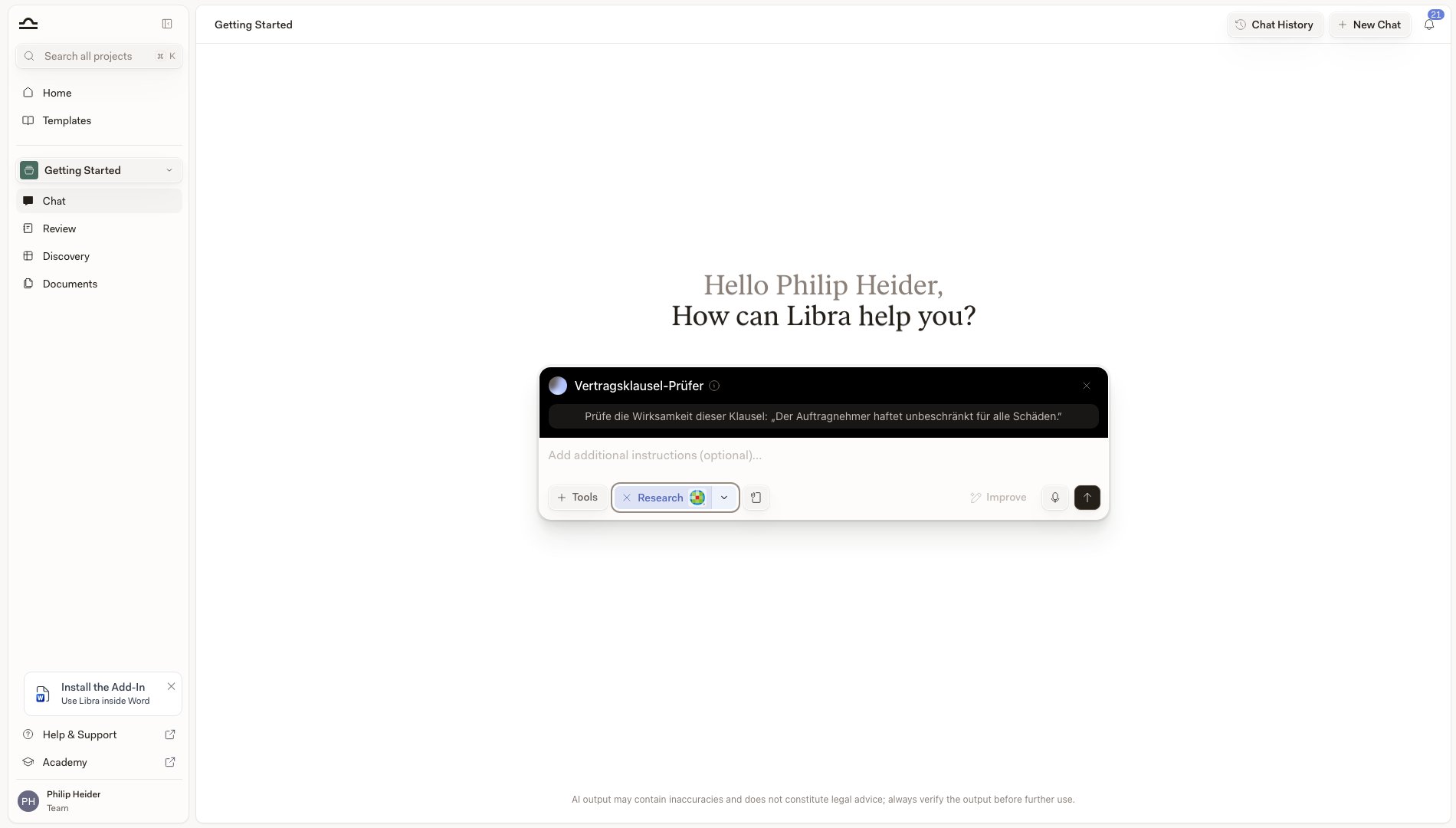
    Der aktive Assistant erscheint als dunkle Leiste über dem Chat-Composer und zeigt seinen Namen an. Seine Anweisungen, sein Wissen und seine Ressourcen gelten nun für die gesamte Unterhaltung. Wenn er Gesprächsstarter definiert, erscheinen diese als anklickbare Schaltflächen, die Sie unverändert senden oder zuvor bearbeiten können.

    Bei Ihren eigenen Assistants und denen Ihres Teams öffnet die Schaltfläche **i** auf der Leiste deren Details. Mit **✕** entfernen Sie den Assistant und kehren zu einem gewöhnlichen Chat zurück.

    <img src="https://mintcdn.com/libra-4206ec93/-JA2CSvBuU0WGT_1/assets/images/de/app/assistants-in-chat.png?fit=max&auto=format&n=-JA2CSvBuU0WGT_1&q=85&s=3d6cc80b4e6cafb7561cfe4b02cb3fe5" alt="Aktiver Assistant als Leiste über dem Libra-Chat-Composer, mit geladenem Gesprächsstarter" width="1900" height="1080" data-path="assets/images/de/app/assistants-in-chat.png" />
  </Step>

  <Step title="Ihre Frage stellen">
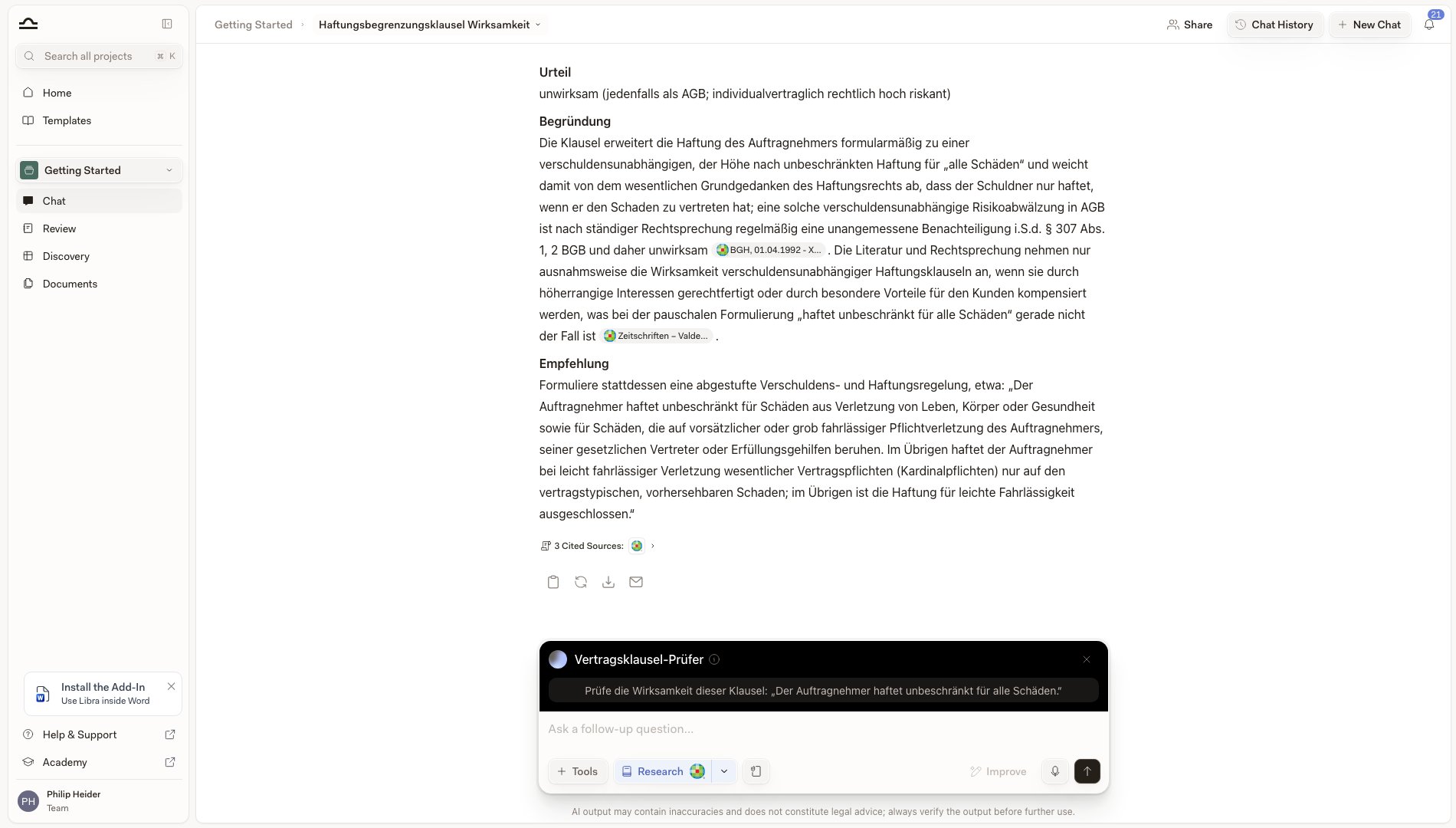
    Der Assistant interpretiert Ihre Frage anhand seiner Konfiguration, sodass Sie Anweisungen, die er bereits kennt, nicht wiederholen müssen. Seine Antworten sind mit dem Namen des Assistants gekennzeichnet, und er bleibt für Ihre Anschlussfragen angehängt.

    <img src="https://mintcdn.com/libra-4206ec93/-JA2CSvBuU0WGT_1/assets/images/de/app/assistants-chat-response.png?fit=max&auto=format&n=-JA2CSvBuU0WGT_1&q=85&s=c2efe608c1928f7a91d02862906eb3ef" alt="Antwort des Assistants, gekennzeichnet mit dem Namen des Assistants, wobei der Assistant weiterhin am Composer angehängt ist" width="1900" height="1080" data-path="assets/images/de/app/assistants-chat-response.png" />
  </Step>
</Steps>

## Assistants teilen

Dasselbe Modell wie im übrigen Teil der Vorlagenbibliothek; siehe [Favorisieren & Teilen](/de/features/templates/starring-and-sharing). Das Standardvorgehen: Erstellen Sie einen Assistant, validieren Sie ihn anhand einiger echter Prompts und geben Sie ihn für Ihr Team frei.

## Tipps zum Entwurf guter Assistants

<AccordionGroup>
  <Accordion title="Ein Assistant, eine Aufgabe">
    Ein Assistant, der „alles für M\&A” erledigen soll, tut sich schwer damit, konsistente Ergebnisse zu liefern. Drei Assistants – einer für die Analyse, einer für den Entwurf und einer für die Zusammenfassung – funktionieren besser. Verketten Sie sie über einen Workflow, wenn Sie sie nacheinander benötigen.
  </Accordion>

  <Accordion title="Die Anweisungen an den Anfang stellen">
    Der erste Absatz der Prompt-Anweisungen eines Assistants gibt den Ton vor. Stellen Sie das Wichtigste voran: wer der Assistant ist, was er tut und was er niemals tut.
  </Accordion>

  <Accordion title="Wissensdokumente hinzufügen, die Sie einem Berufsanfänger geben würden">
    Die Referenzdokumente, das Stilhandbuch des Hauses, die Standardvorlagen: Alles, was Sie in das Einführungspaket eines jungen Rechtsanwalts legen würden, gehört in das Wissen eines Assistants.
  </Accordion>

  <Accordion title="Das Ausgabeformat festlegen">
    Da das Format keine eigene Einstellung ist, muss es in den Anweisungen stehen. *„Ausgabe als nummerierte Liste mit drei Abschnitten: Risiken / Empfehlungen / Offene Fragen”* liefert konsistente Antworten. Ohne Formatvorgabe erhalten Sie das, wonach dem Modell an diesem Tag gerade war.
  </Accordion>

  <Accordion title="Gesprächsstarter für die naheliegenden ersten Fragen schreiben">
    Starter machen aus einem leeren Composer einen einzigen Klick. Sie sind außerdem der schnellste Weg, einer Kollegin oder einem Kollegen zu zeigen, wofür der Assistant eigentlich gedacht ist.
  </Accordion>

  <Accordion title="Tags vergeben und die genutzten favorisieren">
    Eine Bibliothek mit 30 Assistants ist ohne Tags nicht zu verwalten. Legen Sie Rechtsgebiet und Tags bei der Erstellung fest; markieren Sie die Assistants als Favoriten, auf die Sie wöchentlich zurückgreifen.
  </Accordion>
</AccordionGroup>

## Nächste Schritte

<Columns cols={2}>
  <Card title="Einen eigenen Assistant erstellen" icon="plus" href="/de/features/assistants/custom">
    Erstellen Sie einen Assistant für eine bestimmte Aufgabe.
  </Card>

  <Card title="Über Vorlagen" icon="book-marked" href="/de/features/templates/about">
    Wo Assistants in der Vorlagenbibliothek zu finden sind.
  </Card>
</Columns>