> ## Documentation Index
> Fetch the complete documentation index at: https://docs.libratech.ai/llms.txt
> Use this file to discover all available pages before exploring further.
# Chat-Grundlagen
> Die Chat-Eingabe: das Tools-Menü, Kontext per @-Erwähnung anhängen und was Sie mit einer Antwort tun können.
Chat ist der Ausgangspunkt für den Großteil Ihrer Arbeit in Libra. Alles, was Sie anhängen, erstellen oder ausführen können, finden Sie in der Schaltflächenzeile unter dem Nachrichtenfeld: ein **Tools**-Menü für Kontext und für neue Arbeit, **Recherche** für quellenbasierte juristische Recherche, eine Schaltfläche für die Wahl der Denktiefe zur jeweiligen Frage sowie eine **@-Erwähnungs**-Auswahl, mit der Sie Libra auf bereits vorhandene Inhalte verweisen.

Geben Sie `@` mitten im Satz ein, nicht nur am Anfang. Die Auswahl filtert beim Tippen: `@nda` reduziert jeden Abschnitt auf die Einträge mit diesem Namen; ↑↓ + Enter fügt ein.
## Die Chat-Eingabe von links nach rechts
 | Element | Funktion |
| -------------------------------------------- | ------------------------------------------------------------------------------------------------------------------------------------------------------------------------------------------------------------------------------------------------------------------------------------------------------------------------------------------------------------------------------------------------- |
| **+ Tools** | Das Menü für Kontext und für neue Arbeit: **Neu erstellen**, **Assistants**, **Workflows**, **Dateien durchsuchen** und **Kontext hinzufügen**. Siehe unten. |
| **Recherche** | Schaltet die quellenbasierte Recherche ein und öffnet die nach Rechtsordnung gefilterte Quellenauswahl. Siehe [Recherche-Modus](/de/features/chat/research-mode). |
| Büroklammer (**Externe Quellen hinzufügen**) | Hängt Dateien an diese Nachricht an. **Dateien auswählen** öffnet einen Browser über alle für Sie erreichbaren Quellen — das aktuelle Projekt, Ihre Datenbanken und verbundene Quellen wie SharePoint, RA-MICRO oder [Kleos](/de/integrations/kleos) — mit Suchfeld und Mehrfachauswahl sowie **Hinzufügen** zur Bestätigung. **Dateien hochladen** übernimmt sie stattdessen von Ihrem Computer. |
| Erstellungs-Badge | Solange ein **Neu erstellen**-Modus aktiviert ist, sitzt in derselben Zeile ein Badge, das benennt, was Sie gleich erstellen — so sehen Sie es vor dem Senden. |
| **Verbessern** | Formuliert Ihren eingegebenen Text zu einem ausführlicheren Prompt um. Die Schaltfläche bleibt ausgegraut, solange kein Text im Feld steht; nach der Ausführung wird daraus **Rückgängig**, womit Sie Ihre ursprüngliche Formulierung zurückholen. |
| Modus-Auswahl | Die Schaltfläche, die anzeigt, welches Modell antwortet. Klicken Sie darauf, um zwischen **Standard**, **Deep Thinking** und **Fast** zu wechseln. Siehe [Chat-Modi](/de/features/chat/modes). |
| Mikrofon (**Sprachaufnahme**) | Diktieren statt tippen. Das Transkript wird an das angehängt, was bereits im Feld steht. |
| Sendepfeil | Sendet die Nachricht, ebenso Enter. Shift + Enter fügt stattdessen einen Zeilenumbruch ein, ohne zu senden. |
| `@` **im Nachrichtenfeld** | Geben Sie an beliebiger Stelle im Prompt `@` ein, um einen Assistant, ein Dokument oder einen Ordner, das aktuelle Projekt, eine Datenbank, eine Discovery, ein Review oder ein Playbook anzuhängen. Siehe unten. |
Nicht jedes Element steht jedem Team zur Verfügung. Die Einträge unter **Neu erstellen**, **Dateien durchsuchen** und das Anhängen-Menü hängen von Ihrem Tarif ab, davon, was Ihre Administratorin oder Ihr Administrator freigeschaltet hat, und davon, welche Quellen Sie verbunden haben.
## Das Tools-Menü
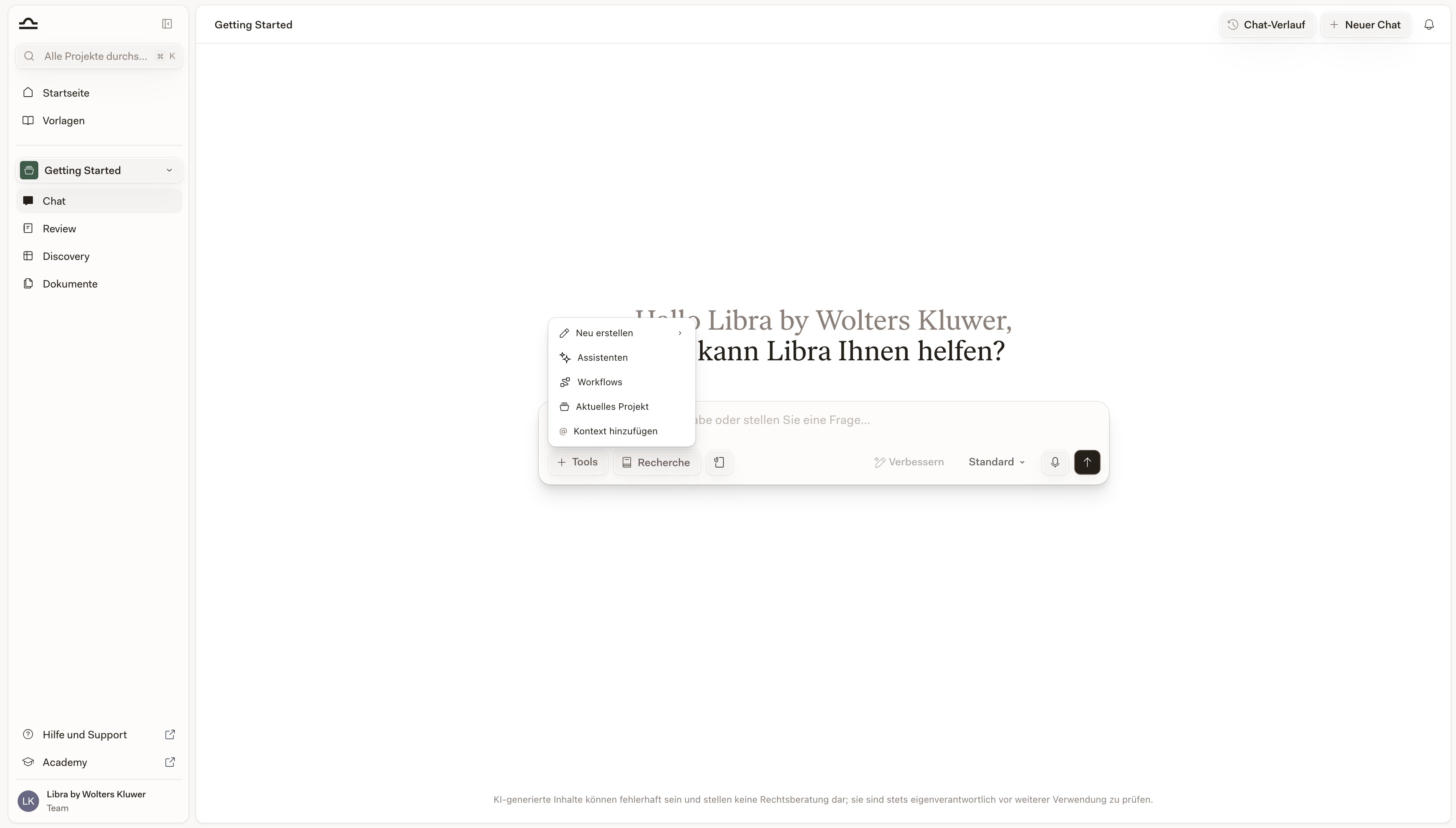
Ein einziges Menü für alles, was Sie anhängen oder erstellen möchten.
Das Menü öffnet sich über der Eingabe.
| Element | Funktion |
| -------------------------------------------- | ------------------------------------------------------------------------------------------------------------------------------------------------------------------------------------------------------------------------------------------------------------------------------------------------------------------------------------------------------------------------------------------------- |
| **+ Tools** | Das Menü für Kontext und für neue Arbeit: **Neu erstellen**, **Assistants**, **Workflows**, **Dateien durchsuchen** und **Kontext hinzufügen**. Siehe unten. |
| **Recherche** | Schaltet die quellenbasierte Recherche ein und öffnet die nach Rechtsordnung gefilterte Quellenauswahl. Siehe [Recherche-Modus](/de/features/chat/research-mode). |
| Büroklammer (**Externe Quellen hinzufügen**) | Hängt Dateien an diese Nachricht an. **Dateien auswählen** öffnet einen Browser über alle für Sie erreichbaren Quellen — das aktuelle Projekt, Ihre Datenbanken und verbundene Quellen wie SharePoint, RA-MICRO oder [Kleos](/de/integrations/kleos) — mit Suchfeld und Mehrfachauswahl sowie **Hinzufügen** zur Bestätigung. **Dateien hochladen** übernimmt sie stattdessen von Ihrem Computer. |
| Erstellungs-Badge | Solange ein **Neu erstellen**-Modus aktiviert ist, sitzt in derselben Zeile ein Badge, das benennt, was Sie gleich erstellen — so sehen Sie es vor dem Senden. |
| **Verbessern** | Formuliert Ihren eingegebenen Text zu einem ausführlicheren Prompt um. Die Schaltfläche bleibt ausgegraut, solange kein Text im Feld steht; nach der Ausführung wird daraus **Rückgängig**, womit Sie Ihre ursprüngliche Formulierung zurückholen. |
| Modus-Auswahl | Die Schaltfläche, die anzeigt, welches Modell antwortet. Klicken Sie darauf, um zwischen **Standard**, **Deep Thinking** und **Fast** zu wechseln. Siehe [Chat-Modi](/de/features/chat/modes). |
| Mikrofon (**Sprachaufnahme**) | Diktieren statt tippen. Das Transkript wird an das angehängt, was bereits im Feld steht. |
| Sendepfeil | Sendet die Nachricht, ebenso Enter. Shift + Enter fügt stattdessen einen Zeilenumbruch ein, ohne zu senden. |
| `@` **im Nachrichtenfeld** | Geben Sie an beliebiger Stelle im Prompt `@` ein, um einen Assistant, ein Dokument oder einen Ordner, das aktuelle Projekt, eine Datenbank, eine Discovery, ein Review oder ein Playbook anzuhängen. Siehe unten. |
Nicht jedes Element steht jedem Team zur Verfügung. Die Einträge unter **Neu erstellen**, **Dateien durchsuchen** und das Anhängen-Menü hängen von Ihrem Tarif ab, davon, was Ihre Administratorin oder Ihr Administrator freigeschaltet hat, und davon, welche Quellen Sie verbunden haben.
## Das Tools-Menü
Ein einziges Menü für alles, was Sie anhängen oder erstellen möchten.
Das Menü öffnet sich über der Eingabe.
 | Auswahl | Was passiert |
| ----------------------- | -------------------------------------------------------------------------------------------------------------------------------------------------------------------------------------------------------------------- |
| **Neu erstellen** | Startet etwas aus diesem Chat heraus: **Playbook**, **Review** oder **Discovery**. In der Eingabezeile erscheint ein Chip, der bestätigt, was aktiviert ist; anschließend geben Sie Ihren Prompt ein und senden ihn. |
| **Assistants** | Wählen Sie einen benutzerdefinierten Assistant für die Unterhaltung: Ihren „M\&A-Spezialisten“, Ihren „Hausstil-Autor“ usw. |
| **Workflows** | Führen Sie ein mehrstufiges Verfahren aus (Onboarding, NDA-Entwurf usw.). |
| **Dateien durchsuchen** | Legen Sie fest, worin Libra während der Antwort sucht — im aktuellen Projekt, in einer Datenbank, im gesamten SharePoint. Siehe unten. |
| **Kontext hinzufügen** | Fügt an Ihrer Cursorposition ein `@` ein und öffnet die Erwähnungsauswahl, genau wie wenn Sie selbst `@` tippen. |
Was nach der Wahl eines **Neu erstellen**-Eintrags geschieht, lesen Sie unter [Arbeit aus Chat starten](/de/features/chat/starting-work); wie Sie einen Review gegen ein vorhandenes Playbook ausführen, unter [Reviews aus dem Chat](/de/features/review/from-chat).
### Dateien durchsuchen: festlegen, worin Libra sucht
**Dateien durchsuchen** erscheint, sobald für Ihr Team [Datenbanken](/de/features/databases/basics) freigeschaltet sind. Jeder Eintrag darin ist ein Schalter und keine einmalige Auswahl, sodass Sie Bereiche kombinieren und für den Rest der Unterhaltung eingeschaltet lassen können:
| Bereich | Was abgedeckt wird |
| ------------------------- | ---------------------------------------------------------------------------------------------- |
| **Aktuelles Projekt** | Jede Datei in dem Projekt, in dem Sie gerade arbeiten. |
| Jede Datenbank namentlich | Ein Eintrag pro [Datenbank](/de/features/databases/basics), die Sie lesen dürfen. |
| **Gesamtes SharePoint** | Alles, was Sie in SharePoint sehen können. Wird erst angeboten, wenn SharePoint verbunden ist. |
Eine Datenbank einzuschalten ist nicht dasselbe wie das Anhängen ihrer Dateien. Es fügt eine einzige Suchquelle hinzu, die Libra während der Antwort bei Bedarf abfragt — eine Datenbank mit Tausenden von Dokumenten belegt daher genau eine Ihrer Suchquellen, genauso wie eine kleine.
Sie können **höchstens zehn Suchquellen gleichzeitig** eingeschaltet haben — das aktuelle Projekt, die von Ihnen eingeschalteten Datenbanken und **Gesamtes SharePoint** zählen alle auf dieselben zehn. Schalten Sie eine elfte ein, meldet Libra *„Sie können höchstens 10 Quellen gleichzeitig durchsuchen“* und lässt sie ausgeschaltet. Dokumente und Ordner, die Sie direkt anhängen, sind keine Suchquellen und zählen nicht mit.
Konnte Libra nicht alles Ausgewählte durcharbeiten, steht in der Aktivitätsliste der Antwort **Einige Datenbanken konnten nicht vollständig durchsucht werden** — werten Sie das als Hinweis darauf, dass der Antwort etwas fehlen könnte, und nicht als normalen Zwischenschritt.
## Die @-Erwähnungsauswahl
Der schnellste Weg, Kontext anzuhängen, ohne die Eingabe zu verlassen.
Die Auswahl öffnet sich in Abschnitten: **Assistants**, **Dokumente**, **Discoveries**, **Reviews** und **Playbooks**. Der Abschnitt Dokumente ist der umfangreichste — er enthält das aktuelle Projekt als Ganzes, Ihre Datenbanken, Ihre Ordner und Ihre einzelnen Dokumente.
| Auswahl | Was passiert |
| ----------------------- | -------------------------------------------------------------------------------------------------------------------------------------------------------------------------------------------------------------------- |
| **Neu erstellen** | Startet etwas aus diesem Chat heraus: **Playbook**, **Review** oder **Discovery**. In der Eingabezeile erscheint ein Chip, der bestätigt, was aktiviert ist; anschließend geben Sie Ihren Prompt ein und senden ihn. |
| **Assistants** | Wählen Sie einen benutzerdefinierten Assistant für die Unterhaltung: Ihren „M\&A-Spezialisten“, Ihren „Hausstil-Autor“ usw. |
| **Workflows** | Führen Sie ein mehrstufiges Verfahren aus (Onboarding, NDA-Entwurf usw.). |
| **Dateien durchsuchen** | Legen Sie fest, worin Libra während der Antwort sucht — im aktuellen Projekt, in einer Datenbank, im gesamten SharePoint. Siehe unten. |
| **Kontext hinzufügen** | Fügt an Ihrer Cursorposition ein `@` ein und öffnet die Erwähnungsauswahl, genau wie wenn Sie selbst `@` tippen. |
Was nach der Wahl eines **Neu erstellen**-Eintrags geschieht, lesen Sie unter [Arbeit aus Chat starten](/de/features/chat/starting-work); wie Sie einen Review gegen ein vorhandenes Playbook ausführen, unter [Reviews aus dem Chat](/de/features/review/from-chat).
### Dateien durchsuchen: festlegen, worin Libra sucht
**Dateien durchsuchen** erscheint, sobald für Ihr Team [Datenbanken](/de/features/databases/basics) freigeschaltet sind. Jeder Eintrag darin ist ein Schalter und keine einmalige Auswahl, sodass Sie Bereiche kombinieren und für den Rest der Unterhaltung eingeschaltet lassen können:
| Bereich | Was abgedeckt wird |
| ------------------------- | ---------------------------------------------------------------------------------------------- |
| **Aktuelles Projekt** | Jede Datei in dem Projekt, in dem Sie gerade arbeiten. |
| Jede Datenbank namentlich | Ein Eintrag pro [Datenbank](/de/features/databases/basics), die Sie lesen dürfen. |
| **Gesamtes SharePoint** | Alles, was Sie in SharePoint sehen können. Wird erst angeboten, wenn SharePoint verbunden ist. |
Eine Datenbank einzuschalten ist nicht dasselbe wie das Anhängen ihrer Dateien. Es fügt eine einzige Suchquelle hinzu, die Libra während der Antwort bei Bedarf abfragt — eine Datenbank mit Tausenden von Dokumenten belegt daher genau eine Ihrer Suchquellen, genauso wie eine kleine.
Sie können **höchstens zehn Suchquellen gleichzeitig** eingeschaltet haben — das aktuelle Projekt, die von Ihnen eingeschalteten Datenbanken und **Gesamtes SharePoint** zählen alle auf dieselben zehn. Schalten Sie eine elfte ein, meldet Libra *„Sie können höchstens 10 Quellen gleichzeitig durchsuchen“* und lässt sie ausgeschaltet. Dokumente und Ordner, die Sie direkt anhängen, sind keine Suchquellen und zählen nicht mit.
Konnte Libra nicht alles Ausgewählte durcharbeiten, steht in der Aktivitätsliste der Antwort **Einige Datenbanken konnten nicht vollständig durchsucht werden** — werten Sie das als Hinweis darauf, dass der Antwort etwas fehlen könnte, und nicht als normalen Zwischenschritt.
## Die @-Erwähnungsauswahl
Der schnellste Weg, Kontext anzuhängen, ohne die Eingabe zu verlassen.
Die Auswahl öffnet sich in Abschnitten: **Assistants**, **Dokumente**, **Discoveries**, **Reviews** und **Playbooks**. Der Abschnitt Dokumente ist der umfangreichste — er enthält das aktuelle Projekt als Ganzes, Ihre Datenbanken, Ihre Ordner und Ihre einzelnen Dokumente.
 Jeder Abschnitt zeigt seine ersten fünf Einträge, mit **Mehr anzeigen** zum Aufklappen — im Abschnitt Dokumente steht das aktuelle Projekt zuerst, dann Ihre Datenbanken, dann Ordner, dann einzelne Dokumente, jede Gruppe in alphabetischer Reihenfolge. Sobald Sie nach dem `@` etwas tippen, entfällt diese Begrenzung und jeder Abschnitt filtert live nach Namen.
Die Erwähnung wird als Chip in Ihren Prompt eingefügt. Senden Sie die Nachricht; das referenzierte Element ist nun Teil des Chat-Kontexts.
`@` funktioniert **an jeder Stelle des Prompts**, nicht nur am Anfang. *"Compare the confidentiality terms in @NDA-baseline against this draft"* ist ein gültiger Prompt.
## Mit Antworten arbeiten
Unterhalb jeder Antwort bietet Ihnen die Symbolleiste die Standardaktionen.
| Aktion | Funktion |
| -------------------- | ------------------------------------------------------------------------------------------------------------------------------------------------------------------------------------------------------------------------- |
| **Kopieren** | Kopiert die Antwort. Wo sie Quellen zitiert, können Sie wählen, ob die Referenzen mitkopiert werden. |
| **Neu generieren** | Fordert bei Libra eine andere Version der Antwort an. Wird bei der letzten Antwort im Chat angeboten. |
| **Exportieren** | Speichert die Antwort als **Word-Dokument** oder als **PDF**, entweder nur diese eine Nachricht oder den gesamten Chat. Zitiert die Antwort Quellen, wählen Sie zusätzlich **Mit Zitaten im Text** oder **Mit Fußnoten**. |
| **E-Mail erstellen** | Öffnet in Ihrer Standard-Mail-App einen neuen Entwurf, in den die Antwort als reiner Text eingefügt ist. Es wird nichts für Sie versendet. |
Weitere Informationen zur strukturierten Antwortseite, einschließlich Zitaten, Quellen und dem Panel der zitierten Quellen, finden Sie unter [Zitate & Quellen](/de/features/chat/citations).
### Einen Teil einer Antwort zitieren und eine Rückfrage stellen
Um an einen bestimmten Teil einer langen Antwort anzuknüpfen, markieren Sie den Text, zu dem Sie eine Frage stellen möchten. Eine kleine Symbolleiste erscheint; wählen Sie **Libra fragen**, und der Ausschnitt wird zu einem Zitat-Chip oberhalb des Nachrichtenfelds. Geben Sie Ihre Frage ein und senden Sie sie — Libra sieht genau die Passage, die Sie hervorgehoben haben, sodass Sie sie nicht umformulieren müssen.
Löschen Sie das Zitat mit dem **✕** am Chip; es wird niemals in einen anderen Chat übernommen. Dieselbe Aktion **Libra fragen** funktioniert auch, wenn Sie Text in einer Antwort in den Add-ins für [Word](/de/integrations/word/chat) und [Outlook](/de/integrations/outlook/summarize) markieren.
## Lang laufende Antworten werden im Hintergrund fortgesetzt
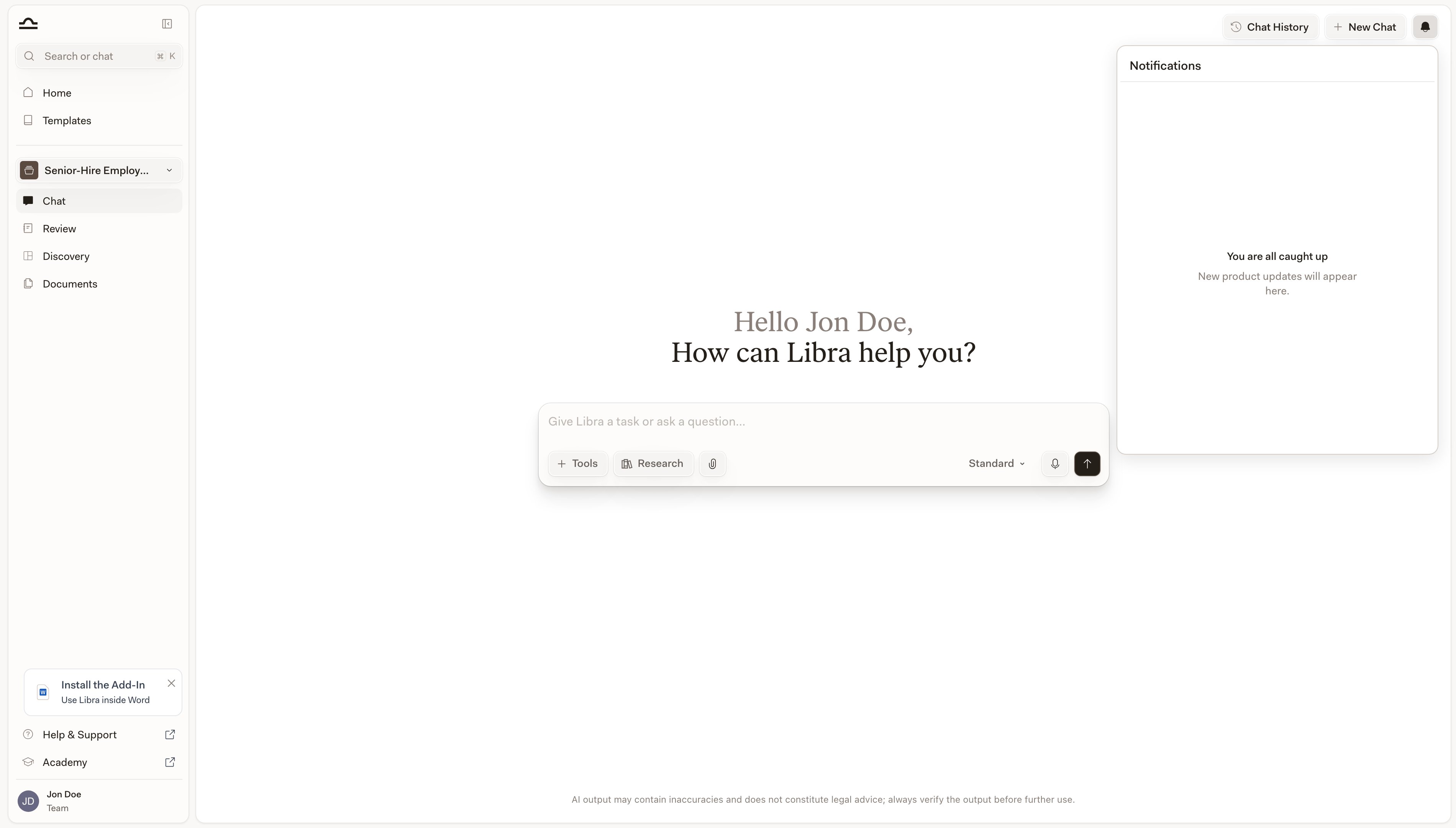
Chat-Antworten, insbesondere im Modus [Deep Thinking](/de/features/chat/modes) oder [Recherche](/de/features/chat/research-mode), können ein bis zwei Minuten bis zum Abschluss benötigen. Sie müssen nicht warten — wenn Sie den Chat verlassen, läuft die Antwort im Hintergrund weiter, und Libra benachrichtigt Sie, sobald sie fertig ist.
| Was Sie sehen werden | Wann |
| -------------------------------------- | --------------------------------------------------------------------------------------------------------------------------------------------------------------------------------------------------------------------------------- |
| **Pop-up-Benachrichtigung** | Erscheint in der Ecke des Bildschirms, sobald ein Hintergrund-Chat abgeschlossen ist, mit dem Text **Chat-Antwort abgeschlossen**, dem Anfang des gesendeten Prompts und einer Schaltfläche **Anzeigen**, die Sie zum Chat führt. |
| **Eintrag im Benachrichtigungscenter** | Eine Zeile im Tab **Nachrichten** des Glockensymbols (oben rechts), die ebenfalls den Anfang Ihres Prompts zeigt. Ein Klick darauf öffnet den betreffenden Chat. |
Jeder Abschnitt zeigt seine ersten fünf Einträge, mit **Mehr anzeigen** zum Aufklappen — im Abschnitt Dokumente steht das aktuelle Projekt zuerst, dann Ihre Datenbanken, dann Ordner, dann einzelne Dokumente, jede Gruppe in alphabetischer Reihenfolge. Sobald Sie nach dem `@` etwas tippen, entfällt diese Begrenzung und jeder Abschnitt filtert live nach Namen.
Die Erwähnung wird als Chip in Ihren Prompt eingefügt. Senden Sie die Nachricht; das referenzierte Element ist nun Teil des Chat-Kontexts.
`@` funktioniert **an jeder Stelle des Prompts**, nicht nur am Anfang. *"Compare the confidentiality terms in @NDA-baseline against this draft"* ist ein gültiger Prompt.
## Mit Antworten arbeiten
Unterhalb jeder Antwort bietet Ihnen die Symbolleiste die Standardaktionen.
| Aktion | Funktion |
| -------------------- | ------------------------------------------------------------------------------------------------------------------------------------------------------------------------------------------------------------------------- |
| **Kopieren** | Kopiert die Antwort. Wo sie Quellen zitiert, können Sie wählen, ob die Referenzen mitkopiert werden. |
| **Neu generieren** | Fordert bei Libra eine andere Version der Antwort an. Wird bei der letzten Antwort im Chat angeboten. |
| **Exportieren** | Speichert die Antwort als **Word-Dokument** oder als **PDF**, entweder nur diese eine Nachricht oder den gesamten Chat. Zitiert die Antwort Quellen, wählen Sie zusätzlich **Mit Zitaten im Text** oder **Mit Fußnoten**. |
| **E-Mail erstellen** | Öffnet in Ihrer Standard-Mail-App einen neuen Entwurf, in den die Antwort als reiner Text eingefügt ist. Es wird nichts für Sie versendet. |
Weitere Informationen zur strukturierten Antwortseite, einschließlich Zitaten, Quellen und dem Panel der zitierten Quellen, finden Sie unter [Zitate & Quellen](/de/features/chat/citations).
### Einen Teil einer Antwort zitieren und eine Rückfrage stellen
Um an einen bestimmten Teil einer langen Antwort anzuknüpfen, markieren Sie den Text, zu dem Sie eine Frage stellen möchten. Eine kleine Symbolleiste erscheint; wählen Sie **Libra fragen**, und der Ausschnitt wird zu einem Zitat-Chip oberhalb des Nachrichtenfelds. Geben Sie Ihre Frage ein und senden Sie sie — Libra sieht genau die Passage, die Sie hervorgehoben haben, sodass Sie sie nicht umformulieren müssen.
Löschen Sie das Zitat mit dem **✕** am Chip; es wird niemals in einen anderen Chat übernommen. Dieselbe Aktion **Libra fragen** funktioniert auch, wenn Sie Text in einer Antwort in den Add-ins für [Word](/de/integrations/word/chat) und [Outlook](/de/integrations/outlook/summarize) markieren.
## Lang laufende Antworten werden im Hintergrund fortgesetzt
Chat-Antworten, insbesondere im Modus [Deep Thinking](/de/features/chat/modes) oder [Recherche](/de/features/chat/research-mode), können ein bis zwei Minuten bis zum Abschluss benötigen. Sie müssen nicht warten — wenn Sie den Chat verlassen, läuft die Antwort im Hintergrund weiter, und Libra benachrichtigt Sie, sobald sie fertig ist.
| Was Sie sehen werden | Wann |
| -------------------------------------- | --------------------------------------------------------------------------------------------------------------------------------------------------------------------------------------------------------------------------------- |
| **Pop-up-Benachrichtigung** | Erscheint in der Ecke des Bildschirms, sobald ein Hintergrund-Chat abgeschlossen ist, mit dem Text **Chat-Antwort abgeschlossen**, dem Anfang des gesendeten Prompts und einer Schaltfläche **Anzeigen**, die Sie zum Chat führt. |
| **Eintrag im Benachrichtigungscenter** | Eine Zeile im Tab **Nachrichten** des Glockensymbols (oben rechts), die ebenfalls den Anfang Ihres Prompts zeigt. Ein Klick darauf öffnet den betreffenden Chat. |

Senden Sie einen langen Recherche-Prompt und wechseln Sie dann zu einem anderen Projekt, um weiterzuarbeiten. Die Glocke meldet Ihnen, sobald Ihre Antwort bereit ist; klicken Sie auf die Zeile, um direkt zum Chat zurückzuspringen.
Der Eintrag im Benachrichtigungscenter ist **sitzungs- und gerätespezifisch** — er entsteht in dem Browser-Tab, in dem der Chat lief, sodass ein Aktualisieren der Seite oder ein Abmelden ihn löscht. Serverbasierte Benachrichtigungen (Teilen, Lizenzänderungen usw.) bleiben nach dem Neuladen erhalten.
 ## Tipps für gute Antworten
*"Review the contract"* ist zu vage. *"Review the contract for non-compete clauses that may be unenforceable under California law"* ist eine Anfrage, mit der Libra arbeiten kann. Behandeln Sie jeden Prompt wie ein Briefing an einen jungen Kollegen: Kontext, Umfang und erwartetes Ergebnis.
*"Under German employment law"*, *"per New York state contract law"*, *"in a Swiss commercial context"*: Diese Formulierungen schränken die Antwort erheblich ein.
*"Provide your analysis as a numbered list of issues"*, *"Format as a comparison table with columns Risk, Clause, Recommendation"*, *"Draft this as a partner-facing memo"*. Angaben zum Format zahlen sich fast immer aus.
Versuchen Sie nicht, alles mit einem einzigen Prompt zu erreichen. Beginnen Sie weit gefasst und grenzen Sie dann ein. *"Now focus specifically on Section 4.2"*, *"Give me a more formal version"*, *"Explain the reasoning behind your third point."*
Behandeln Sie Zitate wie die Quellenangabe eines jungen Kollegen: Öffnen Sie die Quelle und vergewissern Sie sich, dass sie das Behauptete tatsächlich aussagt. Verifizierte Zitate (anklickbar, mit einer Datenbank verknüpft) sind zuverlässiger als nicht verifizierte (als reiner Text). Weitere Informationen dazu, wie Libra diese unterscheidet, finden Sie unter [Zitate & Quellen](/de/features/chat/citations).
Bei Fragen, die Zitate aus Rechtsprechung oder Gesetzen erfordern, schalten Sie **Recherche** ein und wählen Sie die passenden Quellen aus. Siehe [Recherche-Modus](/de/features/chat/research-mode).
## Tipps für gute Antworten
*"Review the contract"* ist zu vage. *"Review the contract for non-compete clauses that may be unenforceable under California law"* ist eine Anfrage, mit der Libra arbeiten kann. Behandeln Sie jeden Prompt wie ein Briefing an einen jungen Kollegen: Kontext, Umfang und erwartetes Ergebnis.
*"Under German employment law"*, *"per New York state contract law"*, *"in a Swiss commercial context"*: Diese Formulierungen schränken die Antwort erheblich ein.
*"Provide your analysis as a numbered list of issues"*, *"Format as a comparison table with columns Risk, Clause, Recommendation"*, *"Draft this as a partner-facing memo"*. Angaben zum Format zahlen sich fast immer aus.
Versuchen Sie nicht, alles mit einem einzigen Prompt zu erreichen. Beginnen Sie weit gefasst und grenzen Sie dann ein. *"Now focus specifically on Section 4.2"*, *"Give me a more formal version"*, *"Explain the reasoning behind your third point."*
Behandeln Sie Zitate wie die Quellenangabe eines jungen Kollegen: Öffnen Sie die Quelle und vergewissern Sie sich, dass sie das Behauptete tatsächlich aussagt. Verifizierte Zitate (anklickbar, mit einer Datenbank verknüpft) sind zuverlässiger als nicht verifizierte (als reiner Text). Weitere Informationen dazu, wie Libra diese unterscheidet, finden Sie unter [Zitate & Quellen](/de/features/chat/citations).
Bei Fragen, die Zitate aus Rechtsprechung oder Gesetzen erfordern, schalten Sie **Recherche** ein und wählen Sie die passenden Quellen aus. Siehe [Recherche-Modus](/de/features/chat/research-mode).

Drücken Sie ↑ in einer leeren Eingabe, um Ihre letzte Nachricht zum Bearbeiten erneut zu öffnen — passen Sie sie an und senden Sie sie erneut, statt alles neu einzugeben. Shift+Enter fügt einen Zeilenumbruch ein; Enter sendet.
## Nächste Schritte
Standard vs. Deep Thinking vs. Fast: Wählen Sie die richtige Tiefe für die Frage.
Erstellen Sie einen Review oder eine Discovery, ohne den Chat zu verlassen.
Lesen Sie das Panel der zitierten Quellen und überprüfen Sie Libras Referenzen.
Wiederverwendbare Dokumentensammlungen, die Sie aus jedem Chat durchsuchen können.
Quellenbasierte Recherche aus juristischen Datenbanken.