
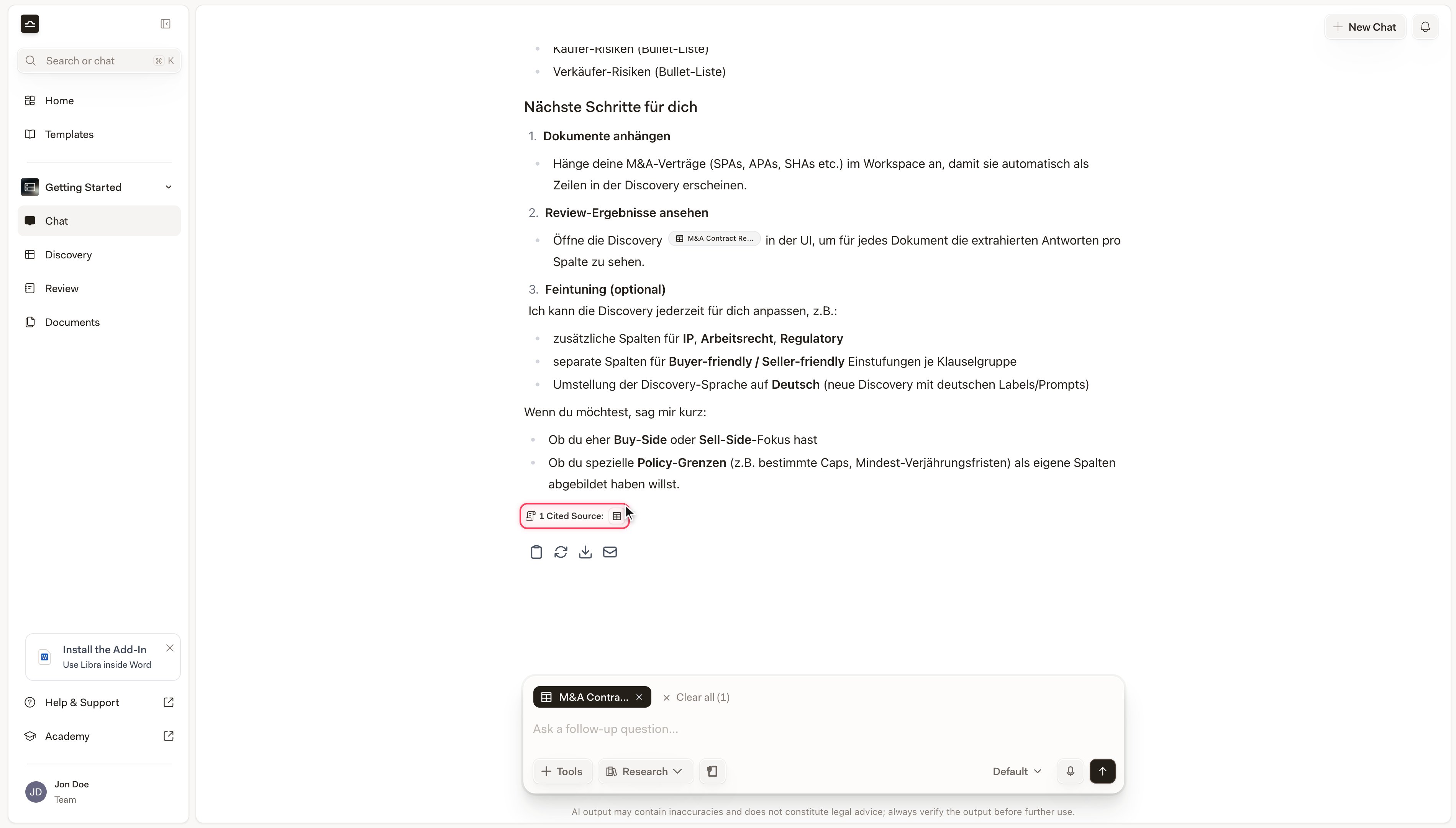
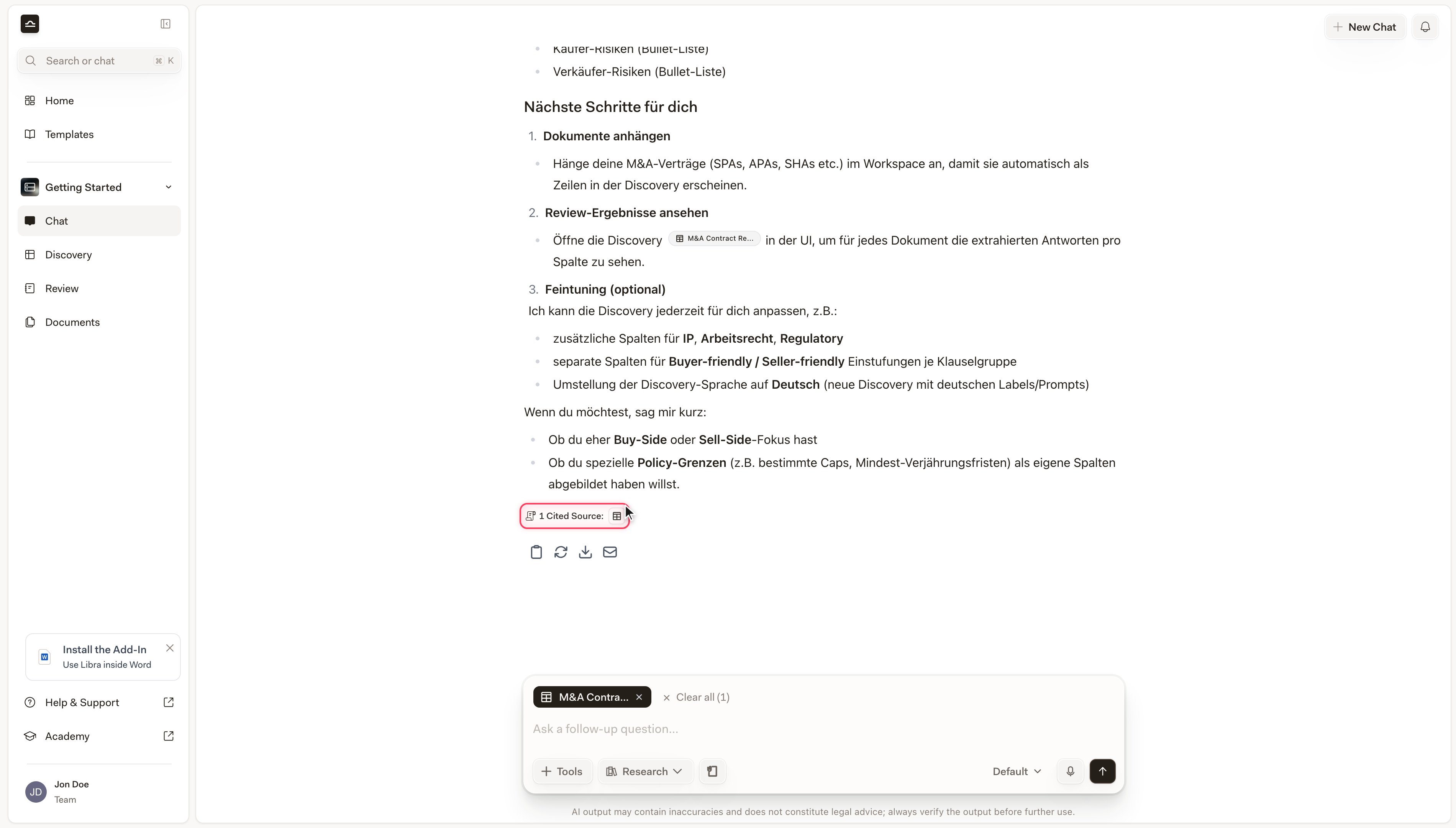
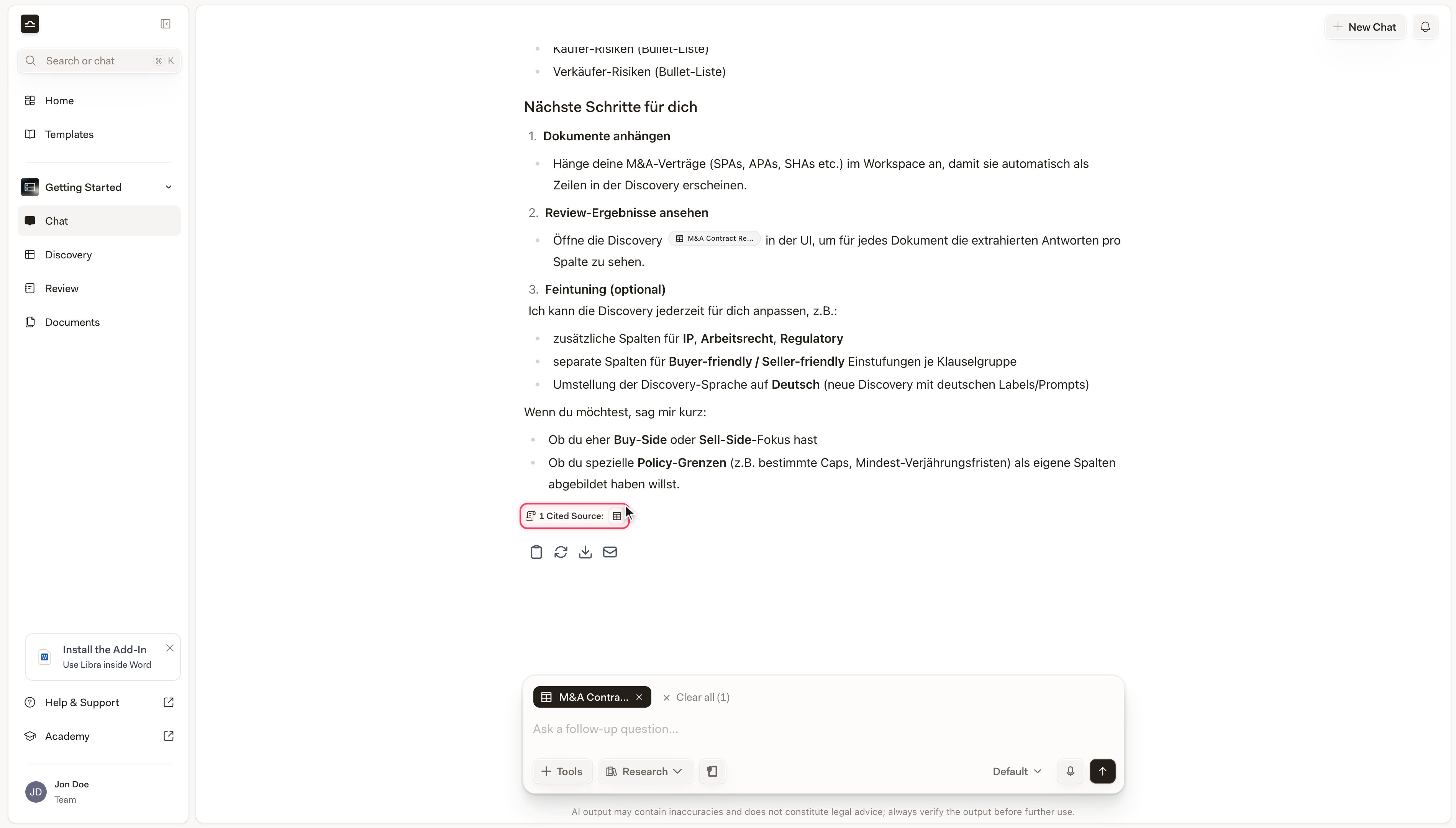
Klicken Sie in einer Dokument-Karte auf den Ausschnitt selbst statt auf die Schaltfläche **Quelle anzeigen**. Der Ausschnitt öffnet das Dokument genau auf dieser Seite und hebt die zitierte Passage hervor; **Quelle anzeigen** öffnet dasselbe Dokument von vorne.
 ### Web- und Rechtsdatenbank-Quellen
Ergebnisse der Websuche und Rechtsdatenbanken — Wolters Kluwer, Otto Schmidt, Legal Intelligence, monKEY, EUR-Lex, Kluwer Law International und welche Ihr Team sonst noch hat. Die zugeklappte Karte zeigt das Favicon des Anbieters und den Quellentitel; beim Aufklappen erhalten Sie einen Ausschnitt pro Stelle, an der die Antwort sie zitiert hat. **Quelle anzeigen** öffnet das Original in einem neuen Tab.
### Dokumente
Dateien, die Sie hochgeladen oder mit `@` erwähnt haben (PDF, DOCX, XLSX, PPTX, CSV). Die zugeklappte Karte verwendet das native Dateityp-Symbol — PDF in Rot, Word in Blau, Excel in Grün. Beim Aufklappen erscheint ein Ausschnitt pro zitierter Seite, jeweils mit der Kennzeichnung *Seite N*. Klicken Sie auf einen Ausschnitt, um das Dokument auf dieser Seite mit hervorgehobener Passage zu öffnen.
### Reviews
Ein Review, den die Antwort zitiert hat. Die zugeklappte Karte zeigt das Review-Symbol und den Titel des Review. Klappen Sie ein Zitat auf, das sich auf einen gesamten Review bezieht, erscheint eine Themenübersicht: eine Zeile pro Thema mit einer Risikopille mit der Aufschrift **Kein Risiko**, **Mittleres Risiko**, **Hohes Risiko**, **Nicht gefunden** oder **Ausstehend**, sodass Sie auf einen Blick sehen, auf welche Themen sich die Antwort gestützt hat. **Review öffnen** führt Sie zum Review selbst. Review-Karten haben keine Schaltfläche **Im Chat finden** — es gibt ohnehin nur eine Stelle im Chat, zu der man springen könnte.
### Discoveries
Eine Discovery, die die Antwort zitiert hat. Die zugeklappte Karte zeigt das Discovery-Symbol und den Titel der Discovery. Beim Aufklappen erscheint eine Mini-Vorschau der Tabelle — Dokumentzeilen gegen Spalten, mit den tatsächlichen Antworten in den Zellen — und die zitierte Zelle, Zeile oder Spalte ist hervorgehoben. Zitate auf Zeilen-, Zellen- und Spaltenebene zeigen dieselbe Umgebung wie der Inline-Tooltip, sodass Sie den Discovery-Kontext bestätigen können, ohne die vollständige Tabelle zu öffnen. **Discovery öffnen** führt Sie zur Tabelle.
### Web- und Rechtsdatenbank-Quellen
Ergebnisse der Websuche und Rechtsdatenbanken — Wolters Kluwer, Otto Schmidt, Legal Intelligence, monKEY, EUR-Lex, Kluwer Law International und welche Ihr Team sonst noch hat. Die zugeklappte Karte zeigt das Favicon des Anbieters und den Quellentitel; beim Aufklappen erhalten Sie einen Ausschnitt pro Stelle, an der die Antwort sie zitiert hat. **Quelle anzeigen** öffnet das Original in einem neuen Tab.
### Dokumente
Dateien, die Sie hochgeladen oder mit `@` erwähnt haben (PDF, DOCX, XLSX, PPTX, CSV). Die zugeklappte Karte verwendet das native Dateityp-Symbol — PDF in Rot, Word in Blau, Excel in Grün. Beim Aufklappen erscheint ein Ausschnitt pro zitierter Seite, jeweils mit der Kennzeichnung *Seite N*. Klicken Sie auf einen Ausschnitt, um das Dokument auf dieser Seite mit hervorgehobener Passage zu öffnen.
### Reviews
Ein Review, den die Antwort zitiert hat. Die zugeklappte Karte zeigt das Review-Symbol und den Titel des Review. Klappen Sie ein Zitat auf, das sich auf einen gesamten Review bezieht, erscheint eine Themenübersicht: eine Zeile pro Thema mit einer Risikopille mit der Aufschrift **Kein Risiko**, **Mittleres Risiko**, **Hohes Risiko**, **Nicht gefunden** oder **Ausstehend**, sodass Sie auf einen Blick sehen, auf welche Themen sich die Antwort gestützt hat. **Review öffnen** führt Sie zum Review selbst. Review-Karten haben keine Schaltfläche **Im Chat finden** — es gibt ohnehin nur eine Stelle im Chat, zu der man springen könnte.
### Discoveries
Eine Discovery, die die Antwort zitiert hat. Die zugeklappte Karte zeigt das Discovery-Symbol und den Titel der Discovery. Beim Aufklappen erscheint eine Mini-Vorschau der Tabelle — Dokumentzeilen gegen Spalten, mit den tatsächlichen Antworten in den Zellen — und die zitierte Zelle, Zeile oder Spalte ist hervorgehoben. Zitate auf Zeilen-, Zellen- und Spaltenebene zeigen dieselbe Umgebung wie der Inline-Tooltip, sodass Sie den Discovery-Kontext bestätigen können, ohne die vollständige Tabelle zu öffnen. **Discovery öffnen** führt Sie zur Tabelle.
 ## Mit einer Tabelle in einer Antwort arbeiten
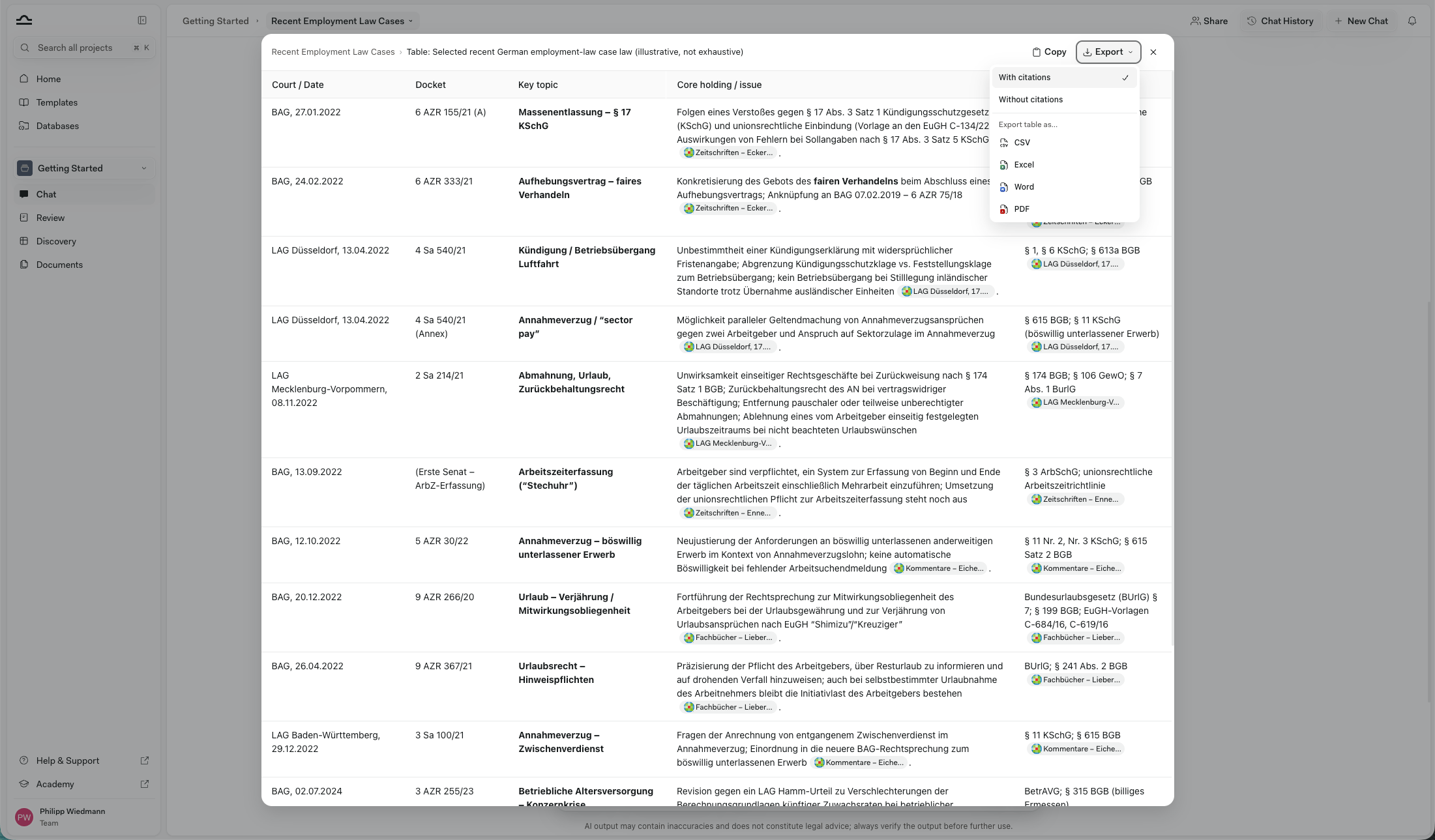
Enthält eine Antwort eine Tabelle, sitzt darüber eine Symbolleiste mit dem Namen der Tabelle, einer Schaltfläche **Tabelle erweitern** und einem Menü **Exportieren**. Fahren Sie mit der Maus über eine Zelle, erscheint zusätzlich eine Kopierschaltfläche allein für diese Zelle. Der folgende Screenshot zeigt die Vollbildansicht und nicht die Inline-Symbolleiste — sie hat eine eigene Schaltfläche **Kopieren**, und in ihrem Menü **Exportieren** fehlt der Eintrag **Tabelle kopieren**, den die Inline-Variante bietet.
## Mit einer Tabelle in einer Antwort arbeiten
Enthält eine Antwort eine Tabelle, sitzt darüber eine Symbolleiste mit dem Namen der Tabelle, einer Schaltfläche **Tabelle erweitern** und einem Menü **Exportieren**. Fahren Sie mit der Maus über eine Zelle, erscheint zusätzlich eine Kopierschaltfläche allein für diese Zelle. Der folgende Screenshot zeigt die Vollbildansicht und nicht die Inline-Symbolleiste — sie hat eine eigene Schaltfläche **Kopieren**, und in ihrem Menü **Exportieren** fehlt der Eintrag **Tabelle kopieren**, den die Inline-Variante bietet.
 | Aktion | Was sie bewirkt |
| --------------------- | ------------------------------------------------------------------------------------------------------------------------------------------------------------------------------------------------------------------------------------------------------------------------------- |
| **Tabelle erweitern** | Öffnet die Tabelle in einer Vollbildansicht. Breite Tabellen lassen sich seitlich scrollen, sodass Sie jede Spalte erreichen, und die Kopfzeile bleibt beim Scrollen fixiert. Die erweiterte Ansicht ergänzt neben **Exportieren** eine eigene Schaltfläche **Kopieren**. |
| **Exportieren** | **Tabelle kopieren** legt die gesamte Tabelle in die Zwischenablage, bereit zum Einfügen in Word oder Excel. **Mit Zitaten** / **Ohne Zitate** entscheidet, ob die Quellen mitgehen, und **Tabelle exportieren als …** lädt **CSV**, **Excel**, **Word** oder **PDF** herunter. |
Sind die Zitate aktiviert, erscheinen die Quellen in Excel als Zellkommentare, in CSV inline in den Zellen und in Word und PDF als Fußnoten.
## Zitatformat beim Kopieren oder Exportieren
Unabhängig vom Tabellenmenü bestimmen Sie, wie Zitate übernommen werden, wenn Sie die Antwort selbst kopieren oder exportieren. Es gibt zwei Formen: Fußnoten oder reinen Text ohne die Markierungen.
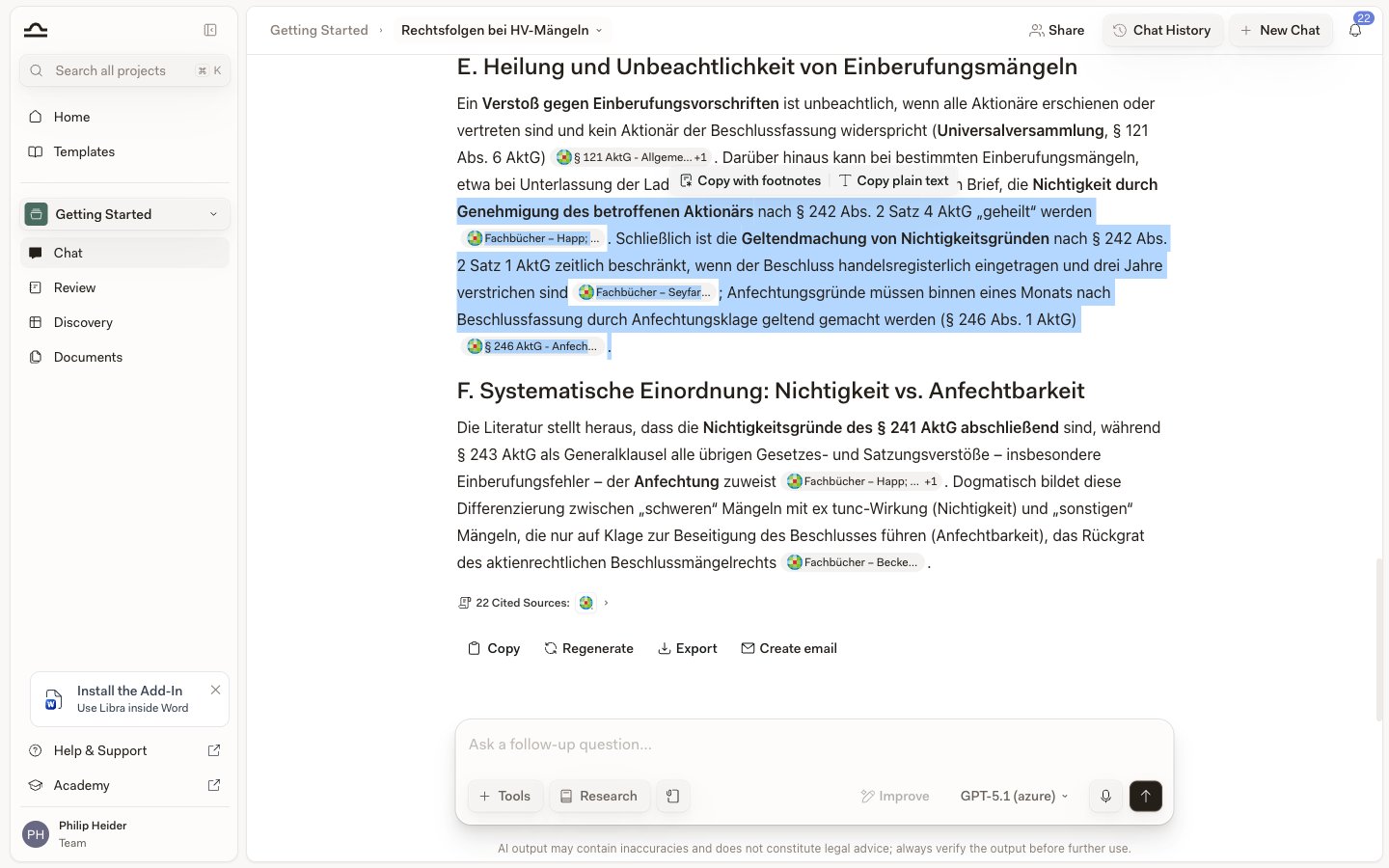
Markieren Sie beliebigen Antworttext, und eine kleine Symbolleiste bietet **Mit Fußnoten kopieren** oder **Als reinen Text kopieren** an:
| Aktion | Was sie bewirkt |
| --------------------- | ------------------------------------------------------------------------------------------------------------------------------------------------------------------------------------------------------------------------------------------------------------------------------- |
| **Tabelle erweitern** | Öffnet die Tabelle in einer Vollbildansicht. Breite Tabellen lassen sich seitlich scrollen, sodass Sie jede Spalte erreichen, und die Kopfzeile bleibt beim Scrollen fixiert. Die erweiterte Ansicht ergänzt neben **Exportieren** eine eigene Schaltfläche **Kopieren**. |
| **Exportieren** | **Tabelle kopieren** legt die gesamte Tabelle in die Zwischenablage, bereit zum Einfügen in Word oder Excel. **Mit Zitaten** / **Ohne Zitate** entscheidet, ob die Quellen mitgehen, und **Tabelle exportieren als …** lädt **CSV**, **Excel**, **Word** oder **PDF** herunter. |
Sind die Zitate aktiviert, erscheinen die Quellen in Excel als Zellkommentare, in CSV inline in den Zellen und in Word und PDF als Fußnoten.
## Zitatformat beim Kopieren oder Exportieren
Unabhängig vom Tabellenmenü bestimmen Sie, wie Zitate übernommen werden, wenn Sie die Antwort selbst kopieren oder exportieren. Es gibt zwei Formen: Fußnoten oder reinen Text ohne die Markierungen.
Markieren Sie beliebigen Antworttext, und eine kleine Symbolleiste bietet **Mit Fußnoten kopieren** oder **Als reinen Text kopieren** an:
 | Auswahl | Was Sie erhalten |
| ---------------------------- | ------------------------------------------------------------------------------------------------------------ |
| **Mit Fußnoten kopieren** | Zitate als Fußnoten gesammelt — beim Export native Word-Fußnoten, im PDF ein angehängtes Quellenverzeichnis. |
| **Als reinen Text kopieren** | Nur der Antworttext, ohne die Zitatmarkierungen. |
Die Schaltfläche **Kopieren** unter der Antwort bietet dasselbe Paar, ebenso die Kopierschaltflächen in den Add-ins für Word und Outlook. **Strg + C** ist die Ausnahme: Ein Kopiervorgang kann keine Quellenliste anhängen, daher wird eine Auswahl mit Zitat-Chips als reiner Text ohne die Markierungen kopiert.
Im Dropdown **Exportieren** steht dieselbe Auswahl unter **Quellenangaben**, oberhalb der Wahl zwischen **Word-Dokument** und **PDF** und der Frage, ob der gesamte Chat oder eine einzelne Nachricht exportiert wird. **Mit Fußnoten** ist ein Schalter — lassen Sie ihn aktiviert, um die Zitate mitzunehmen, oder klicken Sie ihn erneut an, um ihn zu leeren und nur den Text zu exportieren.
| Auswahl | Was Sie erhalten |
| ---------------------------- | ------------------------------------------------------------------------------------------------------------ |
| **Mit Fußnoten kopieren** | Zitate als Fußnoten gesammelt — beim Export native Word-Fußnoten, im PDF ein angehängtes Quellenverzeichnis. |
| **Als reinen Text kopieren** | Nur der Antworttext, ohne die Zitatmarkierungen. |
Die Schaltfläche **Kopieren** unter der Antwort bietet dasselbe Paar, ebenso die Kopierschaltflächen in den Add-ins für Word und Outlook. **Strg + C** ist die Ausnahme: Ein Kopiervorgang kann keine Quellenliste anhängen, daher wird eine Auswahl mit Zitat-Chips als reiner Text ohne die Markierungen kopiert.
Im Dropdown **Exportieren** steht dieselbe Auswahl unter **Quellenangaben**, oberhalb der Wahl zwischen **Word-Dokument** und **PDF** und der Frage, ob der gesamte Chat oder eine einzelne Nachricht exportiert wird. **Mit Fußnoten** ist ein Schalter — lassen Sie ihn aktiviert, um die Zitate mitzunehmen, oder klicken Sie ihn erneut an, um ihn zu leeren und nur den Text zu exportieren.
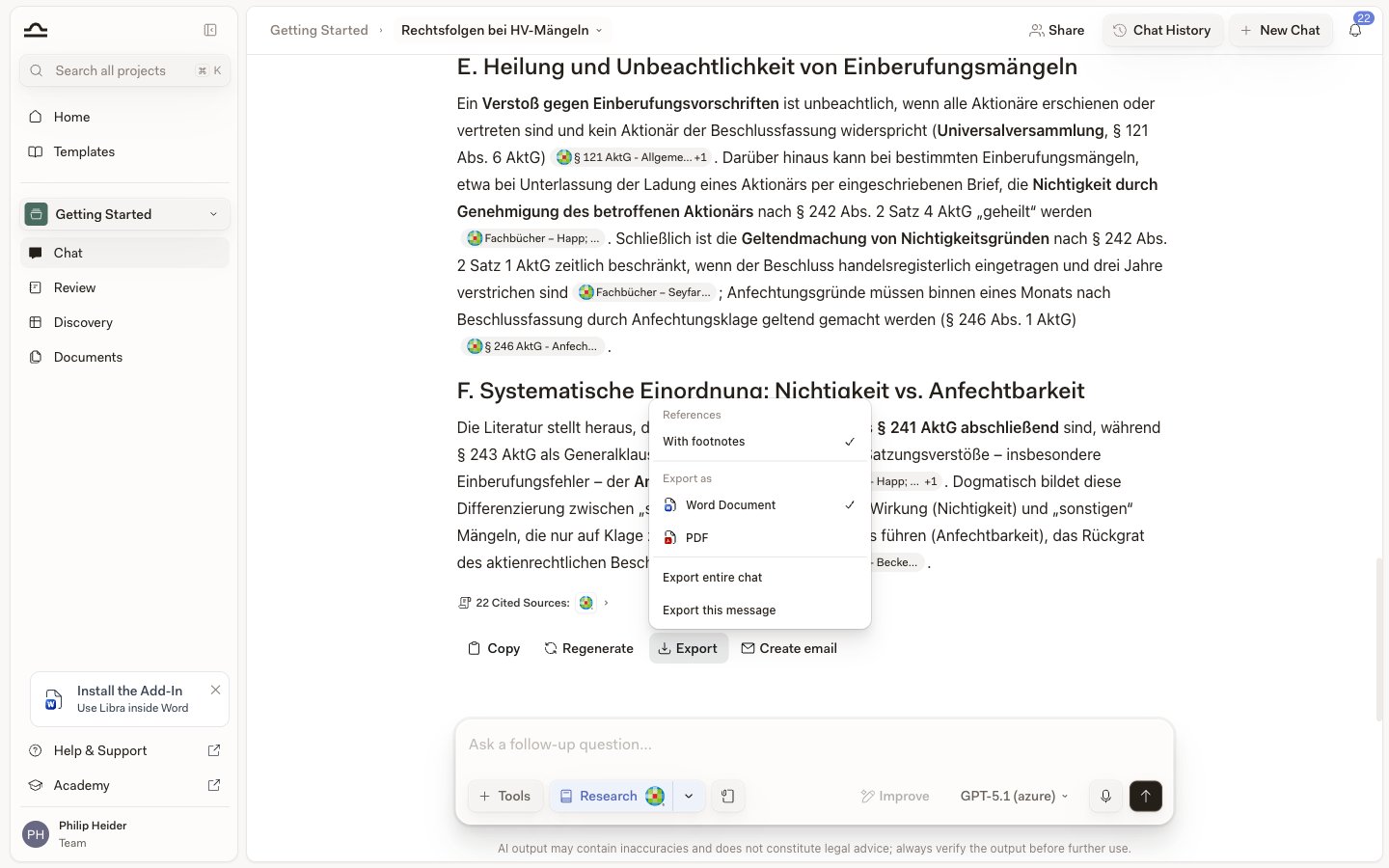 Diagramme in einer Antwort — Flussdiagramme und Ähnliches — werden ebenfalls übernommen: Ein Word- oder PDF-Export rendert sie in das Dokument, statt sie wegzulassen.
## Wie weit Sie einem Zitat trauen können
Jede Karte im Panel steht für eine Quelle, die Libra tatsächlich abgerufen und zitiert hat; der Ausschnitt, den Sie im Panel lesen, ist also der Text, auf dem die Antwort aufgebaut wurde. Was das Panel Ihnen nicht sagen kann, ist, ob diese Passage die getroffene Aussage auch stützt. Genau dafür ist der Klick zur Quelle da.
Bei Web-Ergebnissen kommt ein zusätzlicher Vorbehalt hinzu. Ein Zitat, das aus der **Websuche** stammt, zeigt in seinem Tooltip die Zeile *Achtung: ungeprüfte Web-Informationen von Dritten.*: Es handelt sich um eine öffentliche Seite, die Libra gelesen hat, nicht um eine lizenzierte Rechtsdatenbank, und nichts daran wurde überprüft.
Diagramme in einer Antwort — Flussdiagramme und Ähnliches — werden ebenfalls übernommen: Ein Word- oder PDF-Export rendert sie in das Dokument, statt sie wegzulassen.
## Wie weit Sie einem Zitat trauen können
Jede Karte im Panel steht für eine Quelle, die Libra tatsächlich abgerufen und zitiert hat; der Ausschnitt, den Sie im Panel lesen, ist also der Text, auf dem die Antwort aufgebaut wurde. Was das Panel Ihnen nicht sagen kann, ist, ob diese Passage die getroffene Aussage auch stützt. Genau dafür ist der Klick zur Quelle da.
Bei Web-Ergebnissen kommt ein zusätzlicher Vorbehalt hinzu. Ein Zitat, das aus der **Websuche** stammt, zeigt in seinem Tooltip die Zeile *Achtung: ungeprüfte Web-Informationen von Dritten.*: Es handelt sich um eine öffentliche Seite, die Libra gelesen hat, nicht um eine lizenzierte Rechtsdatenbank, und nichts daran wurde überprüft.
