> ## Documentation Index
> Fetch the complete documentation index at: https://docs.libratech.ai/llms.txt
> Use this file to discover all available pages before exploring further.
# Chat-Verlauf
> Finden, organisieren und verwalten Sie jede Unterhaltung. Durchsuchen Sie Projekte mit Cmd+K und benennen, archivieren oder exportieren Sie anschließend jeden Chat.
Standardmäßig speichert Libra jede Unterhaltung automatisch in dem Projekt, in dem Sie sie gestartet haben — und wenn sie woanders hingehört, können Sie sie später [in ein anderes Projekt verschieben](#einen-chat-verwalten). Wenn Sie **Chat-Verlauf** auf der Registerkarte **Chats** in den Einstellungen deaktivieren, werden neue Chats stattdessen temporär: Sie sind als **Temporärer Chat** gekennzeichnet und werden von Libra überhaupt nicht gespeichert, sind also verschwunden, sobald Sie sie verlassen — siehe [Chat-Einstellungen](/de/features/chat/customization). Um einen alten Chat zu finden, ist der schnellste Weg die globale [Suche](/de/features/search): Drücken Sie Cmd+K (oder Ctrl+K) und suchen Sie nach Chat-Name oder Nachrichteninhalt in allen Projekten, auf die Sie Zugriff haben.
Die Suche erfasst sowohl Chat-Namen *als auch* Nachrichteninhalte. Zitieren Sie einen Satz, an den Sie sich aus der Unterhaltung erinnern; das ist meist der schnellste Weg zurück in einen Chat von vor Wochen.
## Einen Chat finden
Drücken Sie Cmd+K (Mac) oder Ctrl+K (Windows), um die Suche von überall in Libra zu öffnen. Die Suche durchläuft alle Projekte, auf die Sie Zugriff haben, und gleicht Chat-Namen sowie vollständige Nachrichteninhalte ab. Filtern Sie nach **Typ → Chats**, um die Ergebnisse auf Unterhaltungen zu beschränken. Den vollständigen Picker finden Sie unter [Suche](/de/features/search).
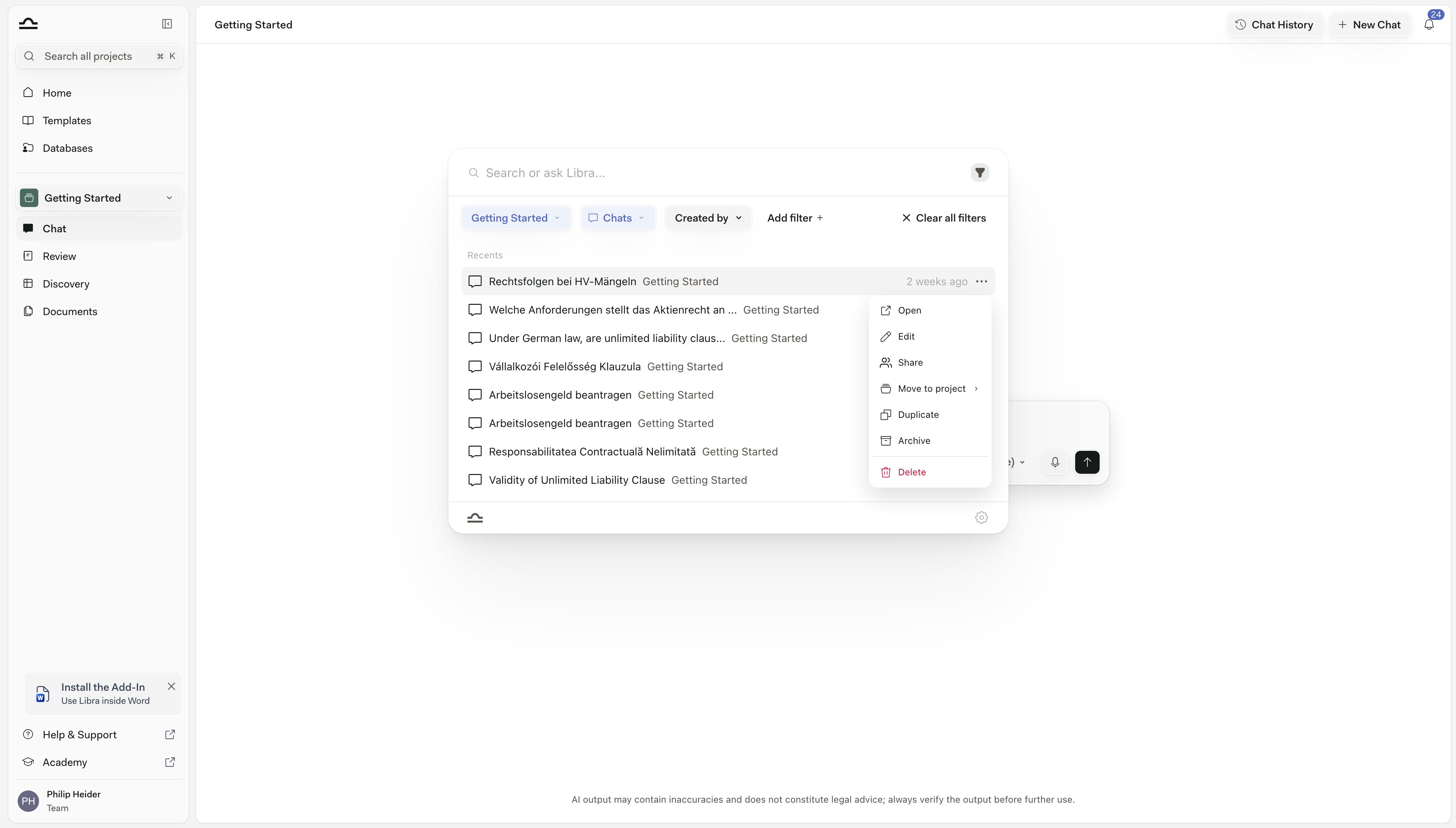
**Chat-Verlauf** oben rechts in einem Chat öffnet denselben Picker mit zwei bereits für Sie gesetzten Filtern: dem Projekt, in dem Sie arbeiten, und **Chats**. Das ist der kürzeste Weg zu einer kürzlich geführten Unterhaltung im aktuellen Projekt, und da darunter die Suche liegt, können Sie sie jederzeit erweitern — ändern Sie den Projekt-Chip oder klicken Sie auf **Alle Filter löschen**, um überall zu suchen. Die Schaltfläche ist deaktiviert, solange **Chat-Verlauf** in den Einstellungen ausgeschaltet ist, da nichts gespeichert wird, was sich auflisten ließe.
## Chat-Namen
Libra generiert automatisch einen Namen für jeden Chat basierend auf dessen Inhalt – in der Regel eine einzeilige Zusammenfassung der ersten Eingabe. Namen erscheinen in den Suchergebnissen und oben im Chat selbst. Sie können jeden Chat jederzeit umbenennen.
Klicken Sie auf das **⌄** neben dem Chat-Titel, in der Leiste oben in der Unterhaltung.
Aktualisieren Sie das Feld **Chat-Name** und speichern Sie. Aussagekräftige Namen erleichtern es, Chats später wiederzufinden – besonders in langen Listen.
## Einen Chat verwalten
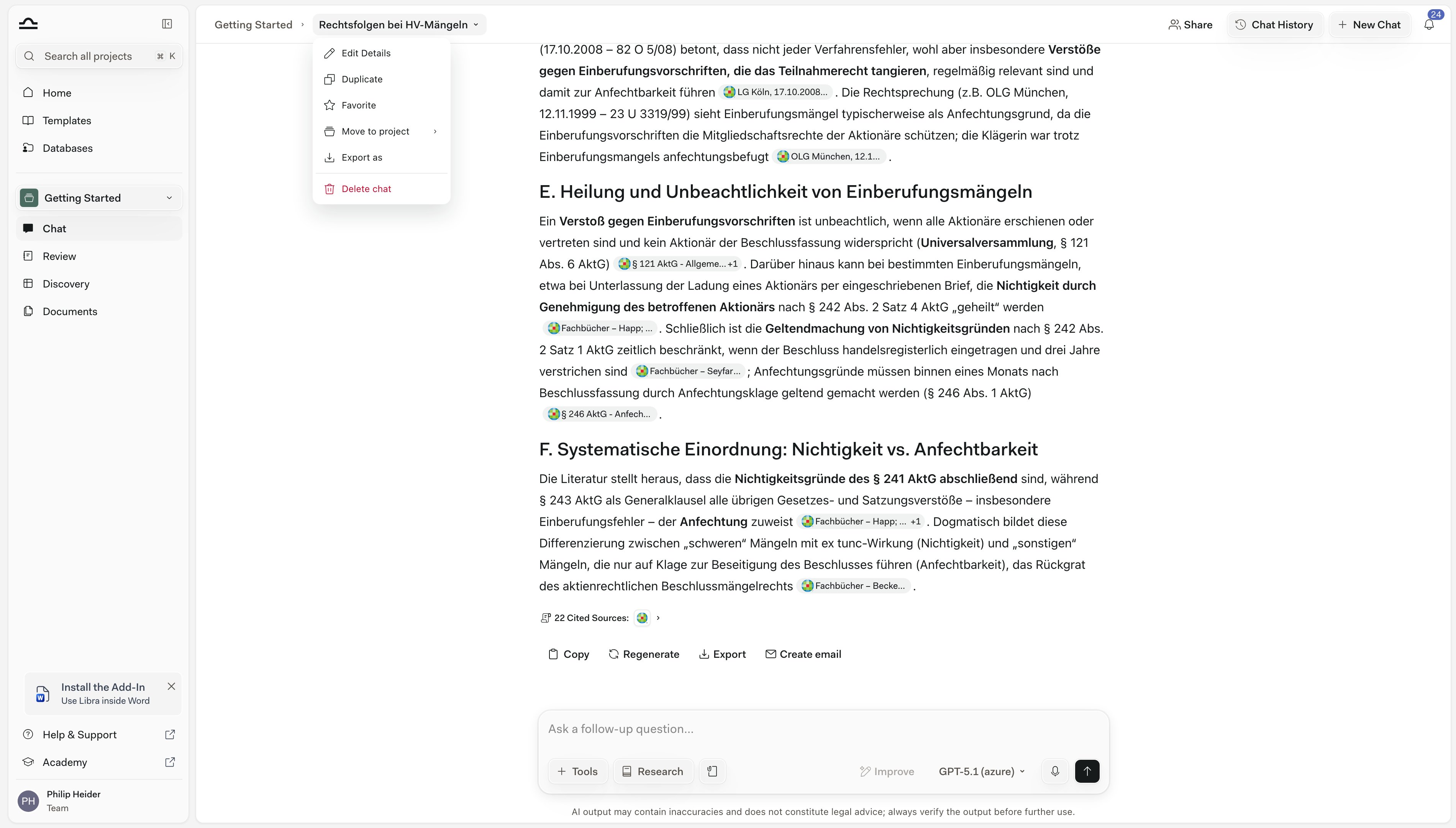
Öffnen Sie einen Chat und klicken Sie auf das **⌄** neben seinem Titel, um das Menü **Chat-Aktionen** zu öffnen.
| Aktion | Was es tut |
| -------------------------- | ----------------------------------------------------------------------------------------------------------------------------------------------------------------------------------------------------------------------------------------------------------------------------------------------------------------------------------------------------------------------- |
| **Details bearbeiten** | Den Chat im Feld **Chat-Name** umbenennen sowie sein Rechtsgebiet und seine **Tags** festlegen, damit er in der Suche unter diesen Filtern erscheint. Der Dialog zeigt außerdem, wem der Chat gehört und ob er **Privat** ist oder mit dem **Team** geteilt wird. |
| **Duplizieren** | Eine Kopie des Chats erstellen, die Sie unabhängig weiterführen können. Das Original bleibt unverändert. |
| **Favorit** | Markieren Sie den Chat mit einem Stern, um ihn als Favorit zu kennzeichnen. Der Stern gehört nur Ihnen, wird über Ihre Geräte hinweg synchronisiert und bleibt auch nach dem Archivieren des Chats erhalten. Filtern Sie in der [Suche](/de/features/search) mit **Filter hinzufügen → Favorit** nach den mit einem Stern markierten Chats. |
| **In Projekt verschieben** | Den Chat in ein anderes Projekt verschieben, das Sie bearbeiten können — Projekte mit reinem Lesezugriff sowie archivierte Projekte werden nicht angeboten — oder das Zielprojekt direkt mit **Neues Projekt** erstellen. Die Freigabe des Chats wird beim Verschieben zurückgesetzt — teilen Sie ihn aus dem neuen Projekt heraus erneut, wenn Kollegen ihn benötigen. |
| **Exportieren als** | Den gesamten Chat als **Word**-Dokument oder **PDF** speichern. Um stattdessen eine einzelne Antwort zu exportieren, verwenden Sie die Export-Schaltfläche an der betreffenden Nachricht und wählen **Diese Nachricht exportieren**. |
| **Chat löschen** | Den Chat dauerhaft entfernen. |
Ein Chat, den Sie als *Ergebnis* erreichen — in der [Suche](/de/features/search) und damit auch im **Chat-Verlauf**, der derselbe Picker ist —, verfügt über ein eigenes **⋯**-Menü mit einer anderen Auswahl: **Öffnen**, **Bearbeiten**, **Teilen**, **In Projekt verschieben**, **Duplizieren**, **Archivieren** und **Löschen**. **Archivieren** wird ausschließlich dort angeboten, niemals im Menü **Chat-Aktionen** des geöffneten Chats.
**Löschen ist endgültig.** Wenn Sie den Chat möglicherweise später wiederhaben möchten, archivieren Sie ihn stattdessen.
## Archivieren und Wiederherstellen
Das Archivieren ist die richtige Wahl für Chats, die Sie behalten, aber nicht unmittelbar zur Hand haben möchten.
Das Archivieren wird über das **⋯**-Menü eines Chats in einer Ergebnisliste der [Suche](/de/features/search) angeboten — den **Chat-Verlauf** eingeschlossen — und nicht über das Menü **Chat-Aktionen** (⌄) im geöffneten Chat. Öffnen Sie das ⋯-Menü, klicken Sie auf **Archivieren** und bestätigen Sie. Der Chat verschwindet aus der aktiven Liste.
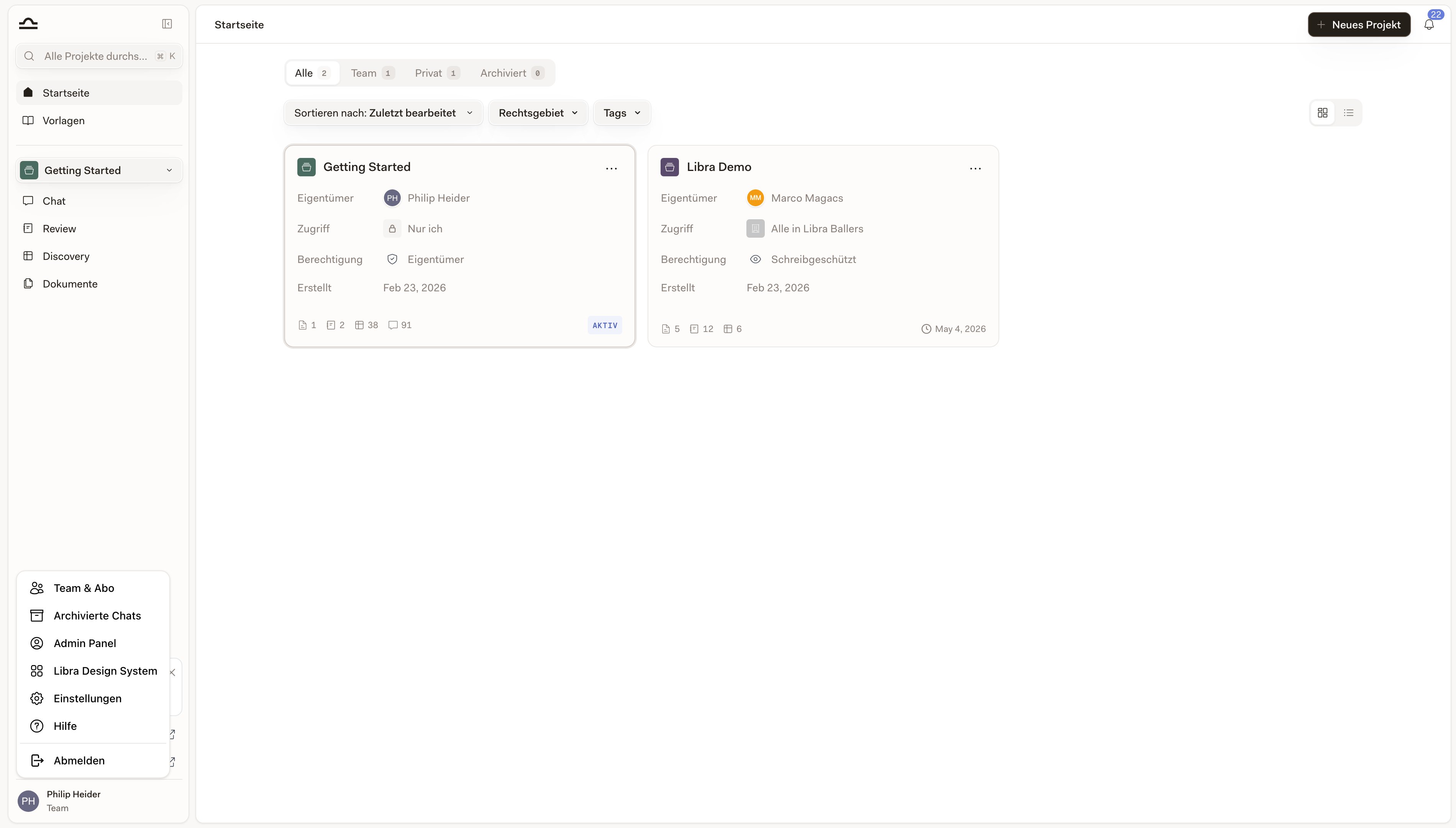
Klicken Sie auf Ihr Profilsymbol unten in der Seitenleiste und wählen Sie **Archivierte Chats**. Die Liste zeigt die archivierten Chats, die Ihnen gehören, in dem Projekt, in dem Sie gerade arbeiten, mit einem Suchfeld zum Eingrenzen nach Namen — wechseln Sie das Projekt, um die übrigen zu sehen, oder klicken Sie auf **Exportieren**, um alle archivierten Chats Ihres Kontos als JSON-Datei herunterzuladen.
Klicken Sie in der Zeile des archivierten Chats rechts auf das Symbol zum Aufheben der Archivierung (Tooltip **Chat wiederherstellen**), um den Chat zurück in die aktive Liste zu holen. Das Papierkorbsymbol daneben ist **Chat löschen** und löscht endgültig — auch für alle, mit denen der Chat geteilt wurde.
## Einen Chat teilen
Standardmäßig sind Chats privat, auch wenn Sie in geteilten Projekten arbeiten. Sie können einen Chat manuell teilen.
Öffnen Sie den Chat und klicken Sie oben rechts auf die Schaltfläche **Teilen**.
Suchen Sie eine Person nach Name oder E-Mail-Adresse oder wählen Sie eine Gruppe aus. Legen Sie die Zugriffsebene fest: **Kann ansehen**, **Kann bearbeiten** oder **Vollzugriff**. Klicken Sie für jeden Empfänger auf **Hinzufügen**.
Es gibt keine Schaltfläche zum Speichern — jede Person erhält den Chat in dem Moment, in dem Sie auf **Hinzufügen** klicken, und Berechtigungsänderungen gelten, sobald Sie sie auswählen. Schließen Sie den Dialog mit dem **X**, wenn Sie fertig sind.
Chats gehören zu einem Projekt, daher benötigen Kolleginnen und Kollegen auch Zugriff auf dieses Projekt. Fehlt dieser Zugriff, bietet Libra an, im Rahmen der Freigabe Lesezugriff auf das Projekt zu gewähren — bestätigen Sie **Projektzugriff gewähren und teilen**, und die Person erhält den Chat mit der von Ihnen gewählten Berechtigung. Wenn Sie die Freigabe des Projekts nicht verwalten können, bittet Libra Sie stattdessen, sich an den Projekteigentümer oder eine Person mit Bearbeitungsrechten zu wenden.
## Einen Chat exportieren
Öffnen Sie den Chat, klicken Sie auf das **⌄** neben seinem Titel und wählen Sie **Exportieren als**.
Libra zeigt die gesamte Unterhaltung mit erhaltener Formatierung genau so, wie sie exportiert wird. Enthält der Chat Zitate, ist **Zitate einbeziehen** standardmäßig aktiviert: Die Verweise werden im Text nummeriert und am Ende des Dokuments wird ein Quellenverzeichnis ergänzt. Schalten Sie die Option aus, wenn Sie eine reine Fassung wünschen.
Klicken Sie auf **PDF** oder **Word**, um herunterzuladen.
## Tipps
Der automatisch generierte Name ist gut, aber allgemein. Sobald ein Chat zum „Verhandlungs-Chat für die Acme-Übernahme” wird, benennen Sie ihn um.
Speicherplatz ist kein Problem. Ein archivierter Chat lässt sich jederzeit wiederherstellen, ein gelöschter nicht. Beachten Sie, dass archivierte Chats nicht in den Suchergebnissen erscheinen — Sie finden sie unter **Archivierte Chats** in Ihrem Profilmenü, oder Sie stellen einen Chat wieder her, um ihn zurück in die Suche zu holen.
**Chat-Verlauf** öffnet die Suche bereits eingegrenzt auf Chats in dem Projekt, in dem Sie arbeiten. Um alle Projekte auf einmal zu durchsuchen, ändern Sie den Projekt-Chip, klicken Sie auf **Alle Filter löschen** oder drücken Sie einfach stattdessen Cmd+K.
## Nächste Schritte
Projektübergreifende Suche nach Name und Inhalt.
Zurück zur Einführung in die Chat-Eingabe.