> ## Documentation Index
> Fetch the complete documentation index at: https://docs.libratech.ai/llms.txt
> Use this file to discover all available pages before exploring further.

# Chat-Modi

> Drei Denktiefen – Standard, Deep Thinking und Fast – damit Sie die Antwort auf die Frage abstimmen können.

<video autoPlay muted loop playsInline src="https://mintcdn.com/libra-4206ec93/mxXWVMBtTZE0_ngj/assets/videos/de/features/chat-modes.webm?fit=max&auto=format&n=mxXWVMBtTZE0_ngj&q=85&s=0a7c7836b81e74931c554dd12665ff6e" className="rounded-xl border w-full" data-path="assets/videos/de/features/chat-modes.webm" />

Nicht jede Frage erfordert dieselbe Denktiefe. Mit **Chat-Modi** legen Sie fest, wie viel Libra nachdenkt: schnelle Alltagsfragen, der ausgewogene Standardmodus oder ein langsamerer Modus für wirklich komplexe Analysen.

<div className="libra-buddy-callout">
  <img src="https://mintcdn.com/libra-4206ec93/wgVZXcGnHS4aJk9T/assets/images/libra-buddy/thinking.png?fit=max&auto=format&n=wgVZXcGnHS4aJk9T&q=85&s=6fe60c07c6a0e65c084ac6880c337f84" alt="Libra-Maskottchen beim Nachdenken" width="872" height="693" data-path="assets/images/libra-buddy/thinking.png" />

  <div className="libra-buddy-callout-content">
    Der Modus gilt für die Nachricht, die Sie als Nächstes senden, und bleibt ausgewählt, während Sie in diesem Chat weiterarbeiten – ändern Sie ihn also, wenn sich die Arbeit ändert: **Standard** für den ersten Prompt, **Deep Thinking** für die Synthese, **Fast** für die Zusammenfassung.
  </div>
</div>

## Die drei Modi

| Modus             | Was er tut                                                                                                                                                    | Wann Sie ihn wählen                                                                                                                     |
| ----------------- | ------------------------------------------------------------------------------------------------------------------------------------------------------------- | --------------------------------------------------------------------------------------------------------------------------------------- |
| **Standard**      | Ausgewogenes Denken, im Menü beschrieben als *Am besten für die meisten Aufgaben*. Hier startet jeder neue Chat, sofern Sie keinen anderen Standard anheften. | Alles, was weder besonders einfach noch besonders komplex ist. In 90 % der Fälle die richtige Wahl.                                     |
| **Deep Thinking** | Erweitertes, langsameres Denken, das das Problem vor der Antwort Schritt für Schritt durcharbeitet. Im Menü heißt es *Komplexes Denken & Analyse*.            | Mehrstufige rechtliche Analysen, Vertragsauslegung über mehrere Klauseln hinweg, rechtsvergleichende Fragen, komplexe Entwurfsaufgaben. |
| **Fast**          | Schnelle, schlanke Antworten. Tauscht etwas Denktiefe gegen Geschwindigkeit ein. Im Menü heißt es *Schnelle Alltagsfragen*.                                   | Schnelle Alltagsfragen: "What does ARG stand for?", "Translate this clause", "Summarise this paragraph in two sentences."               |

## Modi wechseln

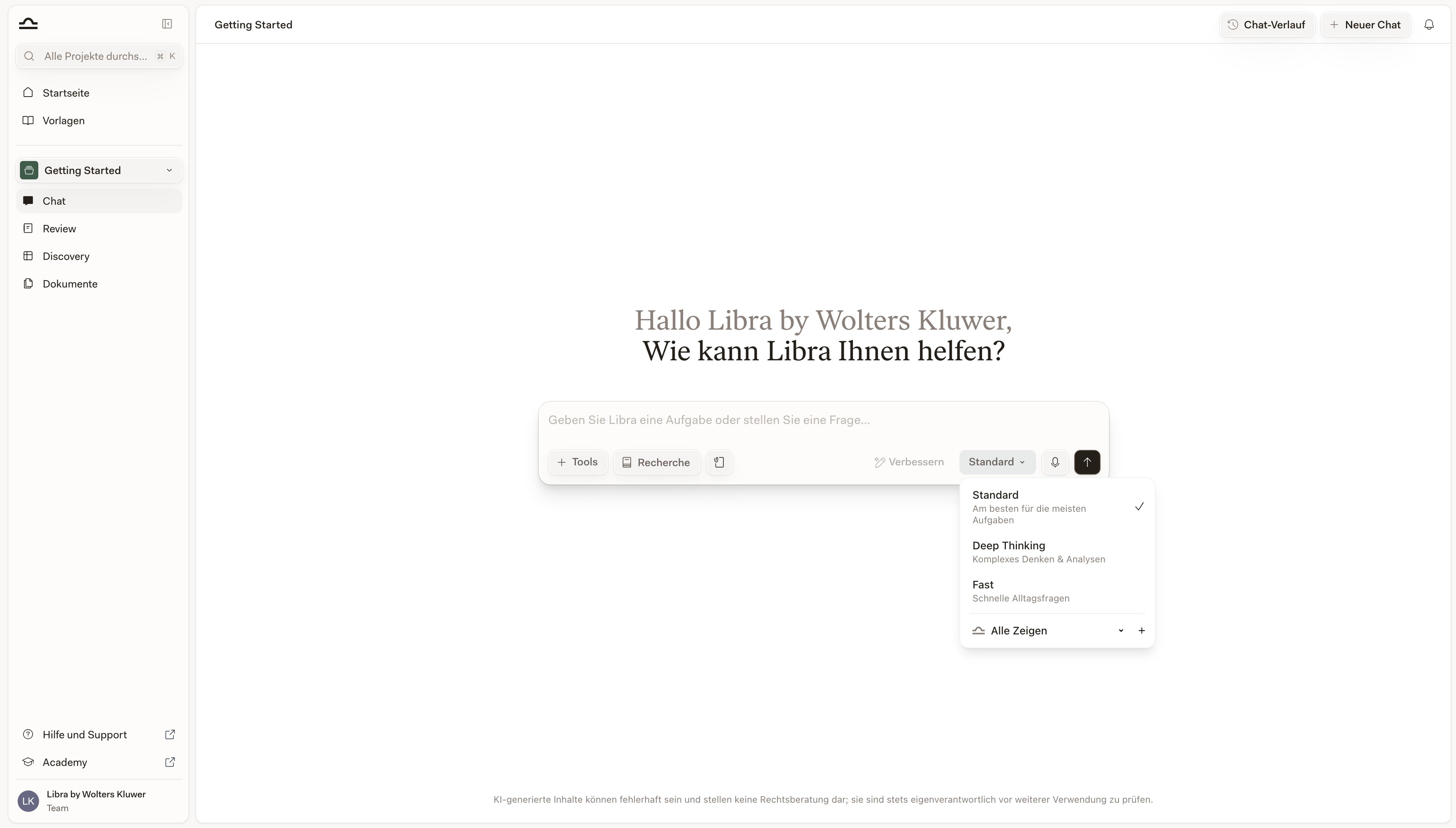
Die Modus-Schaltfläche befindet sich am rechten Ende der Steuerleiste unter der Chat-Eingabe, nach **Tools**, **Recherche** und **Verbessern**. Sie zeigt den Modus an, in dem Sie sich gerade befinden.

<Steps>
  <Step title="Klicken Sie auf den aktuellen Modus">
    Das Menü öffnet sich unterhalb der Schaltfläche und listet die drei Modi mit ihren einzeiligen Beschreibungen auf. Ein Häkchen kennzeichnet den aktiven Modus.

    <img src="https://mintcdn.com/libra-4206ec93/-JA2CSvBuU0WGT_1/assets/images/de/app/chat-modes-picker.png?fit=max&auto=format&n=-JA2CSvBuU0WGT_1&q=85&s=8491e718732cea7d18a653e19535640a" alt="Das unter der Chat-Eingabe geöffnete Modusmenü mit Standard, Deep Thinking und Fast" width="3800" height="2160" data-path="assets/images/de/app/chat-modes-picker.png" />
  </Step>

  <Step title="Wählen Sie den gewünschten Modus">
    Die Beschriftung der Schaltfläche wird aktualisiert. Der Modus gilt für die Nachricht, die Sie als Nächstes senden, und bleibt ausgewählt, während Sie in diesem Chat weiterarbeiten. Er wird jedoch nicht mit dem Chat gespeichert: Nach dem Neuladen der Seite ist der Chat wieder in **Standard**.
  </Step>

  <Step title="Lesen Sie die Überschrift über der Antwort">
    Antworten, die in Deep Thinking oder Fast erzeugt wurden, tragen in der Überschrift den Modusnamen vor dem Namen des Assistenten. Eine Standard-Antwort trägt allein den Namen des Assistenten — ohne vorangestellten Modus. (Nennt die Überschrift statt des Assistenten ein Modell, wurde diese Antwort mit dem von Ihnen gewählten Modell außerhalb der drei Modi erzeugt.)
  </Step>
</Steps>

<Tip>
  Fahren Sie im Menü mit der Maus über einen Modus und klicken Sie auf die Stecknadel (**Als Standard festlegen**), damit jeder neue Chat in diesem Modus startet.
</Tip>

<Note>
  Die Modus-Schaltfläche ist ausgeblendet, solange ein Assistant oder ein Workflow den Chat steuert. Diese laufen mit dem Modell, mit dem sie erstellt wurden – es gibt also keinen Modus zu wählen.
</Note>

### Ein bestimmtes Modell wählen

Standardmäßig bietet das Menü nur die drei Modi und sonst nichts. Um ein bestimmtes Modell zu wählen, aktivieren Sie zunächst **Modellauswahl anzeigen** auf der Registerkarte **Chats** der [Einstellungen](/de/features/chat/customization) und laden Sie die Seite neu — ohne das erscheint die unten beschriebene Modellliste überhaupt nicht.

Sobald sie aktiviert ist, erscheint unter den drei Modi eine Modellzeile. Klicken Sie darauf (**Alle anzeigen**), um die vollständige Liste der in Ihrer Kanzlei verfügbaren Modelle aufzuklappen, und wählen Sie eines aus. Dabei ändern sich zwei Dinge: Die Schaltfläche zeigt nun den Namen des Modells statt eines Modus an, und der Chat befindet sich in keinem der drei Modi mehr — Sie haben den Modus durch ein explizites Modell ersetzt. Wählen Sie wieder einen Modus, um zurückzukehren.

In derselben Zeile können Sie ein Modell als Ihren Standard anheften und mit **+** einen zweiten und einen dritten Modellplatz hinzufügen. Wenn mehr als ein Platz belegt ist, wird Ihr Prompt nacheinander von jedem Modell beantwortet, sodass Sie die Antworten nebeneinander vergleichen können.

### Premium-Modelle und das Tageslimit

Einige Modelle in dieser Liste sind kontingentiert. Jedes **Claude Opus**-Modell und **GPT-5.6 Sol** gilt als Premium-Modell, und sie teilen sich ein gemeinsames tägliches Nachrichtenkontingent pro Person: 5 Nachrichten pro Tag in der Testphase, 10 mit **Starter** und 20 in den kostenpflichtigen Plänen, sofern Ihr Administrator diese Zahlen nicht geändert hat. GPT-5.6 Luna und Terra sind nicht kontingentiert.

In der Modellliste steht neben jedem kontingentierten Modell ein Badge **Tageslimits**. Fahren Sie mit der Maus darüber, um die Einzelheiten zu sehen: wie viele Nachrichten Sie von Ihrem Kontingent verbraucht haben, dass es **täglich zurückgesetzt** wird, und welches Modell Libra verwendet, sobald das Kontingent aufgebraucht ist.

Ein aufgebrauchtes Kontingent blockiert Sie nicht. Libra antwortet stattdessen mit einem Ersatzmodell: Eine Claude-Opus-Nachricht fällt auf **Claude Sonnet 4.6** zurück, eine GPT-5.6-Sol-Nachricht auf **GPT-5.6 Terra** — beides Voreinstellungen, die Ihr Administrator ändern kann — und Libra zeigt beim Senden der Nachricht einen Hinweis an: *Tageslimit für Premium-Modelle erreicht. Diese Nachricht wurde stattdessen mit … gesendet.* Der Zähler wird täglich um Mitternacht UTC zurückgesetzt.

<Note>
  Dieser Hinweis ist leicht zu übersehen. Wenn sich eine Antwort eines Premium-Modells plötzlich anders liest als die Antworten, die Sie früher am Tag erhalten haben, öffnen Sie die Modellliste erneut und fahren Sie mit der Maus über das Badge **Tageslimits**: Wenn Sie Ihr gesamtes Kontingent verbraucht haben, wurde Ihnen das Ersatzmodell geliefert und nicht das von Ihnen gewählte.
</Note>

## Den richtigen Modus wählen

<Tabs>
  <Tab title="Standard">
    Standard ist fast immer die richtige Wahl. Die meisten Fragen zur Vertragsprüfung, Entwurfsanfragen und rechercheleichte Analysen sind hier gut aufgehoben – lassen Sie es im Zweifelsfall einfach dabei. Das Verhältnis von Geschwindigkeit und Denktiefe ist auf die Arbeit abgestimmt, die die meisten Anwälte die meiste Zeit erledigen: *"what does this clause mean and what's the risk"*, eine durchdachte Antwort erhalten, weitermachen.

    <Tip>
      Wenn Sie nicht wissen, welchen Modus Sie wählen sollen, wählen Sie Standard. Wechseln Sie nur dann, wenn die Antwort für Sie spürbar zu oberflächlich wirkt (Deep Thinking) oder zu langsam für das ist, was Sie fragen (Fast).
    </Tip>
  </Tab>

  <Tab title="Deep Thinking">
    Deep Thinking ist für Fragen gedacht, bei denen Standard sichtbar an seine Grenzen stößt. Das Anzeichen ist meist dasselbe: Die Antwort ist in jedem einzelnen Punkt korrekt, verbindet sie aber nicht miteinander, oder überspringt einen wichtigen Schritt.

    Greifen Sie zu Deep Thinking, wenn:

    * Die Frage eine *Kette* von Schlussfolgerungen erfordert, wie zum Beispiel *"if clause A applies, then clause B is triggered, which means…"*
    * Die Auslegung mehrere Teile eines langen Dokuments oder mehrere Dokumente umfassen muss.
    * Sie Rechtspositionen über verschiedene Rechtsordnungen hinweg vergleichen.
    * Eine Entwurfsaufgabe zwei konkurrierende Anforderungen gleichzeitig erfüllen muss.

    <Note>
      Jede Nachricht, die Sie in Deep Thinking senden, wird von einem Dialog zum **Deep Thinking**-Modus zurückgehalten, bis Sie ihn abschalten. Er veranschlagt für komplexe Anfragen zwei bis drei Minuten und für Deep Thinking in Kombination mit Recherche fünf Minuten oder mehr und erinnert Sie daran, dass Sie eine laufende Anfrage jederzeit abbrechen können. Klicken Sie auf **Fortfahren**, um zu senden, oder setzen Sie zuvor das Häkchen bei **Diese Warnung nicht mehr anzeigen**, wenn Sie nicht bei jeder Nachricht in Deep Thinking gefragt werden möchten.
    </Note>
  </Tab>

  <Tab title="Fast">
    Fast ist für alltägliche Umwandlungen gedacht:

    * *"Translate this paragraph into German."*
    * *"Give me a one-sentence summary of this clause."*
    * *"What does GDPR stand for?"*
    * *"Reformat this list as bullet points."*

    Fast tauscht etwas Denktiefe gegen Geschwindigkeit ein. Für Analysen ist es die falsche Wahl, und die richtige, wenn Sie bereits wissen, was Sie möchten, und es nur noch erstellt werden muss.
  </Tab>
</Tabs>

<Tip>
  **Ein bewährtes Muster:** Beginnen Sie mit Standard für eine Recherchefrage, verschaffen Sie sich den Überblick, wechseln Sie zu Deep Thinking für eine Folgefrage, die einen sorgfältigen Vergleich erfordert, und wechseln Sie dann zurück zu Standard (oder sogar Fast) für das kurze Umformatieren oder die Zusammenfassung, die in der E-Mail landet, die Sie gerade verfassen. Ein Klick pro Gesprächsrunde.
</Tip>

## Modi mit Recherche kombinieren

Der Modus und die [Recherche](/de/features/chat/research-mode) sind unabhängige Einstellungen. Das Einschalten der Recherche ändert nichts an Ihrem Modus, und ein Moduswechsel schaltet die Recherche nicht aus – Ihnen steht also jede Kombination offen.

Standard plus Recherche ist die alltägliche Kombination und die Wahl, zu der Sie standardmäßig greifen sollten: quellengestützte Antworten in gewohnter Geschwindigkeit. Deep Thinking plus Recherche ist das Langsamste, worum Sie Libra bitten können — der zugehörige Hinweis veranschlagt dafür fünf Minuten oder mehr —, und diese Wartezeit lohnt sich, wenn eine Recherchefrage mehrere Quellen nicht nur finden, sondern miteinander in Einklang bringen muss. Fast plus Recherche ist das ungleiche Paar: Der Sinn der Recherche liegt in einer sorgfältig durchdachten Antwort auf Grundlage der gefundenen Quellen — und genau das ist der Teil, den Fast einspart.

<div className="libra-buddy-callout">
  <img src="https://mintcdn.com/libra-4206ec93/wgVZXcGnHS4aJk9T/assets/images/libra-buddy/hopeful.png?fit=max&auto=format&n=wgVZXcGnHS4aJk9T&q=85&s=dda1d151f81c072e70c0c3fbbed970e5" alt="Libra-Maskottchen hoffnungsvoll" width="666" height="649" data-path="assets/images/libra-buddy/hopeful.png" />

  <div className="libra-buddy-callout-content">
    Nur Antworten in Deep Thinking und Fast tragen den Modusnamen in ihrer Überschrift; eine Standard-Antwort zeigt allein den Namen des Assistenten. Wirkt eine Antwort dünn? Prüfen Sie zuerst die Überschrift — eine komplexe Frage, die in **Fast** gesendet wurde, ist die häufigste Ursache.
  </div>
</div>

## Nächste Schritte

<Columns cols={2}>
  <Card title="Recherche-Modus" icon="https://mintcdn.com/libra-4206ec93/vIwxn8dmEk0jsP5x/assets/images/icons/research.svg?fit=max&auto=format&n=vIwxn8dmEk0jsP5x&q=85&s=b71b64b69957b598c1506ba997da54e8" href="/de/features/chat/research-mode" width="16" height="16" data-path="assets/images/icons/research.svg">
    Fügen Sie jedem Chat quellengestützte Rechtsrecherche hinzu.
  </Card>

  <Card title="Chat-Grundlagen" icon="https://mintcdn.com/libra-4206ec93/vIwxn8dmEk0jsP5x/assets/images/icons/chat.svg?fit=max&auto=format&n=vIwxn8dmEk0jsP5x&q=85&s=9a77dbd38fde763e8ac783fb8a68aef6" href="/de/features/chat/basics" width="16" height="16" data-path="assets/images/icons/chat.svg">
    Die vollständige Anleitung zur Chat-Eingabe.
  </Card>
</Columns>