> ## Documentation Index
> Fetch the complete documentation index at: https://docs.libratech.ai/llms.txt
> Use this file to discover all available pages before exploring further.

# Recherche-Modus

> Verankern Sie jede Antwort in juristischen Datenbanken. Wählen Sie Ihre Rechtsordnungen, wählen Sie Ihre Quellen und erhalten Sie überprüfbare Zitate.

<video autoPlay muted loop playsInline src="https://mintcdn.com/libra-4206ec93/azhR9hqtFjs66ITC/assets/videos/de/features/chat-research.webm?fit=max&auto=format&n=azhR9hqtFjs66ITC&q=85&s=5a0e6aec2beb4b0e380a09db1fa57bfa" className="rounded-xl border w-full" data-path="assets/videos/de/features/chat-research.webm" />

Im Standard-Chat-Modus antwortet Libra auf Basis seines allgemeinen Wissens. Der **Recherche-Modus** ändert das: Libra fragt die juristischen Datenbanken ab, auf die Ihre Kanzlei Zugriff hat, und stützt die Antwort auf das, was dabei gefunden wird — mit Zitaten, die Sie zur Überprüfung anklicken können.

<div className="libra-buddy-callout">
  <img src="https://mintcdn.com/libra-4206ec93/wgVZXcGnHS4aJk9T/assets/images/libra-buddy/clipboard.png?fit=max&auto=format&n=wgVZXcGnHS4aJk9T&q=85&s=cde036cf23ea2d67cd50f1c295db549a" alt="Libra-Maskottchen mit einem Klemmbrett" width="725" height="605" data-path="assets/images/libra-buddy/clipboard.png" />

  <div className="libra-buddy-callout-content">
    Nennen Sie die Paragraphennummer in Ihrem Prompt: *§ 626 BGB*, *Art. 1357 Cod civil*. Libra löst die Quelle direkt aus der Datenbank auf.
  </div>
</div>

## Recherche-Modus aktivieren

**Recherche** befindet sich in der Fußzeile der Chat-Eingabe, zwischen **Tools** und **Verbessern**. Die Schaltfläche ist zugleich Schalter und Einstellungspanel: Die Recherche ist für Ihre nächste Nachricht aktiv, sobald mindestens eine Quelle eingeschaltet ist.

<Steps>
  <Step title="Das Recherche-Panel öffnen">
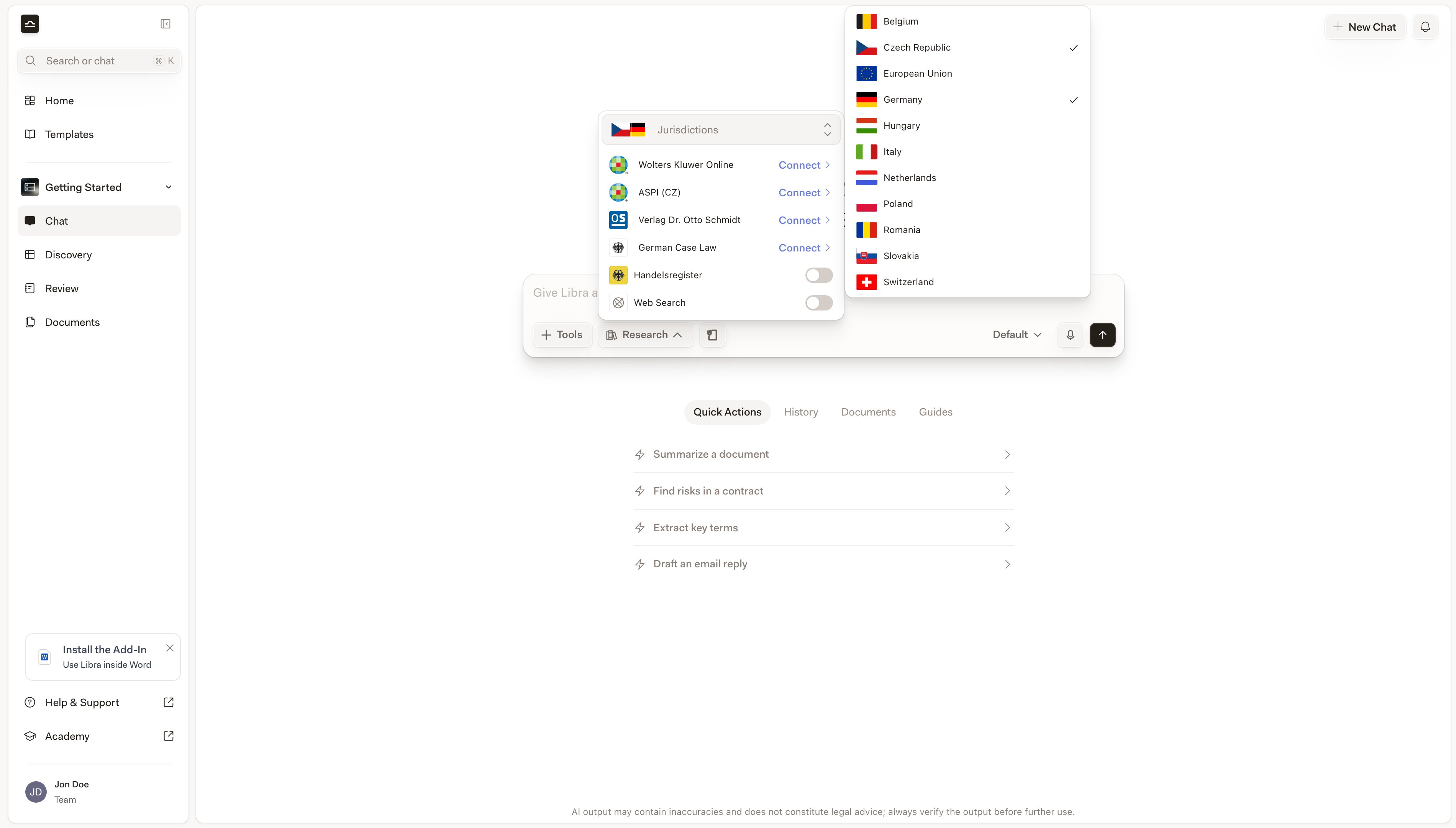
    Klicken Sie auf **Recherche**. Es öffnet sich ein Panel mit der Auswahl **Rechtsordnungen** oben, darunter den Quellen, die Sie nutzen können, und ganz unten **Alle Libra-Integrationen anzeigen**.

    <img src="https://mintcdn.com/libra-4206ec93/-JA2CSvBuU0WGT_1/assets/images/de/app/research-mode-button.png?fit=max&auto=format&n=-JA2CSvBuU0WGT_1&q=85&s=3f81f758e8d9d68c0b459d0a12809ae5" alt="Chat-Eingabe mit geöffnetem Recherche-Panel" width="3800" height="2160" data-path="assets/images/de/app/research-mode-button.png" />
  </Step>

  <Step title="Rechtsordnungen festlegen">
    Die Auswahl **Rechtsordnungen** oben im Panel ist Ihre persönliche Einstellung und nichts, was Ihre Kanzlei vorgibt — klicken Sie darauf und haken Sie die Länder an, in denen Sie arbeiten (solange Sie keine ausgewählt haben, steht dort **Rechtsordnung hinzufügen**). Ihre Auswahl bestimmt, welche Quellen darunter aufgeführt werden: Das Panel zeigt die Quellen jeder angehakten Rechtsordnung sowie **Websuche**, die an keine Rechtsordnung gebunden ist. In der Liste erscheinen nur Rechtsordnungen, für die Ihnen mindestens eine Quelle zur Verfügung steht.

    Ihr Abonnement steuert, welche *Quellen* Sie innerhalb dieser Rechtsordnungen nutzen können — nicht, welche Rechtsordnungen Sie auswählen dürfen.

    <img src="https://mintcdn.com/libra-4206ec93/DvY4COCBKazHNw7v/assets/images/app/research-mode-jurisdictions.png?fit=max&auto=format&n=DvY4COCBKazHNw7v&q=85&s=f24444477c9c8e786e08fd5173f8f330" alt="Geöffnetes Rechtsordnungen-Dropdown oben im Recherche-Panel" width="3800" height="2160" data-path="assets/images/app/research-mode-jurisdictions.png" />
  </Step>

  <Step title="Die gewünschten Quellen aktivieren">
    Jede Quelle hat einen Schalter. Während einer kostenlosen Testphase listet das Panel auch Quellen auf, die Ihre Kanzlei nicht verbunden hat; an der Stelle des Schalters steht dann **Verbinden**. Damit öffnet sich eine kleine Karte mit **Im kostenlosen Test aktivieren**, **Ihr Konto verbinden** und — bei den meisten Quellen — **Mehr über …**. In einem kostenpflichtigen Tarif listet das Panel nur die von Ihrer Kanzlei verbundenen Quellen auf, ergänzt um solche, deren Verbindung abgelaufen ist und die **Erneut verbinden** anzeigen; alles Übrige verbirgt sich hinter **Alle Libra-Integrationen anzeigen** am Fuß des Panels. **Verlag Dr. Otto Schmidt** wird je Modul lizenziert und hat eine Schaltfläche **Module auswählen**. Aktivieren Sie nur das, was die Frage erfordert — eine engere Quellenauswahl liefert eine fokussiertere Antwort.

    <img src="https://mintcdn.com/libra-4206ec93/-JA2CSvBuU0WGT_1/assets/images/de/app/research-mode-sources.png?fit=max&auto=format&n=-JA2CSvBuU0WGT_1&q=85&s=46be87c47066ec6cb5158f440243ae48" alt="Quellenliste der Recherche mit mehreren aktivierten Datenbanken" width="3800" height="2160" data-path="assets/images/de/app/research-mode-sources.png" />
  </Step>

  <Step title="Prompt senden">
    Sobald mindestens eine Quelle aktiviert ist, wird die Schaltfläche **Recherche** hervorgehoben und zeigt die Symbole der ausgewählten Quellen; passen nicht alle hinein, erscheint zusätzlich ein `+N`-Chip. Senden Sie Ihren Prompt, und Libra zieht diese Quellen heran; die Antwort enthält Zitate zu dem, was tatsächlich abgerufen wurde.

    Ein erneuter Klick auf **Recherche** schaltet die Recherche für die nächste Nachricht ab, behält Ihre Auswahl aber bei — beim erneuten Öffnen des Panels ist sie wiederhergestellt.
  </Step>
</Steps>

<Tip>
  Haken Sie mehrere Rechtsordnungen an, wenn Sie Rechtslagen über Ländergrenzen hinweg vergleichen. Die Quellenliste ist dann die Vereinigung dessen, was jede angehakte Rechtsordnung bietet — ein einziger Prompt kann so beispielsweise gleichzeitig eine deutsche und eine belgische Datenbank abfragen.
</Tip>

<Note>
  Die juristischen Datenbanken in diesem Panel sind nicht dasselbe wie **Datenbanken**, die Funktion in der linken Seitenleiste. Dabei handelt es sich um strukturierte Sammlungen aus Ihren eigenen Dokumenten, die Sie über **Tools → Dateien durchsuchen** und nicht über die Recherche in einen Chat einbinden. Siehe [Datenbanken](/de/features/databases/basics).
</Note>

## Was Sie in der Antwort sehen

Wenn Libra fertig ist, zählen zwei Dinge: **wie Libra zu dem Ergebnis gekommen ist** und **was zitiert wurde**.

### Den Rechercheprozess von Libra nachvollziehen

Oberhalb der Antwort sitzt eine aufklappbare Leiste, die jeden Schritt von Libra festhält — welche Datenbank abgefragt wurde, in welcher Reihenfolge und warum. Ihre Kopfzeile ist eine Statuszeile und keine feste Beschriftung: **Analysiere …**, während Libra arbeitet, und dann **12 Sekunden nachgedacht**, sobald die Antwort fertig ist. Ist die Leiste während eines laufenden Durchgangs aufgeklappt oder wurde keine Denkzeit erfasst, steht dort schlicht **Aktionen**. Mit der Schaltfläche **Öffnen** / **Schließen** rechts klappen Sie die Leiste auf und lesen die einzelnen Schritte.

<img src="https://mintcdn.com/libra-4206ec93/-JA2CSvBuU0WGT_1/assets/images/de/app/research-mode-actions.png?fit=max&auto=format&n=-JA2CSvBuU0WGT_1&q=85&s=486bdfe5090075add9f82d3cc1f2e087" alt="Aufgeklappte Leiste mit den Rechercheschritten und jeder abgefragten Datenbank samt Begründung von Libra" width="3800" height="2160" data-path="assets/images/de/app/research-mode-actions.png" />

Das ist aus zwei Gründen wichtig:

1. **Nachvollziehbarkeit.** Sie können einem anderen Anwalt (oder einem skeptischen Partner) genau zeigen, wie die Antwort recherchiert wurde.
2. **Diagnose.** Wenn eine Antwort falsch erscheint, zeigen die Schritte in der Regel den Grund: Libra hat die falsche Quelle gewählt, eine Datenbank übersehen oder die Abfrage anders formuliert, als Sie es getan hätten.

### Welche Zitate einen Warnhinweis tragen

Jedes Zitat, das Libra ausgibt, erscheint als nummerierter Chip im Text. Fahren Sie mit der Maus darüber, um eine Karte mit der Quelle und der Fundstelle zu sehen; ein Klick öffnet die Quelle selbst.

Zitate aus dem offenen Web — Ergebnisse der **Websuche** und Unternehmensabfragen im **Handelsregister** — tragen in dieser Karte eine zusätzliche Zeile: *Hinweis: nicht verifizierte Web-Informationen von Dritten.* Zitate aus Ihren abonnierten Datenbanken tragen sie nicht, weil Libra die Fundstelle direkt aus der Datenbank abgerufen hat. Auch Zitate, die in die Libra-Dokumentation verweisen, sind von dem Hinweis ausgenommen.

Alles, was Libra im Fließtext *ohne* Zitat-Chip behauptet, stammt aus seinem allgemeinen Wissen und nicht aus einer Quelle, die es geöffnet hat. Behandeln Sie es als Hinweis, dem Sie nachgehen sollten, nicht als Zitat.

<div className="libra-buddy-callout">
  <img src="https://mintcdn.com/libra-4206ec93/wgVZXcGnHS4aJk9T/assets/images/libra-buddy/pointing.png?fit=max&auto=format&n=wgVZXcGnHS4aJk9T&q=85&s=fb9114facd16ecd4bc0c89bfbc7d660b" alt="Libra-Maskottchen, das auf etwas zeigt" width="856" height="585" data-path="assets/images/libra-buddy/pointing.png" />

  <div className="libra-buddy-callout-content">
    Klappen Sie die Schrittleiste über jeder Rechercheantwort auf — nach Abschluss steht dort **… Sekunden nachgedacht** —, um zu sehen, welche Datenbank Libra herangezogen hat, wonach gesucht wurde und was übersprungen wurde. Wenn eine Antwort falsch ist, zeigt sich hier meist der Grund.
  </div>
</div>

<Warning>
  Überprüfen Sie wichtige Zitate immer, indem Sie sie anklicken. Ein Zitat aus einer abonnierten Datenbank belegt, dass die Fundstelle existiert; es belegt nicht, dass sie die konkrete Aussage auch trägt. Prüfen Sie das selbst — insbesondere bei Arbeitsergebnissen für Mandanten oder Gerichte.
</Warning>

### Wenn Libra warnt, dass die Antwort nicht quellengestützt ist

Unter der jeweils letzten Antwort in einem Chat fügt Libra mitunter einen kleinen grauen Hinweis hinzu, dass die Antwort unvollständig sein könnte. Es gibt drei davon, und welchen Sie erhalten, hat jeweils eine andere Bedeutung:

<AccordionGroup>
  <Accordion title="Nicht aus vertrauenswürdigen Quellen erstellt, mit Abonnement-Hinweis">
    *Diese Antwort ist möglicherweise unvollständig oder veraltet, da sie nicht aus vertrauenswürdigen Quellen erstellt wurde.* Sie haben keine verbundenen Datenbanken und keine Dokumente im Chat, sodass Libra nichts hatte, worin es recherchieren konnte. Der Hinweis bietet zwei Links: **Konto aktivieren**, das **Einstellungen → Integrationen** öffnet, sofern Ihre Kanzlei bereits ein Inhaltsabonnement hat, und **Abonnement abschließen**, falls nicht.
  </Accordion>

  <Accordion title="Bitte wählen Sie eine oder mehrere vertrauenswürdige Quellen aus">
    Dieselbe Einleitung, gefolgt von einem Verweis auf die **Rechercheauswahl**. Ihnen stehen zwar Datenbanken zur Verfügung, für diese Nachricht war jedoch keine eingeschaltet. Der Link öffnet das Recherche-Panel, sodass Sie Quellen aktivieren und erneut fragen können.
  </Accordion>

  <Accordion title="Libra hat in Ihren aktivierten Quellen keine Inhalte gefunden">
    Ihre Quellen *waren* eingeschaltet, doch für diese eine Antwort kam nichts daraus zurück. Je nach Abonnement verweist der Hinweis entweder auf **Ihre Abonnements anzeigen** oder erklärt, dass Libra nur aus abonnierten Inhalten antwortet.
  </Accordion>
</AccordionGroup>

Jeder Hinweis endet mit dem Link **Nicht mehr anzeigen**. Ein Klick darauf speichert die Entscheidung in Ihrem Konto, sodass alle drei Hinweise von da an in jedem Chat verborgen bleiben. An der Sachlage selbst ändert das nichts — dass nach dem Ausblenden kein Hinweis mehr erscheint, ist kein Beleg dafür, dass eine Antwort quellengestützt ist. Lesen Sie deshalb weiterhin die Zitate.

## Das Panel „Zitierte Quellen”

Jede Antwort, die mindestens eine Quelle herangezogen hat, erhält darunter eine Pille **Zitierte Quellen**. Klicken Sie darauf, um das Panel zu öffnen; jede Quelle aus Websuche, Dokumenten, juristischen Datenbanken, angehängten Reviews und Discoveries erscheint dort in einer gemeinsamen Liste.

Eine Führung durch das Panel finden Sie unter [Zitate & Quellen](/de/features/chat/citations).

## Auch die eigene Dokumentation von Libra ist eine Quelle

Während der Recherche kann Libra auch die eigene Produktdokumentation heranziehen. Wenn mitten in einer Antwort eine Produkt- oder Anleitungsfrage aufkommt — *„Wie exportiere ich diese Tabelle mit Fußnoten?”* — zieht Libra die Antwort aus der Libra-Hilfedokumentation und zitiert sie zusammen mit Ihren juristischen Quellen, fortlaufend in derselben Nummerierung. Diese Zitate verweisen auf die Dokumentationsseite selbst und sind deshalb vom Hinweis auf nicht verifizierte Web-Informationen ausgenommen.

## Quellen im Recherche-Panel

Das Recherche-Panel benennt die Quellen so, wie die Datenbanken selbst auftreten — das ist nicht immer der Name auf der Connector-Karte unter **Einstellungen → Integrationen**: Otto Schmidt etwa wird als **Verlag Dr. Otto Schmidt** geführt. Welche davon Sie sehen, hängt von den angehakten Rechtsordnungen und von den Abonnements Ihrer Kanzlei ab.

| Quelle im Panel                                 | Was abgedeckt wird                                                                                                                                          |
| ----------------------------------------------- | ----------------------------------------------------------------------------------------------------------------------------------------------------------- |
| **Websuche**                                    | Inhalte aus dem gesamten Internet. Nicht an eine Rechtsordnung gebunden — ob sie erscheint, hängt vom Land und vom Tarif Ihres Teams ab.                    |
| **Gesetze & Rechtsprechung**                    | Deutsche Rechtsprechung und Gesetzgebung, bereitgestellt von Wolters Kluwer Online.                                                                         |
| **Wolters Kluwer Online**                       | Juristische Recherche und Expertenwissen für Deutschland.                                                                                                   |
| **Verlag Dr. Otto Schmidt**                     | Rechtsprechung, Kommentare und juristische Inhalte des Verlags Dr. Otto Schmidt. Lizenzierung je Modul — nutzen Sie **Module auswählen** im Panel.          |
| **InView Legal (NL)** und **InView Legal (BE)** | Die niederländische und die belgische Rechtsrecherche von Wolters Kluwer.                                                                                   |
| **InView Tax**                                  | Steuerrechtliche Recherche für die Niederlande. Nicht zu verwechseln mit InView Legal (NL).                                                                 |
| **monKEY (BE)**                                 | Belgische Rechtsrecherche für Buchhalter und Steuerfachleute.                                                                                               |
| **Fedlex**                                      | Schweizerisches Bundesrecht.                                                                                                                                |
| **OpenCaseLaw**                                 | Schweizer Gerichtsentscheide von opencaselaw\.ch.                                                                                                           |
| **Entscheidsuche**                              | Schweizer Rechtsprechung von entscheidsuche.ch.                                                                                                             |
| **Handelsregister**                             | Daten aus dem deutschen Handelsregister: Unternehmensangaben, Kapitalveränderungen, aktuelle Beteiligungs- und Gesellschafterlisten sowie Finanzkennzahlen. |

Den vollständigen Katalog — jedes Land, jede Quelle und welche davon enthalten und welche kostenpflichtige Zusatzoptionen sind — finden Sie unter [Inhalts-Integrationen](/de/integrations/setup).

## Tipps für eine effektive Recherche

<AccordionGroup>
  <Accordion title="Nennen Sie die Rechtsordnung auch im Prompt">
    Selbst bei angehakter Rechtsordnung schärft *„nach deutschem Recht …”* im Prompt selbst die Antwort zusätzlich.
  </Accordion>

  <Accordion title="Grenzen Sie die Quellen auf die Fragestellung ein">
    Geht es ausschließlich um Rechtsprechung, schalten Sie Kommentardatenbanken ab. Geht es ausschließlich um Kommentarliteratur, schalten Sie die Rechtsprechung ab. Engere Quellenauswahlen liefern fokussiertere Antworten.
  </Accordion>

  <Accordion title="Geben Sie Kontext zu Mandant und Mandat">
    *„Mein Mandant ist ein Schweizer Softwareunternehmen mit 50 Mitarbeitern”* gibt Libra das, was es braucht, um eine arbeitsrechtliche Antwort einzugrenzen. Generische Prompts liefern generische Antworten.
  </Accordion>

  <Accordion title="Nutzen Sie Deep Thinking für rechtsordnungsübergreifende Fragen">
    Eine Frage, die zwei Rechtsordnungen vergleicht, profitiert in der Regel von [Deep Thinking](/de/features/chat/modes) in Kombination mit dem Recherche-Modus. Der langsamere Modus ist die richtige Wahl, wenn eine Antwort zwei Rechtsordnungen gleichzeitig im Blick behalten muss.
  </Accordion>

  <Accordion title="Stellen Sie Folgefragen im selben Chat">
    Der Recherchekontext bleibt über alle Gesprächsrunden hinweg erhalten: Die Zitatnummern laufen weiter, und Libra behält im Gedächtnis, welche Quellen herangezogen wurden. Nutzen Sie das, um einen bestimmten Befund zu vertiefen, ohne neu zu beginnen.
  </Accordion>
</AccordionGroup>

## Nächste Schritte

<Columns cols={2}>
  <Card title="Zitate & Quellen" icon="quote" href="/de/features/chat/citations">
    Das einheitliche Panel „Zitierte Quellen”: lesen, überprüfen, exportieren.
  </Card>

  <Card title="Inhalts-Integrationen" icon="database" href="/de/integrations/setup">
    Durchsuchen Sie die juristischen Datenbanken, die Libra einbindet.
  </Card>
</Columns>