
Was auch immer Sie erstellen, wird automatisch als `@`-Kontext für Ihre *nächste* Nachricht angehängt, sodass *„jetzt eine Partner-E-Mail zu risikoreichen Themen entwerfen”* einfach funktioniert.

 | Gruppe | Was sie enthält |
| - | - |
| **Zuletzt verwendet** | Womit Sie zuletzt gearbeitet haben, unabhängig von der Quelle. |
| **Projektdateien** | Ein Eintrag pro Projekt, das Sie öffnen können, jeweils mit Dateianzahl. Das Projekt, in dem Sie gerade chatten, ist als **Aktiv** markiert. |
| **Datenbanken** | Ein Eintrag pro [Datenbank](/de/features/databases/basics), die Sie lesen können, jeweils mit Dateianzahl. |
| **Integrationen** | Ihre verbundenen Quellen — [Kleos](/de/integrations/kleos) und [SharePoint](/de/integrations/sharepoint). Siehe [Integrationen](/de/integrations/setup). |
Die Zeilen entsprechen jeweils einer Datei; die Liste sortiert nach **Zuletzt aktualisiert**, filtert nach **Dateityp**, und die Fußzeile bietet **Gesamtes Projekt anhängen** und **Anhängen**.
Eine Datenbank hinzuzufügen ist nicht dasselbe wie ihre Dateien anzuhängen. Es fügt eine Suchquelle hinzu, die Libra bei der Beantwortung abfragt, sodass eine Datenbank mit tausenden Dokumenten genau eine Quelle kostet — ebenso wie eine kleine.
Sie können **höchstens zehn Suchquellen gleichzeitig aktiviert** haben. Aktivieren Sie eine elfte, sagt Libra *„Sie können höchstens 10 Quellen gleichzeitig durchsuchen”* und lässt sie deaktiviert. Dokumente und Ordner, die Sie direkt anhängen, sind keine Suchquellen und zählen nicht mit.
Wenn die Aktivitätsliste der Antwort **Einige Datenbanken konnten nicht vollständig durchsucht werden** anzeigt, hat Libra nicht alles durchsucht, was Sie ausgewählt haben — behandeln Sie die Antwort als möglicherweise unvollständig.
## Was Sie zuerst brauchen
Ein Playbook, ein Review oder eine Discovery zu erstellen erfordert etwas mehr als einen Prompt.
| Voraussetzung | Warum, und was Sie ohne sie sehen |
| - | - |
| **Ein Projekt** | Das Review oder die Discovery wird dort abgelegt; ein Playbook geht in Ihre eigene Bibliothek. Ohne ausgewähltes Projekt bleiben **Analyse starten** und **Playbook erstellen** ausgegraut: *Wählen Sie ein Projekt aus, um Reviews oder Discoveries zu erstellen*. |
| **Bearbeitungszugriff darauf** | Nur bei Reviews und Discoveries — Mitglieder mit reinem Leserecht erhalten *Sie benötigen Bearbeitungszugriff. Bitten Sie einen Projektadministrator um Bearbeitungsrechte oder wechseln Sie das Projekt*. **Playbook erstellen** funktioniert auch in einem Projekt mit reinem Leserecht, da ein Playbook eine Vorlage der Bibliothek und keine Projektdatei ist. |
| **Ein gespeicherter Chat** | Ist **Chat-Verlauf** deaktiviert, ist jede Unterhaltung ein [Temporärer Chat](/de/features/chat/basics) und das Erstellen ist blockiert: *Die Ressourcenerstellung ist für temporäre Chats deaktiviert*. |
| **Ein kostenpflichtiger Tarif** | Bei **Starter** sind alle drei Einträge deaktiviert, und das Überfahren mit der Maus bietet ein Upgrade auf **Professional** an. Siehe [Abonnement](/de/resources/subscription). |
| **Vor dem Senden angehängte Dokumente** | Ein Review läuft gegen das, was der Nachricht beiliegt; ist nichts angehängt, fragt Libra nach dem Dokument, statt zu starten. Eine Discovery hat dann nichts zu extrahieren. |
## Zwei Wege zum Start
Sind diese Voraussetzungen erfüllt, können Sie den Modus selbst über **+ Tools** aktivieren oder einfach den Prompt schreiben und Libra entscheiden lassen. Beide Wege führen zum selben Ablauf.
| Gruppe | Was sie enthält |
| - | - |
| **Zuletzt verwendet** | Womit Sie zuletzt gearbeitet haben, unabhängig von der Quelle. |
| **Projektdateien** | Ein Eintrag pro Projekt, das Sie öffnen können, jeweils mit Dateianzahl. Das Projekt, in dem Sie gerade chatten, ist als **Aktiv** markiert. |
| **Datenbanken** | Ein Eintrag pro [Datenbank](/de/features/databases/basics), die Sie lesen können, jeweils mit Dateianzahl. |
| **Integrationen** | Ihre verbundenen Quellen — [Kleos](/de/integrations/kleos) und [SharePoint](/de/integrations/sharepoint). Siehe [Integrationen](/de/integrations/setup). |
Die Zeilen entsprechen jeweils einer Datei; die Liste sortiert nach **Zuletzt aktualisiert**, filtert nach **Dateityp**, und die Fußzeile bietet **Gesamtes Projekt anhängen** und **Anhängen**.
Eine Datenbank hinzuzufügen ist nicht dasselbe wie ihre Dateien anzuhängen. Es fügt eine Suchquelle hinzu, die Libra bei der Beantwortung abfragt, sodass eine Datenbank mit tausenden Dokumenten genau eine Quelle kostet — ebenso wie eine kleine.
Sie können **höchstens zehn Suchquellen gleichzeitig aktiviert** haben. Aktivieren Sie eine elfte, sagt Libra *„Sie können höchstens 10 Quellen gleichzeitig durchsuchen”* und lässt sie deaktiviert. Dokumente und Ordner, die Sie direkt anhängen, sind keine Suchquellen und zählen nicht mit.
Wenn die Aktivitätsliste der Antwort **Einige Datenbanken konnten nicht vollständig durchsucht werden** anzeigt, hat Libra nicht alles durchsucht, was Sie ausgewählt haben — behandeln Sie die Antwort als möglicherweise unvollständig.
## Was Sie zuerst brauchen
Ein Playbook, ein Review oder eine Discovery zu erstellen erfordert etwas mehr als einen Prompt.
| Voraussetzung | Warum, und was Sie ohne sie sehen |
| - | - |
| **Ein Projekt** | Das Review oder die Discovery wird dort abgelegt; ein Playbook geht in Ihre eigene Bibliothek. Ohne ausgewähltes Projekt bleiben **Analyse starten** und **Playbook erstellen** ausgegraut: *Wählen Sie ein Projekt aus, um Reviews oder Discoveries zu erstellen*. |
| **Bearbeitungszugriff darauf** | Nur bei Reviews und Discoveries — Mitglieder mit reinem Leserecht erhalten *Sie benötigen Bearbeitungszugriff. Bitten Sie einen Projektadministrator um Bearbeitungsrechte oder wechseln Sie das Projekt*. **Playbook erstellen** funktioniert auch in einem Projekt mit reinem Leserecht, da ein Playbook eine Vorlage der Bibliothek und keine Projektdatei ist. |
| **Ein gespeicherter Chat** | Ist **Chat-Verlauf** deaktiviert, ist jede Unterhaltung ein [Temporärer Chat](/de/features/chat/basics) und das Erstellen ist blockiert: *Die Ressourcenerstellung ist für temporäre Chats deaktiviert*. |
| **Ein kostenpflichtiger Tarif** | Bei **Starter** sind alle drei Einträge deaktiviert, und das Überfahren mit der Maus bietet ein Upgrade auf **Professional** an. Siehe [Abonnement](/de/resources/subscription). |
| **Vor dem Senden angehängte Dokumente** | Ein Review läuft gegen das, was der Nachricht beiliegt; ist nichts angehängt, fragt Libra nach dem Dokument, statt zu starten. Eine Discovery hat dann nichts zu extrahieren. |
## Zwei Wege zum Start
Sind diese Voraussetzungen erfüllt, können Sie den Modus selbst über **+ Tools** aktivieren oder einfach den Prompt schreiben und Libra entscheiden lassen. Beide Wege führen zum selben Ablauf.
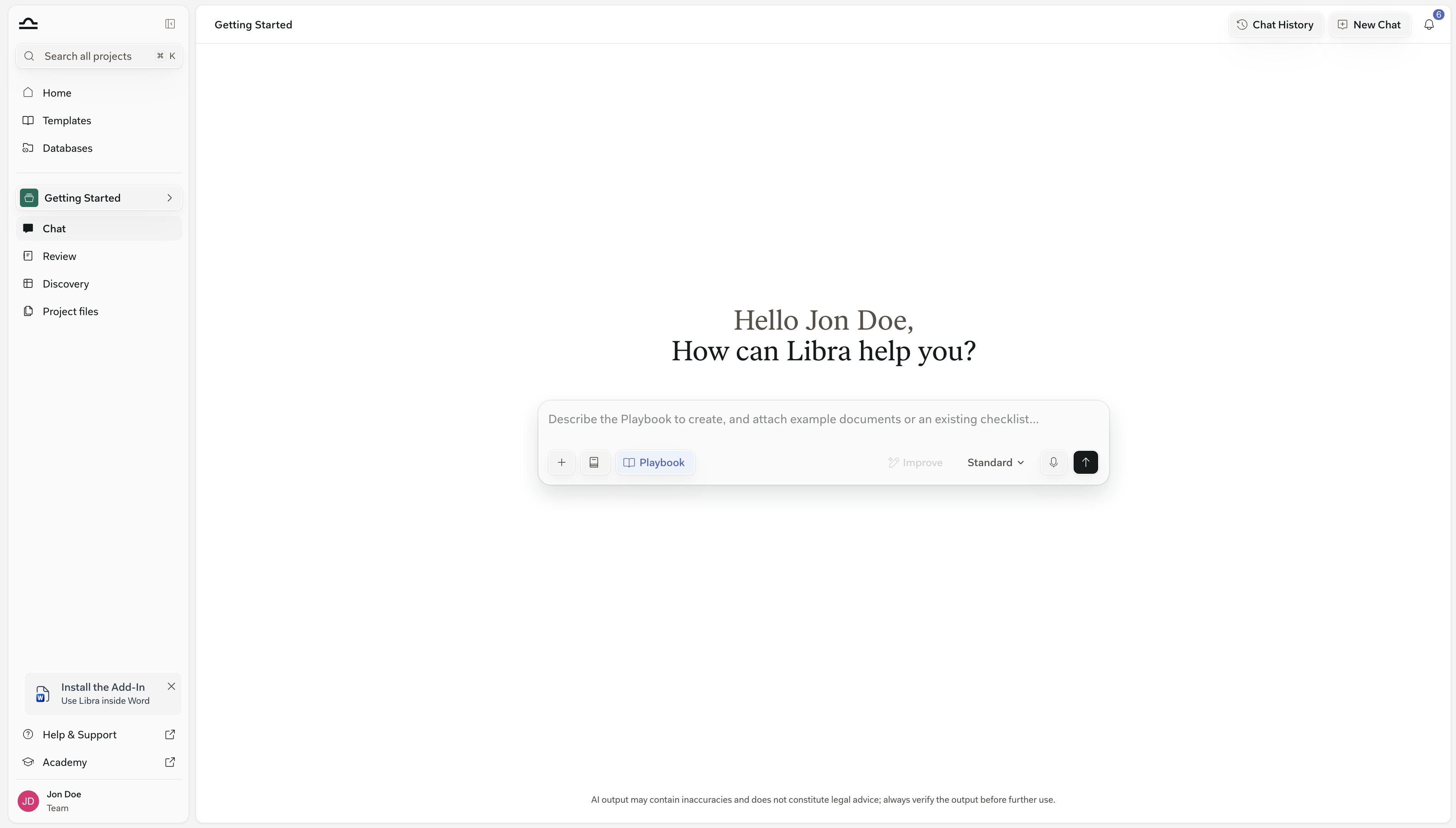

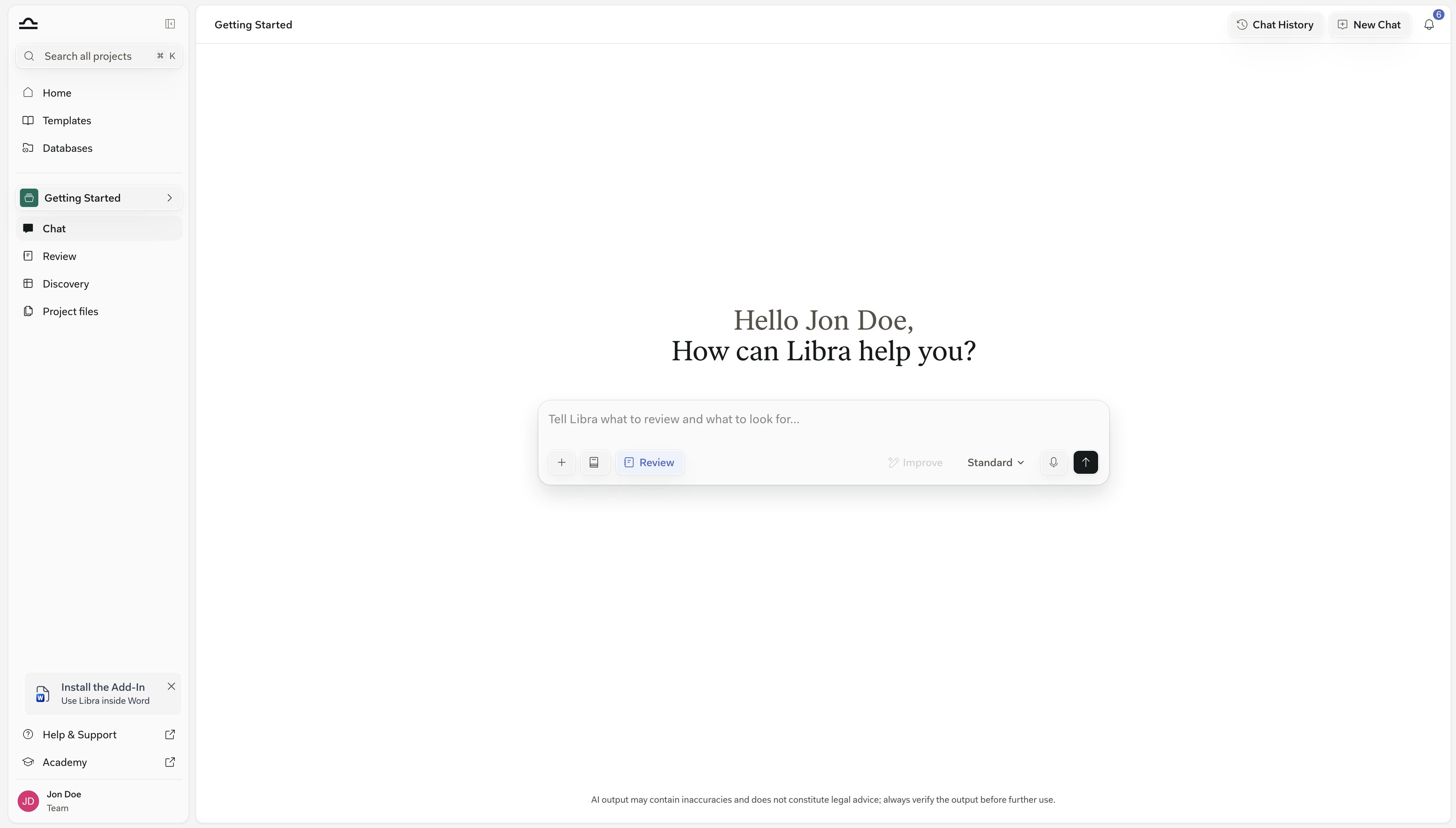 Ein **Review**-Badge erscheint in der Eingabezeile.
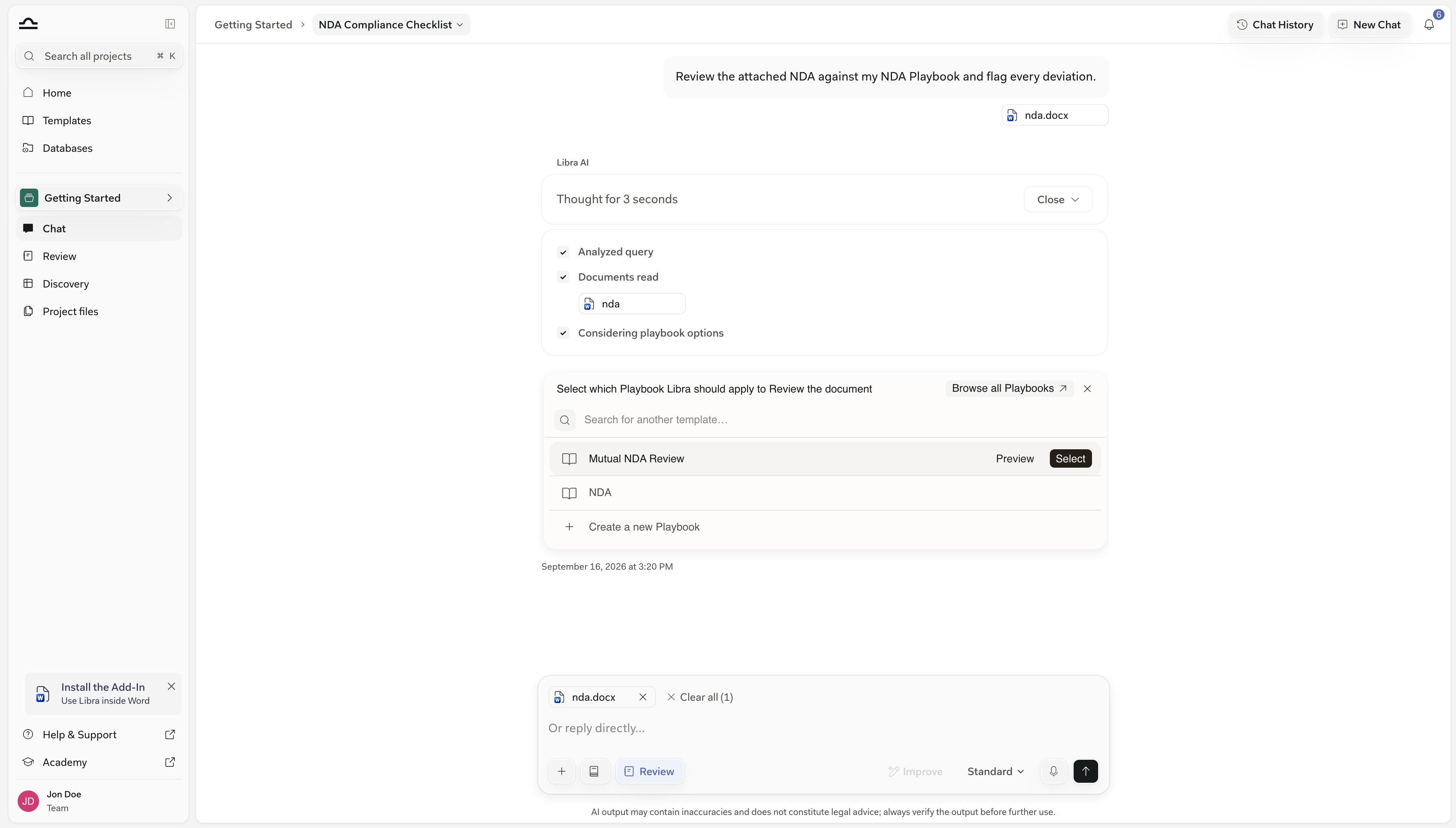
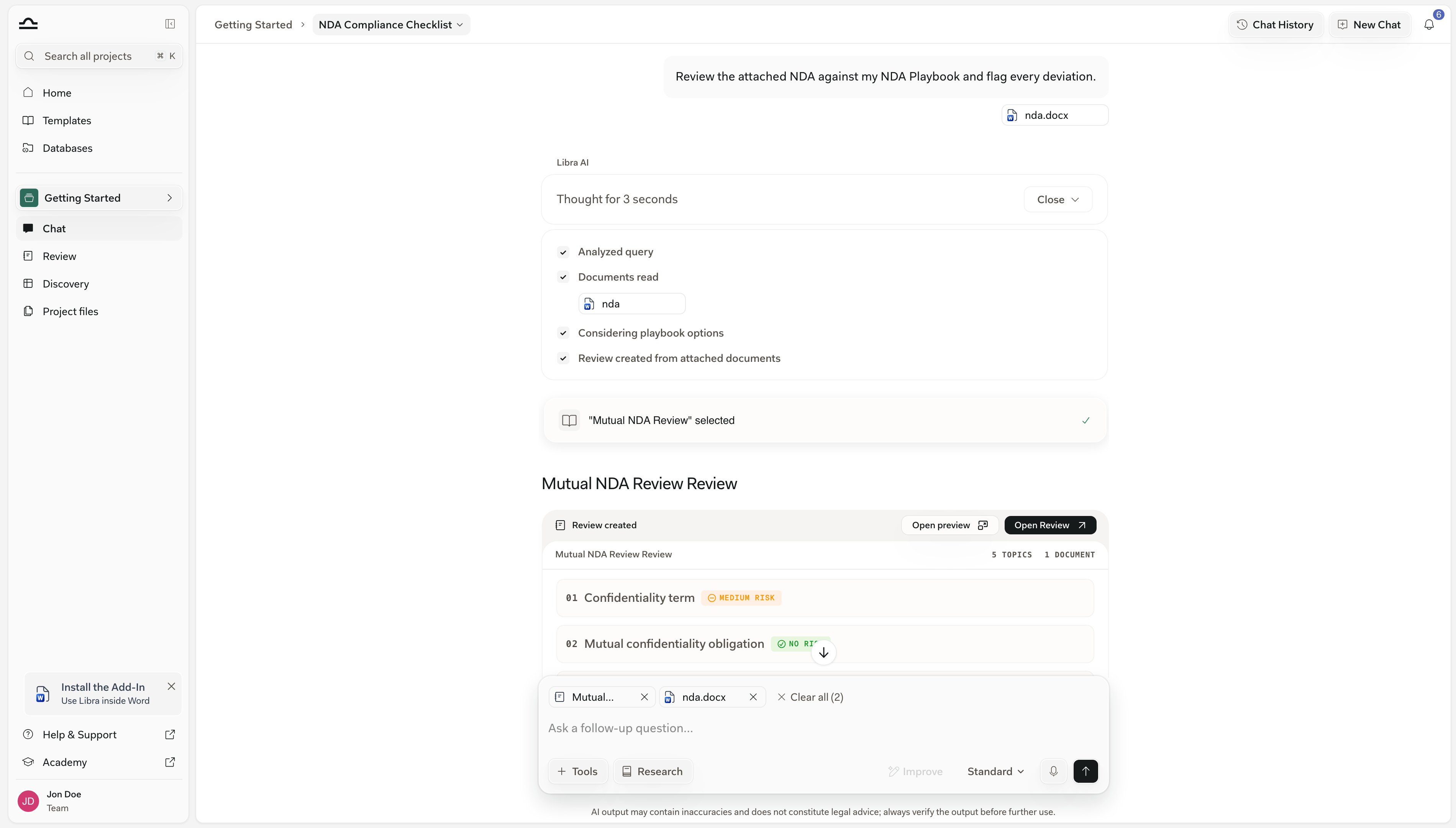 Eine Karte **Review erstellt** erscheint mit dem Titel des Reviews sowie der Anzahl der Themen und Dokumente. Jedes Thema läuft als nummerierte Zeile mit einem Risiko-Tag ein und zeigt **AUSSTEHEND**, bis es aufgelöst ist. Sie können sofort mit dem Lesen beginnen; ein Klick auf eine Zeile springt zu diesem Thema.
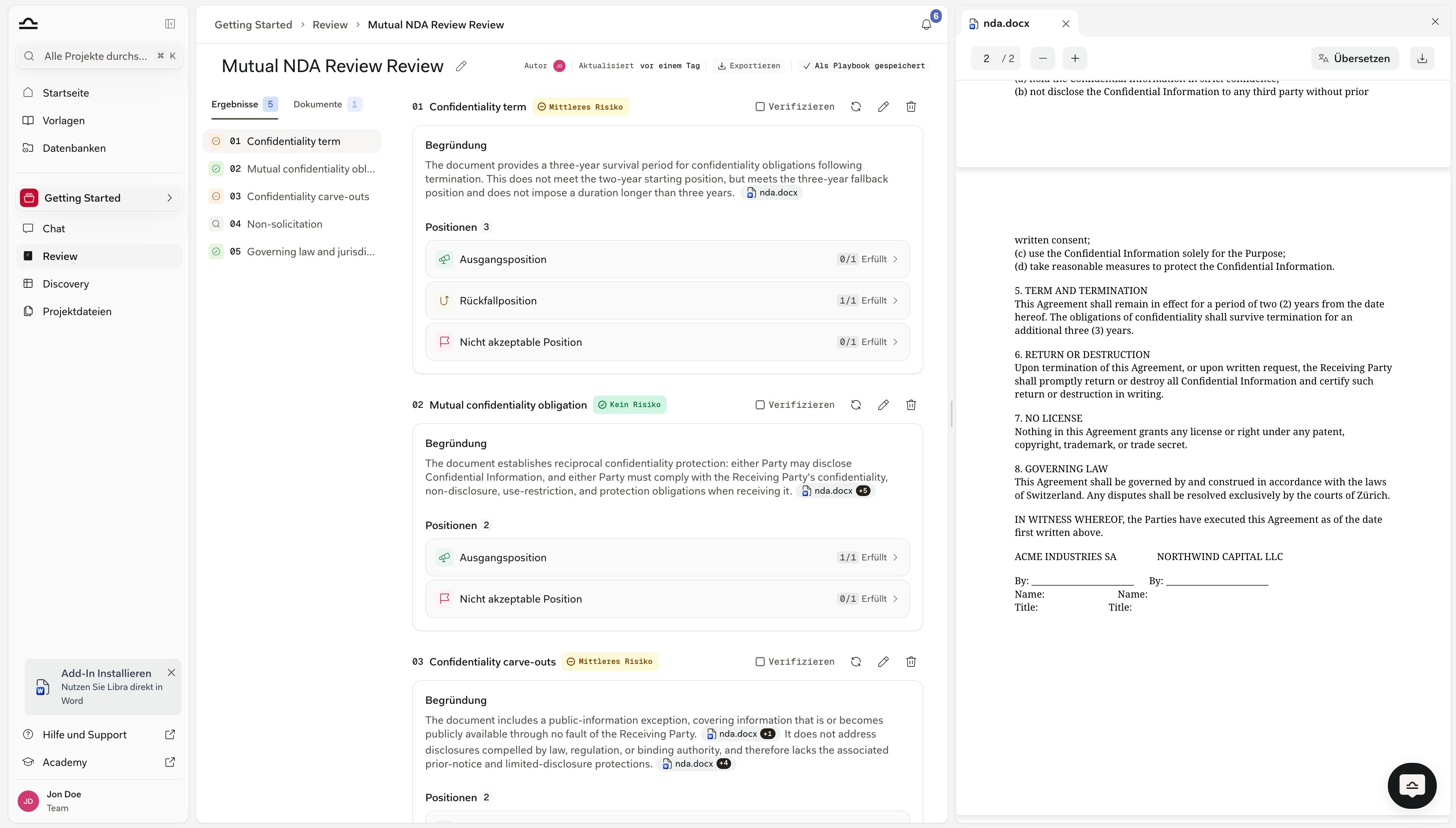 **Vorschau öffnen** zeigt das fertige Review schreibgeschützt im Chat an. **Review öffnen** öffnet die Vollbildansicht: jedes Thema mit Begründung und Zitaten, Positionen mit *Erfüllt*-Zählern und einem Kontrollkästchen **Verifizieren** sowie Schaltflächen zum Hinzufügen, Bearbeiten, erneuten Ausführen oder Löschen von Themen und zum **Exportieren**.
Beim Bearbeiten eines Themas werden Sie gefragt, ob Sie **Playbook & Review aktualisieren** oder **Nur dieses Review** ändern möchten, sodass eine Verbesserung, die Sie beim Lesen vornehmen, für das nächste Mal in das Playbook zurückfließen kann.
**Vorschau öffnen** zeigt das fertige Review schreibgeschützt im Chat an. **Review öffnen** öffnet die Vollbildansicht: jedes Thema mit Begründung und Zitaten, Positionen mit *Erfüllt*-Zählern und einem Kontrollkästchen **Verifizieren** sowie Schaltflächen zum Hinzufügen, Bearbeiten, erneuten Ausführen oder Löschen von Themen und zum **Exportieren**.
Beim Bearbeiten eines Themas werden Sie gefragt, ob Sie **Playbook & Review aktualisieren** oder **Nur dieses Review** ändern möchten, sodass eine Verbesserung, die Sie beim Lesen vornehmen, für das nächste Mal in das Playbook zurückfließen kann.
 Ein **Discovery**-Badge erscheint in der Eingabezeile.
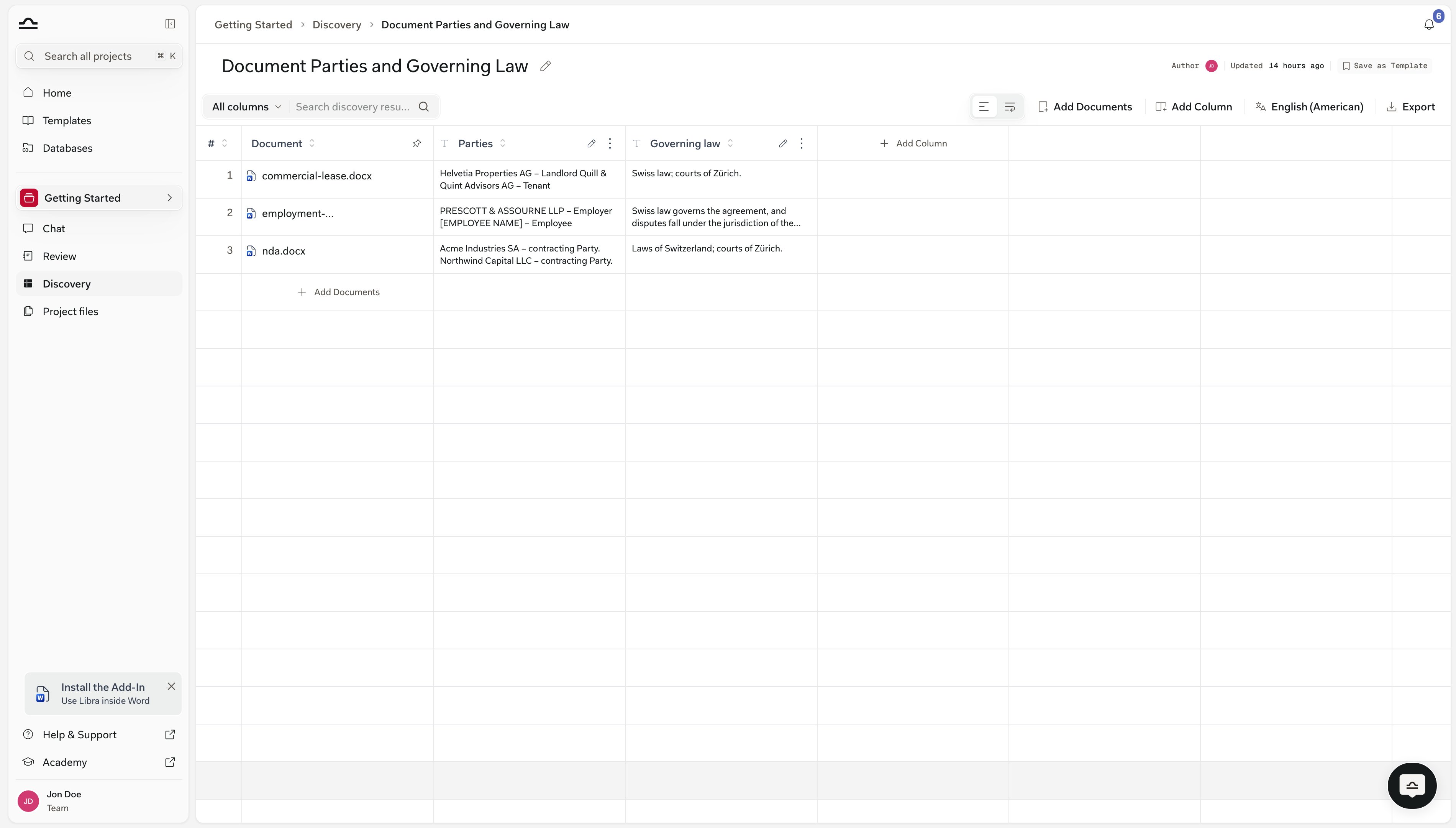
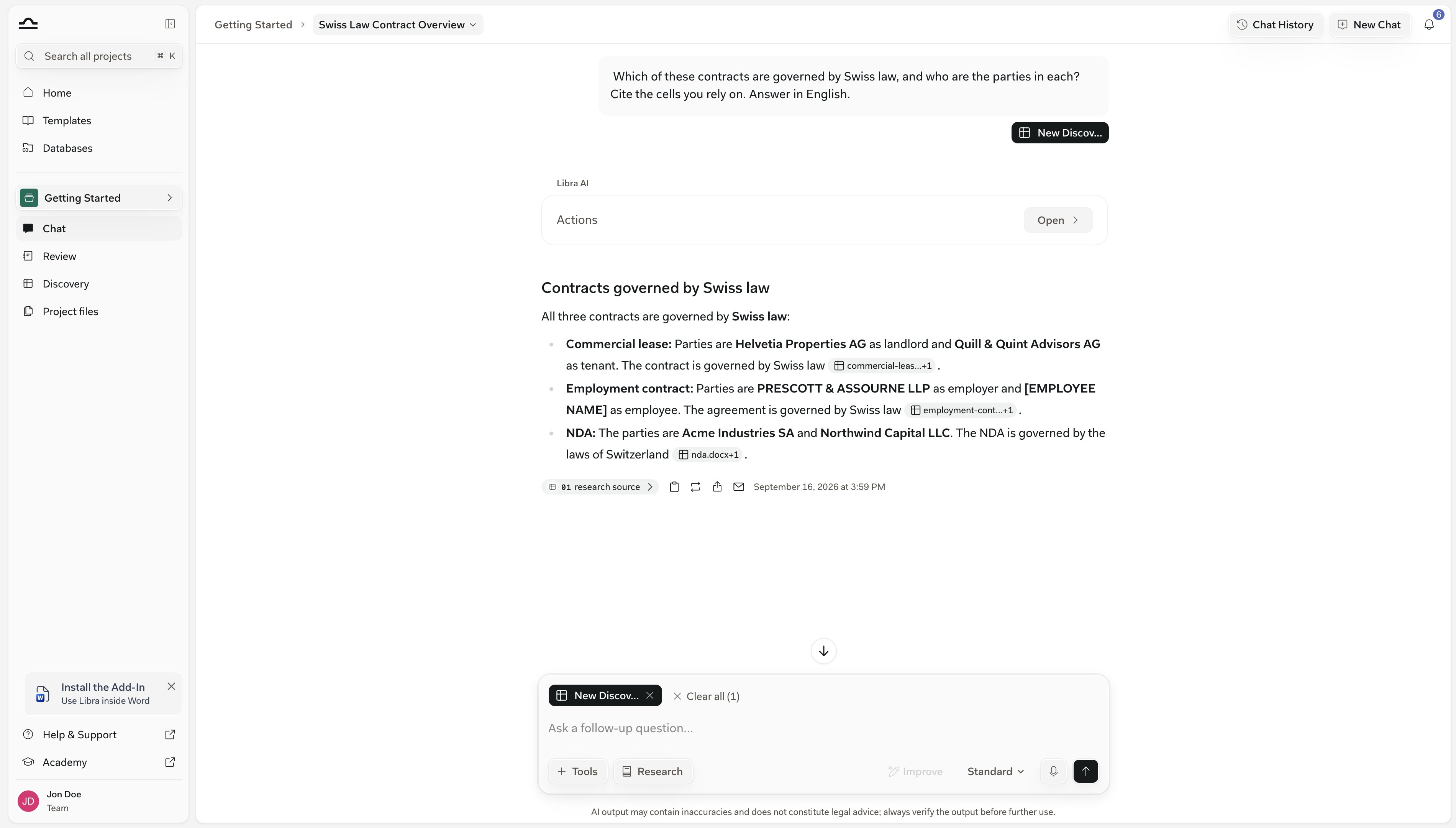 Libra führt die Extraktion aus und zeigt eine Karte **Discovery erstellt**. Eine Zeile pro Dokument; Spalten erscheinen, sobald sie extrahiert wurden.
 **Discovery öffnen** öffnet die vollständige Ansicht. Fügen Sie Spalten hinzu oder entfernen Sie sie; die Discovery wird für jede neue Spalte sofort erneut ausgeführt.
 | Auf der Karte | Was es bewirkt |
| - | - |
| **Vorschau** | Öffnet das Dokument im Seitenbereich. Früher hieß es **In der Seitenleiste öffnen**. |
| **Herunterladen** | Speichert die `.docx`-Datei auf Ihrem Computer. |
| **Zum Projekt hinzufügen** | Legt eine Kopie im Projekt des Chats ab. Deaktiviert, mit *Dieses Projekt hat nur Lesezugriff*, wenn Sie es nicht bearbeiten können. |
In einem schmalen Bereich verlieren die beiden sekundären Aktionen ihre Beschriftung und bleiben nur als Tooltip erhalten, sodass die Karte in einer Zeile bleibt.
Der Entwurf berücksichtigt die jüngste Unterhaltung, sodass Sie *„das gerade Besprochene in ein Memo umwandeln”* sagen können, statt alles noch einmal zu schildern. Anschließend merkt sich Libra, was es entworfen hat: *„die Kündigungsklausel strenger fassen”* wirkt auf das Dokument, das es gerade geschrieben hat.
Ein aus einer Recherche entworfenes Dokument führt seine Quellen vollständig auf — den Titel, die Vorschrift oder Entscheidung und den Link. Die kurzen Zitatmarker, die Sie neben einer Antwort auf dem Bildschirm sehen, sind bedeutungslos, sobald eine Datei Libra verlässt, und gelangen deshalb nie in die `.docx`-Datei.
### Ihre Vorlage bleibt Ihre Vorlage
Ein Dokument, das aus Ihrer eigenen Word-Vorlage erstellt wird, behält Logo, Design-Schriftarten und Briefkopf bei. Libra schreibt den Inhalt direkt in die Vorlage, statt das Erscheinungsbild auf einer leeren Seite nachzubauen.
Die Karte zeigt **Mit Ihrer Vorlage gestaltet**, wenn das der Fall war; klicken Sie darauf, um [Einstellungen → Vorlagen](/de/resources/account#vorlagen) zu öffnen. Fordern Sie ein einfaches Dokument an, und Sie erhalten eines — die Vorlage ist eine Standardeinstellung, keine feste Regel.
### Redlining und Lesen einer .docx-Datei
Hängen Sie eine `.docx`-Datei an und bitten Sie um ein Redlining: Die nachverfolgten Änderungen landen jetzt auch in Signaturblöcken, Formularzeilen und Textfeldern, nicht nur in gewöhnlichen Absätzen.
Lange Verträge werden vollständig gelesen, nicht aus einer gekürzten Fassung. Hängen Sie mehr an, als auf einmal gelesen werden kann, durchsucht Libra die Dateien und öffnet dann diejenigen, die für die Aufgabe nötig sind.
Wenn ein Durchlauf einige, aber nicht alle Vorkommen einer Formulierung ändert, weist Libra darauf hin, statt einen sauberen Durchlauf zu melden.
Libra kann auch lesen, was Prüfer in der Datei hinterlassen haben. Bitten Sie sie, die Kommentare oder nachverfolgten Änderungen in einer angehängten `.docx`-Datei zusammenzufassen, und die Schritteleiste über der Antwort zeigt **Word-Kommentare werden gelesen** oder **Nachverfolgte Änderungen werden gelesen**.
## Erstellte Inhalte aufbewahren
Haben Sie ein Review oder eine Discovery einmal ausgeführt, lohnt es sich, daraus eine Vorlage zu machen, wenn Sie sie auf die Mietverträge des nächsten Quartals erneut anwenden werden. Was dafür nötig ist, hängt davon ab, was Sie erstellt haben.
| Was Sie erstellt haben | So bewahren Sie es auf |
| - | - |
| Ein **Review** | Bereits wiederverwendbar — das dahinterstehende Playbook befindet sich in Ihrer Bibliothek, und die Review-Kopfzeile zeigt **Als Playbook gespeichert**, statt eine Speicherschaltfläche anzubieten. |
| Eine **Discovery** | Ein Klick: **Als Vorlage speichern** in der Kopfzeile, neben **Autor** und **Aktualisiert**. Kein Dialog — sie übernimmt Titel und Spalten der Discovery und bestätigt kurz **Als Vorlage gespeichert**. |
| Beides | Vorlagen landen in der Bibliothek unter **Discoveries** oder **Reviews**. Rechtsgebiete und Tags werden dort für die Vorlage festgelegt — siehe [Rechtsgebiete & Tags](/de/features/templates/practice-areas-and-tags) und [Über Vorlagen](/de/features/templates/about). |
| Auf der Karte | Was es bewirkt |
| - | - |
| **Vorschau** | Öffnet das Dokument im Seitenbereich. Früher hieß es **In der Seitenleiste öffnen**. |
| **Herunterladen** | Speichert die `.docx`-Datei auf Ihrem Computer. |
| **Zum Projekt hinzufügen** | Legt eine Kopie im Projekt des Chats ab. Deaktiviert, mit *Dieses Projekt hat nur Lesezugriff*, wenn Sie es nicht bearbeiten können. |
In einem schmalen Bereich verlieren die beiden sekundären Aktionen ihre Beschriftung und bleiben nur als Tooltip erhalten, sodass die Karte in einer Zeile bleibt.
Der Entwurf berücksichtigt die jüngste Unterhaltung, sodass Sie *„das gerade Besprochene in ein Memo umwandeln”* sagen können, statt alles noch einmal zu schildern. Anschließend merkt sich Libra, was es entworfen hat: *„die Kündigungsklausel strenger fassen”* wirkt auf das Dokument, das es gerade geschrieben hat.
Ein aus einer Recherche entworfenes Dokument führt seine Quellen vollständig auf — den Titel, die Vorschrift oder Entscheidung und den Link. Die kurzen Zitatmarker, die Sie neben einer Antwort auf dem Bildschirm sehen, sind bedeutungslos, sobald eine Datei Libra verlässt, und gelangen deshalb nie in die `.docx`-Datei.
### Ihre Vorlage bleibt Ihre Vorlage
Ein Dokument, das aus Ihrer eigenen Word-Vorlage erstellt wird, behält Logo, Design-Schriftarten und Briefkopf bei. Libra schreibt den Inhalt direkt in die Vorlage, statt das Erscheinungsbild auf einer leeren Seite nachzubauen.
Die Karte zeigt **Mit Ihrer Vorlage gestaltet**, wenn das der Fall war; klicken Sie darauf, um [Einstellungen → Vorlagen](/de/resources/account#vorlagen) zu öffnen. Fordern Sie ein einfaches Dokument an, und Sie erhalten eines — die Vorlage ist eine Standardeinstellung, keine feste Regel.
### Redlining und Lesen einer .docx-Datei
Hängen Sie eine `.docx`-Datei an und bitten Sie um ein Redlining: Die nachverfolgten Änderungen landen jetzt auch in Signaturblöcken, Formularzeilen und Textfeldern, nicht nur in gewöhnlichen Absätzen.
Lange Verträge werden vollständig gelesen, nicht aus einer gekürzten Fassung. Hängen Sie mehr an, als auf einmal gelesen werden kann, durchsucht Libra die Dateien und öffnet dann diejenigen, die für die Aufgabe nötig sind.
Wenn ein Durchlauf einige, aber nicht alle Vorkommen einer Formulierung ändert, weist Libra darauf hin, statt einen sauberen Durchlauf zu melden.
Libra kann auch lesen, was Prüfer in der Datei hinterlassen haben. Bitten Sie sie, die Kommentare oder nachverfolgten Änderungen in einer angehängten `.docx`-Datei zusammenzufassen, und die Schritteleiste über der Antwort zeigt **Word-Kommentare werden gelesen** oder **Nachverfolgte Änderungen werden gelesen**.
## Erstellte Inhalte aufbewahren
Haben Sie ein Review oder eine Discovery einmal ausgeführt, lohnt es sich, daraus eine Vorlage zu machen, wenn Sie sie auf die Mietverträge des nächsten Quartals erneut anwenden werden. Was dafür nötig ist, hängt davon ab, was Sie erstellt haben.
| Was Sie erstellt haben | So bewahren Sie es auf |
| - | - |
| Ein **Review** | Bereits wiederverwendbar — das dahinterstehende Playbook befindet sich in Ihrer Bibliothek, und die Review-Kopfzeile zeigt **Als Playbook gespeichert**, statt eine Speicherschaltfläche anzubieten. |
| Eine **Discovery** | Ein Klick: **Als Vorlage speichern** in der Kopfzeile, neben **Autor** und **Aktualisiert**. Kein Dialog — sie übernimmt Titel und Spalten der Discovery und bestätigt kurz **Als Vorlage gespeichert**. |
| Beides | Vorlagen landen in der Bibliothek unter **Discoveries** oder **Reviews**. Rechtsgebiete und Tags werden dort für die Vorlage festgelegt — siehe [Rechtsgebiete & Tags](/de/features/templates/practice-areas-and-tags) und [Über Vorlagen](/de/features/templates/about). |
 ## Tipps für gute Ergebnisse