> ## Documentation Index
> Fetch the complete documentation index at: https://docs.libratech.ai/llms.txt
> Use this file to discover all available pages before exploring further.

# Einrichten einer Datenbank

> Erstellen Sie eine Libra-Datenbank, entscheiden Sie, wer im Team sie nutzen darf, und befüllen Sie sie von Ihrem Computer, aus dem Arbeitsbereich oder aus einer verbundenen App.

<video autoPlay muted loop playsInline src="https://mintcdn.com/libra-4206ec93/rWGsqJYdHT3Dqdd0/assets/videos/features/databases-setup.webm?fit=max&auto=format&n=rWGsqJYdHT3Dqdd0&q=85&s=da880f849604dd23ad7ba7c30a5ce877" className="rounded-xl border w-full" data-path="assets/videos/features/databases-setup.webm" />

Jeder, der **Datenbanken** öffnen kann, kann eine erstellen, und wer sie erstellt, ist ihr Eigentümer. Auf dieser Seite geht es um eine **Libra-Datenbank**, bei der die Dateien in Libra hochgeladen werden; um stattdessen einen SharePoint-Ordner zu verknüpfen, siehe [SharePoint-Datenbanken](/de/features/databases/sharepoint).

## Datenbank erstellen

Eine Datenbank benötigt einen Namen, eine optionale Beschreibung und eine Entscheidung darüber, wer sie sonst noch nutzen darf. Alle drei Angaben lassen sich später ändern.

<Steps>
  <Step title="Datenbanken → Neue Datenbank → Neue Libra-Datenbank">
    **Neue Datenbank**, oben rechts auf der Seite **Datenbanken**, bietet **Neue Libra-Datenbank** oder **SharePoint-Ordner hinzufügen**. Wählen Sie die erste Option.

    <img src="https://mintcdn.com/libra-4206ec93/uIM4p-wnrkQLmhsv/assets/images/app/databases-new-menu.png?fit=max&auto=format&n=uIM4p-wnrkQLmhsv&q=85&s=2bd1ef6867b02a0b496272e339389bfb" alt="Das Menü „Neue Datenbank” mit den Optionen für eine neue Libra-Datenbank oder einen verknüpften SharePoint-Ordner" width="3800" height="2160" data-path="assets/images/app/databases-new-menu.png" />
  </Step>

  <Step title="Benennen und beschreiben">
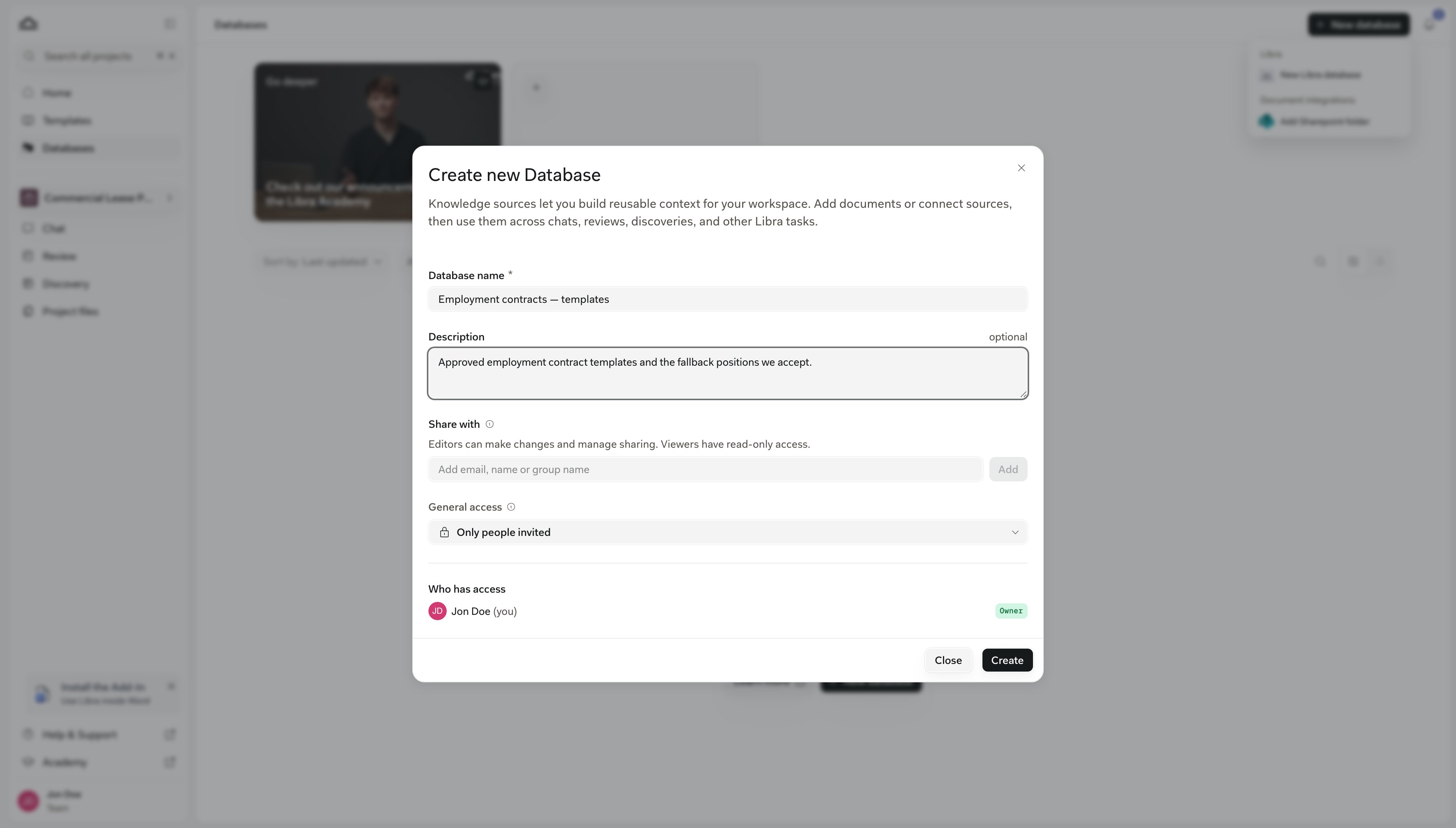
    Geben Sie einen **Datenbanknamen** und eine einzeilige **Beschreibung** dessen ein, was hineingehört.
  </Step>

  <Step title="Entscheiden, wer im Team sie nutzen darf">
    Der Freigabebereich im selben Dialog bietet **Alle im Team** oder **Nur eingeladene Personen** sowie benannte Personen oder Gruppen, jeweils mit einer Rolle. Überspringen Sie diesen Schritt, wenn Sie sich nicht sicher sind: Die Datenbank bleibt bis zur Freigabe privat für Sie (auch der Inhaber und die Administratoren des Teams können sie dann nicht sehen), und Sie können sie später über das Menü **⋯** freigeben. Die Rollen werden unter [Eine Datenbank freigeben](/de/features/databases/usage#datenbank-teilen) erklärt.

    <img src="https://mintcdn.com/libra-4206ec93/uIM4p-wnrkQLmhsv/assets/images/app/databases-create-dialog.png?fit=max&auto=format&n=uIM4p-wnrkQLmhsv&q=85&s=df88a45e9ad66075ff046d7c344516b5" alt="Der Dialog „Neue Datenbank erstellen” mit einem Namen, einer Beschreibung, dem Feld „Freigeben für” und dem allgemeinen Zugriff auf „Nur eingeladene Personen” gesetzt" width="3800" height="2160" data-path="assets/images/app/databases-create-dialog.png" />
  </Step>

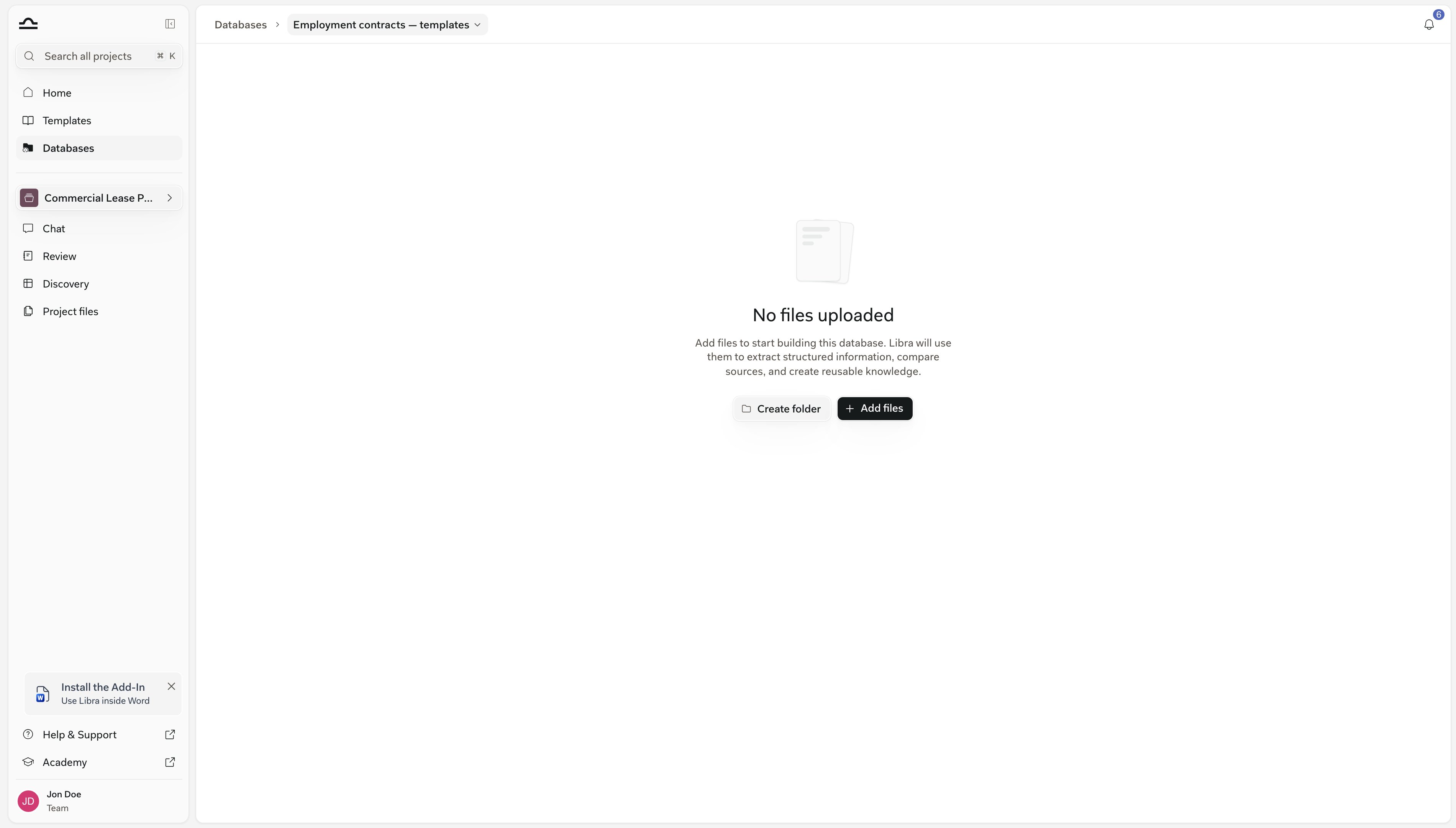
  <Step title="Erstellen und öffnen">
    Sie gelangen zurück zur Liste, wo die neue Datenbank weit oben erscheint, unterhalb etwaiger Favoriten. Klicken Sie darauf, um den leeren Browser zu öffnen.

    <img src="https://mintcdn.com/libra-4206ec93/uIM4p-wnrkQLmhsv/assets/images/app/databases-empty-detail.png?fit=max&auto=format&n=uIM4p-wnrkQLmhsv&q=85&s=f09bfc84b0d458cc6193e37072a19252" alt="Eine neu erstellte Datenbank im leeren Zustand mit „Keine Dateien hochgeladen” sowie den Schaltflächen „Ordner erstellen” und „Dateien hinzufügen”" width="3800" height="2160" data-path="assets/images/app/databases-empty-detail.png" />
  </Step>
</Steps>

<div className="libra-buddy-callout">
  <img src="https://mintcdn.com/libra-4206ec93/wgVZXcGnHS4aJk9T/assets/images/libra-buddy/pointing.png?fit=max&auto=format&n=wgVZXcGnHS4aJk9T&q=85&s=fb9114facd16ecd4bc0c89bfbc7d660b" alt="Libra-Maskottchen beim Zeigen" width="856" height="585" data-path="assets/images/libra-buddy/pointing.png" />

  <div className="libra-buddy-callout-content">
    Wählen Sie einen Namen, der einem Kollegen zeigt, was sich darin befindet, ohne dass er sie öffnen muss, zum Beispiel *Arbeitsverträge – Vorlagen*. Beschränken Sie jede Datenbank auf ein Thema. Ein Chat kann gleichzeitig bis zu zehn Datenbanken durchsuchen, und kleinere, klar benannte Datenbanken erleichtern es, die richtigen für eine Frage auszuwählen.
  </div>
</div>

## Von Ihrem Computer hochladen

Das ist der übliche Weg, eine neue Datenbank zu befüllen: Verweisen Sie Libra auf die Dateien oder Ordner, die Sie bereits auf Ihrem Rechner haben.

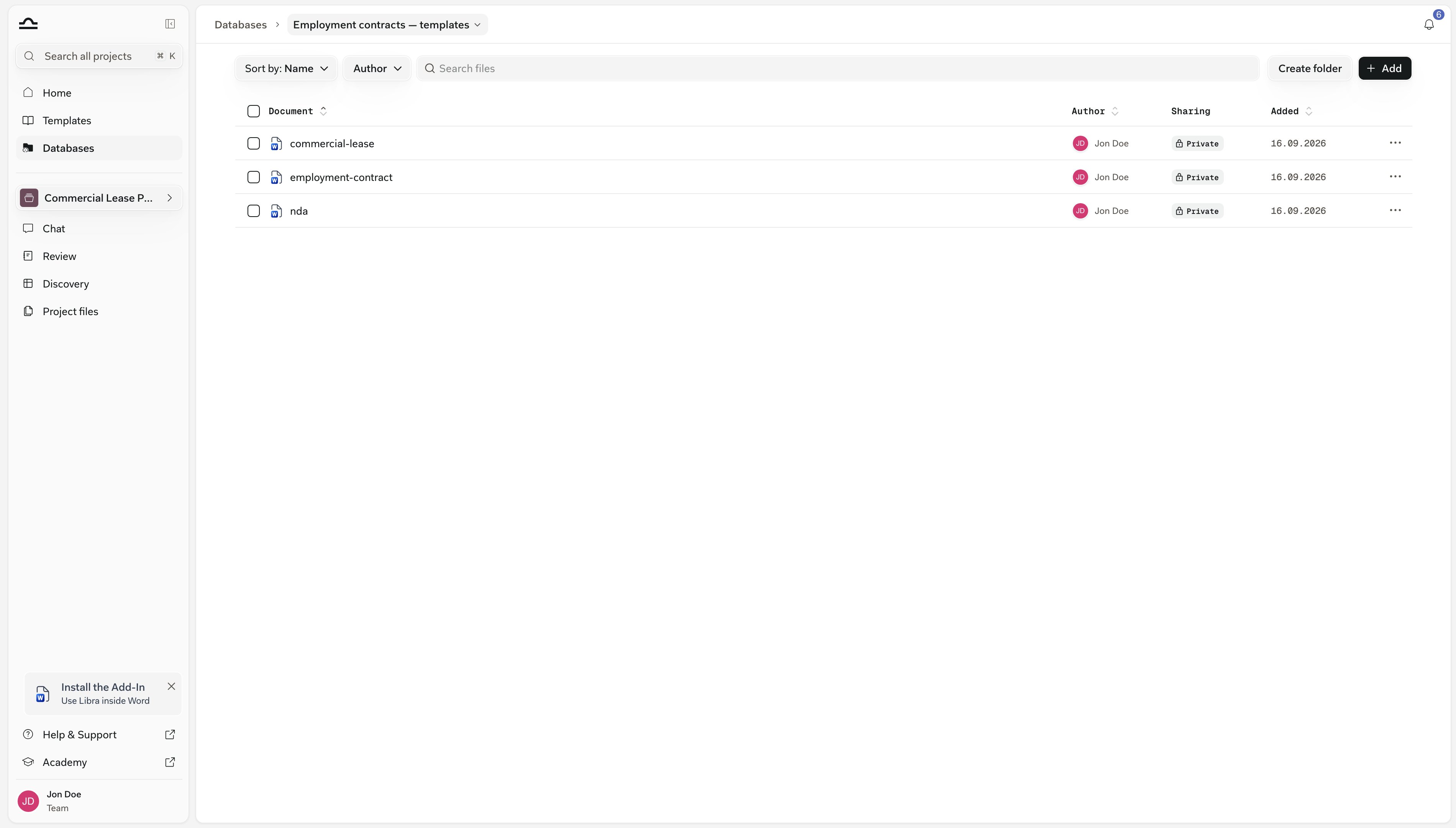
<Steps>
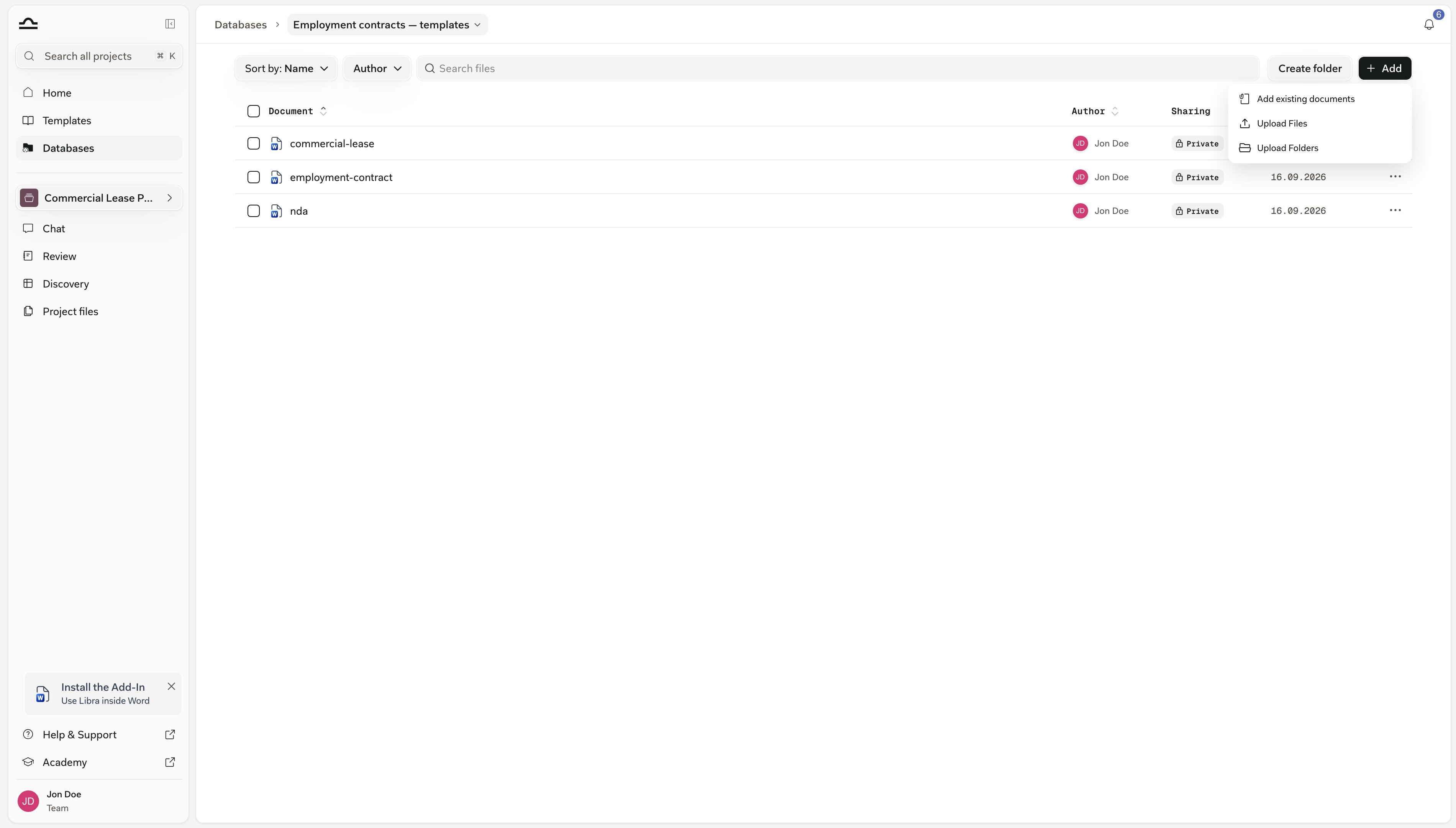
  <Step title="Hinzufügen → Dateien hochladen oder Ordner hochladen">
    Bei einer leeren Datenbank heißt die Schaltfläche **Dateien hinzufügen**; sobald sie Inhalte hat, **Hinzufügen** in der Symbolleiste. **Ordner hochladen** übernimmt einen ganzen Ordner und bildet dessen Struktur inklusive Unterordner nach. Das Ziehen von Dateien oder eines Ordners auf die Liste bewirkt dasselbe; legen Sie sie auf der Zeile eines Ordners ab, um sie darin abzulegen.

    <img src="https://mintcdn.com/libra-4206ec93/uIM4p-wnrkQLmhsv/assets/images/app/databases-add-menu.png?fit=max&auto=format&n=uIM4p-wnrkQLmhsv&q=85&s=2c1dbd4cef97cae4dac15b13fc5f4f9a" alt="Das geöffnete Menü „Hinzufügen” in einer Datenbank mit den Einträgen „Vorhandene Dokumente hinzufügen”, „Dateien hochladen” und „Ordner hochladen”" width="3800" height="2160" data-path="assets/images/app/databases-add-menu.png" />
  </Step>

  <Step title="Verarbeitung abwarten">
    Jedes neue Dokument zeigt einen Ladeindikator, während Libra es einliest, und ein Panel **Dokumente werden verarbeitet** zählt den Stapel ab. Sie können währenddessen weitere hinzufügen.

    <img src="https://mintcdn.com/libra-4206ec93/uIM4p-wnrkQLmhsv/assets/images/app/databases-processing.png?fit=max&auto=format&n=uIM4p-wnrkQLmhsv&q=85&s=a04be33dc55a888eb33e8559365eae2c" alt="Zwei Dokumente werden in eine Datenbank hochgeladen, während das Panel „Dokumente werden verarbeitet” den Stapel abzählt" width="3800" height="2160" data-path="assets/images/app/databases-processing.png" />
  </Step>

  <Step title="Fehlgeschlagenes wiederholen">
    Ein fehlgeschlagenes Dokument zeigt anstelle seines Dateisymbols ein Wiederholen-Symbol; klicken Sie darauf. Dateien über 500 MB werden mit einer Meldung abgelehnt, die sie namentlich nennt, und Dateien, die Sie hineinziehen und die Libra nicht lesen kann, werden ebenso übersprungen; die unterstützten Formate finden Sie unter [Dateitypen & Vorschauen](/de/features/documents/file-types).
  </Step>
</Steps>

<Note>
  Ordner sind für Personen gedacht, die stöbern; die Chat-Suche, **Ask Libra** und die Inhaltssuche durchsuchen immer die gesamte Datenbank. **Ordner erstellen** in der Symbolleiste legt einen an, und das Ablegen von Dateien auf der Zeile eines Ordners lädt sie direkt hinein. Um später Ordner hinzuzufügen oder Dokumente zu verschieben, siehe [Dokumente organisieren](/de/features/databases/usage#dokumente-organisieren).
</Note>

## Bereits in Libra vorhandene Dokumente wiederverwenden

Ein Dokument, das sich bereits in einem Projekt befindet, muss nicht erneut hochgeladen werden. Wenn Sie es zu einer Datenbank hinzufügen, wird die gespeicherte Datei wiederverwendet, und der Eintrag im Projekt bleibt dort, wo er ist.

<Steps>
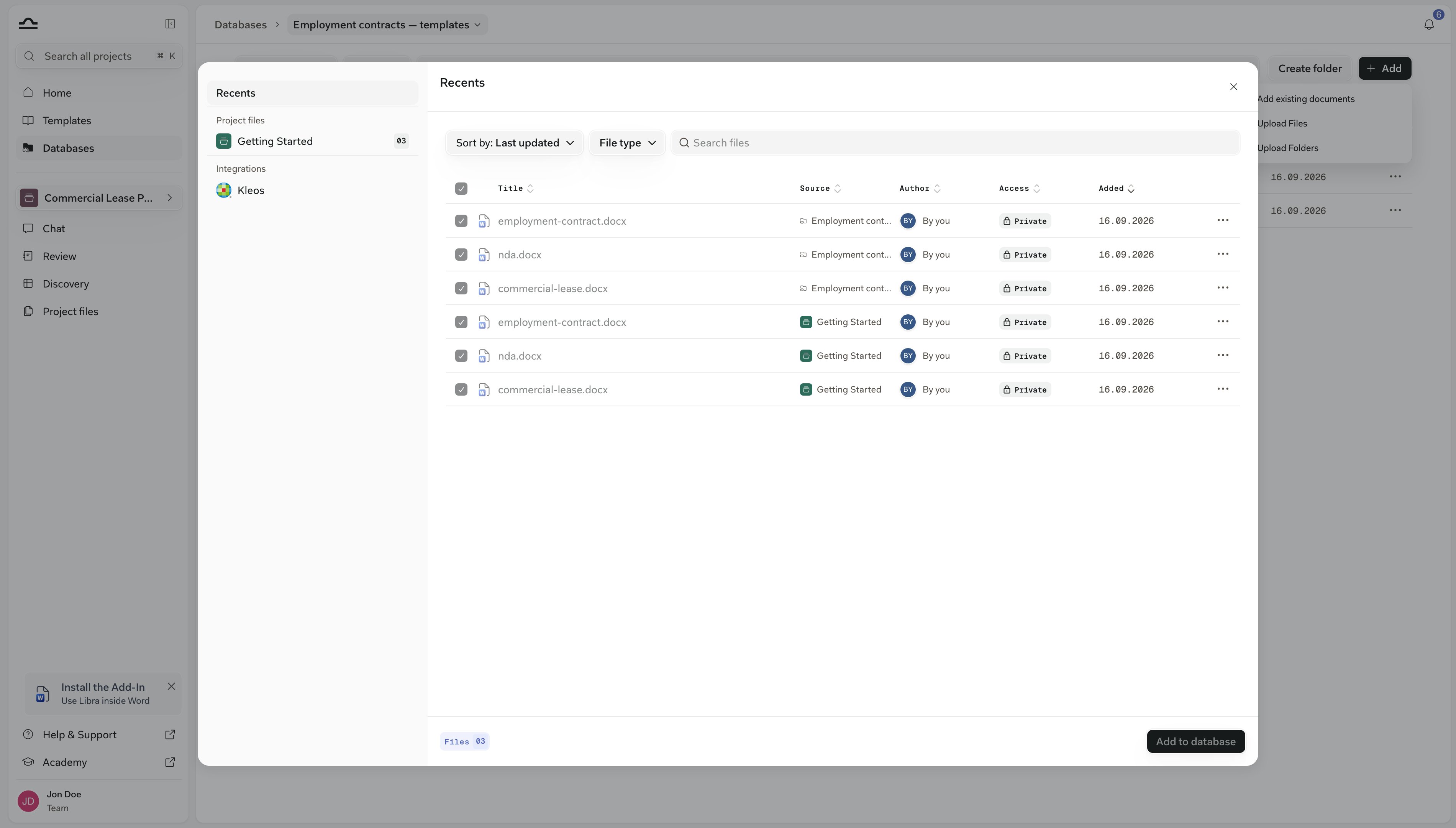
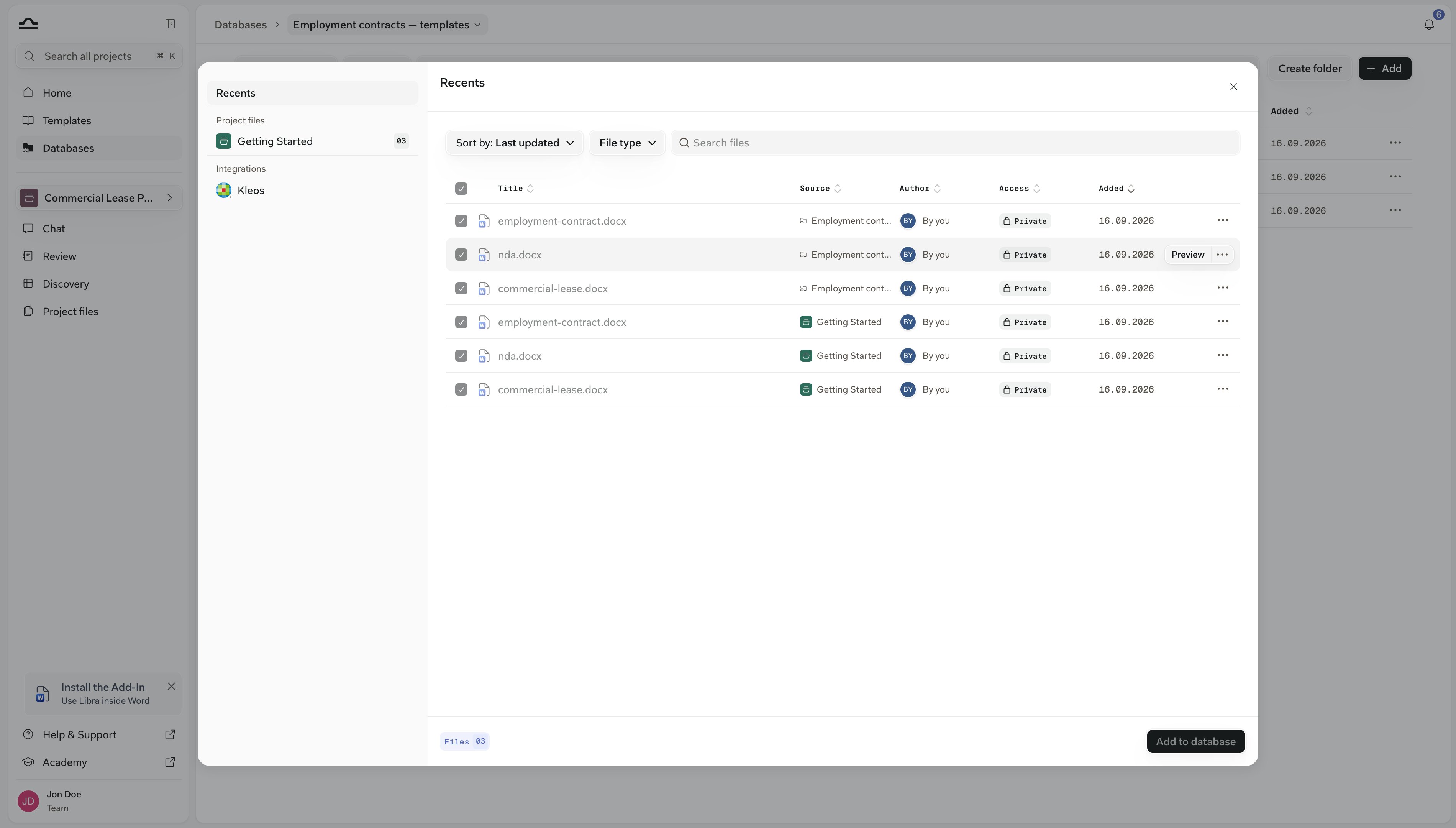
  <Step title="Hinzufügen → Vorhandene Dokumente hinzufügen">
    Die Dateiauswahl öffnet sich mit Ihren Quellen links: **Zuletzt verwendet**, **Projektdateien** (jedes Projekt, das Sie öffnen können und das Dokumente enthält), **Datenbanken** (Ihre anderen Datenbanken) und **Integrationen**.

    <img src="https://mintcdn.com/libra-4206ec93/uIM4p-wnrkQLmhsv/assets/images/app/databases-add-existing-open.png?fit=max&auto=format&n=uIM4p-wnrkQLmhsv&q=85&s=1d2ccadcd0316c1584d3e4d74119835f" alt="Die geöffnete Dateiauswahl in einer Datenbank mit „Projektdateien”, „Datenbanken” und „Integrationen” in der linken Leiste, zwei angehakten Dokumenten und weiteren ausgegraut, weil sie bereits in der Datenbank enthalten sind" width="3800" height="2160" data-path="assets/images/app/databases-add-existing-open.png" />
  </Step>

  <Step title="Dokumente auswählen">
    Öffnen Sie ein Projekt oder eine Datenbank und haken Sie an, was Sie möchten. Zeilen, die bereits in dieser Datenbank enthalten sind, werden ausgegraut und angehakt angezeigt, sodass nichts doppelt hinzugefügt wird.
  </Step>

  <Step title="Zur Datenbank hinzufügen">
    Nichts wird erneut hochgeladen oder verarbeitet: Libra platziert das gespeicherte Dokument in der Datenbank, und es bleibt zugleich in seinem Projekt. Das ist der richtige Weg für einen Vertrag, der in ein Mandat hochgeladen wurde und sich als aufbewahrenswert erweist.

    <img src="https://mintcdn.com/libra-4206ec93/uIM4p-wnrkQLmhsv/assets/images/app/databases-add-existing-done.png?fit=max&auto=format&n=uIM4p-wnrkQLmhsv&q=85&s=073fcfb12f527a33c7f25e259626553c" alt="Eine Datenbank mit den soeben hinzugefügten Dokumenten, jeweils mit Autor und Hinzufügedatum" width="3800" height="2160" data-path="assets/images/app/databases-add-existing-done.png" />
  </Step>

  <Step title="Oder aus einer verbundenen App auswählen">
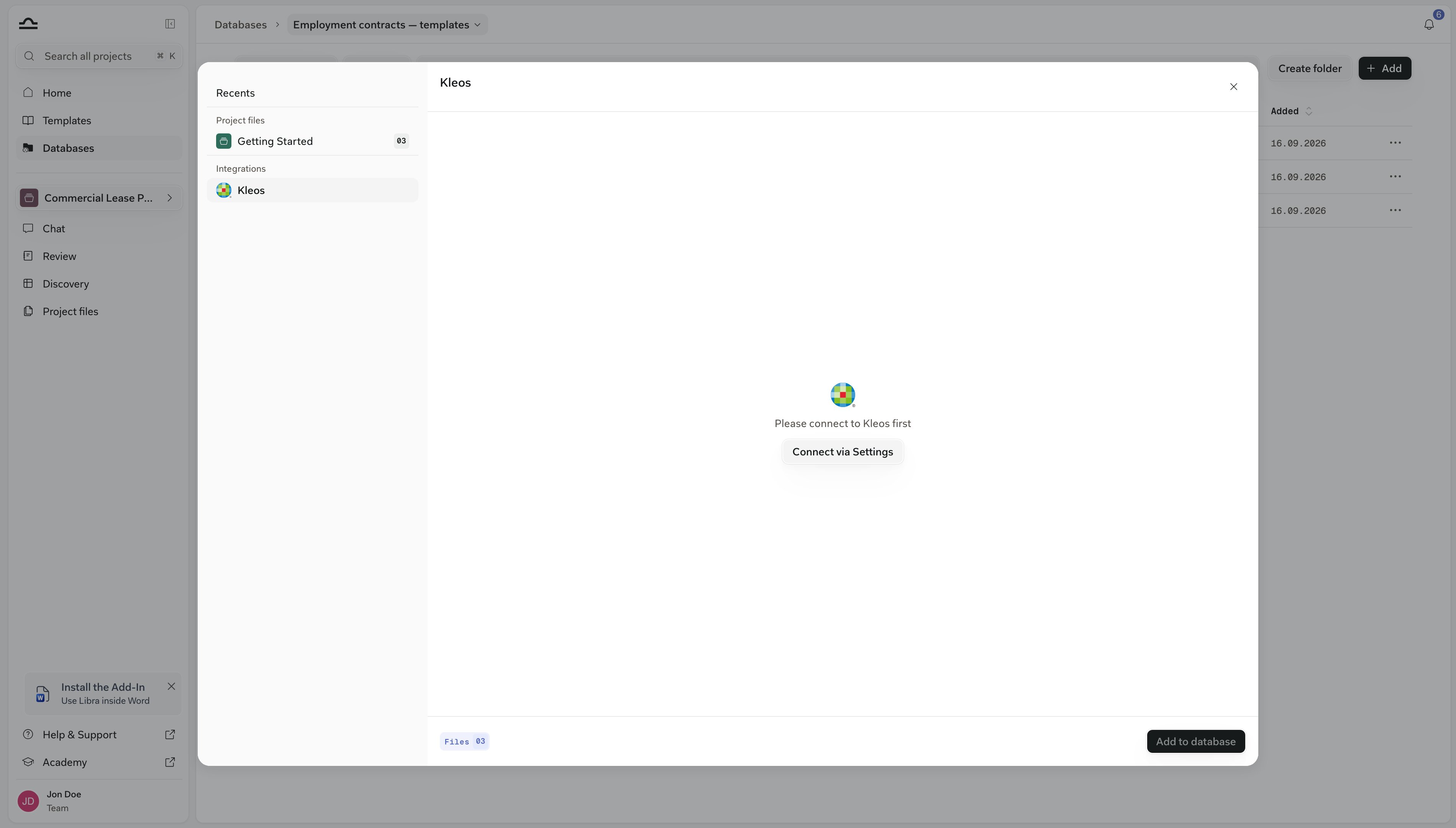
    SharePoint, Kleos und andere verbundene Quellen finden Sie in derselben Auswahl unter **Integrationen**. Wählen Sie die Dateien aus und klicken Sie auf **Zur Datenbank hinzufügen**. SharePoint-Dateien werden heruntergeladen und als gewöhnliche Dokumente in Libra gespeichert.

    [Kleos](/de/integrations/kleos)-Dokumente werden stattdessen verknüpft: Sie bleiben in Kleos und zeigen stets ihre aktuelle Version.

    Eine Quelle, die Sie noch nicht verbunden haben, zeigt stattdessen einen Hinweis **Über Einstellungen verbinden**.

    <img src="https://mintcdn.com/libra-4206ec93/uIM4p-wnrkQLmhsv/assets/images/app/databases-integration-connect.png?fit=max&auto=format&n=uIM4p-wnrkQLmhsv&q=85&s=660104a20f845aa6d23d014e930a7fca" alt="Der Bereich „Integrationen” der Dateiauswahl mit einer ausgewählten, noch nicht verbundenen Quelle und dem Hinweis „Über Einstellungen verbinden”" width="3800" height="2160" data-path="assets/images/app/databases-integration-connect.png" />
  </Step>
</Steps>

<Note>
  Auf diese Weise hinzugefügte SharePoint-Dateien sind Kopien: Sie folgen späteren Änderungen in SharePoint nicht und zählen zum Seitenkontingent. Verknüpfte Kleos-Dokumente zählen nicht, weil Libra sie nicht speichert. Um einen SharePoint-Ordner live und stets aktuell zu halten, erstellen Sie stattdessen eine [SharePoint-Datenbank](/de/features/databases/sharepoint).
</Note>

## Einschränkungen und Kleingedrucktes

<AccordionGroup>
  <Accordion title="Das Seitenkontingent">
    Uploads in eine Libra-Datenbank, einschließlich Dokumenten, die aus einem Projekt oder einer verbundenen App hinzugefügt werden, zählen auf ein teamweites Kontingent von **100.000 Seitenäquivalenten pro abgerechneter Lizenz**; SharePoint-Datenbanken nicht. Wie gezählt wird: [Rollen und Limits](/de/features/databases/usage#rollen-und-limits).
  </Accordion>

  <Accordion title="Duplikate">
    Eine Datei, die mit einer bereits für Ihr Team gespeicherten identisch ist, wird wiederverwendet statt erneut verarbeitet, erscheint aber trotzdem als neues Dokument. Das Hochladen oder Hinzufügen eines Dokuments, das bereits in der Datenbank vorhanden ist, erzeugt keine zweite Zeile: Libra behält den vorhandenen Eintrag, und die Auswahl zeigt solche Dokumente ausgegraut und angehakt an. Das Verschieben eines Dokuments in einen Ordner, der bereits eines mit demselben Namen enthält, wird mit *Diese Datei befindet sich bereits in diesem Ordner* abgelehnt. Dasselbe Dokument kann in zwei verschiedenen Ordnern oder zwei verschiedenen Datenbanken liegen.
  </Accordion>
</AccordionGroup>

## Nächste Schritte

<Columns cols={2}>
  <Card title="Verwendung" icon="message-square" href="/de/features/databases/usage">
    Zu einem Chat hinzufügen, Zitate lesen, freigeben, in Ordnung halten.
  </Card>

  <Card title="SharePoint-Datenbanken" icon="folder-symlink" href="/de/features/databases/sharepoint">
    Einen Ordner verknüpfen, statt hochzuladen.
  </Card>
</Columns>


This documentation is built and hosted on [Mintlify](https://mintlify.com), a developer documentation platform.