
> ## Documentation Index
> Fetch the complete documentation index at: https://docs.libratech.ai/llms.txt
> Use this file to discover all available pages before exploring further.

# SharePoint-Datenbanken

> Verknüpfen Sie einen SharePoint-Ordner als Datenbank: Die Dateien verbleiben in SharePoint, Libra liest sie live und schreibgeschützt, und jede Kollegin bzw. jeder Kollege benötigt einen eigenen Zugriff auf den Ordner.

<video autoPlay muted loop playsInline src="https://mintcdn.com/libra-4206ec93/AGKaF7jfNwgcblyi/assets/videos/features/databases-sharepoint.webm?fit=max&auto=format&n=AGKaF7jfNwgcblyi&q=85&s=994b281911a804ab26ed8bf4a1583ed0" className="rounded-xl border w-full" data-path="assets/videos/features/databases-sharepoint.webm" />

Eine **SharePoint-Datenbank** verknüpft einen bestehenden SharePoint-Ordner, statt dessen Dateien hochzuladen. Libra zeigt immer die aktuelle Version dessen, was im Ordner liegt, sodass nichts hochgeladen und nichts synchron gehalten werden muss. Im Gegenzug handelt es sich um eine schreibgeschützte Ansicht: Sie können die Dateien ansehen, herunterladen und durchsuchen, aber Uploads, Änderungen und Löschungen erfolgen weiterhin in SharePoint.

## Einen SharePoint-Ordner verknüpfen

Das Verknüpfen eines Ordners ist eine einmalige Aufgabe, setzt aber eine bereits eingerichtete Microsoft-365-Konfiguration voraus.

<Steps>
  <Step title="Die einmalige Einrichtung prüfen">
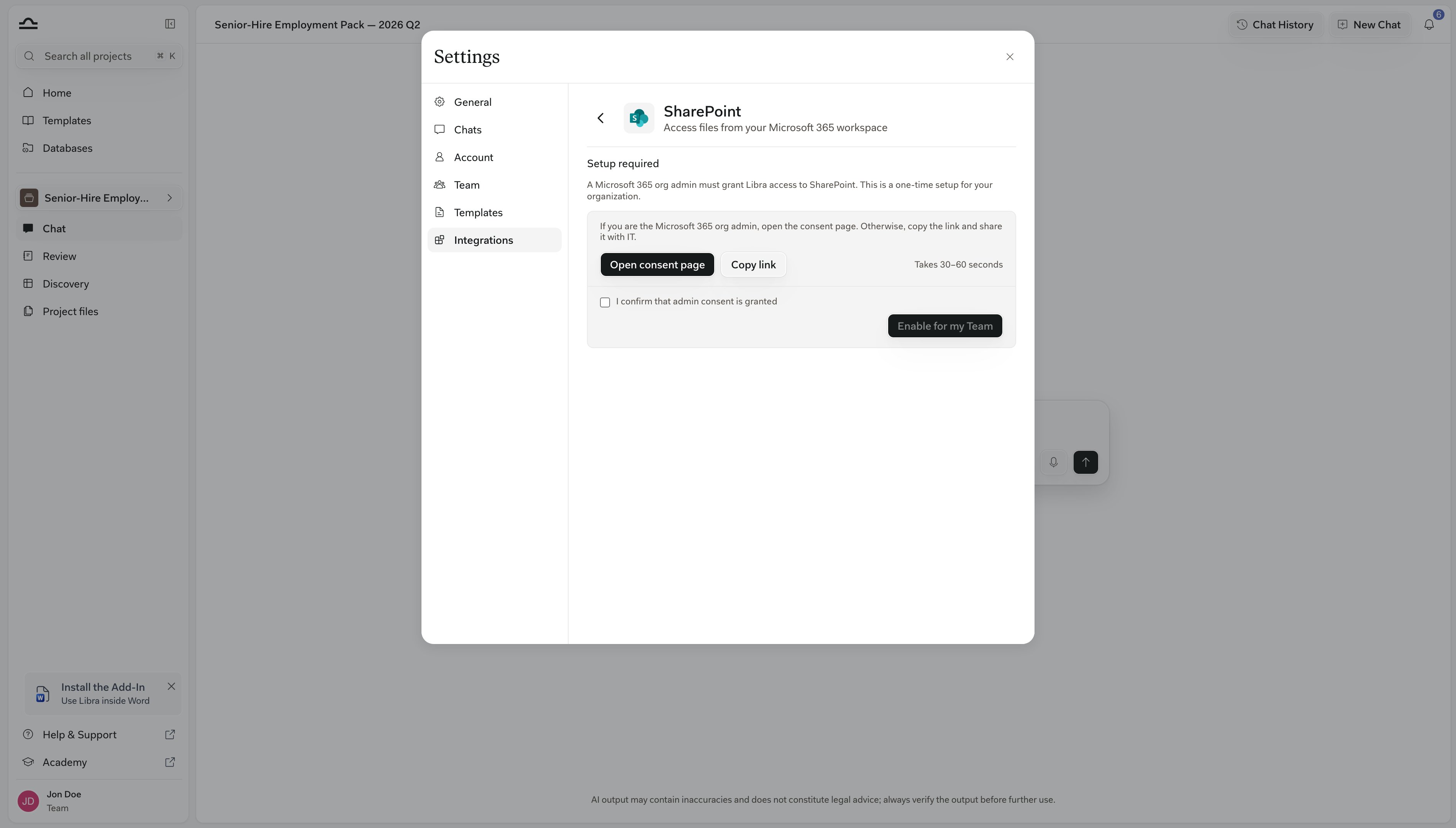
    Öffnen Sie **Einstellungen → Integrationen → SharePoint**. **Einrichtung erforderlich** bedeutet, dass zunächst ein Microsoft-365-Organisationsadministrator Libra den Zugriff gewähren muss, bevor ein Libra-Teamadministrator auf **Für mein Team aktivieren** klickt. Verbinden Sie anschließend Ihr eigenes Microsoft-Konto über dasselbe Panel. Die vollständige Abfolge finden Sie auf der Seite [SharePoint-Integration](/de/integrations/sharepoint).

    <img src="https://mintcdn.com/libra-4206ec93/_JcRjdqeywA_CQSI/assets/images/app/databases-sp-setup-required.png?fit=max&auto=format&n=_JcRjdqeywA_CQSI&q=85&s=edd475a3f3b61ed1da82ccb5b7795ee3" alt="Das SharePoint-Integrationspanel mit „Einrichtung erforderlich”, inklusive Zustimmungsseite öffnen, Link kopieren und Für mein Team aktivieren" width="3800" height="2160" data-path="assets/images/app/databases-sp-setup-required.png" />
  </Step>

  <Step title="Datenbanken → Neue Datenbank → SharePoint-Ordner hinzufügen">
    Der Dialog **Neue SharePoint-Datenbank** öffnet sich.

    <img src="https://mintcdn.com/libra-4206ec93/uIM4p-wnrkQLmhsv/assets/images/app/databases-new-menu.png?fit=max&auto=format&n=uIM4p-wnrkQLmhsv&q=85&s=2bd1ef6867b02a0b496272e339389bfb" alt="Das Menü Neue Datenbank mit SharePoint-Ordner hinzufügen unter Dokumentenintegrationen" width="3800" height="2160" data-path="assets/images/app/databases-new-menu.png" />
  </Step>

  <Step title="Ordner auswählen, benennen und Erstellen">
    **Aus SharePoint auswählen** öffnet die Ordnerauswahl von Microsoft. Es können nur Ordner ausgewählt werden; alles darin, einschließlich Unterordner, wird Teil der Datenbank, und der Ordnername wird als Datenbankname vorgeschlagen. Passen Sie den **Datenbanknamen** an, fügen Sie eine **Beschreibung** hinzu und klicken Sie dann auf **Erstellen**. Die Fußzeile zeigt vorab an, ob diese Datenbank semantisch oder nach Schlüsselwörtern durchsucht wird.
  </Step>
</Steps>

Sie benötigen den **Team**-Tarif mit aktivierten Databases, und Sie müssen den Ordner selbst in SharePoint öffnen können.

## Kolleginnen und Kollegen Zugriff gewähren

Zwei Berechtigungssysteme gelten gleichzeitig, und beide müssen zustimmen: Libra entscheidet, wer die Datenbank sieht, SharePoint entscheidet, wer die Dateien öffnen kann.

<Steps>
  <Step title="Die Datenbank in Libra teilen">
    **⋯ → Teilen**, wie bei jeder Datenbank. Dies entscheidet, wer die Datenbank in seiner Liste sieht. Der Dialog erinnert Sie daran: *Nutzer benötigen Zugriff auf den Ordner in SharePoint, um darauf zugreifen zu können.*

    <img src="https://mintcdn.com/libra-4206ec93/_JcRjdqeywA_CQSI/assets/images/app/databases-share-dialog.png?fit=max&auto=format&n=_JcRjdqeywA_CQSI&q=85&s=16625d0f9d08adc0b922238706447970" alt="Der Dialog Teilen für eine Datenbank, mit Teilen mit, Allgemeiner Zugriff und Wer hat Zugriff" width="3800" height="2160" data-path="assets/images/app/databases-share-dialog.png" />
  </Step>

  <Step title="Zugriff in SharePoint gewähren und Verbindung herstellen lassen">
    Jede Kollegin und jeder Kollege durchsucht den Ordner mit dem eigenen Microsoft-Konto und sieht daher nur das, was SharePoint zulässt. Zwei Dinge können sie daran hindern: Ohne Zugriff auf den Ordner sehen sie die Datenbank, darin aber nur *Kein Zugriff auf diesen Ordner*; und ohne verbundenes Microsoft-Konto sehen sie die Karte abgeblendet mit *Sie sind nicht mit SharePoint verbunden.* und einem Link **Ihr SharePoint-Konto verbinden**, wobei **Zum Chat hinzufügen** so lange ausgeblendet bleibt, bis sie sich verbinden.
  </Step>
</Steps>

<div className="libra-buddy-callout">
  <img src="https://mintcdn.com/libra-4206ec93/wgVZXcGnHS4aJk9T/assets/images/libra-buddy/clipboard.png?fit=max&auto=format&n=wgVZXcGnHS4aJk9T&q=85&s=cde036cf23ea2d67cd50f1c295db549a" alt="Libra-Maskottchen mit Klemmbrett" width="725" height="605" data-path="assets/images/libra-buddy/clipboard.png" />

  <div className="libra-buddy-callout-content">
    Teilen Sie den Ordner in SharePoint zur gleichen Zeit, in der Sie die Datenbank in Libra teilen. Eine Kollegin oder ein Kollege, die bzw. der die Datenbank, aber nicht deren Dateien sehen kann, wird sonst annehmen, Libra funktioniere nicht.
  </div>
</div>

## Aus einem Chat durchsuchen

Eine SharePoint-Datenbank wird anders angehängt als eine Libra-Datenbank, und die Suche übernimmt Microsoft statt Libra.

<Steps>
  <Step title="Anhängen">
    Eine `@`-Erwähnung ihres Namens oder **Zum Chat hinzufügen** über ihre Karte oder aus der Datenbank heraus (siehe [Verwendung](/de/features/databases/usage#datenbank-zu-einem-chat-hinzufügen)). SharePoint-Datenbanken erscheinen nicht unter **Tools → Dateien auswählen**. Auf dem Tab **SharePoint** dieser Auswahl, unter **Integrationen**, durchsucht **Gesamtes SharePoint anhängen** Ihr gesamtes verbundenes SharePoint statt nur eines Ordners, und einzelne dort ausgewählte Dateien werden in den Chat heruntergeladen, sodass Libra sie vollständig liest.

    <img src="https://mintcdn.com/libra-4206ec93/_JcRjdqeywA_CQSI/assets/images/app/databases-mention-picker.png?fit=max&auto=format&n=_JcRjdqeywA_CQSI&q=85&s=b36ae821d31583c35f7ca7d9756edc76" alt="Die @-Erwähnungsauswahl im Chat-Eingabefeld mit Datenbanken unter Dokumente" width="3800" height="2160" data-path="assets/images/app/databases-mention-picker.png" />
  </Step>

  <Step title="Fragen">
    Libra durchsucht den Ordner über Microsoft: semantisch, wenn Sie eine **Microsoft 365 Copilot**-Lizenz besitzen, andernfalls nach Schlüsselwörtern — geprüft im Moment der Anfrage. Ohne Copilot verwenden Sie die Begriffe, die auch in den Dokumenten vorkommen.
  </Step>

  <Step title="Zitate öffnen">
    Eine zitierte Textstelle öffnet sich in einer schreibgeschützten Vorschau oder, falls die Vorschau nicht angezeigt werden kann, direkt in SharePoint.

    <img src="https://mintcdn.com/libra-4206ec93/uIM4p-wnrkQLmhsv/assets/images/app/databases-citation-open.png?fit=max&auto=format&n=uIM4p-wnrkQLmhsv&q=85&s=995f51535e04f87b56b407c91df8e08c" alt="Ein aus einer Antwort geöffnetes Zitat, mit dem Dokument im Seitenpanel und der zitierten Textstelle hervorgehoben" width="3800" height="2160" data-path="assets/images/app/databases-citation-open.png" />
  </Step>
</Steps>

## Den Ordner durchsuchen

Der Browser ist schreibgeschützt und dient daher dem Auffinden und Lesen von Dateien, nicht deren Änderung.

Der Browser listet die Dateien mit dem Datum auf, an dem sie zuletzt in SharePoint **geändert** wurden. Jede Dateizeile bietet **Herunterladen**, **In SharePoint öffnen**, **Link kopieren** und **Zum Chat hinzufügen**; PDFs, Office-Dokumente und die meisten Textformate bieten beim Überfahren mit der Maus zusätzlich **Vorschau**, während andere Dateien wie Bilder in SharePoint geöffnet werden. Ordnerzeilen bieten nur **In SharePoint öffnen** und **Link kopieren**. Es gibt kein Suchfeld, und von Libra aus kann nichts geändert werden; die Datenbank selbst kann jedoch weiterhin umbenannt, geteilt, favorisiert und gelöscht werden.

## Grenzen und Fehlerbehebung

<AccordionGroup>
  <Accordion title="Sie verbraucht kein Seitenkontingent">
    Eine SharePoint-Datenbank verbraucht kein [Seitenkontingent](/de/features/databases/usage#rollen-und-limits) des Teams, unabhängig von der Größe des Ordners. Dateien, die *aus* SharePoint ausgewählt werden, um eine Libra-Datenbank zu befüllen, werden nach Libra kopiert und zählen sehr wohl mit.
  </Accordion>

  <Accordion title="Die Dateianzahl kann hinterherhinken">
    Die Anzahl der **Dateien** auf der Karte wird pro Person ermittelt und etwa einmal täglich aktualisiert, sodass sie SharePoint hinterherhinken kann und sich zwischen Kolleginnen und Kollegen unterscheidet, die unterschiedliche Teile des Ordners sehen.
  </Accordion>

  <Accordion title="Der Ordner wurde verschoben oder gelöscht">
    Die Datenbank meldet *Dieser Ordner ist nicht mehr verfügbar*. Der Link kann nicht neu ausgerichtet werden: Jemand mit **Vollzugriff** löscht die Datenbank und verknüpft den Ordner erneut von seinem neuen Speicherort aus, um ihn anschließend erneut zu teilen.
  </Accordion>

  <Accordion title="Niemand Neues kann sich mit SharePoint verbinden">
    Möglicherweise hat ein Teamadministrator **Für Team deaktivieren** unter der SharePoint-Integration verwendet. Das blockiert neue SharePoint-Verbindungen für das Team, und die Einstellungen zeigen dann *Ihr Teamadministrator muss SharePoint aktivieren, bevor Sie sich verbinden können*. Eine erneute Aktivierung stellt diese wieder her, ohne dass an den Datenbanken etwas gelöscht wird.
  </Accordion>
</AccordionGroup>

## Nächste Schritte

<Columns cols={2}>
  <Card title="SharePoint-Integration" icon="folder-symlink" href="/de/integrations/sharepoint">
    Administrator-Zustimmung, Aktivierung für das Team, Verbinden Ihres Kontos.
  </Card>

  <Card title="Verwendung" icon="message-square" href="/de/features/databases/usage">
    Eine Datenbank im Chat, in Review und in Discovery anhängen.
  </Card>
</Columns>


This documentation is built and hosted on [Mintlify](https://mintlify.com), a developer documentation platform.


