> ## Documentation Index
> Fetch the complete documentation index at: https://docs.libratech.ai/llms.txt
> Use this file to discover all available pages before exploring further.

# Discovery-Grundlagen

> Stellen Sie dieselben Fragen gleichzeitig an viele Dokumente. Sie erhalten eine vergleichbare, strukturierte Antworttabelle mit Zitaten.

<video autoPlay muted loop playsInline src="https://mintcdn.com/libra-4206ec93/azhR9hqtFjs66ITC/assets/videos/de/features/discovery-basics.webm?fit=max&auto=format&n=azhR9hqtFjs66ITC&q=85&s=cfd470dd33e72136f346e9ebe1d4417f" className="rounded-xl border w-full" data-path="assets/videos/de/features/discovery-basics.webm" />

Mit einer **Discovery** stellen Sie dieselben Fragen an eine große Menge von Dokumenten und erhalten eine strukturierte Tabelle zurück: eine Zeile pro Dokument, eine Spalte pro Frage. Während [Review](/de/features/review/basics) einen Dokumentensatz an einem **Playbook** misst und das Risiko ausweist, beantwortet Discovery die Frage *„Wie lassen sich diese vielen Dokumente vergleichen?”*

<Note>
  Discovery ist eine **Professional**-Funktion, und Sie benötigen Bearbeitungsrechte in dem Projekt, in dem Sie arbeiten. Im **Starter**-Plan lässt sich der Bereich **Discovery** zwar weiterhin öffnen, **Neue Discovery** ist jedoch deaktiviert, an die Stelle Ihrer gespeicherten Vorlagen und der Discovery-Liste tritt ein Upgrade-Hinweis, und die **Libra**-Vorlagen werden zwar weiterhin aufgeführt, lassen sich aber nicht ausführen. In manchen eingeschränkten Installationen ist Discovery vollständig abgeschaltet, und der Projektbereich der Seitenleiste zeigt weder **Review** noch **Discovery** an.
</Note>

<div className="libra-buddy-callout">
  <img src="https://mintcdn.com/libra-4206ec93/wgVZXcGnHS4aJk9T/assets/images/libra-buddy/presenting.png?fit=max&auto=format&n=wgVZXcGnHS4aJk9T&q=85&s=db41075b4a259a172f68465ae5c3421e" alt="Libra-Maskottchen präsentiert" width="827" height="615" data-path="assets/images/libra-buddy/presenting.png" />

  <div className="libra-buddy-callout-content">
    Fügen Sie einer abgeschlossenen Discovery Spalten einzeln hinzu. Eine neue Spalte wird für die bereits vorhandenen Zeilen ausgefüllt, und die Antworten in den übrigen Spalten bleiben erhalten — so iterieren Sie, ohne für das, was funktioniert hat, erneut zu bezahlen.
  </div>
</div>

## Was eine Discovery enthält

| Element     | Was es ist                                                                                                                                                                                                    |
| ----------- | ------------------------------------------------------------------------------------------------------------------------------------------------------------------------------------------------------------- |
| **Spalten** | Die Fragen. Jede Spalte hat einen Namen, einen Antworttyp — **Text**, **Ja/Nein**, **Zahl**, **Datum**, **Währung** oder **Liste** — und einen optionalen Prompt, der beschreibt, was extrahiert werden soll. |
| **Zeilen**  | Die Dokumente, die Libra analysiert. Jedes Dokument wird zu einer eigenen Zeile, sofern Sie nicht bewusst mehrere Dateien zu einer zusammenfassen.                                                            |
| **Zellen**  | Die Antwort für ein Dokument-Spalten-Paar, zusammen mit der Begründung von Libra und den Zitaten zurück ins Dokument.                                                                                         |
| **Vorlage** | Ein gespeicherter Satz von Spalten, sodass eine von Ihnen optimierte Discovery erneut auf den nächsten Satz von Dateien angewendet werden kann.                                                               |

Eine Discovery gehört zu dem Projekt, in dem Sie sie erstellen, und bleibt dort: Sie finden sie im Ordner **Discoveries** unter **Projektdateien** sowie in der Discovery-Liste wieder.

## Wann Sie Discovery verwenden sollten
<Columns cols={2}>
  <Card title="Bestimmungen über viele Verträge hinweg vergleichen" icon="layers">
    *„Zeigen Sie mir die Kündigungsfristen für unsere 200 Dienstleistungsverträge.”*
  </Card>

  <Card title="Daten aus einem Dokumentensatz extrahieren" icon="table">
    *„Extrahieren Sie Parteinamen, Unterzeichnungsdaten und Vertragswerte aus diesem NDA-Ordner.”*
  </Card>

  <Card title="Inkonsistenzen in einem Portfolio aufdecken" icon="search">
    *„Finden Sie Mietverträge, bei denen die Mietanpassung nicht unserem Standard entspricht.”*
  </Card>

  <Card title="Zusammenfassungen großer Dokumentenstapel erstellen" icon="file-text">
    *„Fassen Sie die wesentlichen Pflichten aus diesen 50 Arbeitsverträgen zusammen.”*
  </Card>
</Columns>

Wenn Sie Dokumente an Ihrem eigenen Standard messen möchten, statt sie miteinander zu vergleichen, verwenden Sie [Review](/de/features/review/basics). Für offene Fragen zu einer Handvoll Dateien verwenden Sie [Chat](/de/features/chat/basics).

## Wie Discovery funktioniert

<Steps>
  <Step title="Die Spalten definieren">
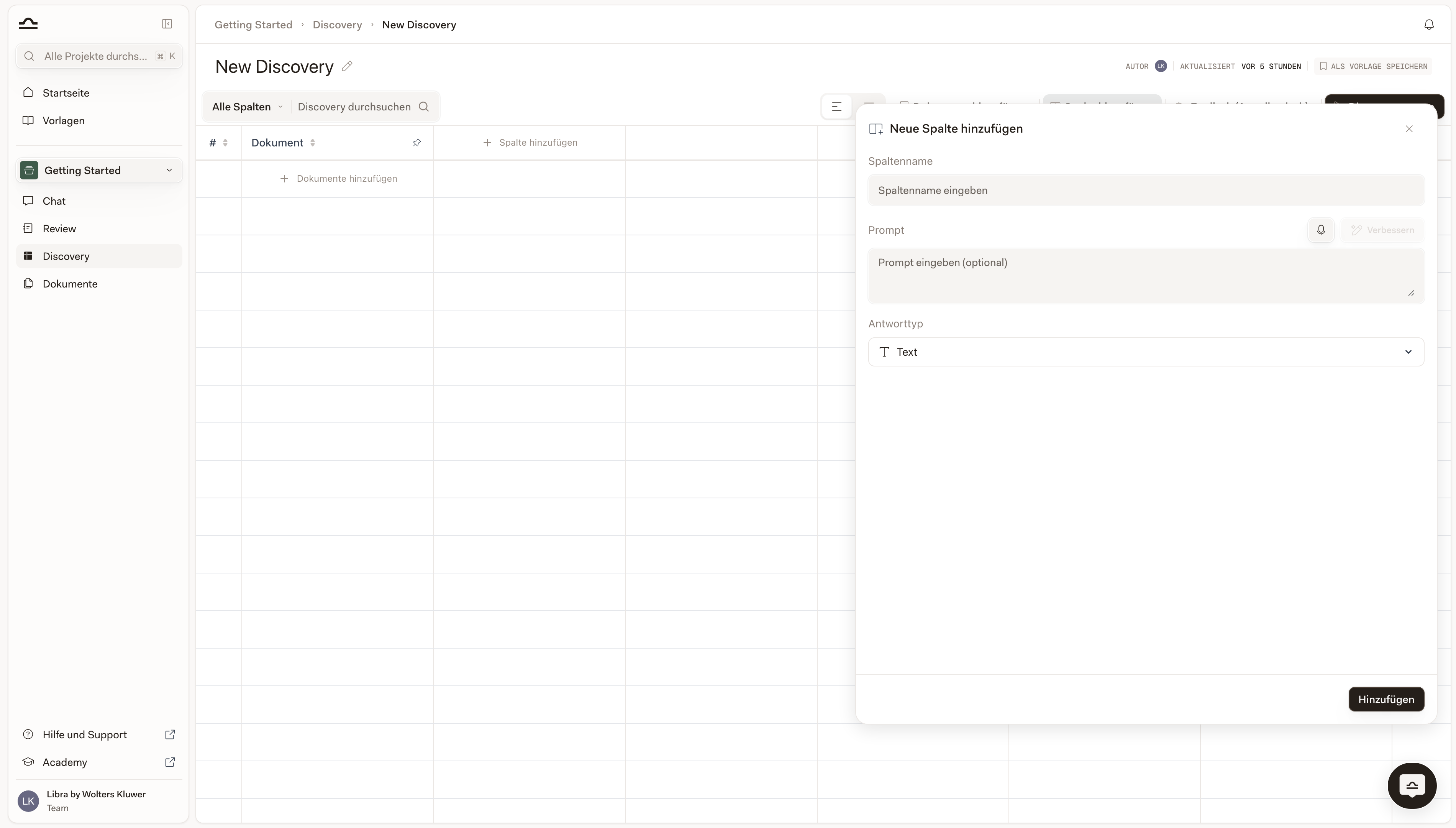
    **Spalte hinzufügen** öffnet den Bereich **Neue Spalte hinzufügen**. Eine Spalte benötigt einen **Spaltennamen** (den Text der Kopfzeile) und einen **Antworttyp**, der bestimmt, wie die Zelle dargestellt wird und wonach die Spalte sortiert. Der **Prompt** ist optional, aber je präziser er ist — *„Geben Sie die Kündigungsfrist in Tagen an”* —, desto besser fällt die Extraktion aus.

    <img src="https://mintcdn.com/libra-4206ec93/-JA2CSvBuU0WGT_1/assets/images/de/app/discovery-add-column.png?fit=max&auto=format&n=-JA2CSvBuU0WGT_1&q=85&s=a8ee8c783c06ba620dadbde02bedafca" alt="Bereich „Neue Spalte hinzufügen” mit den Feldern Spaltenname, Prompt und Antworttyp" width="3800" height="2160" data-path="assets/images/de/app/discovery-add-column.png" />
  </Step>

  <Step title="Die Dokumente hinzufügen">
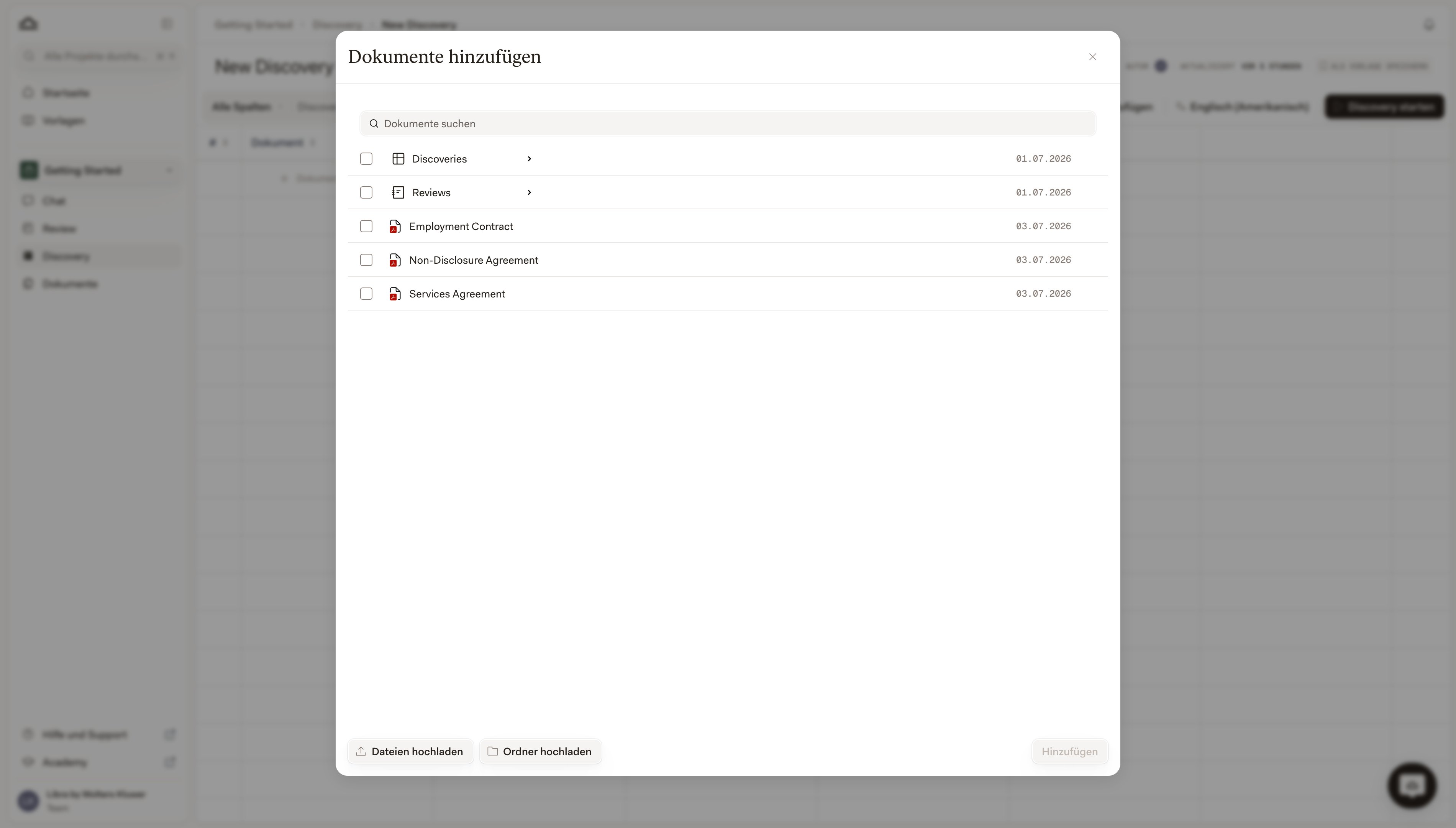
    **Dokumente hinzufügen** öffnet eine Auswahl über die **Projektdateien** des Projekts; **Dateien hochladen** und **Ordner hochladen** bringen neues Material hinzu. Jede Datei, die Sie auswählen, wird zu einer eigenen Zeile, oder Sie fassen eine ganze Auswahl zu einer einzigen Zeile zusammen, wenn mehrere Dateien in Wirklichkeit ein einziges Mandat betreffen — etwa ein Vertrag und seine Anlagen.

    <img src="https://mintcdn.com/libra-4206ec93/-JA2CSvBuU0WGT_1/assets/images/de/app/discovery-document-picker.png?fit=max&auto=format&n=-JA2CSvBuU0WGT_1&q=85&s=47397ae693c27880fe975c566360b62e" alt="Auswahl „Dokumente hinzufügen” mit den Dateien des Projekts und „Dateien hochladen” am unteren Rand" width="3800" height="2160" data-path="assets/images/de/app/discovery-document-picker.png" />
  </Step>

  <Step title="Die Discovery ausführen">
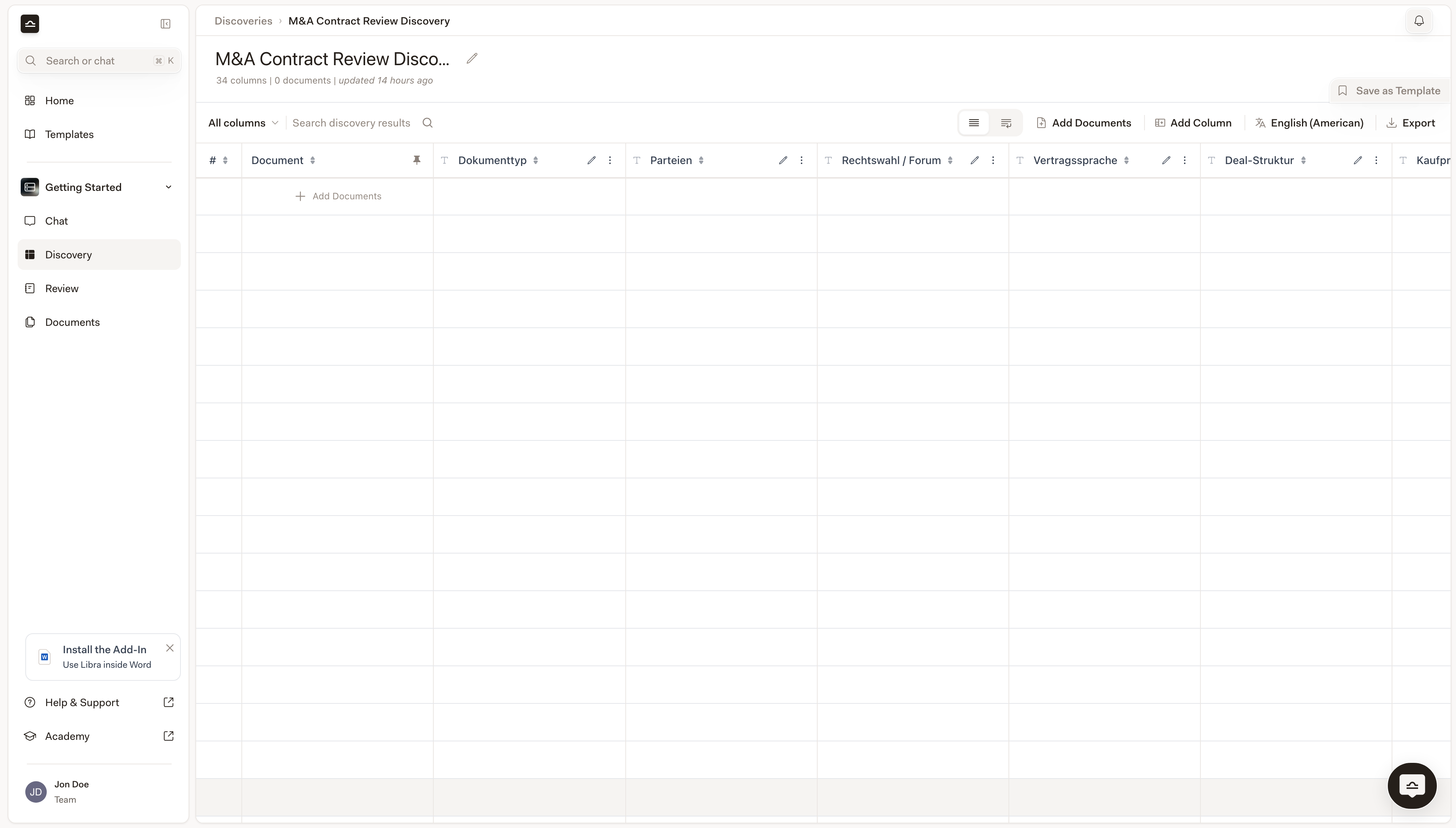
    **Discovery starten** benötigt mindestens ein Dokument und mindestens eine Spalte. Die Zellen füllen sich, während Libra die Tabelle abarbeitet, mit einem Fortschrittsbalken unter dem Titel. Die Extraktion läuft serverseitig bei Libra, sodass Sie die Seite verlassen und zu einer fertigen Tabelle zurückkehren können; **Abbrechen** stoppt einen Durchlauf, den Sie nicht mehr benötigen. Wenn Sie auf der Seite bleiben, erscheint für einen Moment ein Badge **Discovery abgeschlossen** in der Symbolleiste, sobald die letzten Zellen eintreffen.

    <img src="https://mintcdn.com/libra-4206ec93/DvY4COCBKazHNw7v/assets/images/app/discovery-in-progress.png?fit=max&auto=format&n=DvY4COCBKazHNw7v&q=85&s=f47e37894ef672f1888184356ac4453a" alt="Eine leere Discovery-Tabelle mit definierten Spalten und noch ohne hinzugefügte Dokumente" width="3800" height="2160" data-path="assets/images/app/discovery-in-progress.png" />
  </Step>

  <Step title="Überprüfen und verfeinern">
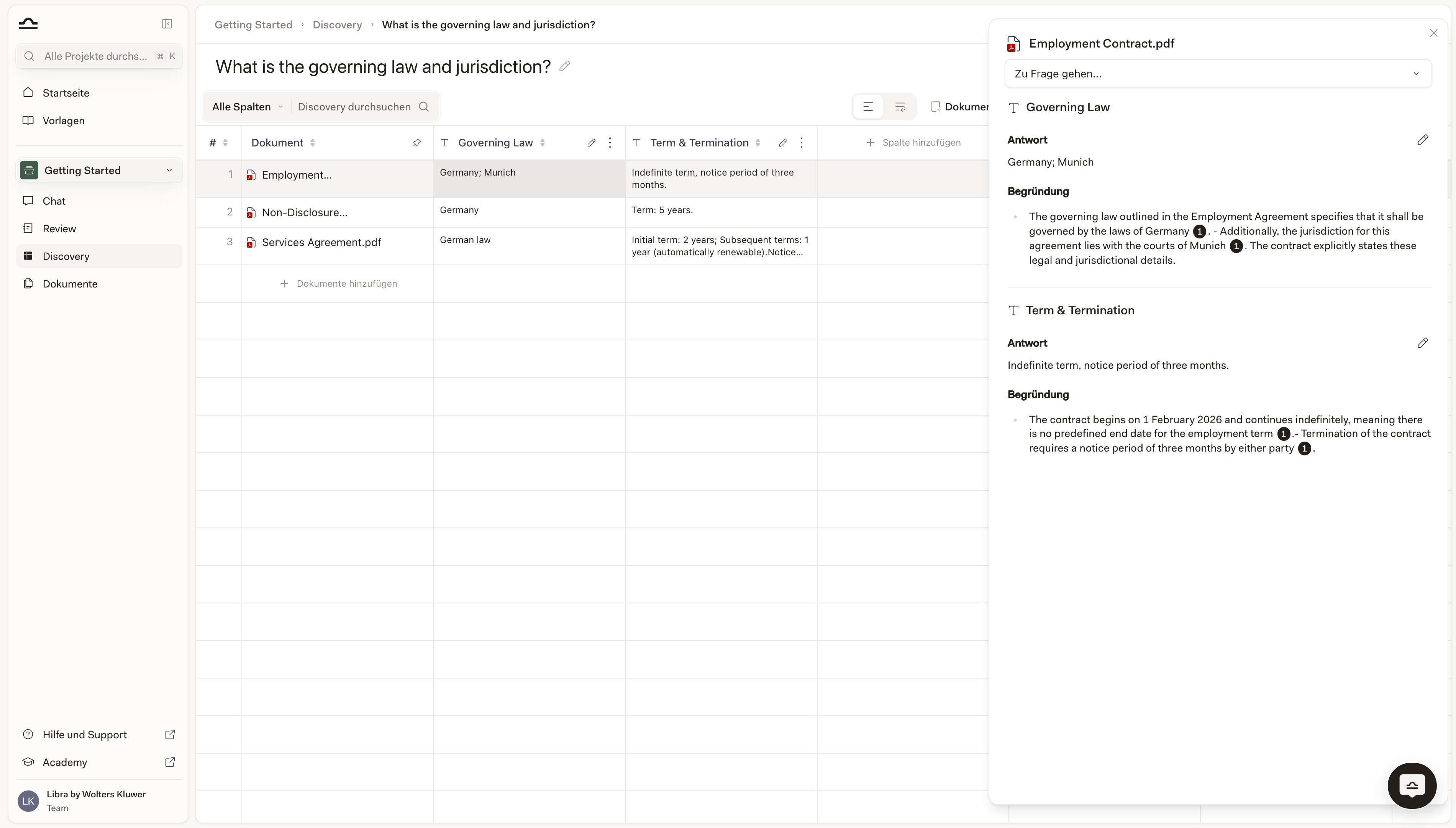
    Klicken Sie auf eine beliebige Zelle, und rechts öffnet sich ein Bereich, der mit dem Dokumentnamen überschrieben ist und jede Spalte dieser Zeile abdeckt. Jeder Block zeigt die **Antwort** und die dahinterliegende **Begründung**, mit nummerierten Zitat-Markierungen, die die zugrunde liegende Passage öffnen. Das Stiftsymbol neben **Antwort** überschreibt einen Wert und behält das Original von Libra als frühere Version. Fügen Sie eine Spalte hinzu, wird nur die neue Spalte extrahiert; bearbeiten Sie Name, Prompt oder Typ einer Spalte, wird nur diese Spalte geleert und erneut ausgeführt.

    <img src="https://mintcdn.com/libra-4206ec93/-JA2CSvBuU0WGT_1/assets/images/de/app/discovery-cell-source.png?fit=max&auto=format&n=-JA2CSvBuU0WGT_1&q=85&s=d9f78e98a96565bcfb52e6c3e835e184" alt="Rechts geöffneter Zelldetailbereich mit Antwort und Begründung sowie Zitat-Markierungen für jede Spalte" width="3800" height="2160" data-path="assets/images/de/app/discovery-cell-source.png" />
  </Step>
</Steps>

Der Vorteil liegt in der **Skalierung**. Dieselben Fragen und dieselben Antworttypen über den gesamten Satz hinweg machen das Ergebnis vergleichbar, sortierbar, durchsuchbar und nach Abschluss des Durchlaufs als XLSX, CSV oder DOCX exportierbar. Eine Schritt-für-Schritt-Anleitung zu all dem finden Sie unter [Eine Discovery erstellen](/de/features/discovery/create-discovery).

## Wie Discoveries gestartet werden

Es gibt drei Wege in eine Discovery, und der richtige hängt davon ab, wie klar die Fragen bereits sind. Am häufigsten ist der Start **von einer Vorlage**: Klicken Sie in der Seitenleiste im Projektbereich auf **Discovery**, wählen Sie eine Karte aus der Vorlagenleiste — **Meine Discoveries**, **Geteilt** und **Libra**, oder **Vorlagen durchsuchen** für die vollständige Bibliothek —, hängen Sie die Dokumente an und führen Sie die Discovery aus. Das ist der Weg, den Sie einschlagen, wenn es sich um eine wiederkehrende Aufgabe handelt und die Spalten feststehen. (Wie die Vorlagenbibliothek funktioniert und warum die **Libra**-Leiste von Ihren aktiven Jurisdiktionen abhängt, lesen Sie unter [Discovery-Vorlagen](/de/features/discovery/templates).)

Wenn keine Vorlage ganz passt, starten Sie **von Grund auf neu**: **Neue Discovery** oben rechts auf derselben Seite, definieren Sie die Spalten selbst, hängen Sie Dokumente an und führen Sie die Discovery aus. Die von Ihnen definierten Spalten werden zu einer Kandidatenvorlage; sobald sie für ein Mandat funktionieren, macht **Als Vorlage speichern** neben dem Titel sie beim nächsten Mal griffbereit.

Der dritte Weg führt **über Chat**, und er ist derjenige, der die meisten überrascht. Laden Sie Dokumente in einen Chat und beschreiben Sie in einfacher Sprache, was extrahiert werden soll, etwa *„Extrahieren Sie für jeden Vertrag den Namen des Mitarbeiters, die Berufsbezeichnung und den Homeoffice-Standort”*, und Libra erstellt spontan eine Discovery, führt sie aus und zeigt das Ergebnis direkt an. Sie können ihn auch explizit über **Tools → Neu erstellen → Discovery** aufrufen. Das ist der richtige Weg, wenn die Spalten in Ihrem Kopf noch nicht ausgereift sind; im Chat finden Sie heraus, was Sie eigentlich wissen möchten. Siehe [Arbeit aus Chat starten](/de/features/chat/starting-work).

## Discovery vs. Review

|                     | Discovery                                               | Review                                                                                                  |
| ------------------- | ------------------------------------------------------- | ------------------------------------------------------------------------------------------------------- |
| **Frage**           | Wie lassen sich diese Dokumente vergleichen?            | Erfüllen diese Dokumente unseren Standard?                                                              |
| **Dokumente**       | Viele, jeweils eine Zeile.                              | Ein Dokumentensatz pro Durchlauf, als Ganzes bewertet.                                                  |
| **Ausgabe**         | Eine Antworttabelle, eine Zelle pro Dokument und Frage. | Eine Bewertung pro **Thema**: ein Risikoniveau, eine Begründung und welche **Positionen** erfüllt sind. |
| **Gesteuert durch** | Spalten, gespeichert als Discovery-Vorlage.             | Ein **Playbook**.                                                                                       |
| **Ideal für**       | Portfolioanalyse, Datenextraktion, Vergleich.           | Verhandlung, Redlining, Compliance-Prüfung.                                                             |

## Tipps

<AccordionGroup>
  <Accordion title="Ähnliche Dokumente gruppieren">
    Discovery funktioniert am besten, wenn Dokumente eine gemeinsame Struktur haben. Führen Sie keine NDA-Discovery für eine Mischung aus NDAs und Mietverträgen aus; teilen Sie diese in separate Discoveries auf.
  </Accordion>

  <Accordion title="Mit den wichtigsten Feldern beginnen, später ergänzen">
    Eine Discovery mit drei oder vier Spalten liefert sauberere Ergebnisse als eine mit zwanzig. Sobald Sie den Grundlagen vertrauen, ergänzen Sie Spalten — beim Hinzufügen wird nur diese eine Spalte extrahiert, der Rest der Tabelle bleibt unberührt.
  </Accordion>

  <Accordion title="Die entscheidenden Zellen überprüfen">
    Öffnen Sie bei weitreichenden Entscheidungen die Zellen, auf die Sie sich stützen werden, und lesen Sie die **Begründung**. Die darin enthaltenen Zitate sind der Weg zur Überprüfung zurück ins Dokument.
  </Accordion>

  <Accordion title="Chat für weiterführende Analysen verwenden">
    Sobald eine Discovery abgeschlossen ist, hängen Sie sie mit `@` an einen Chat an — sie erscheint in der Auswahl unter **Discoveries** —, um tiefergehende Fragen zu stellen: *„Welche Zeilen enthalten Wettbewerbsverbote von mehr als 12 Monaten?”* Libra zitiert die entsprechenden Zellen. Siehe [Discovery aus dem Chat](/de/features/discovery/from-chat).
  </Accordion>
</AccordionGroup>

## Nächste Schritte

<Columns cols={2}>
  <Card title="Eine Discovery erstellen" icon="play" href="/de/features/discovery/create-discovery">
    Schritt für Schritt: Spalten definieren, Dokumente hinzufügen, mit Ergebnissen arbeiten.
  </Card>

  <Card title="Discovery-Vorlagen" icon="https://mintcdn.com/libra-4206ec93/vIwxn8dmEk0jsP5x/assets/images/icons/discovery.svg?fit=max&auto=format&n=vIwxn8dmEk0jsP5x&q=85&s=db1cd1f10cf28b892531af607cf1fd26" href="/de/features/discovery/templates" width="16" height="16" data-path="assets/images/icons/discovery.svg">
    Discovery-Konfigurationen wiederverwenden und teilen.
  </Card>

  <Card title="Im Chat referenzieren" icon="https://mintcdn.com/libra-4206ec93/vIwxn8dmEk0jsP5x/assets/images/icons/chat.svg?fit=max&auto=format&n=vIwxn8dmEk0jsP5x&q=85&s=9a77dbd38fde763e8ac783fb8a68aef6" href="/de/features/discovery/from-chat" width="16" height="16" data-path="assets/images/icons/chat.svg">
    Discovery-Zellen, -Zeilen und -Spalten in Folgegesprächen zitieren.
  </Card>

  <Card title="Review" icon="https://mintcdn.com/libra-4206ec93/vIwxn8dmEk0jsP5x/assets/images/icons/review.svg?fit=max&auto=format&n=vIwxn8dmEk0jsP5x&q=85&s=034a75366c56b497bbe99cbb19f2f796" href="/de/features/review/basics" width="16" height="16" data-path="assets/images/icons/review.svg">
    Zum Messen eines Dokumentensatzes an einem Playbook.
  </Card>
</Columns>