> ## Documentation Index
> Fetch the complete documentation index at: https://docs.libratech.ai/llms.txt
> Use this file to discover all available pages before exploring further.

# Eine Discovery erstellen

> Schritt für Schritt: Spalten definieren, Dokumente hinzufügen, die Discovery starten und mit den Ergebnissen arbeiten.

<video autoPlay muted loop playsInline src="https://mintcdn.com/libra-4206ec93/azhR9hqtFjs66ITC/assets/videos/de/features/discovery-create.webm?fit=max&auto=format&n=azhR9hqtFjs66ITC&q=85&s=e4cbf0d80a4a1dfaaaea7e809f5b0358" className="rounded-xl border w-full" data-path="assets/videos/de/features/discovery-create.webm" />

Diese Anleitung führt Sie von Anfang bis Ende durch das Erstellen einer Discovery: Spalten definieren, Dokumente hinzufügen, die Discovery starten, Ergebnisse prüfen und exportieren.

**Die vier Schritte:**

1. [Eine neue Discovery erstellen](#eine-neue-discovery-erstellen) (oder mit einer Vorlage beginnen).
2. [Spalten hinzufügen](#spalten-hinzufügen) für das, was extrahiert werden soll.
3. [Dokumente hinzufügen](#dokumente-hinzufügen) und starten.
4. [Mit den Ergebnissen arbeiten](#mit-den-ergebnissen-arbeiten): prüfen, bearbeiten und exportieren.

## Eine neue Discovery erstellen

<Steps>
  <Step title="Den Bereich Discovery öffnen">
    Klicken Sie in der Seitenleiste im Projektbereich auf **Discovery**.
  </Step>

  <Step title="Auf „Neue Discovery” klicken">
    Die Schaltfläche befindet sich oben rechts in der Discovery-Liste. Wenn Sie statt mit einer leeren Tabelle mit einem fertigen Spaltensatz beginnen möchten, wählen Sie eine der Vorlagenkarten auf derselben Seite oder klicken Sie auf **Vorlagen durchsuchen** — siehe [Discovery-Vorlagen](/de/features/discovery/templates).

    <img src="https://mintcdn.com/libra-4206ec93/-JA2CSvBuU0WGT_1/assets/images/de/app/discovery-new-button.png?fit=max&auto=format&n=-JA2CSvBuU0WGT_1&q=85&s=86d32ce831b74b064f5c92a29fb49b22" alt="Discovery-Bereich mit hervorgehobener Schaltfläche „Neue Discovery”" width="3800" height="2160" data-path="assets/images/de/app/discovery-new-button.png" />
  </Step>

  <Step title="Die Discovery benennen">
    Libra öffnet eine leere Discovery mit dem Namen **Neue Discovery**, wobei das Titelfeld bereits fokussiert ist, sodass Sie den Namen direkt überschreiben können. Ein aussagekräftiger Name zahlt sich später aus: *„NDA Q4-Prüfung”*, *„Mietportfolio-Extraktion”*, *„Arbeitsverträge, Büro Berlin”*. Unter diesem Namen finden Sie die Discovery im Ordner **Discoveries** unter **Projektdateien** und in der [Suche](/de/features/search).

    <img src="https://mintcdn.com/libra-4206ec93/-JA2CSvBuU0WGT_1/assets/images/de/app/discovery-empty-table.png?fit=max&auto=format&n=-JA2CSvBuU0WGT_1&q=85&s=5ee484942a662b3d1b4ac02222f2b924" alt="Neue Discovery-Ansicht mit leerer Tabelle bereit für Spalten und Dokumente" width="3800" height="2160" data-path="assets/images/de/app/discovery-empty-table.png" />
  </Step>
</Steps>

<Note>
  In der Symbolleiste befindet sich eine Schaltfläche mit einem Sprachnamen, etwa **English (American)**. Das ist die Sprache, in der Libra seine Antworten verfasst; sie richtet sich zunächst nach Ihrer Oberflächensprache und nicht nach der Sprache Ihrer Dokumente. Legen Sie sie fest, bevor Sie den Lauf starten: Bei einer Discovery, die bereits Ergebnisse enthält, werden Sie beim Umschalten um eine Bestätigung gebeten, und mit der Bestätigung werden diese Ergebnisse entfernt.
</Note>

<div className="libra-buddy-callout">
  <img src="https://mintcdn.com/libra-4206ec93/wgVZXcGnHS4aJk9T/assets/images/libra-buddy/hopeful.png?fit=max&auto=format&n=wgVZXcGnHS4aJk9T&q=85&s=dda1d151f81c072e70c0c3fbbed970e5" alt="Libra-Maskottchen mit hoffnungsvollem Ausdruck" width="666" height="649" data-path="assets/images/libra-buddy/hopeful.png" />

  <div className="libra-buddy-callout-content">
    Wählen Sie den Antworttyp sorgfältig aus. *Datum*, *Zahl* und *Währung* sortieren nach Wert; *Text*, *Ja/Nein* und *Aufzählungsliste* sortieren alphabetisch. Und wenn Sie eine Spalte später bearbeiten — ihr Label, ihren Prompt oder ihren Typ —, werden die Antworten dieser Spalte gelöscht und neu extrahiert.
  </div>
</div>

## Spalten hinzufügen

Jede Spalte ist eine Frage, die Libra für jedes Dokument beantwortet. Eine Discovery fasst bis zu 50 Spalten; darüber hinaus wird das Hinzufügen abgelehnt, und Sie müssen zuerst eine Spalte löschen.

<Steps>
  <Step title="Auf „Spalte hinzufügen” klicken">
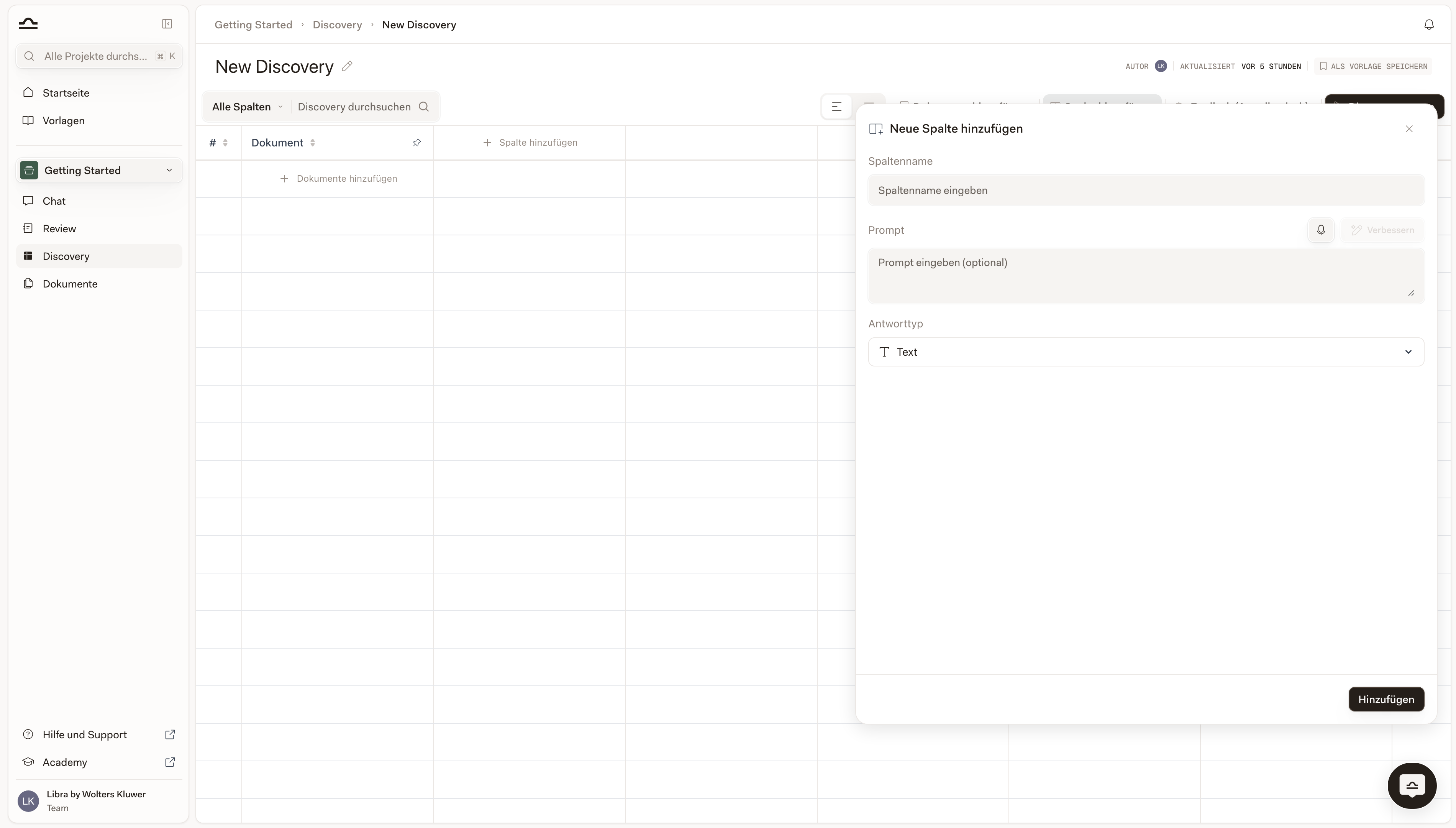
    Die Schaltfläche befindet sich in der Symbolleiste oberhalb der Tabelle, und der Tabellenkopf wiederholt sie hinter der letzten Spalte. Beide öffnen rechts den Bereich **Neue Spalte hinzufügen**.

    <img src="https://mintcdn.com/libra-4206ec93/-JA2CSvBuU0WGT_1/assets/images/de/app/discovery-add-column.png?fit=max&auto=format&n=-JA2CSvBuU0WGT_1&q=85&s=a8ee8c783c06ba620dadbde02bedafca" alt="Bereich „Neue Spalte hinzufügen” mit den Feldern Spalten-Label, Prompt und Antworttyp" width="3800" height="2160" data-path="assets/images/de/app/discovery-add-column.png" />
  </Step>

  <Step title="Das Spalten-Label festlegen">
    Der Text der Kopfzeile. Kurz und klar: *„Dokumenttyp”*, *„Kündigungsfrist”*, *„Vertragspartner”*.
  </Step>

  <Step title="Den Prompt verfassen">
    Die Anweisung, der Libra bei der Extraktion folgt. Sie ist optional, aber je präziser sie ist, desto besser das Ergebnis.

    Schlecht: *„Kündigungsfrist extrahieren.”*
    Gut: *„Ermitteln Sie die Kündigungsfrist für eine Beendigung in Tagen. Falls mehrere Kündigungsfristen angegeben sind, geben Sie die längste an.”*

    Wenn Sie die Formulierung nicht selbst ausarbeiten möchten, schreiben Sie eine grobe Fassung und klicken Sie auf **Verbessern** — Libra formuliert den Prompt an Ort und Stelle neu. Über das Mikrofon daneben diktieren Sie, statt zu tippen.
  </Step>

  <Step title="Den Antworttyp auswählen">
    Der Typ bestimmt, wie die Zelle dargestellt wird und wie die Spalte sortiert.

    | Typ                  | Am besten geeignet für                                                          |
    | -------------------- | ------------------------------------------------------------------------------- |
    | **Text**             | Freitextbeschreibungen, Namen, Zusammenfassungen.                               |
    | **Ja/Nein**          | Prüfung auf Vorhandensein (z. B. „Enthält der Vertrag ein Wettbewerbsverbot?”). |
    | **Zahl**             | Mengenangaben (z. B. Mitarbeiterzahl, Tage, Prozentsätze).                      |
    | **Datum**            | Unterzeichnungsdaten, Fristen, Ablaufdaten.                                     |
    | **Währung**          | Geldbeträge.                                                                    |
    | **Aufzählungsliste** | Mehrere Einträge pro Zelle.                                                     |
  </Step>

  <Step title="Auf „Hinzufügen” klicken">
    Die Spalte erscheint in der Tabelle und bleibt leer, bis Sie die Discovery starten.
  </Step>
</Steps>

<Tip>
  Beginnen Sie mit drei oder vier wichtigen Spalten. Sobald diese zuverlässig extrahieren, fügen Sie weitere hinzu. Bei einer kleinen Discovery lassen sich Probleme leichter beheben als bei einer ausufernden.
</Tip>

## Dokumente hinzufügen

Standardmäßig wird jedes Dokument zu einer Zeile.

<Steps>
  <Step title="Auf „Dokumente hinzufügen” klicken">
    Die Schaltfläche befindet sich in der Symbolleiste oberhalb der Tabelle; in einer leeren Tabelle wird sie zusätzlich in der ersten Zeile angezeigt.

    <img src="https://mintcdn.com/libra-4206ec93/-JA2CSvBuU0WGT_1/assets/images/de/app/discovery-add-documents-button.png?fit=max&auto=format&n=-JA2CSvBuU0WGT_1&q=85&s=02a333ce86cb367a31e24df8a39c7d52" alt="Discovery-Symbolleiste mit hervorgehobener Schaltfläche „Dokumente hinzufügen”" width="3800" height="2160" data-path="assets/images/de/app/discovery-add-documents-button.png" />
  </Step>

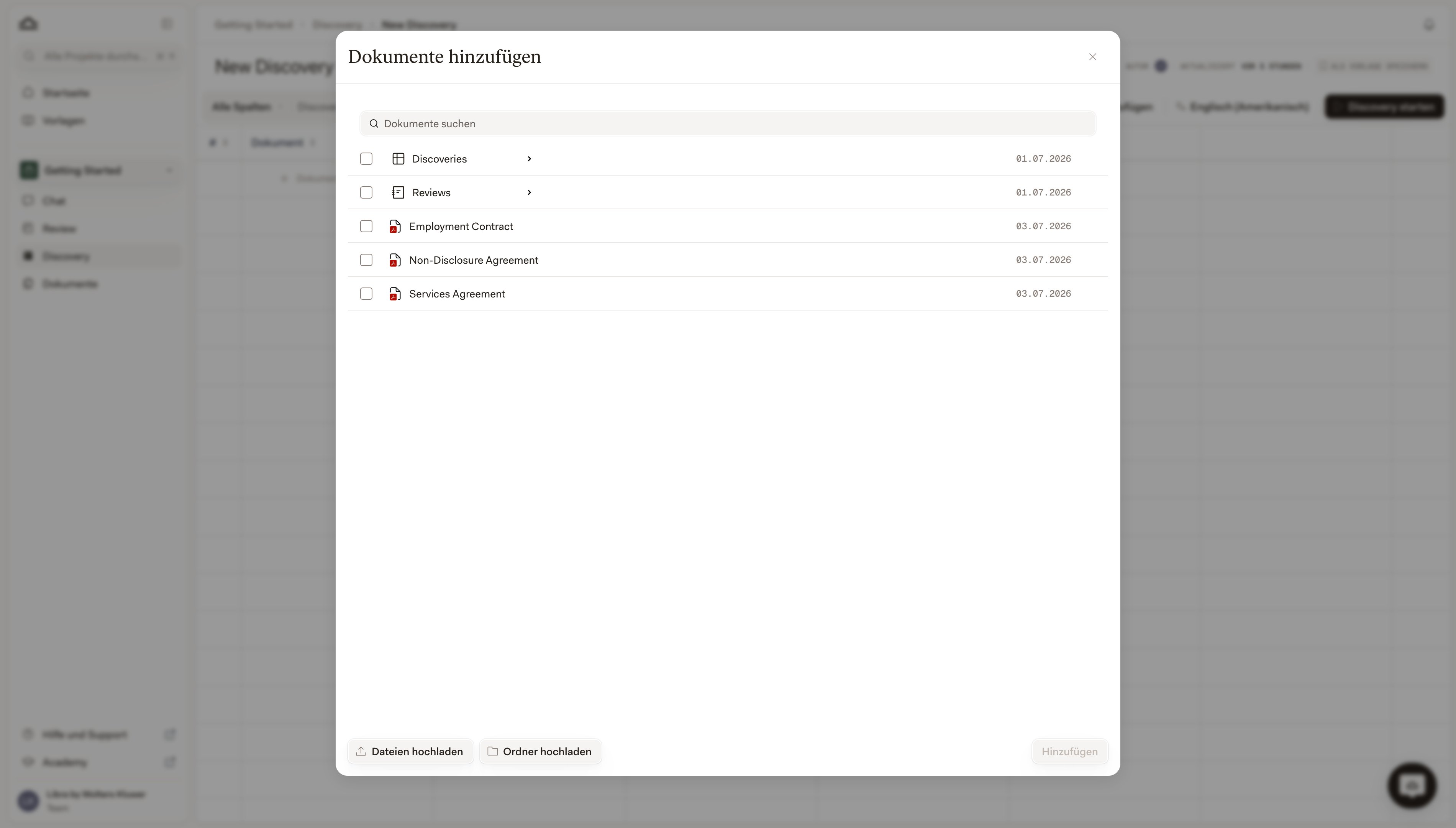
  <Step title="Aus den Projektdateien auswählen oder hochladen">
    Die Auswahl öffnet sich mit den **Projektdateien** des Projekts. Wählen Sie dort aus, was Sie benötigen, oder holen Sie neues Material über **Dateien hochladen** oder **Ordner hochladen** herein (PDFs, Word, Bilder, E-Mails, Text; siehe [Dateitypen & Vorschau](/de/features/documents/file-types)).

    Eine Datei muss die Verarbeitung abgeschlossen haben, bevor sie in eine Discovery aufgenommen werden kann. Wählen Sie eine aus, bei der das noch nicht der Fall ist, nennt Libra sie beim Namen und lässt sie aus; warten Sie in den **Projektdateien**, bis die Verarbeitung fertig ist, und fügen Sie die Datei dann hinzu. Dokumente, die bereits in der Discovery enthalten sind, werden auf dieselbe Weise übersprungen.

    <img src="https://mintcdn.com/libra-4206ec93/-JA2CSvBuU0WGT_1/assets/images/de/app/discovery-document-picker.png?fit=max&auto=format&n=-JA2CSvBuU0WGT_1&q=85&s=47397ae693c27880fe975c566360b62e" alt="Auswahl „Dokumente hinzufügen” mit den Dateien des Projekts und je einem Kontrollkästchen daneben" width="3800" height="2160" data-path="assets/images/de/app/discovery-document-picker.png" />
  </Step>

  <Step title="Eine Zeile oder mehrere wählen">
    Ist eine einzelne Datei ausgewählt, klicken Sie auf **Hinzufügen**. Wählen Sie mehrere aus, bietet Libra Ihnen stattdessen eine Wahl an. Die primäre Schaltfläche zählt Ihre Auswahl mit — etwa **Als 3 Zeilen hinzufügen** — und gibt jedem Dokument eine eigene Zeile, was Sie beim Vergleich von Verträgen nebeneinander wollen. **Als 1 Zeile hinzufügen** fasst die gesamte Auswahl zu einer einzigen Zeile zusammen, wenn mehrere Dateien in Wirklichkeit ein Mandat betreffen: ein Vertrag samt seinen Anlagen.
  </Step>

  <Step title="Auf „Discovery starten” klicken">
    **Discovery starten** benötigt mindestens ein Dokument und mindestens eine Spalte; fehlt eines davon, nennt Libra Ihnen das Fehlende, statt zu starten.

    <img src="https://mintcdn.com/libra-4206ec93/-JA2CSvBuU0WGT_1/assets/images/de/app/discovery-start-button.png?fit=max&auto=format&n=-JA2CSvBuU0WGT_1&q=85&s=708f52eba0dd0d97902eaa6a200c6f61" alt="Discovery-Tabelle mit hinzugefügten Dokumenten und bereiter Schaltfläche „Discovery starten”" width="3800" height="2160" data-path="assets/images/de/app/discovery-start-button.png" />
  </Step>

  <Step title="Ergebnisse live eintreffen sehen">
    Die Zellen füllen sich, während Libra jeden Wert extrahiert; unter dem Titel läuft ein Fortschrittsbalken. Sie können die Seite verlassen und zurückkehren — die Extraktion läuft weiter — und **Abbrechen** in der Symbolleiste stoppt sie. Sind Sie noch auf der Seite, wenn der Lauf fertig wird, bestätigt die Symbolleiste **Discovery abgeschlossen**.

    <img src="https://mintcdn.com/libra-4206ec93/DvY4COCBKazHNw7v/assets/images/app/discovery-in-progress.png?fit=max&auto=format&n=DvY4COCBKazHNw7v&q=85&s=f47e37894ef672f1888184356ac4453a" alt="Discovery mit live eintreffenden Ergebnissen und sich füllenden Zellen" width="3800" height="2160" data-path="assets/images/app/discovery-in-progress.png" />
  </Step>
</Steps>

## Mit den Ergebnissen arbeiten

Nachdem die Discovery abgeschlossen ist, lässt sich die Tabelle sortieren, durchsuchen und anklicken.

### Sortieren und suchen

Klicken Sie auf einen beliebigen Spaltenkopf, um danach zu sortieren — auch auf die Spalten **#** und **Dokument**; ein erneuter Klick kehrt die Reihenfolge um. Die Sortierung berücksichtigt den Antworttyp: Spalten vom Typ **Datum**, **Zahl** und **Währung** ordnen nach Wert statt alphabetisch. Zellen, die leer sind oder noch laufen, landen stets am Ende.

Das Feld **Discovery-Ergebnisse durchsuchen** oberhalb der Tabelle filtert die Zeilen schon während der Eingabe. Das Auswahlmenü daneben steht anfangs auf **Alle Spalten**; grenzen Sie es auf eine einzelne Spalte ein, wenn ein gesuchtes Wort überall auftaucht. Ein Schalter in derselben Zeile stellt die Tabelle zwischen kompakten und erweiterten Zellen um — die schnellere Abhilfe, wenn lange Antworten abgeschnitten werden.

<img src="https://mintcdn.com/libra-4206ec93/DvY4COCBKazHNw7v/assets/images/app/discovery-sort-search.png?fit=max&auto=format&n=DvY4COCBKazHNw7v&q=85&s=ad8186d95e3341dd9b6b9263ce522122" alt="Discovery-Tabelle nach einer Spalte sortiert, während die Suche die Zeilen filtert" width="3800" height="2160" data-path="assets/images/app/discovery-sort-search.png" />

### Eine Zelle prüfen

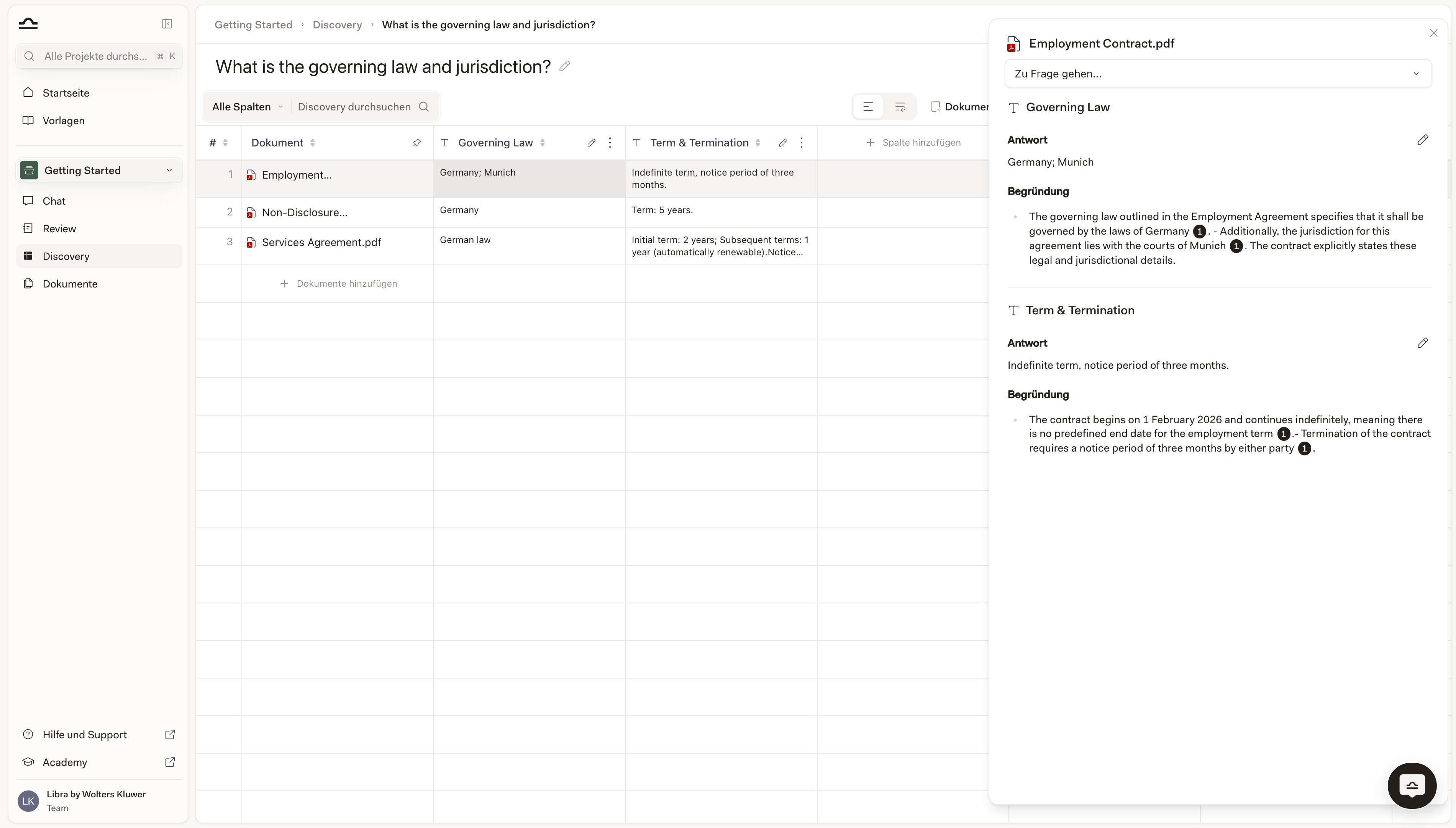
Klicken Sie auf eine beliebige Zelle, und rechts öffnet sich ein Bereich mit allem, was Libra zur Extraktion dieses Werts verwendet hat — für die gesamte Zeile, nicht nur für die angeklickte Zelle.
<img src="https://mintcdn.com/libra-4206ec93/-JA2CSvBuU0WGT_1/assets/images/de/app/discovery-cell-source.png?fit=max&auto=format&n=-JA2CSvBuU0WGT_1&q=85&s=d9f78e98a96565bcfb52e6c3e835e184" alt="Discovery mit geöffnetem Zelldetailbereich rechts nach dem Anklicken einer Zelle" width="3800" height="2160" data-path="assets/images/de/app/discovery-cell-source.png" />

<Steps>
  <Step title="Eine beliebige Zelle in einer Zeile anklicken">
    Der Bereich schiebt sich rechts herein, überschrieben mit dem Dokumentnamen. Verwenden Sie oben **Zur Spalte springen…**, um direkt zu einer bestimmten Spalte zu scrollen, statt sie durchzublättern.

    <img src="https://mintcdn.com/libra-4206ec93/-JA2CSvBuU0WGT_1/assets/images/de/app/discovery-cell-source.png?fit=max&auto=format&n=-JA2CSvBuU0WGT_1&q=85&s=d9f78e98a96565bcfb52e6c3e835e184" alt="Zelldetailbereich rechts geöffnet mit „Zur Spalte springen” und den Antworten" width="3800" height="2160" data-path="assets/images/de/app/discovery-cell-source.png" />
  </Step>

  <Step title="Antwort und Begründung für jede Spalte lesen">
    Jede Spalte erscheint als eigener Block mit zwei Teilen. **Antwort** ist der Wert, den Libra in die Zelle eingetragen hat. **Begründung** erklärt, wie Libra dorthin gelangt ist, und die kleinen nummerierten Markierungen (1, 2, 3) innerhalb dieses Textes sind die Zitate — jede verknüpft die vorangehende Aussage mit einer bestimmten Passage im Dokument. Klicken Sie auf eine Markierung, um das Dokument an dieser Seite zu öffnen, wobei die Passage hervorgehoben wird.

    <img src="https://mintcdn.com/libra-4206ec93/-JA2CSvBuU0WGT_1/assets/images/de/app/discovery-cell-reasoning.png?fit=max&auto=format&n=-JA2CSvBuU0WGT_1&q=85&s=f626b0806ef5e6263406846c61e5aabe" alt="Zelldetailbereich in Nahaufnahme mit den Blöcken „Antwort” und „Begründung” sowie nummerierten Zitatmarkierungen im Begründungstext" width="3800" height="2160" data-path="assets/images/de/app/discovery-cell-reasoning.png" />
  </Step>
</Steps>

<Warning>
  Die AI-Extraktion ist sehr präzise, aber nicht fehlerfrei. Überprüfen Sie bei besonders wichtigen Daten stichprobenartig die Zellen, die für Entscheidungen maßgeblich sind.
</Warning>

### Eine Zelle bearbeiten

Wenn Sie einen extrahierten Wert überschreiben möchten:

<Steps>
  <Step title="Die Zelle anklicken">
    Rechts öffnet sich der Detailbereich.
  </Step>

  <Step title="Das Stiftsymbol neben „Antwort” anklicken">
    Es sitzt rechts neben der Überschrift **Antwort**, im Block der gewünschten Spalte. Geben Sie dort den Wert ein, der stattdessen gelten soll.

    <img src="https://mintcdn.com/libra-4206ec93/-JA2CSvBuU0WGT_1/assets/images/de/app/discovery-cell-reasoning.png?fit=max&auto=format&n=-JA2CSvBuU0WGT_1&q=85&s=f626b0806ef5e6263406846c61e5aabe" alt="Zelldetailbereich mit dem Stiftsymbol neben der Überschrift „Antwort”" width="3800" height="2160" data-path="assets/images/de/app/discovery-cell-reasoning.png" />
  </Step>

  <Step title="Speichern">
    Klicken Sie auf das Häkchen, um zu speichern, oder auf das Kreuz, um die Bearbeitung zu verwerfen. Änderungen werden in der Discovery gespeichert; das Originaldokument bleibt davon unberührt.

    Libra behält die extrahierte Fassung. Sobald eine Zelle von Hand bearbeitet wurde, erscheinen neben der Überschrift **Antwort** Pfeile und ein Zähler (`1/2`), mit denen Sie zwischen dem Original und Ihrer Bearbeitung wechseln können; die Tabelle kennzeichnet, welche Fassung eine Zelle gerade anzeigt.
  </Step>
</Steps>

### Spalten nach dem Lauf hinzufügen oder entfernen

Sie können eine abgeschlossene Discovery weiter verfeinern.

<Steps>
  <Step title="Eine neue Spalte hinzufügen">
    Klicken Sie wie zuvor auf **Spalte hinzufügen**. Libra startet die Discovery erneut, um die neue Spalte über alle vorhandenen Zeilen hinweg zu füllen; bereits extrahierte Antworten der übrigen Spalten bleiben erhalten.

    <img src="https://mintcdn.com/libra-4206ec93/-JA2CSvBuU0WGT_1/assets/images/de/app/discovery-add-column.png?fit=max&auto=format&n=-JA2CSvBuU0WGT_1&q=85&s=a8ee8c783c06ba620dadbde02bedafca" alt="Eine neue Spalte zu einer abgeschlossenen Discovery hinzufügen" width="3800" height="2160" data-path="assets/images/de/app/discovery-add-column.png" />
  </Step>

  <Step title="Eine Spalte ändern oder verschieben">
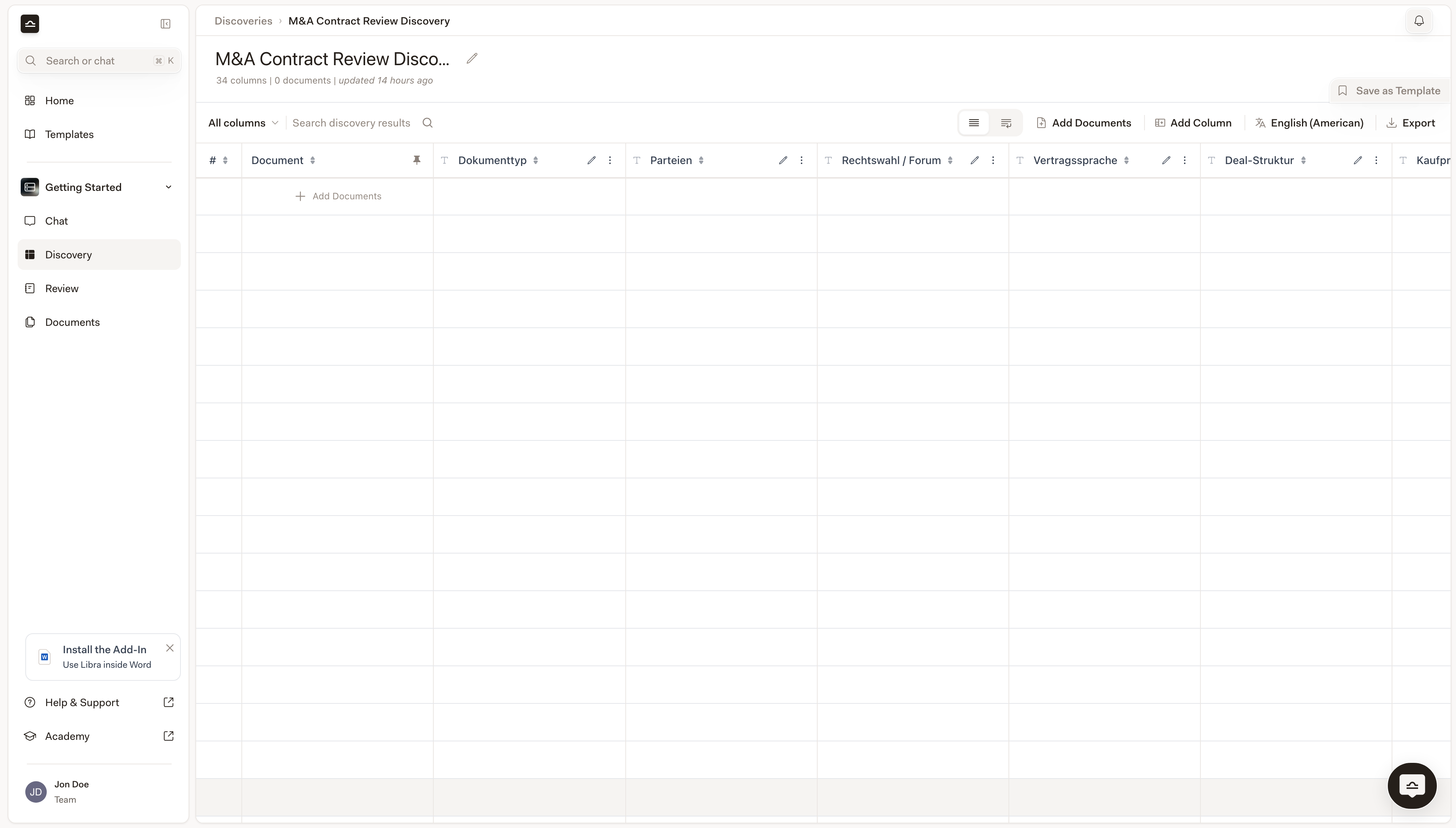
    Jeder Spaltenkopf trägt ein Stiftsymbol (**Spalte bearbeiten**) und ein Menü **Weitere Aktionen**. Das Menü bietet **Nach links verschieben** und **Nach rechts verschieben** — jeweils nur dann, wenn auf dieser Seite eine Spalte vorhanden ist, und keines von beiden, solange die Discovery noch läuft. Wenn Sie Label, Prompt oder Antworttyp einer Spalte ändern, werden die Antworten dieser Spalte gelöscht und neu extrahiert; die übrigen Spalten bleiben unberührt.
  </Step>

  <Step title="Eine Spalte entfernen">
    **Spalte löschen** steht ganz unten im selben Menü **Weitere Aktionen**. Libra bittet Sie um eine Bestätigung, und die Antworten dieser Spalte werden endgültig verworfen.
  </Step>
</Steps>

### Exportieren

**Exportieren** erscheint in der Symbolleiste, sobald die Discovery abgeschlossen ist. Die Schaltfläche öffnet ein kurzes Menü mit drei Formaten:

| Format   | Am besten geeignet für                                                 |
| -------- | ---------------------------------------------------------------------- |
| **XLSX** | Alles, was Sie anschließend filtern, sortieren oder pivotieren wollen. |
| **CSV**  | Die Übernahme der Daten in ein anderes Tool.                           |
| **DOCX** | Das Einfügen der Tabelle in ein Memo.                                  |

In einem schmalen Fenster klappt die Symbolleiste zu einem einzelnen Chevron zusammen; dieselben drei Formate finden sich in diesem Menü als **Als DOCX exportieren**, **Als XLSX exportieren** und **Als CSV exportieren**.

Alle drei exportieren dasselbe: die Zeilennummer, den Dokumentnamen (samt den Namen etwaiger Anlagen in dieser Zeile) und jeden Zellenwert, mit einem Gedankenstrich überall dort, wo eine Zelle fehlgeschlagen ist. Antworten werden als reiner Text ausgegeben, sodass jede Formatierung darin verloren geht, und kein Format überträgt die Zitate oder die **Begründung** — diese bleiben in Libra. Wenn jemand den Nachweisen folgen können muss, schicken Sie ihm die Discovery statt des Exports.

## Analyse im Chat fortführen

Sobald Sie eine Discovery haben, besteht der wirkungsvollste nächste Schritt darin, Folgefragen dazu zu stellen.

<Steps>
  <Step title="Einen Chat im selben Projekt öffnen">
    Klicken Sie in der Projektseitenleiste auf **Chat**, um eine neue Unterhaltung zu öffnen. Discoveries sind projektgebunden, der Chat muss also im selben Projekt liegen wie die Discovery.
  </Step>

  <Step title="Die Discovery als Kontext anhängen">
    Geben Sie `@` in das Chat-Eingabefeld ein oder verwenden Sie **Tools → Kontext hinzufügen**, und wählen Sie die Discovery im Abschnitt **Discoveries** der Auswahlliste. Aufgeführt werden die Discoveries des Projekts, in dem Sie sich gerade befinden.

    <img src="https://mintcdn.com/libra-4206ec93/DvY4COCBKazHNw7v/assets/images/app/discovery-attach-as-context.png?fit=max&auto=format&n=DvY4COCBKazHNw7v&q=85&s=dd6c308516e7f7bfda2e266df50ef5d0" alt="@-Erwähnungsauswahl im Chat mit einer Discovery im Abschnitt „Discoveries”" width="3800" height="2160" data-path="assets/images/app/discovery-attach-as-context.png" />
  </Step>

  <Step title="Eine Folgefrage stellen">
    *„Welche Zeilen weisen Kündigungsfristen von mehr als 90 Tagen auf?”*, *„Vergleichen Sie die Vertragspartner nach Vertragswert, absteigend sortiert.”*, *„Verfassen Sie eine E-Mail, die die hochwertigen Verträge für den Partner zusammenfasst.”*
  </Step>

  <Step title="Die mit Zitaten belegte Antwort lesen">
    Libra zitiert bestimmte Zellen, Zeilen und Spalten. Siehe [Discovery aus dem Chat](/de/features/discovery/from-chat).
  </Step>
</Steps>

## Tipps für effektive Discoveries

<AccordionGroup>
  <Accordion title="Ähnliche Dokumente in einer Discovery zusammenfassen">
    Eine Discovery mit einer Mischung aus NDAs, Mietverträgen und Arbeitsverträgen führt zu inkonsistenten Spalten. Teilen Sie nach Dokumenttyp auf.
  </Accordion>

  <Accordion title="Präzise Spalten-Prompts verfassen">
    *„Ermitteln Sie die Kündigungsfrist in Tagen und nehmen Sie bei mehreren Angaben die längste”* liefert konsistente Ergebnisse über alle Dokumente hinweg. *„Kündigungsfrist?”* nicht.
  </Accordion>

  <Accordion title="Den richtigen Antworttyp verwenden">
    Eine Spalte vom Typ *Währung* sortiert nach Betrag; eine Spalte vom Typ *Text* sortiert alphabetisch, sodass „90.000 €” neben „9.000.000 €” landet. Wählen Sie den Typ von vornherein — ein späterer Wechsel löscht die Spalte und lässt sie erneut laufen.
  </Accordion>

  <Accordion title="Entscheidungsrelevante Spalten überprüfen">
    Überprüfen Sie bei einer besonders wichtigen Discovery stichprobenartig die Zellen, die Sie für eine Entscheidung heranziehen — mindestens eine Zelle pro Spalte.
  </Accordion>

  <Accordion title="Als Vorlage speichern, sobald es funktioniert">
    Sobald die Spalten einer Discovery abgestimmt sind, klicken Sie neben dem Titel auf **Als Vorlage speichern**. Gespeichert werden die Spalten, nicht die Dokumente — beim nächsten ähnlichen Dateisatz starten Sie also mit bereits formulierten Fragen. Siehe [Discovery-Vorlagen](/de/features/discovery/templates).
  </Accordion>
</AccordionGroup>

## Nächste Schritte

<Columns cols={2}>
  <Card title="Discovery-Vorlagen" icon="https://mintcdn.com/libra-4206ec93/vIwxn8dmEk0jsP5x/assets/images/icons/discovery.svg?fit=max&auto=format&n=vIwxn8dmEk0jsP5x&q=85&s=db1cd1f10cf28b892531af607cf1fd26" href="/de/features/discovery/templates" width="16" height="16" data-path="assets/images/icons/discovery.svg">
    Discovery-Konfigurationen wiederverwenden und teilen.
  </Card>

  <Card title="Im Chat referenzieren" icon="https://mintcdn.com/libra-4206ec93/vIwxn8dmEk0jsP5x/assets/images/icons/chat.svg?fit=max&auto=format&n=vIwxn8dmEk0jsP5x&q=85&s=9a77dbd38fde763e8ac783fb8a68aef6" href="/de/features/discovery/from-chat" width="16" height="16" data-path="assets/images/icons/chat.svg">
    Eine abgeschlossene Discovery als Kontext für Folgefragen verwenden.
  </Card>
</Columns>