> ## Documentation Index
> Fetch the complete documentation index at: https://docs.libratech.ai/llms.txt
> Use this file to discover all available pages before exploring further.

# Projektdateien

> Das Dateipanel des Projekts: jedes hochgeladene Dokument, die Systemordner Reviews, Discoveries und Chat-Uploads sowie die Such-, Filter- und Sammeldownload-Funktionen, die alles beherrschbar halten.

<video autoPlay muted loop playsInline src="https://mintcdn.com/libra-4206ec93/azhR9hqtFjs66ITC/assets/videos/features/documents-library.webm?fit=max&auto=format&n=azhR9hqtFjs66ITC&q=85&s=0d78d9d0e9bacba76b19a66b9ad5d7a7" className="rounded-xl border w-full" data-path="assets/videos/features/documents-library.webm" />

**Projektdateien** ist das Dateisystem des Projekts. Jedes Dokument, das Sie hochladen, jede Datei, die Sie an einen Chat anhängen, jeder Review, den Sie durchführen, und jede Discovery, die Sie abschließen, erscheint hier — in einem Ordnerbaum, den Sie so organisieren können, wie Sie Dateien auf einem Laufwerk organisieren würden. Öffnen Sie ihn über **Projektdateien** im Projektbereich der Seitenleiste.

<div className="libra-buddy-callout">
  <img src="https://mintcdn.com/libra-4206ec93/wgVZXcGnHS4aJk9T/assets/images/libra-buddy/cheering.png?fit=max&auto=format&n=wgVZXcGnHS4aJk9T&q=85&s=49205b8407cd8d7b1326a1fb1db7c518" alt="Libra-Maskottchen jubelt" width="1952" height="2176" data-path="assets/images/libra-buddy/cheering.png" />

  <div className="libra-buddy-callout-content">
    Eine Datei, die Sie letzte Woche in eine Unterhaltung gezogen haben, liegt bereits im Projekt — Chat-Anhänge werden automatisch in **Chat-Uploads** abgelegt. Sie müssen dasselbe Dokument nie zweimal hochladen.
  </div>
</div>

## Was Projektdateien enthält

| Elementtyp       | Beschreibung                                                                                                                                                 |
| ---------------- | ------------------------------------------------------------------------------------------------------------------------------------------------------------ |
| **Dokumente**    | Jede von Ihnen hochgeladene Datei: PDFs, Word, Excel, PowerPoint, Text, Bilder, E-Mails. Siehe [Dateitypen & Vorschauen](/de/features/documents/file-types). |
| **Reviews**      | Jeder Review, den Sie durchführen, wird im Ordner **Reviews** des Projekts abgelegt.                                                                         |
| **Discoveries**  | Jede Discovery, die Sie erstellen, wird im Ordner **Discoveries** des Projekts abgelegt.                                                                     |
| **Chat-Uploads** | Dateien, die Sie an einen Chat anhängen, werden im Ordner **Chat-Uploads** des Projekts abgelegt.                                                            |
| **Ordner**       | Von Ihnen erstellte Container zum Gruppieren beliebiger Inhalte im Panel. Unterordner werden unterstützt.                                                    |

**Reviews**, **Discoveries** und **Chat-Uploads** sind Systemordner. Libra legt sie für Sie an und hält sie in dieser Reihenfolge über Ihren eigenen Ordnern angeheftet, unabhängig davon, welche Sortierung Sie gewählt haben. Sie können sie weder umbenennen noch verschieben oder löschen — die darin enthaltenen Reviews und Discoveries lassen sich jedoch in jeden von Ihnen erstellten Ordner ziehen, und **Chat-Uploads** nimmt gewöhnliche Dokumente auf wie jeder andere Ordner. Informationen zur Organisation des Panels bei wachsendem Umfang finden Sie unter [Ordnerstruktur](/de/features/documents/folder-structure).

## Dokumente hinzufügen

Um einem Projekt etwas hinzuzufügen, benötigen Sie Schreibzugriff darauf.

<Steps>
  <Step title="Projektdateien öffnen">
    Klicken Sie auf **Projektdateien** im Projektbereich der Seitenleiste.

    <img src="https://mintcdn.com/libra-4206ec93/-JA2CSvBuU0WGT_1/assets/images/de/app/documents-hero.png?fit=max&auto=format&n=-JA2CSvBuU0WGT_1&q=85&s=41425dd73c70238b57602349037d289c" alt="Das Dateipanel des Projekts neben dem Chat geöffnet, mit den Systemordnern Reviews und Discoveries über den eigenen Ordnern des Projekts" width="3800" height="2160" data-path="assets/images/de/app/documents-hero.png" />
  </Step>

  <Step title="Das Menü „Hochladen” öffnen">
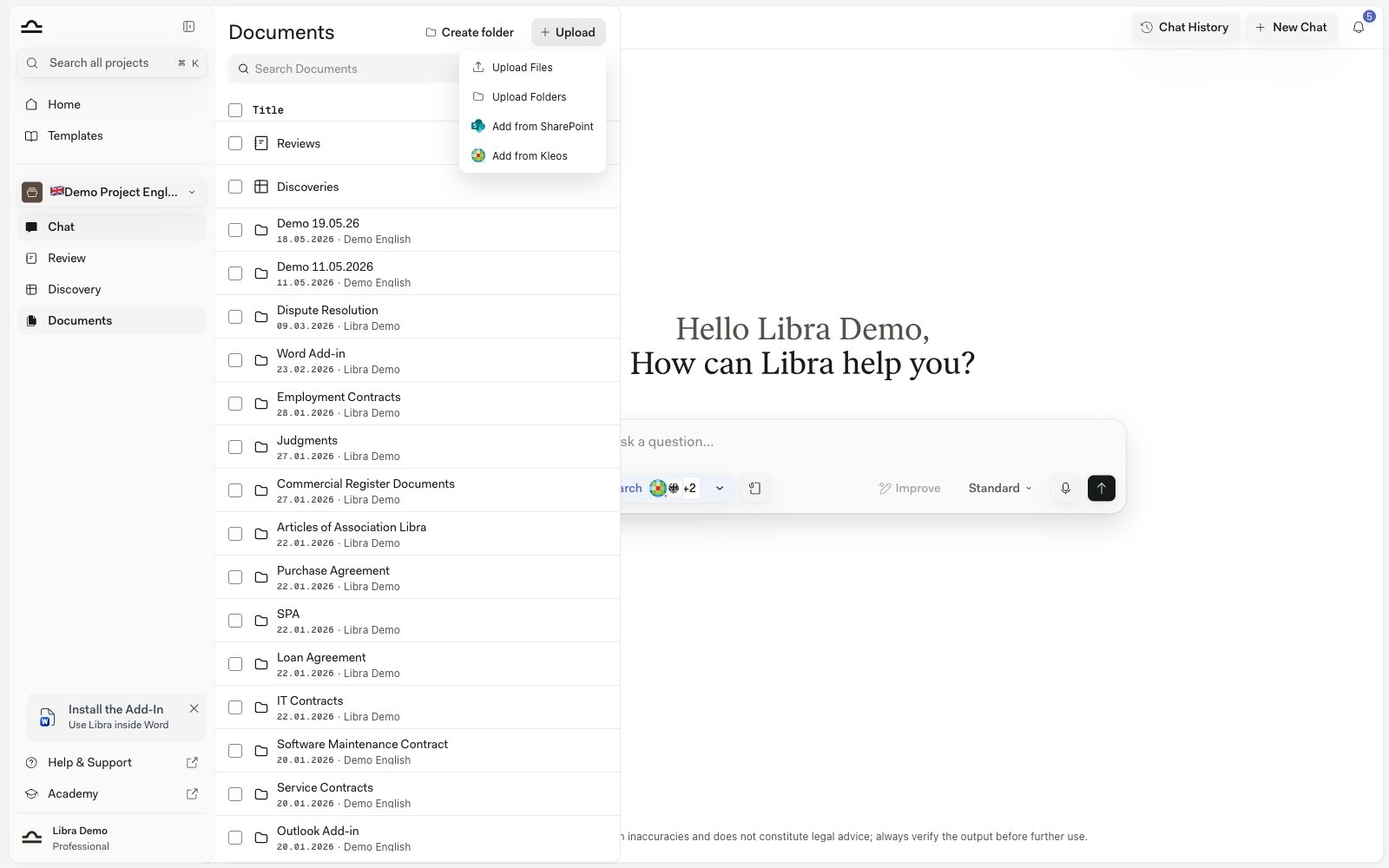
    **Hochladen** oben im Panel ist ein Menü und keine einzelne Schaltfläche. **Dateien hochladen** öffnet die Dateiauswahl für einzelne Dateien. **Ordner hochladen** öffnet stattdessen die Ordnerauswahl und lädt einen kompletten Ordner von Ihrem Computer hoch, Unterordner eingeschlossen. **Aus SharePoint hinzufügen** holt Dateien von einer verbundenen SharePoint-Site herüber, und jeder Dokumenten-Connector, den Ihr Team eingerichtet hat, ergänzt einen eigenen Eintrag **Aus … hinzufügen** — Kleos, Legisway, NotaioNext oder SuiteNext.

    Sie können das Menü auch ganz umgehen und Dateien von Ihrem Desktop direkt auf das Panel ziehen.

    <img src="https://mintcdn.com/libra-4206ec93/DvY4COCBKazHNw7v/assets/images/app/documents-upload.png?fit=max&auto=format&n=DvY4COCBKazHNw7v&q=85&s=8340007350f58aa5740fed917efd7ece" alt="Das geöffnete Menü „Hochladen” im Dateipanel mit den Einträgen „Dateien hochladen”, „Ordner hochladen”, „Aus SharePoint hinzufügen” und „Aus Kleos hinzufügen”" width="1600" height="1000" data-path="assets/images/app/documents-upload.png" />
  </Step>

  <Step title="Festlegen, wo die Dateien landen">
    Alles, was Sie über das Menü **Hochladen** in der Symbolleiste hinzufügen, landet im Projektstamm. Um Dateien direkt in einen Ordner zu legen, fahren Sie mit der Maus über dessen Zeile, öffnen Sie das zugehörige Menü **⋯** und wählen Sie **Dateien hochladen** — oder ziehen Sie die Dateien auf die Ordnerzeile.
  </Step>

  <Step title="Verarbeitung abwarten">
    Libra extrahiert den Text, erstellt Vorschauen und indiziert das Dokument für die Suche. Sie können weiterarbeiten, während Dokumente verarbeitet werden.
  </Step>
</Steps>

## Woher Dokumente stammen

Dokumente gelangen aus verschiedenen Quellen in das Panel:

| Quelle                      | Hinweise                                                                                                                                                                                                                                   |
| --------------------------- | ------------------------------------------------------------------------------------------------------------------------------------------------------------------------------------------------------------------------------------------ |
| **Direktes Hochladen**      | Das Menü **Hochladen** oder Drag-and-drop auf das Panel.                                                                                                                                                                                   |
| **Chat-Anhänge**            | Dateien, die an einen Chat angehängt werden, werden im Ordner **Chat-Uploads** des Projekts abgelegt. Wenn Sie nur Lesezugriff auf das Projekt haben, bleiben Ihre Chat-Anhänge privat und werden nicht zum gemeinsamen Panel hinzugefügt. |
| **Reviews und Discoveries** | Werden in den Ordnern **Reviews** und **Discoveries** abgelegt. Diese Ordner bleiben an ihrem Platz, aber die darin enthaltenen Elemente können Sie beliebig verschieben.                                                                  |
| **Outlook-Export**          | E-Mail-Threads, die über das Outlook Add-in exportiert werden, landen in einem Ordner **E-Mails**, automatisch in PDF umgewandelt.                                                                                                         |
| **Dokumenten-Connectoren**  | Dateien, die aus Kleos, Legisway, NotaioNext oder SuiteNext herüberkopiert werden, landen im Projektstamm. Siehe [Kleos](/de/integrations/kleos); die übrigen funktionieren genauso und werden pro Team freigeschaltet.                    |
| **SharePoint**              | Dateien, die über die SharePoint-Integration referenziert werden. Siehe [SharePoint](/de/integrations/sharepoint).                                                                                                                         |

## Ein Dokument im Panel finden

Ein arbeitsintensives Mandat füllt das Panel schnell, deshalb verfügt das Panel über eine eigene Suche und eigene Filter — getrennt von der [Suche](/de/features/search), die sich über sämtliche Projekte erstreckt und im Modus **Dokumentinhalt** in den Dokumenten selbst sucht.

Das Feld **Dokumente durchsuchen** oben im Panel gleicht Namen und Titel ab — Dokumentnamen, Review- und Discovery-Titel sowie Ordnernamen —, nicht den Text innerhalb der Dateien. Das Filtersymbol daneben blendet darunter eine Reihe von Chips ein:

| Chip               | Funktion                                                                                                                           |
| ------------------ | ---------------------------------------------------------------------------------------------------------------------------------- |
| **Sortieren nach** | **Zuletzt aktualisiert** (Standardeinstellung), **Name** oder **Hinzugefügt am**. Immer vorhanden.                                 |
| **Dateityp**       | PDF, Word, Excel, PowerPoint, Bild, E-Mail, Text, Sonstige. Standardmäßig eingeblendet; Sie können mehrere gleichzeitig auswählen. |
| **Datum**          | Gesamter Zeitraum, Heute, Letzte 7 Tage, Letzte 30 Tage.                                                                           |
| **Autor**          | Grenzt die Liste auf Elemente ein, die von bestimmten Personen hinzugefügt wurden.                                                 |

**Datum** und **Autor** werden erst eingeblendet, wenn Sie sie über das Menü **Filter hinzufügen** am Ende der Reihe hinzufügen; jeden der drei Chips können Sie über sein eigenes Menü wieder entfernen. Libra merkt sich, welche Chips Sie behalten und ob die Reihe geöffnet ist.

Die Chips greifen nicht alle auf dasselbe zu. **Datum** und **Autor** grenzen auch Reviews und Discoveries ein. **Dateityp** gilt nur für Dokumente: Ist ein Dateityp ausgewählt, bleiben Reviews und Discoveries in den Ordnern **Reviews** und **Discoveries** aufgeführt, verschwinden aber aus jedem Ordner, in den Sie sie verschoben haben.

## Dokumente verwenden

<AccordionGroup>
  <Accordion title="Im Chat referenzieren">
    Geben Sie `@` in eine beliebige Chat-Eingabe ein und wählen Sie ein Dokument aus der Gruppe **Dokumente** der Kontextauswahl; es ist damit Teil des Chat-Kontexts. Libra zitiert das Dokument in seinen Antworten.
  </Accordion>

  <Accordion title="Einen Review durchführen">
    Über **Review** oder direkt aus dem Chat: Dokumente auswählen, ein **Playbook** auswählen, ausführen. Siehe [Reviews aus dem Chat](/de/features/review/from-chat).
  </Accordion>

  <Accordion title="In eine Discovery einbeziehen">
    Klicken Sie in einer beliebigen Discovery auf **Dokumente hinzufügen** und wählen Sie aus dem Projektbaum aus.
  </Accordion>

  <Accordion title="Zum Wissen eines Assistants hinzufügen">
    Wenn Sie einen Assistant bearbeiten, hängen Sie Projektdokumente an seine Wissensbasis an. Der Assistant greift bei seinen Antworten darauf zurück.
  </Accordion>

  <Accordion title="Vorschau anzeigen oder herunterladen">
    Fahren Sie mit der Maus über eine Dokumentzeile und klicken Sie auf **Vorschau**, um das Dokument im Dokumenten-Viewer zu öffnen; **Herunterladen** finden Sie im Menü **⋯** derselben Zeile. Bei Reviews und Discoveries erscheint stattdessen eine Schaltfläche **Öffnen**. Wie die einzelnen Formate aussehen, erfahren Sie unter [Dateitypen & Vorschauen](/de/features/documents/file-types).
  </Accordion>
</AccordionGroup>

## Mehrere Elemente auf einmal herunterladen

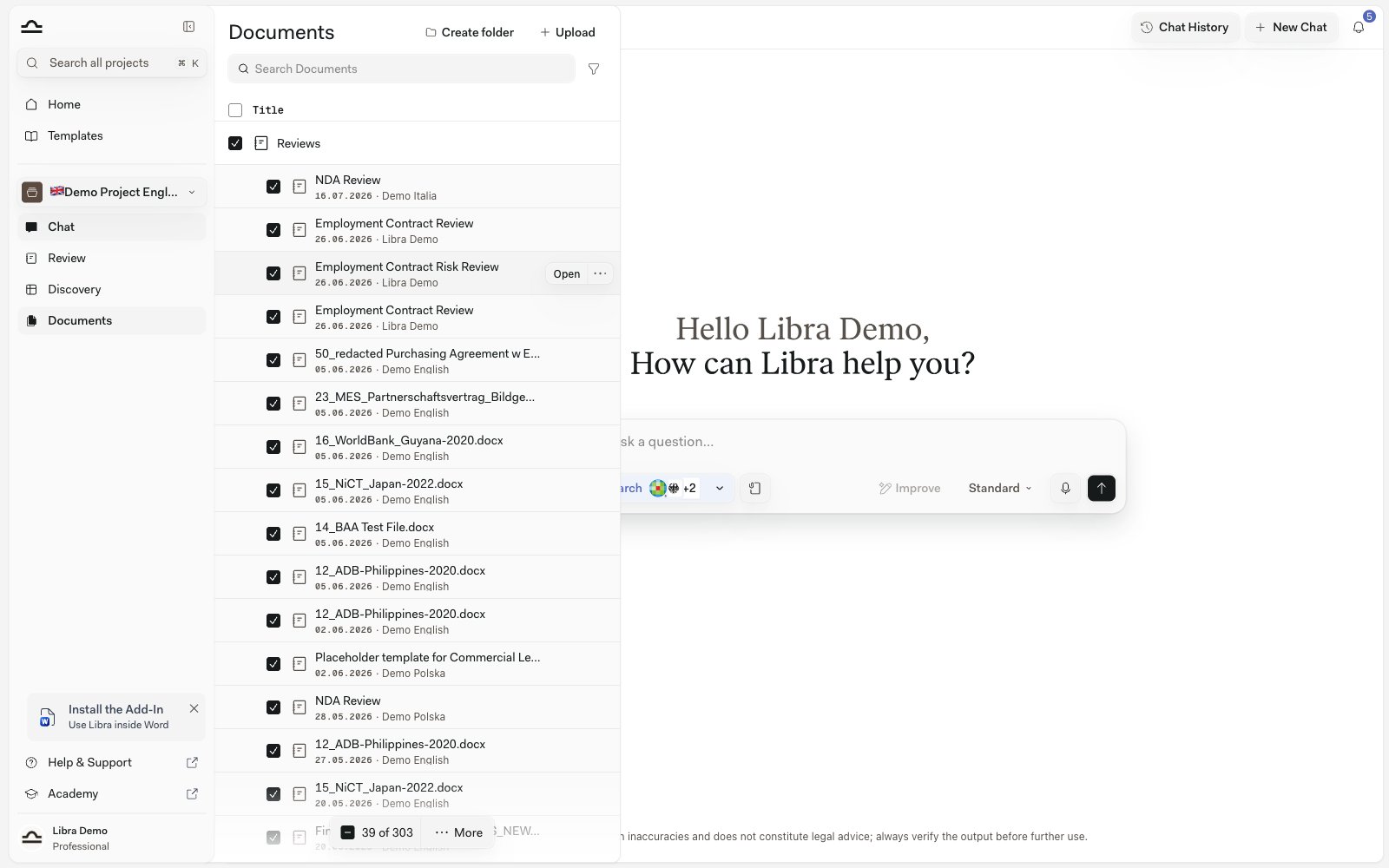
Sie müssen Dateien nicht einzeln herunterladen. Aktivieren Sie das Kontrollkästchen bei beliebigen Elementen im Panel — Dokumente, Reviews und Discoveries in beliebiger Kombination — und es erscheint eine Auswahlleiste am unteren Rand mit der Anzahl und einem Menü **Mehr**. Wählen Sie **Dateien herunterladen**, und Libra verpackt alles in eine einzige **.zip**-Datei, die Ihre Ordnerstruktur beibehält.

<img src="https://mintcdn.com/libra-4206ec93/DvY4COCBKazHNw7v/assets/images/app/documents-bulk-download.png?fit=max&auto=format&n=DvY4COCBKazHNw7v&q=85&s=79606841e8b8a42d6b8e66383e381d4c" alt="Das Dateipanel mit mehreren ausgewählten Zeilen und einer Auswahlleiste, die die Anzahl und ein Menü „Mehr” anzeigt" width="1600" height="1000" data-path="assets/images/app/documents-bulk-download.png" />

<Steps>
  <Step title="Elemente auswählen">
    Aktivieren Sie das Kontrollkästchen bei jedem gewünschten Dokument, Review oder jeder gewünschten Discovery. Die Leiste am unteren Rand des Panels zählt Ihre Auswahl.
  </Step>

  <Step title="„Mehr” öffnen und „Dateien herunterladen” wählen">
    Libra erstellt eine `.zip`-Datei und Ihr Browser lädt sie herunter. Ordner bleiben erhalten, sodass das Archiv die Organisation des Panels widerspiegelt.
  </Step>
</Steps>

Im Archiv wird jeder Elementtyp in einem sinnvollen Format ausgegeben:

| Element         | Wird heruntergeladen als                                                                           |
| --------------- | -------------------------------------------------------------------------------------------------- |
| **Dokumente**   | Die ursprünglich hochgeladene Datei.                                                               |
| **Reviews**     | Ein **Word**-Dokument.                                                                             |
| **Discoveries** | Standardmäßig **Excel**; unter **Einstellungen → Allgemein** auf **Word** oder **CSV** umstellbar. |

<Note>
  Ein einzelner Download umfasst bis zu 1.000 Elemente, mit einer kombinierten Obergrenze von 50 Reviews und Discoveries. Für größere Mengen laden Sie in mehreren Durchgängen herunter.
</Note>

## Dokumente teilen

Dokumente folgen standardmäßig den Freigabeeinstellungen des Projekts; jeder, der Zugriff auf das Projekt hat, kann die Dokumente des Projekts sehen.

Der Zugriff wird auf Projektebene gesteuert, nicht pro Datei — ein einzelnes Dokument lässt sich nicht für sich allein teilen. Um zu ändern, wer die Dokumente eines Projekts sehen kann, teilen Sie das Projekt. Siehe [Teilen & Zugriff](/de/features/sharing-and-access).

## Grenzwerte für Dokumente

| Grenzwert                                                | Wert   |
| -------------------------------------------------------- | ------ |
| **Dokumente pro Projekt**                                | 1.000  |
| **An eine einzelne Chat-Nachricht angehängte Dokumente** | 1.000  |
| **Dateigröße pro Dokument**                              | 500 MB |
| **Spalten in einer einzelnen Discovery**                 | 50     |

<Note>
  Das Limit pro Projekt zählt jedes im Projekt gespeicherte Dokument, unabhängig davon, ob Sie es über das Panel oder aus einem Chat heraus hochgeladen haben. Reviews und Discoveries sind Arbeitsergebnisse und keine Uploads, zählen also nicht dazu — Sie können sie auch dann weiter erstellen und ausführen, wenn ein Projekt 1.000 Dokumente erreicht hat. Das Limit blockiert nur das Hinzufügen *neuer* Dateien: Sobald ein Projekt voll ist, fordert Libra Sie auf, ein neues Projekt zu beginnen, bevor Sie weitere Dateien hochladen können.
</Note>

Für Excel-Arbeitsmappen gilt eine zusätzliche Grenze. Eine `.xlsx`-Arbeitsmappe wird bei der Verarbeitung abgelehnt, wenn ihre Blätter zusammen mehr als 13.000 Zeilen oder mehr als 1.000.000 Zellen umfassen — die Datei wird zwar hochgeladen und bleibt im Panel, ihr Inhalt wird jedoch nie indiziert, sodass Libra weder darin suchen noch Fragen dazu beantworten oder daraus zitieren kann. Teilen Sie eine übergroße Arbeitsmappe in kleinere auf, oder exportieren Sie die tatsächlich benötigten Blätter als `.csv`, für das keine der beiden Grenzen gilt.

Für die Vorschau einer Tabelle gilt eine eigene Obergrenze: Der Viewer stellt keine Datei über 10 MB dar und zeigt höchstens 5.000 Zeilen pro Blatt sowie 20.000 Zeilen über die gesamte Arbeitsmappe hinweg an. Die vollständige Datei bleibt gespeichert und lässt sich weiterhin vollständig herunterladen.

## Tipps für ein übersichtliches Panel

<AccordionGroup>
  <Accordion title="Ordnerstruktur frühzeitig einrichten">
    Am ersten Tag eines Mandats sind Entscheidungen zur Ordnerstruktur am kostengünstigsten. Legen Sie *Eingegangene Dokumente*, *Entwürfe* und *Unterzeichnete Versionen* fest und ordnen Sie eingehende Dateien laufend den richtigen Ablagen zu — die Ordner **Reviews**, **Discoveries** und **Chat-Uploads** sind bereits vorhanden.
  </Accordion>

  <Accordion title="Reviews und Discoveries aus ihren Standardordnern verschieben">
    Die Ordner **Reviews** und **Discoveries** eignen sich für ein geringes Volumen. Sobald Sie mehrere davon haben, ziehen Sie sie in den Mandatsordner, den sie beschreiben, damit Vertrag und Analyse Seite an Seite liegen.
  </Accordion>

  <Accordion title="Chat-Uploads regelmäßig leeren">
    Chat-Anhänge sammeln sich in **Chat-Uploads** an, ohne dass jemand entschieden hätte, dass sie dorthin gehören. Verschieben Sie von Zeit zu Zeit die aufbewahrungswürdigen Dateien in einen richtigen Ordner und löschen Sie den Rest — auf das Limit von 1.000 Dokumenten pro Projekt zählen sie in jedem Fall.
  </Accordion>

  <Accordion title="Aussagekräftige Dateinamen verwenden">
    Dokumentnamen erscheinen in der [Suche](/de/features/search), und auch das Suchfeld des Panels gleicht sie ab. *„Acme, Arbeitsvertrag, Maria Schneider, unterzeichnet.pdf”* ist viel hilfreicher als *„vertrag\_v3.pdf”*.
  </Accordion>

  <Accordion title="Nicht benötigte Entwürfe löschen">
    Alte Entwürfe von Verträgen, die Sie inzwischen unterzeichnet haben, müssen das Panel nicht überladen; erwägen Sie jedoch, das Projekt zu archivieren, statt einzelne Dateien zu löschen. Archivierte Projekte behalten alle Inhalte.
  </Accordion>
</AccordionGroup>

## Nächste Schritte

<Columns cols={2}>
  <Card title="Ordnerstruktur" icon="folder-tree" href="/de/features/documents/folder-structure">
    Dokumente, Reviews und Discoveries in Ordner organisieren.
  </Card>

  <Card title="Dateitypen & Vorschauen" icon="file" href="/de/features/documents/file-types">
    Jedes unterstützte Format und wie die Vorschau aussieht.
  </Card>
</Columns>