
Sie brauchen nur selten eine leere Seite. Öffnen Sie den Mietvertrag vom letzten Monat aus den Projektdateien, oder wandeln Sie den Mustermietvertrag Ihrer Kanzlei in eine Drafting-Vorlage um und starten Sie jeden neuen Mietvertrag daraus.
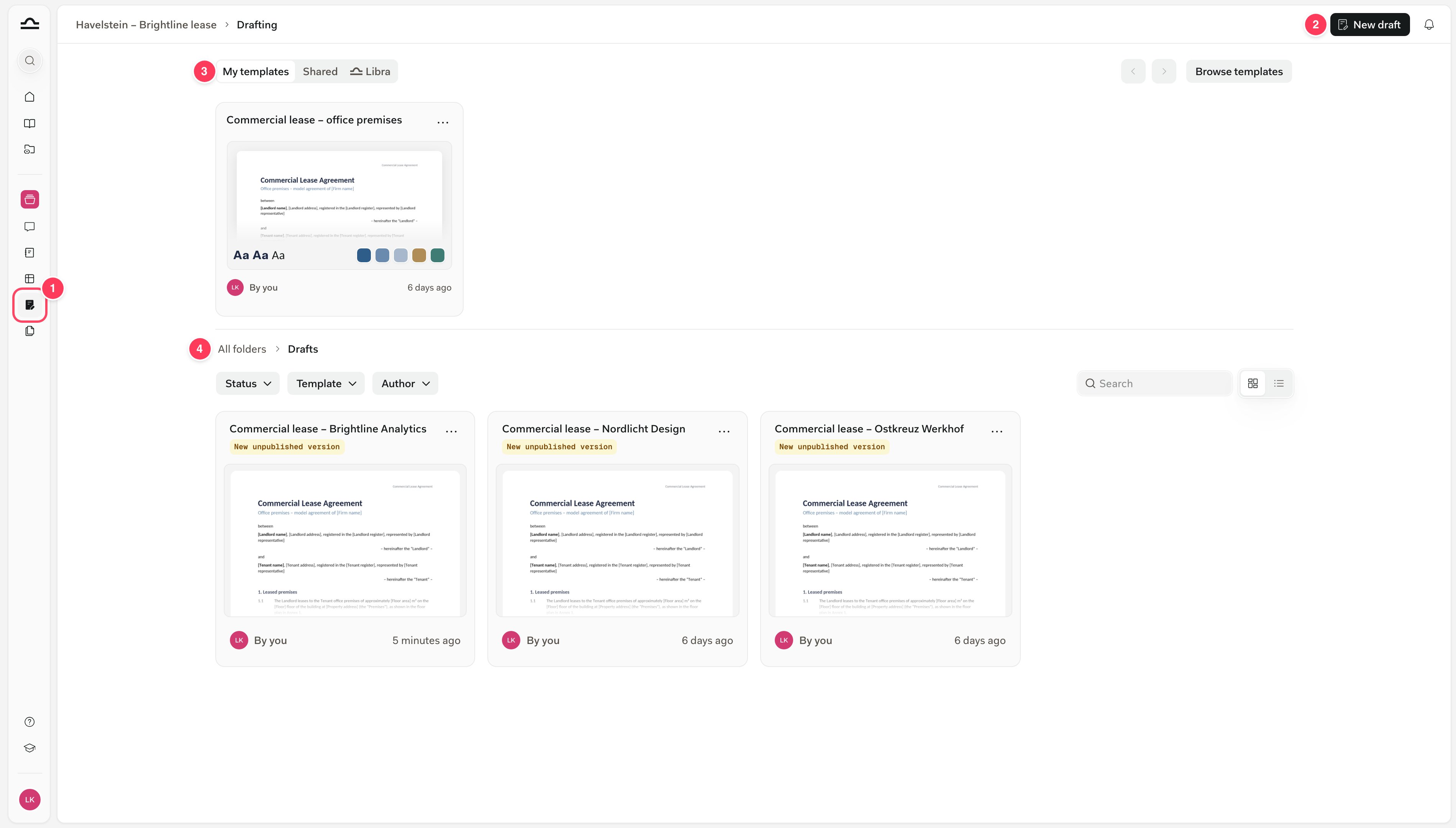 1. **Drafting** in der Seitenleiste öffnet diese Seite für das Projekt, in dem Sie sich gerade befinden.
2. **Neuer Entwurf** öffnet einen leeren Entwurf im Editor.
3. Die Vorlagenleiste zeigt Ihre Drafting-Vorlagen unter **Meine Vorlagen**, die von Kolleginnen und Kollegen geteilten unter **Geteilt** und die von Libra bereitgestellten unter **Libra**. Fahren Sie mit der Maus über eine Vorlage und klicken Sie auf **Verwenden**, um einen Entwurf zu starten, oder klicken Sie auf **Vorlagen durchsuchen** für die gesamte Bibliothek.
4. Die Entwürfe: jeder Entwurf im Projekt, als Raster oder Liste, mit Filtern für **Status**, **Vorlage** und **Autor**. Ein Tag markiert alles, was Sie noch nicht [veröffentlicht](/de/features/drafting/editor#veröffentlichen) haben. Entwürfe werden im projekteigenen Ordner **Entwürfe** unter Projektdateien abgelegt, der nur `.docx`-Dateien aufnimmt.
Fahren Sie mit der Maus über einen Entwurf und klicken Sie auf **Bearbeiten**, um ihn zu öffnen, oder nutzen Sie das Menü **⋯**, um ihn zu favorisieren, umzubenennen, zu veröffentlichen, zu duplizieren, herunterzuladen, zu teilen oder zu löschen.
## Den Editor öffnen
Sie können den Editor überall dort öffnen, wo ein Word-Dokument in Libra erscheint. Im Editor öffnen sich nur `.docx`-Dateien.
| Von | So geht's | Was sich öffnet |
| - | - | - |
| Die Drafting-Seite | Klicken Sie auf **Neuer Entwurf** | Ein leerer Entwurf, der beim ersten Speichern im Ordner Entwürfe gespeichert wird |
| Eine Drafting-Vorlage | Fahren Sie mit der Maus darüber und klicken Sie auf **Verwenden** | Ein neuer Entwurf mit dem Inhalt und dem Design der Vorlage. Siehe [Einen Entwurf aus einer Vorlage starten](/de/features/drafting/templates#einen-entwurf-aus-einer-vorlage-starten). |
| Projektdateien | Fahren Sie mit der Maus über eine `.docx`-Datei und klicken Sie auf **Bearbeiten**, oder öffnen Sie die Vorschau und klicken Sie dort auf **Bearbeiten** | Das Dokument selbst: Ihre Änderungen werden darin gespeichert, mit Versionsverlauf |
| Suche | Klicken Sie bei einem `.docx`-Ergebnis auf **Öffnen** | Das Dokument selbst |
| Ein Chat | Klicken Sie auf **Bearbeiten** bei einer „Dokument entwerfen”-Karte | Ein nicht gespeicherter Entwurf der von Libra verfassten Datei, wobei die Unterhaltung in den Editor-Chat übernommen wird. Speichern Sie ihn, um ihn zu behalten. |
| Eine Chat-Antwort | Klicken Sie in der Symbolleiste unter der Antwort auf **Im Editor öffnen** | Das Dokument, zu dem der Chat gehört, oder ein neuer Entwurf, falls keines vorhanden ist, wobei die Unterhaltung in den Editor-Chat übernommen wird |
| Der Editor | Klicken Sie in der Titelleiste auf **Neuer Entwurf** oder im Dokumentmenü auf **Entwurf duplizieren** | Ein leerer Entwurf oder eine Kopie des aktuellen Entwurfs |
Wenn Sie von einem Chat aus starten, bleibt die Unterhaltung erhalten. Der Editor-Chat weiß, was Libra entworfen hat, sodass *„die Kündigungsklausel verschärfen”* sofort funktioniert. Zur Chat-Seite siehe [Word-Dokumente aus dem Chat](/de/features/chat/tools#word-dokumente-aus-dem-chat).
## Der Editor, das Entwurfsdokument oder das Word Add-in?
Alle drei liefern Ihnen ein Word-Dokument. Wählen Sie danach, wo Sie arbeiten möchten und wie stark Sie den Entwurf verändern werden.
| Verwenden | Wann |
| - | - |
| **Der Editor** | Sie möchten ein Dokument Schritt für Schritt gestalten: von Hand bearbeiten, einzelne Klauseln von Libra überarbeiten lassen, jede Änderung prüfen und Versionen aufbewahren. |
| **Dokument entwerfen** im Chat | Sie möchten einen vollständigen ersten Entwurf in einem Zug. Öffnen Sie ihn mit **Bearbeiten** im Editor, wenn Sie weiter daran arbeiten möchten. Siehe [Chat-Tools](/de/features/chat/tools#word-dokumente-aus-dem-chat). |
| **Das Word Add-in** | Das Dokument ist in Word geöffnet und soll dort bleiben. Siehe [Word Add-in](/de/integrations/word/setup). |
## Häufige Fragen
Das sind die Fragen, die Anwältinnen und Anwälte zuerst stellen, jeweils mit einem Verweis auf die Details.
1. **Drafting** in der Seitenleiste öffnet diese Seite für das Projekt, in dem Sie sich gerade befinden.
2. **Neuer Entwurf** öffnet einen leeren Entwurf im Editor.
3. Die Vorlagenleiste zeigt Ihre Drafting-Vorlagen unter **Meine Vorlagen**, die von Kolleginnen und Kollegen geteilten unter **Geteilt** und die von Libra bereitgestellten unter **Libra**. Fahren Sie mit der Maus über eine Vorlage und klicken Sie auf **Verwenden**, um einen Entwurf zu starten, oder klicken Sie auf **Vorlagen durchsuchen** für die gesamte Bibliothek.
4. Die Entwürfe: jeder Entwurf im Projekt, als Raster oder Liste, mit Filtern für **Status**, **Vorlage** und **Autor**. Ein Tag markiert alles, was Sie noch nicht [veröffentlicht](/de/features/drafting/editor#veröffentlichen) haben. Entwürfe werden im projekteigenen Ordner **Entwürfe** unter Projektdateien abgelegt, der nur `.docx`-Dateien aufnimmt.
Fahren Sie mit der Maus über einen Entwurf und klicken Sie auf **Bearbeiten**, um ihn zu öffnen, oder nutzen Sie das Menü **⋯**, um ihn zu favorisieren, umzubenennen, zu veröffentlichen, zu duplizieren, herunterzuladen, zu teilen oder zu löschen.
## Den Editor öffnen
Sie können den Editor überall dort öffnen, wo ein Word-Dokument in Libra erscheint. Im Editor öffnen sich nur `.docx`-Dateien.
| Von | So geht's | Was sich öffnet |
| - | - | - |
| Die Drafting-Seite | Klicken Sie auf **Neuer Entwurf** | Ein leerer Entwurf, der beim ersten Speichern im Ordner Entwürfe gespeichert wird |
| Eine Drafting-Vorlage | Fahren Sie mit der Maus darüber und klicken Sie auf **Verwenden** | Ein neuer Entwurf mit dem Inhalt und dem Design der Vorlage. Siehe [Einen Entwurf aus einer Vorlage starten](/de/features/drafting/templates#einen-entwurf-aus-einer-vorlage-starten). |
| Projektdateien | Fahren Sie mit der Maus über eine `.docx`-Datei und klicken Sie auf **Bearbeiten**, oder öffnen Sie die Vorschau und klicken Sie dort auf **Bearbeiten** | Das Dokument selbst: Ihre Änderungen werden darin gespeichert, mit Versionsverlauf |
| Suche | Klicken Sie bei einem `.docx`-Ergebnis auf **Öffnen** | Das Dokument selbst |
| Ein Chat | Klicken Sie auf **Bearbeiten** bei einer „Dokument entwerfen”-Karte | Ein nicht gespeicherter Entwurf der von Libra verfassten Datei, wobei die Unterhaltung in den Editor-Chat übernommen wird. Speichern Sie ihn, um ihn zu behalten. |
| Eine Chat-Antwort | Klicken Sie in der Symbolleiste unter der Antwort auf **Im Editor öffnen** | Das Dokument, zu dem der Chat gehört, oder ein neuer Entwurf, falls keines vorhanden ist, wobei die Unterhaltung in den Editor-Chat übernommen wird |
| Der Editor | Klicken Sie in der Titelleiste auf **Neuer Entwurf** oder im Dokumentmenü auf **Entwurf duplizieren** | Ein leerer Entwurf oder eine Kopie des aktuellen Entwurfs |
Wenn Sie von einem Chat aus starten, bleibt die Unterhaltung erhalten. Der Editor-Chat weiß, was Libra entworfen hat, sodass *„die Kündigungsklausel verschärfen”* sofort funktioniert. Zur Chat-Seite siehe [Word-Dokumente aus dem Chat](/de/features/chat/tools#word-dokumente-aus-dem-chat).
## Der Editor, das Entwurfsdokument oder das Word Add-in?
Alle drei liefern Ihnen ein Word-Dokument. Wählen Sie danach, wo Sie arbeiten möchten und wie stark Sie den Entwurf verändern werden.
| Verwenden | Wann |
| - | - |
| **Der Editor** | Sie möchten ein Dokument Schritt für Schritt gestalten: von Hand bearbeiten, einzelne Klauseln von Libra überarbeiten lassen, jede Änderung prüfen und Versionen aufbewahren. |
| **Dokument entwerfen** im Chat | Sie möchten einen vollständigen ersten Entwurf in einem Zug. Öffnen Sie ihn mit **Bearbeiten** im Editor, wenn Sie weiter daran arbeiten möchten. Siehe [Chat-Tools](/de/features/chat/tools#word-dokumente-aus-dem-chat). |
| **Das Word Add-in** | Das Dokument ist in Word geöffnet und soll dort bleiben. Siehe [Word Add-in](/de/integrations/word/setup). |
## Häufige Fragen
Das sind die Fragen, die Anwältinnen und Anwälte zuerst stellen, jeweils mit einem Verweis auf die Details.