> ## Documentation Index
> Fetch the complete documentation index at: https://docs.libratech.ai/llms.txt
> Use this file to discover all available pages before exploring further.
# Der Editor
> Finden Sie sich im Editor zurecht, formatieren Sie das Dokument, lassen Sie Libra im Editor-Chat daran arbeiten und speichern, veröffentlichen und stellen Sie Versionen wieder her.
Der Editor zeigt Ihr Dokument als Seiten an, genau wie in Word, mit der Symbolleiste oben und dem Editor-Chat daneben. Alles, was Sie ändern, wird direkt im Dokument gespeichert, mit einem Versionsverlauf dahinter.
## Sich zurechtfinden
Der Editor hat fünf Bereiche.
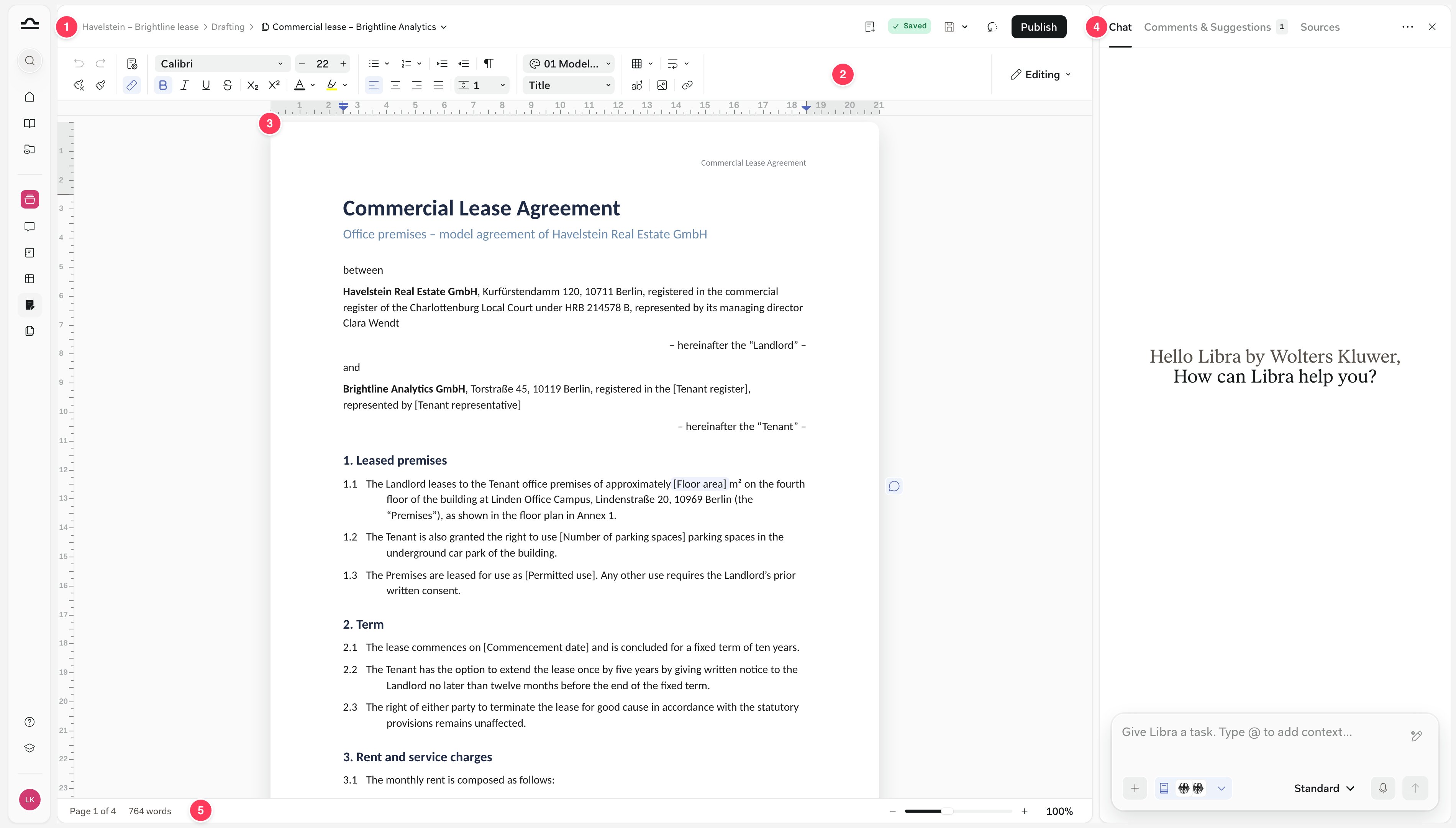 1. **Titelleiste**: das Projekt › **Drafting** › der Name des Dokuments. **Drafting** führt Sie zurück zur Drafting-Seite, und der Name öffnet das [Dokumentmenü](#herunterladen-und-drucken). Rechts: der Speicherstatus, **Speichern**, **Verlauf** und **Veröffentlichen**.
2. **Symbolleiste**: Formatierung in zwei Zeilen, die mit dem Schalter **Bearbeitung** / **Vorschlagen** endet, der unter [Zusammenarbeit](/de/features/drafting/collaboration#bearbeiten-oder-vorschlagen) erklärt wird.
3. **Seite**: Ihr Dokument, als Seiten angelegt, mit Kommentaren und Vorschlägen am rechten Rand.
4. **Rechtes Panel**: drei Tabs, **Chat**, **Kommentare & Vorschläge** und **Quellen**. **Seite einrichten** und **Verlauf** öffnen sich ebenfalls hier, und **✕** schließt es. Die Chat-Blase unten rechts holt es zurück.
5. **Untere Leiste**: die Seite, auf der Sie sich befinden, die Wortanzahl (oder die Anzahl für Ihre Auswahl) und den Zoom.
## Das Dokument formatieren
Die Symbolleiste funktioniert so, wie Sie es aus Word kennen. Einstellungen für das gesamte Dokument, etwa Ränder und Spalten, finden Sie im Panel **Formatierung**.
### Text und Absätze
Die Symbolleiste gruppiert ihre Bedienelemente von links nach rechts. In einem schmalen Fenster klappen die Gruppen nacheinander von rechts in Menüs zusammen, aber nichts verschwindet.
1. **Titelleiste**: das Projekt › **Drafting** › der Name des Dokuments. **Drafting** führt Sie zurück zur Drafting-Seite, und der Name öffnet das [Dokumentmenü](#herunterladen-und-drucken). Rechts: der Speicherstatus, **Speichern**, **Verlauf** und **Veröffentlichen**.
2. **Symbolleiste**: Formatierung in zwei Zeilen, die mit dem Schalter **Bearbeitung** / **Vorschlagen** endet, der unter [Zusammenarbeit](/de/features/drafting/collaboration#bearbeiten-oder-vorschlagen) erklärt wird.
3. **Seite**: Ihr Dokument, als Seiten angelegt, mit Kommentaren und Vorschlägen am rechten Rand.
4. **Rechtes Panel**: drei Tabs, **Chat**, **Kommentare & Vorschläge** und **Quellen**. **Seite einrichten** und **Verlauf** öffnen sich ebenfalls hier, und **✕** schließt es. Die Chat-Blase unten rechts holt es zurück.
5. **Untere Leiste**: die Seite, auf der Sie sich befinden, die Wortanzahl (oder die Anzahl für Ihre Auswahl) und den Zoom.
## Das Dokument formatieren
Die Symbolleiste funktioniert so, wie Sie es aus Word kennen. Einstellungen für das gesamte Dokument, etwa Ränder und Spalten, finden Sie im Panel **Formatierung**.
### Text und Absätze
Die Symbolleiste gruppiert ihre Bedienelemente von links nach rechts. In einem schmalen Fenster klappen die Gruppen nacheinander von rechts in Menüs zusammen, aber nichts verschwindet.
 1. Rückgängig und Wiederholen, **Formatierung löschen** und **Format übertragen**.
2. **Einstellungen**: **Seite einrichten**, das das Panel „Formatierung” öffnet, und **Lineal**.
3. **Text**: Schriftart, Größe, Fett, Kursiv, Unterstrichen, Durchgestrichen, Tiefgestellt, Hochgestellt, Textfarbe und Hervorhebung.
4. **Absatz**: Aufzählungs- und nummerierte Listen, Einzüge, **Formatierungszeichen anzeigen**, Ausrichtung und Zeilenabstand.
5. **Formatvorlagen**: **Design** und der Absatzstil.
6. **Einfügen**: Tabelle, Umbruch, Fußnote, Bild und Link.
**Format übertragen** kopiert die Formatierung, wie in Word. Setzen Sie die Einfügemarke in den Text, dessen Aussehen Sie übernehmen möchten, klicken Sie auf den Pinsel und klicken Sie dann auf ein Wort oder ziehen Sie über Text, um ihn zu formatieren.
Doppelklicken Sie auf den Pinsel, um mehrere Stellen zu formatieren; Esc beendet den Vorgang. **Formatierung löschen** funktioniert genauso und setzt den Text auf den Standardstil des Dokuments zurück.
### Textstile
Das Menü für Absatzstile funktioniert wie die Formatvorlagen-Galerie von Word. Jeder Stil wird in seinem eigenen Erscheinungsbild angezeigt, und der Stil, in dem Sie sich gerade befinden, ist mit einem Häkchen markiert.
1. Rückgängig und Wiederholen, **Formatierung löschen** und **Format übertragen**.
2. **Einstellungen**: **Seite einrichten**, das das Panel „Formatierung” öffnet, und **Lineal**.
3. **Text**: Schriftart, Größe, Fett, Kursiv, Unterstrichen, Durchgestrichen, Tiefgestellt, Hochgestellt, Textfarbe und Hervorhebung.
4. **Absatz**: Aufzählungs- und nummerierte Listen, Einzüge, **Formatierungszeichen anzeigen**, Ausrichtung und Zeilenabstand.
5. **Formatvorlagen**: **Design** und der Absatzstil.
6. **Einfügen**: Tabelle, Umbruch, Fußnote, Bild und Link.
**Format übertragen** kopiert die Formatierung, wie in Word. Setzen Sie die Einfügemarke in den Text, dessen Aussehen Sie übernehmen möchten, klicken Sie auf den Pinsel und klicken Sie dann auf ein Wort oder ziehen Sie über Text, um ihn zu formatieren.
Doppelklicken Sie auf den Pinsel, um mehrere Stellen zu formatieren; Esc beendet den Vorgang. **Formatierung löschen** funktioniert genauso und setzt den Text auf den Standardstil des Dokuments zurück.
### Textstile
Das Menü für Absatzstile funktioniert wie die Formatvorlagen-Galerie von Word. Jeder Stil wird in seinem eigenen Erscheinungsbild angezeigt, und der Stil, in dem Sie sich gerade befinden, ist mit einem Häkchen markiert.
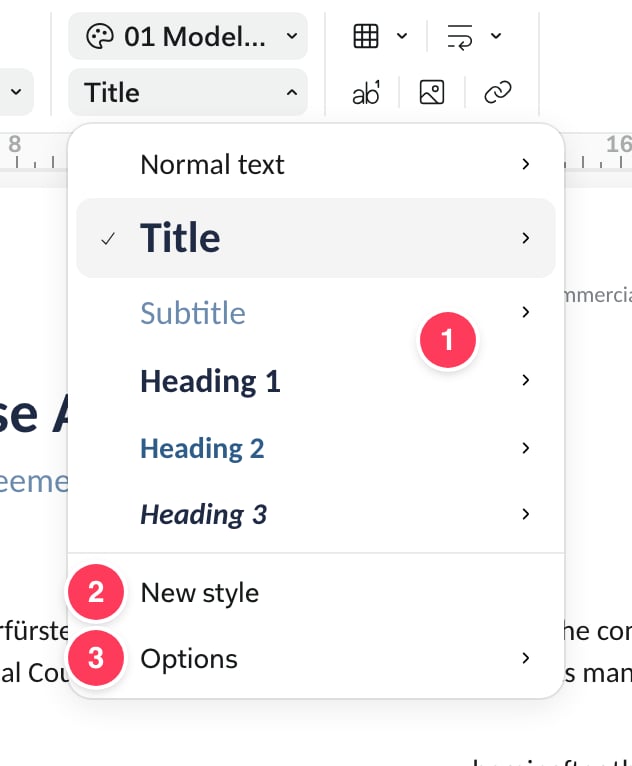 1. Die Stile. Der Pfeil neben jedem Stil bietet **Anwenden** mit dem zugehörigen Tastenkürzel, etwa ⌘⌥2 für Überschrift 2, **… an Auswahl anpassen**, was den Stil anhand des Absatzes, in dem Sie sich befinden, neu definiert, sowie **Umbenennen**.
2. **Neue Formatvorlage** fügt eine eigene hinzu.
3. **Optionen**: **Als meine Standardstile speichern**, **Meine Standardstile verwenden** und **Stile zurücksetzen**.
Wenn die Word-Datei eigene Stile mitgebracht hat, werden sie unter **Dokumentstile** aufgeführt. Um einen Stil zu löschen oder ihn zu Ihrem Design hinzuzufügen, siehe [Ein Design anwenden und ändern](/de/features/drafting/templates#ein-design-anwenden-und-ändern).
### Listen und juristische Nummerierung
Nummerierte Listen verfügen über Vorlagen für juristische Dokumente. Öffnen Sie den Pfeil neben **Nummerierte Liste**, wählen Sie oben die Rechtsordnung aus und dann eine Vorlage.
1. Die Stile. Der Pfeil neben jedem Stil bietet **Anwenden** mit dem zugehörigen Tastenkürzel, etwa ⌘⌥2 für Überschrift 2, **… an Auswahl anpassen**, was den Stil anhand des Absatzes, in dem Sie sich befinden, neu definiert, sowie **Umbenennen**.
2. **Neue Formatvorlage** fügt eine eigene hinzu.
3. **Optionen**: **Als meine Standardstile speichern**, **Meine Standardstile verwenden** und **Stile zurücksetzen**.
Wenn die Word-Datei eigene Stile mitgebracht hat, werden sie unter **Dokumentstile** aufgeführt. Um einen Stil zu löschen oder ihn zu Ihrem Design hinzuzufügen, siehe [Ein Design anwenden und ändern](/de/features/drafting/templates#ein-design-anwenden-und-ändern).
### Listen und juristische Nummerierung
Nummerierte Listen verfügen über Vorlagen für juristische Dokumente. Öffnen Sie den Pfeil neben **Nummerierte Liste**, wählen Sie oben die Rechtsordnung aus und dann eine Vorlage.
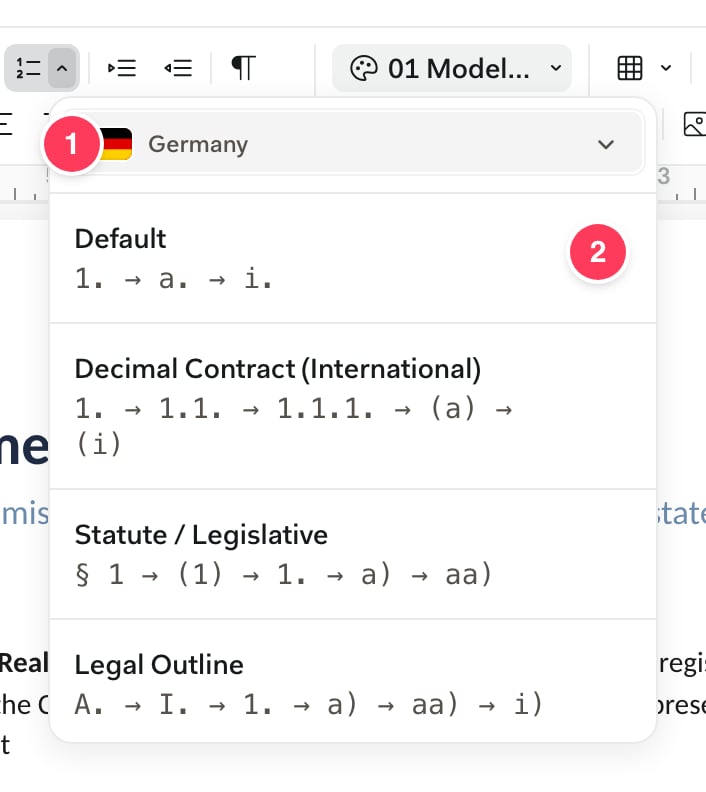 1. Die Rechtsordnung: Deutschland, Schweiz, Polen, Niederlande, Belgien, Italien, Ungarn, Rumänien, Tschechische Republik, Slowakei oder Europäische Union.
2. Die Vorlagen für diese Rechtsordnung, jeweils mit ihrem Muster. **Decimal Contract (International)** verläuft 1. → 1.1. → 1.1.1. → (a) → (i), und das deutsche **Statute / Legislative** verläuft § 1 → (1) → 1. → a) → aa).
Die Nummerierung ist eine echte Listennummerierung, keine eingegebenen Zeichen. Fügen Sie eine Klausel oberhalb von 4.2 ein, und sie wird von selbst zu 4.3.
### Seite einrichten
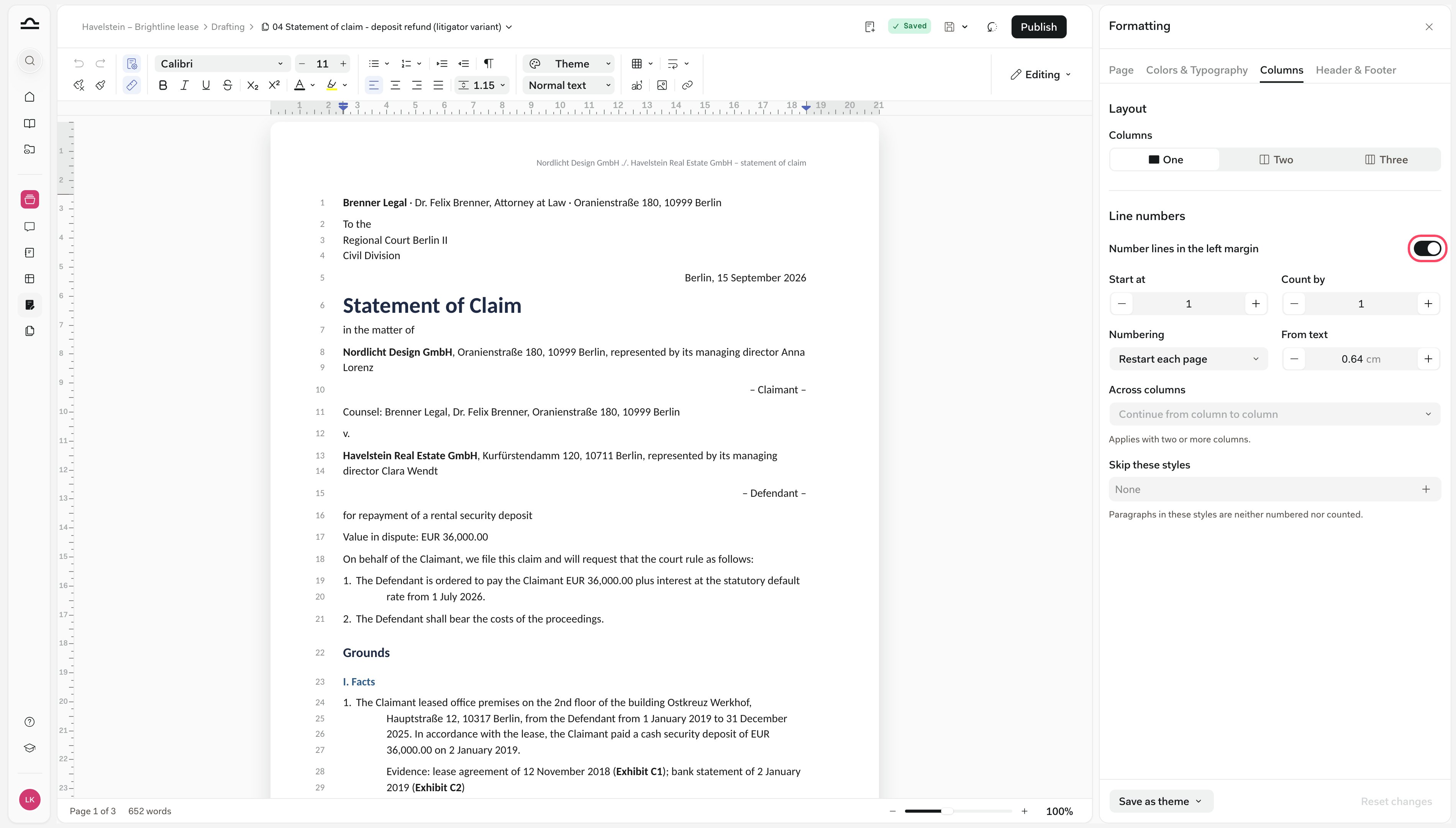
**Seite einrichten** in der Symbolleiste öffnet das Panel **Formatierung** rechts. Änderungen gelten sofort für das gesamte Dokument.
1. Die Rechtsordnung: Deutschland, Schweiz, Polen, Niederlande, Belgien, Italien, Ungarn, Rumänien, Tschechische Republik, Slowakei oder Europäische Union.
2. Die Vorlagen für diese Rechtsordnung, jeweils mit ihrem Muster. **Decimal Contract (International)** verläuft 1. → 1.1. → 1.1.1. → (a) → (i), und das deutsche **Statute / Legislative** verläuft § 1 → (1) → 1. → a) → aa).
Die Nummerierung ist eine echte Listennummerierung, keine eingegebenen Zeichen. Fügen Sie eine Klausel oberhalb von 4.2 ein, und sie wird von selbst zu 4.3.
### Seite einrichten
**Seite einrichten** in der Symbolleiste öffnet das Panel **Formatierung** rechts. Änderungen gelten sofort für das gesamte Dokument.
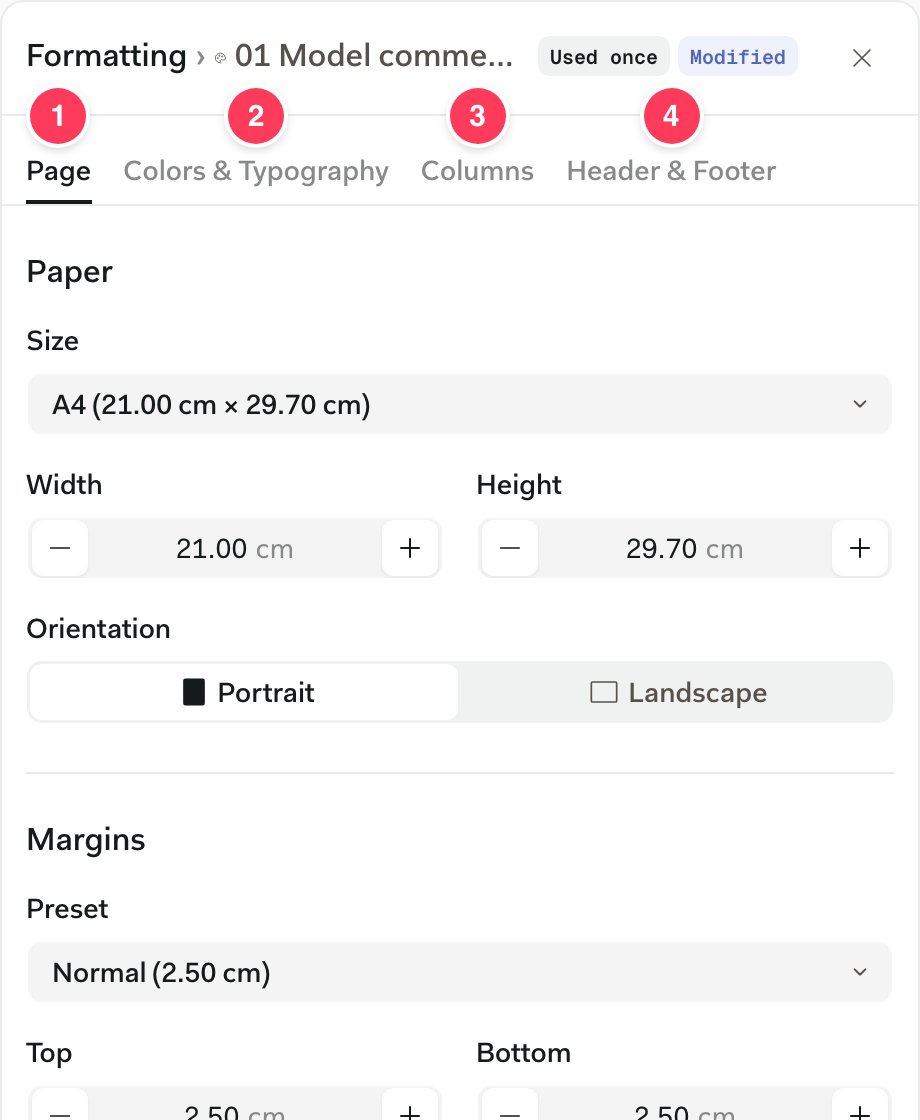 1. **Seite**: Papierformat und Ausrichtung, Ränder mit Vorlagen wie **Briefkopf nach DIN 5008**, ein Bundsteg und gespiegelte Ränder für den doppelseitigen Druck.
2. **Farben & Typografie**: die Farben und Textstile des Designs. Siehe [Ein Design anwenden und ändern](/de/features/drafting/templates#ein-design-anwenden-und-ändern).
3. **Spalten**: eine, zwei oder drei Spalten mit Abstand und einer Trennlinie, sowie **Zeilennummern** für Schriftsätze.
4. **Kopf- und Fußzeile**: Abstand von Kopf- und Fußzeile, eine abweichende erste Seite oder ungerade und gerade Seiten, sowie Seitenzahlen.
Rückgängig (⌘Z) macht die Seiteneinrichtung nicht rückgängig, aber **Änderungen zurücksetzen** am unteren Rand des Panels schon. **Als Theme speichern** daneben macht aus Ihren Einstellungen ein [Design](/de/features/drafting/templates#ein-design-im-editor-erstellen).
Zeilennummern können auf jeder Seite neu beginnen und Stile wie Überschriften überspringen.
1. **Seite**: Papierformat und Ausrichtung, Ränder mit Vorlagen wie **Briefkopf nach DIN 5008**, ein Bundsteg und gespiegelte Ränder für den doppelseitigen Druck.
2. **Farben & Typografie**: die Farben und Textstile des Designs. Siehe [Ein Design anwenden und ändern](/de/features/drafting/templates#ein-design-anwenden-und-ändern).
3. **Spalten**: eine, zwei oder drei Spalten mit Abstand und einer Trennlinie, sowie **Zeilennummern** für Schriftsätze.
4. **Kopf- und Fußzeile**: Abstand von Kopf- und Fußzeile, eine abweichende erste Seite oder ungerade und gerade Seiten, sowie Seitenzahlen.
Rückgängig (⌘Z) macht die Seiteneinrichtung nicht rückgängig, aber **Änderungen zurücksetzen** am unteren Rand des Panels schon. **Als Theme speichern** daneben macht aus Ihren Einstellungen ein [Design](/de/features/drafting/templates#ein-design-im-editor-erstellen).
Zeilennummern können auf jeder Seite neu beginnen und Stile wie Überschriften überspringen.
 Eine Word-Datei mit mehreren Abschnitten behält diese bei, jeweils mit eigenen Kopf- und Fußzeilen. Beim Speichern wird nur das geändert, was Sie bearbeitet haben, sodass die Vergleichsfunktion von Word nur Ihre Änderungen anzeigt und sonst nichts.
### Tabellen, Bilder, Fußnoten und Umbrüche
**Einfügen** am rechten Ende der Symbolleiste fügt eine Tabelle, einen Umbruch, eine Fußnote, ein Bild oder einen Link hinzu. Klicken Sie in eine Tabelle, erscheint darüber ihre eigene Symbolleiste.
Eine Word-Datei mit mehreren Abschnitten behält diese bei, jeweils mit eigenen Kopf- und Fußzeilen. Beim Speichern wird nur das geändert, was Sie bearbeitet haben, sodass die Vergleichsfunktion von Word nur Ihre Änderungen anzeigt und sonst nichts.
### Tabellen, Bilder, Fußnoten und Umbrüche
**Einfügen** am rechten Ende der Symbolleiste fügt eine Tabelle, einen Umbruch, eine Fußnote, ein Bild oder einen Link hinzu. Klicken Sie in eine Tabelle, erscheint darüber ihre eigene Symbolleiste.
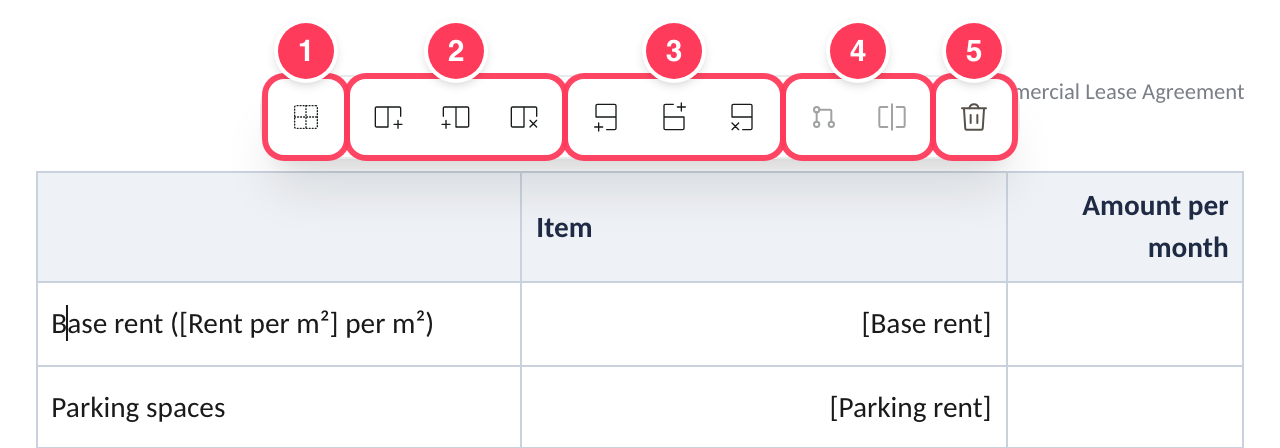 1. **Tabellenränder ausblenden**, wodurch das Raster auch in Word unsichtbar bleibt.
2. Eine Spalte links oder rechts einfügen oder eine löschen.
3. Eine Zeile oberhalb oder unterhalb einfügen oder eine löschen.
4. **Zellen verbinden** und **Zelle teilen**.
5. **Tabelle löschen**.
* **Bilder**: PNG, JPEG, SVG und andere gängige Formate, bis zu 20 MB. Klicken Sie auf ein Bild, um seine Größe zu ändern oder den **Textumbruch** anzupassen.
* **Fußnoten**: **Fußnote einfügen** fügt am unteren Seitenrand eine nummerierte Fußnote hinzu und nummeriert die übrigen neu. Fußnoten mit Tabellen, Listen oder nachverfolgten Änderungen öffnen sich schreibgeschützt.
* **Umbrüche**: ein Zeilenumbruch (Umschalt+Eingabe), ein Seitenumbruch (Strg+Eingabe) oder ein Spaltenumbruch (Strg+Umschalt+Eingabe) in einem mehrspaltigen Layout.
## Mit Libra im Editor-Chat arbeiten
Der Tab **Chat** ist derselbe Chat, den Sie überall in Libra verwenden, mit seinen [Tools](/de/features/chat/tools), seiner [Recherche](/de/features/chat/research-mode) und den Assistants. Der Unterschied: Er arbeitet am geöffneten Dokument, einschließlich nicht gespeicherter Änderungen, und ändert es direkt, statt eine neue Datei zu schreiben.
Er kann trotzdem neue Dateien schreiben: **Dokument entwerfen** und **Tabellenkalkulation erstellen** in **Werkzeuge** erzeugen aus dem geöffneten Dokument ein Word-Dokument oder eine Excel-Tabelle.
### Gezielte Änderungen
Markieren Sie eine Passage, bevor Sie fragen, und Libra ändert nur diese Passage. Das Chat-Feld zeigt einen Chip **Ausgewählter Text** mit der Wortanzahl, und Libra liest weiterhin das gesamte Dokument als Kontext.
Dies ist eine *gezielte Änderung*. Ist Klausel 7.1 zu Kleinreparaturen markiert, schreibt *„Formulieren Sie dies mieterfreundlicher.”* nur 7.1 um und sonst nichts. Um die Auswahl aufzuheben, leeren Sie den Chip mit **×**.
Im Modus **Bearbeitung** gehen Libras Änderungen direkt ins Dokument ein, und der Chat meldet sie auf einer Karte wie *Libra hat 1 Passage geändert*. **Änderungen anzeigen** führt Sie auf der Seite durch sie, mit **Rückgängig machen** und **Alle rückgängig machen** in der Leiste unten.
Das Rückgängig-Symbol der Karte, **Änderungen rückgängig machen**, macht alles aus dieser Antwort wieder rückgängig. Vor Libras erster Änderung in einer Sitzung speichert der Editor außerdem eine Version **Vor den Änderungen von Libra** im [Versionsverlauf](#versionsverlauf).
### Recherche im Editor
Aktivieren Sie die Recherchequellen im Chat-Feld, wie in jedem [Recherche-Chat](/de/features/chat/research-mode), und stellen Sie eine Frage zur markierten Klausel. Libra antwortet im Chat, mit Zitaten zu den von ihm verwendeten Quellen.
1. **Tabellenränder ausblenden**, wodurch das Raster auch in Word unsichtbar bleibt.
2. Eine Spalte links oder rechts einfügen oder eine löschen.
3. Eine Zeile oberhalb oder unterhalb einfügen oder eine löschen.
4. **Zellen verbinden** und **Zelle teilen**.
5. **Tabelle löschen**.
* **Bilder**: PNG, JPEG, SVG und andere gängige Formate, bis zu 20 MB. Klicken Sie auf ein Bild, um seine Größe zu ändern oder den **Textumbruch** anzupassen.
* **Fußnoten**: **Fußnote einfügen** fügt am unteren Seitenrand eine nummerierte Fußnote hinzu und nummeriert die übrigen neu. Fußnoten mit Tabellen, Listen oder nachverfolgten Änderungen öffnen sich schreibgeschützt.
* **Umbrüche**: ein Zeilenumbruch (Umschalt+Eingabe), ein Seitenumbruch (Strg+Eingabe) oder ein Spaltenumbruch (Strg+Umschalt+Eingabe) in einem mehrspaltigen Layout.
## Mit Libra im Editor-Chat arbeiten
Der Tab **Chat** ist derselbe Chat, den Sie überall in Libra verwenden, mit seinen [Tools](/de/features/chat/tools), seiner [Recherche](/de/features/chat/research-mode) und den Assistants. Der Unterschied: Er arbeitet am geöffneten Dokument, einschließlich nicht gespeicherter Änderungen, und ändert es direkt, statt eine neue Datei zu schreiben.
Er kann trotzdem neue Dateien schreiben: **Dokument entwerfen** und **Tabellenkalkulation erstellen** in **Werkzeuge** erzeugen aus dem geöffneten Dokument ein Word-Dokument oder eine Excel-Tabelle.
### Gezielte Änderungen
Markieren Sie eine Passage, bevor Sie fragen, und Libra ändert nur diese Passage. Das Chat-Feld zeigt einen Chip **Ausgewählter Text** mit der Wortanzahl, und Libra liest weiterhin das gesamte Dokument als Kontext.
Dies ist eine *gezielte Änderung*. Ist Klausel 7.1 zu Kleinreparaturen markiert, schreibt *„Formulieren Sie dies mieterfreundlicher.”* nur 7.1 um und sonst nichts. Um die Auswahl aufzuheben, leeren Sie den Chip mit **×**.
Im Modus **Bearbeitung** gehen Libras Änderungen direkt ins Dokument ein, und der Chat meldet sie auf einer Karte wie *Libra hat 1 Passage geändert*. **Änderungen anzeigen** führt Sie auf der Seite durch sie, mit **Rückgängig machen** und **Alle rückgängig machen** in der Leiste unten.
Das Rückgängig-Symbol der Karte, **Änderungen rückgängig machen**, macht alles aus dieser Antwort wieder rückgängig. Vor Libras erster Änderung in einer Sitzung speichert der Editor außerdem eine Version **Vor den Änderungen von Libra** im [Versionsverlauf](#versionsverlauf).
### Recherche im Editor
Aktivieren Sie die Recherchequellen im Chat-Feld, wie in jedem [Recherche-Chat](/de/features/chat/research-mode), und stellen Sie eine Frage zur markierten Klausel. Libra antwortet im Chat, mit Zitaten zu den von ihm verwendeten Quellen.
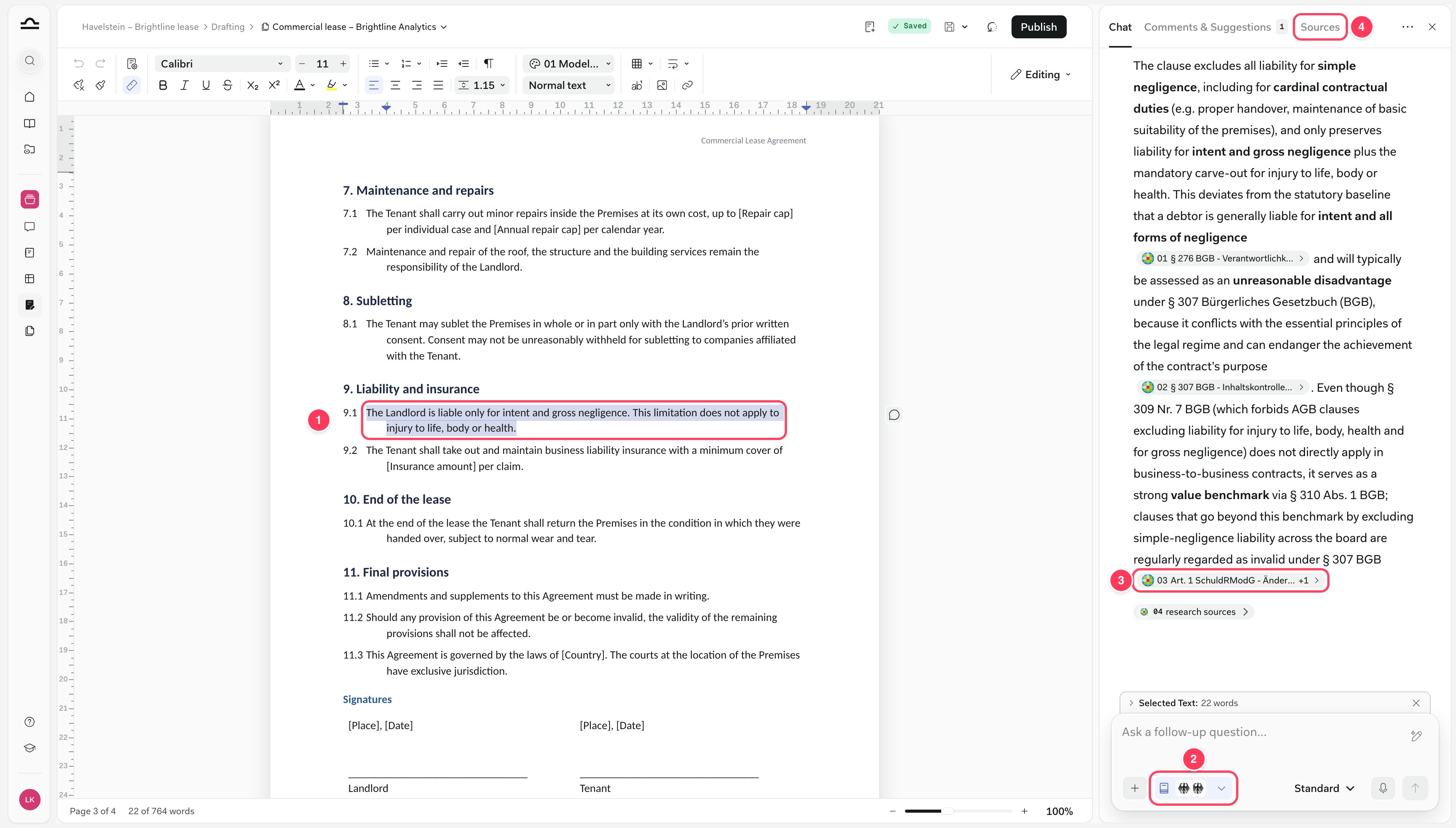 1. Die markierte Klausel, hier 9.1 zur Haftung des Vermieters
2. Die im Chat-Feld aktivierten Recherchequellen, hier Deutsche Gesetze und Deutsche Rechtsprechung
3. Ein Zitat zu einer dieser Quellen
4. Der Tab **Quellen**
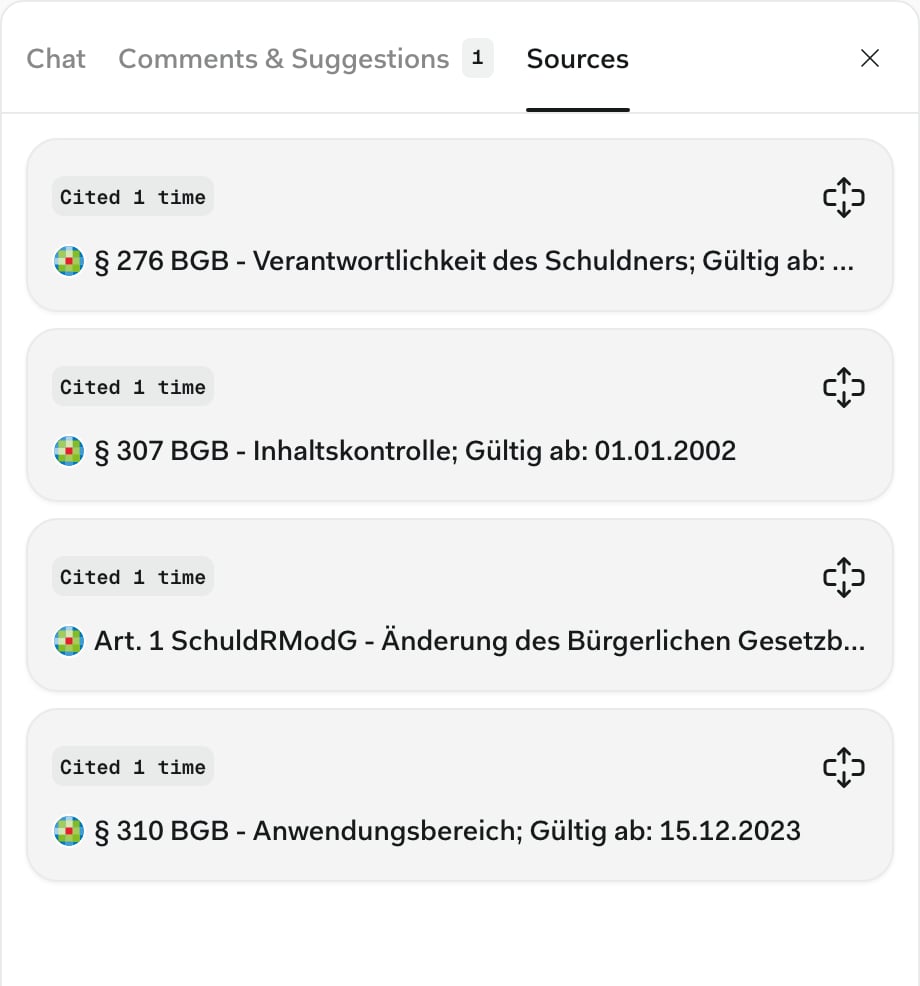
Der Tab **Quellen** listet die Quellen hinter Libras letzter Antwort auf. Der Chip unter einer Antwort, etwa **04 Recherchequellen**, öffnet die Liste für diese Antwort.
1. Die markierte Klausel, hier 9.1 zur Haftung des Vermieters
2. Die im Chat-Feld aktivierten Recherchequellen, hier Deutsche Gesetze und Deutsche Rechtsprechung
3. Ein Zitat zu einer dieser Quellen
4. Der Tab **Quellen**
Der Tab **Quellen** listet die Quellen hinter Libras letzter Antwort auf. Der Chip unter einer Antwort, etwa **04 Recherchequellen**, öffnet die Liste für diese Antwort.
 Um auf eine Antwort zu reagieren, lassen Sie die Klausel markiert und fordern Sie die Änderung an: *„Formulieren Sie diese Klausel so um, dass sie § 307 BGB standhält.”*
### Ihre Dokument-Chats
Jedes Dokument führt seinen eigenen Chatverlauf, getrennt für jeden Nutzer, und Ihre Chats bleiben privat, wenn Sie den Entwurf teilen.
Das Menü **⋯** am rechten Ende der Tab-Zeile enthält **Chat-Verlauf**, um frühere Unterhaltungen zu durchsuchen, **Neuer Chat** für eine neue Unterhaltung zum selben Dokument, und **Vollbild anzeigen**, womit die Unterhaltung im Haupt-Chat fortgesetzt wird.
## Speichern, veröffentlichen und wiederherstellen
Speichern sichert Ihre Arbeit. Veröffentlichen bestimmt, was alle anderen sehen.
### Speichern
Der Editor speichert automatisch 30 Sekunden nach Ihrer letzten Änderung. **Speichern** in der Titelleiste (⌘S) speichert sofort als benannte Version, und Kommentare und Vorschläge werden in dem Moment gespeichert, in dem Sie sie hinzufügen.
Um auf eine Antwort zu reagieren, lassen Sie die Klausel markiert und fordern Sie die Änderung an: *„Formulieren Sie diese Klausel so um, dass sie § 307 BGB standhält.”*
### Ihre Dokument-Chats
Jedes Dokument führt seinen eigenen Chatverlauf, getrennt für jeden Nutzer, und Ihre Chats bleiben privat, wenn Sie den Entwurf teilen.
Das Menü **⋯** am rechten Ende der Tab-Zeile enthält **Chat-Verlauf**, um frühere Unterhaltungen zu durchsuchen, **Neuer Chat** für eine neue Unterhaltung zum selben Dokument, und **Vollbild anzeigen**, womit die Unterhaltung im Haupt-Chat fortgesetzt wird.
## Speichern, veröffentlichen und wiederherstellen
Speichern sichert Ihre Arbeit. Veröffentlichen bestimmt, was alle anderen sehen.
### Speichern
Der Editor speichert automatisch 30 Sekunden nach Ihrer letzten Änderung. **Speichern** in der Titelleiste (⌘S) speichert sofort als benannte Version, und Kommentare und Vorschläge werden in dem Moment gespeichert, in dem Sie sie hinzufügen.
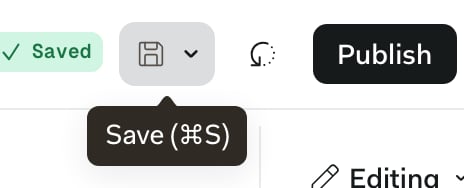 Der Status neben **Speichern** zeigt *Gespeichert*, *Speichern...* oder *Nicht gespeicherte Änderungen*. Der Pfeil neben **Speichern** bietet außerdem **Als Vorlage speichern**, siehe [Aus einem Entwurf](/de/features/drafting/templates#aus-einem-entwurf).
### Veröffentlichen
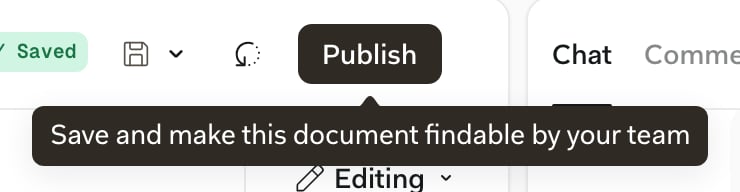
**Veröffentlichen** speichert und macht diese Version zu der, die Ihr Team findet. Die Funktion steht nach dem ersten Speichern zur Verfügung.
Der Status neben **Speichern** zeigt *Gespeichert*, *Speichern...* oder *Nicht gespeicherte Änderungen*. Der Pfeil neben **Speichern** bietet außerdem **Als Vorlage speichern**, siehe [Aus einem Entwurf](/de/features/drafting/templates#aus-einem-entwurf).
### Veröffentlichen
**Veröffentlichen** speichert und macht diese Version zu der, die Ihr Team findet. Die Funktion steht nach dem ersten Speichern zur Verfügung.
 Wer sieht welche Version:
| Wer oder was | Sieht |
| - | - |
| Der Editor-Chat | Was auf Ihrem Bildschirm steht, gespeichert oder nicht |
| Projektmitglieder mit Bearbeitungsrechten | Ihren letzten Speicherstand, veröffentlicht oder nicht |
| Projektmitglieder mit Ansichtsrechten | Die veröffentlichte Version |
| Suche, Projekt-Chat und andere Chats | Die veröffentlichte Version |
Wenn Libra in einem anderen Chat eine veraltete Antwort zu einem Entwurf gibt, veröffentlichen Sie ihn. Direkt nach einem Upload wartet **Veröffentlichen**, bis Libra das Dokument gelesen hat: *Dieses Dokument wird vorbereitet. Sie können es veröffentlichen, sobald es bereit ist.*
Nicht veröffentlichte Entwürfe tragen ein Tag auf der Drafting-Seite, in den Projektdateien und in der Dateiauswahl:
| Kennzeichnung | Bedeutung |
| - | - |
| **Nicht veröffentlicht** | Gespeichert, aber nie veröffentlicht |
| **Nicht veröffentlichte Änderungen** (*Neue unveröffentlichte Version* auf einer Entwurfskarte) | Zuvor veröffentlicht, seitdem gespeichert |
| **Veröffentlicht** (in der Listenansicht der Drafting-Seite) | Nichts mehr zu veröffentlichen |
### Versionsverlauf
**Verlauf** in der Titelleiste listet die gespeicherten Versionen auf: die **Aktuelle Version**, nummerierte Versionen, jede Version **Vor den Änderungen von Libra** und den **Ausgangspunkt**, also das Dokument vor seiner ersten Bearbeitung im Editor.
Fahren Sie mit der Maus über eine Version, um **Ansehen**, **Wiederherstellen**, **Herunterladen** und die Pin-Funktion zu sehen, die sie behält.
Wer sieht welche Version:
| Wer oder was | Sieht |
| - | - |
| Der Editor-Chat | Was auf Ihrem Bildschirm steht, gespeichert oder nicht |
| Projektmitglieder mit Bearbeitungsrechten | Ihren letzten Speicherstand, veröffentlicht oder nicht |
| Projektmitglieder mit Ansichtsrechten | Die veröffentlichte Version |
| Suche, Projekt-Chat und andere Chats | Die veröffentlichte Version |
Wenn Libra in einem anderen Chat eine veraltete Antwort zu einem Entwurf gibt, veröffentlichen Sie ihn. Direkt nach einem Upload wartet **Veröffentlichen**, bis Libra das Dokument gelesen hat: *Dieses Dokument wird vorbereitet. Sie können es veröffentlichen, sobald es bereit ist.*
Nicht veröffentlichte Entwürfe tragen ein Tag auf der Drafting-Seite, in den Projektdateien und in der Dateiauswahl:
| Kennzeichnung | Bedeutung |
| - | - |
| **Nicht veröffentlicht** | Gespeichert, aber nie veröffentlicht |
| **Nicht veröffentlichte Änderungen** (*Neue unveröffentlichte Version* auf einer Entwurfskarte) | Zuvor veröffentlicht, seitdem gespeichert |
| **Veröffentlicht** (in der Listenansicht der Drafting-Seite) | Nichts mehr zu veröffentlichen |
### Versionsverlauf
**Verlauf** in der Titelleiste listet die gespeicherten Versionen auf: die **Aktuelle Version**, nummerierte Versionen, jede Version **Vor den Änderungen von Libra** und den **Ausgangspunkt**, also das Dokument vor seiner ersten Bearbeitung im Editor.
Fahren Sie mit der Maus über eine Version, um **Ansehen**, **Wiederherstellen**, **Herunterladen** und die Pin-Funktion zu sehen, die sie behält.
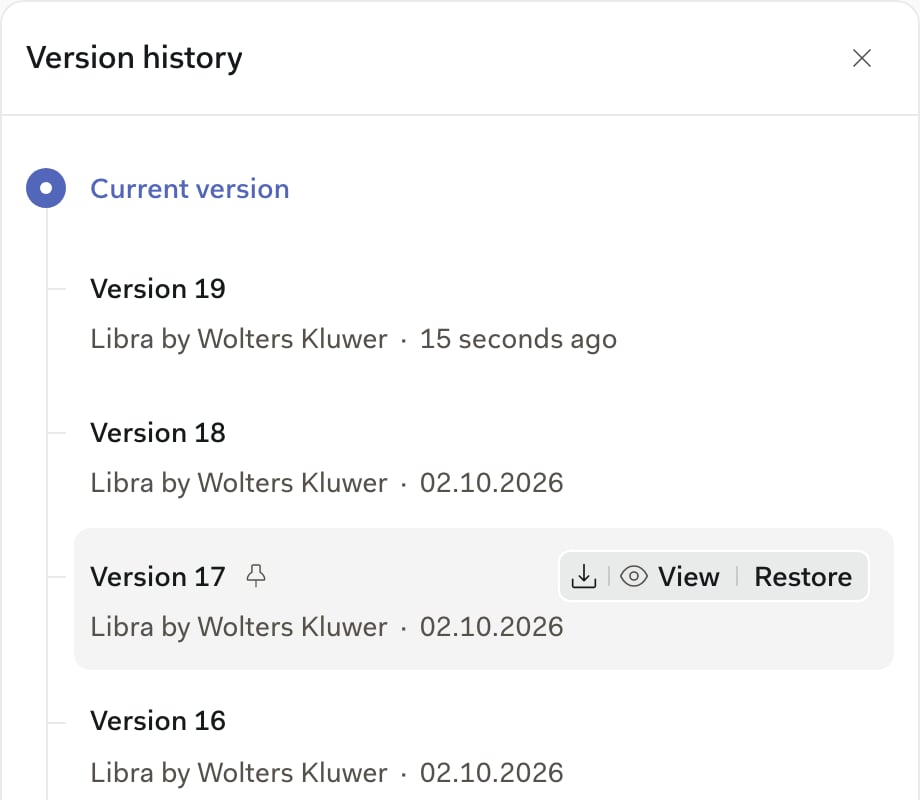 Beim Wiederherstellen geht nichts verloren, denn Ihr aktueller Inhalt wird ebenfalls als Version aufbewahrt. Eine wiederhergestellte Version wird erst veröffentlicht, wenn Sie auf **Veröffentlichen** klicken. Der Editor behält die neuesten 20 Versionen sowie den Ausgangspunkt und jede von Ihnen angeheftete Version.
### Herunterladen und drucken
Klicken Sie auf den Namen des Dokuments in der Titelleiste, um das Dokumentmenü zu öffnen.
Beim Wiederherstellen geht nichts verloren, denn Ihr aktueller Inhalt wird ebenfalls als Version aufbewahrt. Eine wiederhergestellte Version wird erst veröffentlicht, wenn Sie auf **Veröffentlichen** klicken. Der Editor behält die neuesten 20 Versionen sowie den Ausgangspunkt und jede von Ihnen angeheftete Version.
### Herunterladen und drucken
Klicken Sie auf den Namen des Dokuments in der Titelleiste, um das Dokumentmenü zu öffnen.
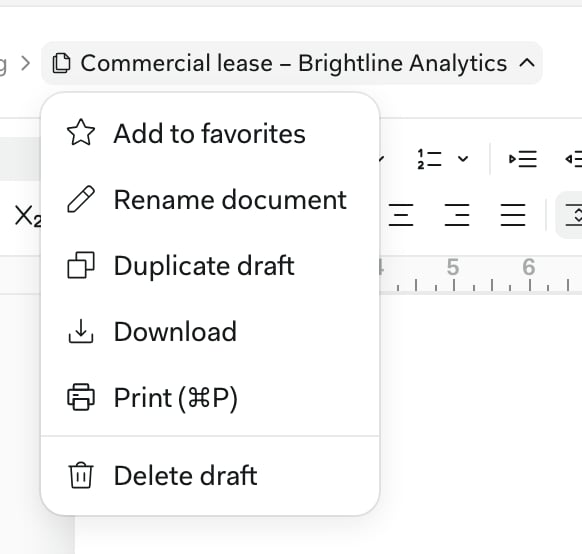 **Herunterladen** speichert, was auf dem Bildschirm steht, als `.docx`, und **Drucken** druckt es. Es gibt keinen PDF-Export; speichern Sie die `.docx`-Datei in Word als PDF. In einem Team enthält das Menü außerdem **Teilen**, siehe [Einen Entwurf teilen](/de/features/drafting/collaboration#entwurf-teilen).
## Häufige Anwendungsfälle
Der Editor-Chat kann auch Ihre Formatierung übernehmen. Fragen Sie, ohne etwas zu markieren, da die Seiteneinrichtung für das gesamte Dokument gilt. Bleiben Sie im Modus **Bearbeitung**, denn **Vorschlagen** lehnt die Seiteneinrichtung und Änderungen an der Struktur einer Tabelle ab.
*„Nummerieren Sie jede Zeile am linken Rand, beginnen Sie auf jeder Seite neu, und stellen Sie den linken Rand auf 3 cm.”* Libra schaltet die Zeilennummern ein und stellt den Rand ein. Überprüfen Sie dies unter **Seite einrichten**, auf den Tabs **Spalten** und **Seite**.
*„Nummerieren Sie die Klauseln mit der Vorlage Decimal Contract (International) neu.”* Libra wendet eine echte Listennummerierung an, sodass sich die Klauseln von selbst neu nummerieren, wenn Sie später eine hinzufügen.
*„Setzen Sie den Vertrag in eine zweispaltige Tabelle ohne Rahmen: Englisch links, Deutsch rechts, eine Klausel pro Zeile, Zellen oben ausgerichtet.”*
Eine randlose Tabelle hält jede Klausel neben ihrer Übersetzung, was Seitenspalten nicht können, weil ihr Text von einer Spalte in die nächste fließt. Libra erstellt bis zu 30 Zeilen auf einmal, bitten Sie bei einem langen Vertrag also in Teilen darum.
*„A4 Hochformat, Ränder nach DIN 5008 Briefkopf, eine abweichende erste Seite und Seitenzahlen unten rechts.”* Die abweichende erste Seite lässt Platz für Ihren Briefkopf, den Sie durch Bearbeiten der Kopfzeile der ersten Seite hinzufügen.
*„Machen Sie jede Überschrift 2 fett, 12 pt, mit 12 pt Abstand davor.”* Libra definiert den Stil neu, sodass sich jede Überschrift darin auf einmal ändert. Ist ein Design angewendet, ändern Sie stattdessen das Design: siehe [Ein Design anwenden und ändern](/de/features/drafting/templates#ein-design-anwenden-und-ändern).
## Nächste Schritte
Starten Sie jeden Entwurf aus den eigenen Dokumenten Ihrer Kanzlei, in Ihrem Hausstil.
Teilen Sie einen Entwurf und bearbeiten Sie dann Änderungsmarkierungen und Kommentare.
This documentation is built and hosted on [Mintlify](https://mintlify.com), a developer documentation platform.
**Herunterladen** speichert, was auf dem Bildschirm steht, als `.docx`, und **Drucken** druckt es. Es gibt keinen PDF-Export; speichern Sie die `.docx`-Datei in Word als PDF. In einem Team enthält das Menü außerdem **Teilen**, siehe [Einen Entwurf teilen](/de/features/drafting/collaboration#entwurf-teilen).
## Häufige Anwendungsfälle
Der Editor-Chat kann auch Ihre Formatierung übernehmen. Fragen Sie, ohne etwas zu markieren, da die Seiteneinrichtung für das gesamte Dokument gilt. Bleiben Sie im Modus **Bearbeitung**, denn **Vorschlagen** lehnt die Seiteneinrichtung und Änderungen an der Struktur einer Tabelle ab.
*„Nummerieren Sie jede Zeile am linken Rand, beginnen Sie auf jeder Seite neu, und stellen Sie den linken Rand auf 3 cm.”* Libra schaltet die Zeilennummern ein und stellt den Rand ein. Überprüfen Sie dies unter **Seite einrichten**, auf den Tabs **Spalten** und **Seite**.
*„Nummerieren Sie die Klauseln mit der Vorlage Decimal Contract (International) neu.”* Libra wendet eine echte Listennummerierung an, sodass sich die Klauseln von selbst neu nummerieren, wenn Sie später eine hinzufügen.
*„Setzen Sie den Vertrag in eine zweispaltige Tabelle ohne Rahmen: Englisch links, Deutsch rechts, eine Klausel pro Zeile, Zellen oben ausgerichtet.”*
Eine randlose Tabelle hält jede Klausel neben ihrer Übersetzung, was Seitenspalten nicht können, weil ihr Text von einer Spalte in die nächste fließt. Libra erstellt bis zu 30 Zeilen auf einmal, bitten Sie bei einem langen Vertrag also in Teilen darum.
*„A4 Hochformat, Ränder nach DIN 5008 Briefkopf, eine abweichende erste Seite und Seitenzahlen unten rechts.”* Die abweichende erste Seite lässt Platz für Ihren Briefkopf, den Sie durch Bearbeiten der Kopfzeile der ersten Seite hinzufügen.
*„Machen Sie jede Überschrift 2 fett, 12 pt, mit 12 pt Abstand davor.”* Libra definiert den Stil neu, sodass sich jede Überschrift darin auf einmal ändert. Ist ein Design angewendet, ändern Sie stattdessen das Design: siehe [Ein Design anwenden und ändern](/de/features/drafting/templates#ein-design-anwenden-und-ändern).
## Nächste Schritte
Starten Sie jeden Entwurf aus den eigenen Dokumenten Ihrer Kanzlei, in Ihrem Hausstil.
Teilen Sie einen Entwurf und bearbeiten Sie dann Änderungsmarkierungen und Kommentare.
This documentation is built and hosted on [Mintlify](https://mintlify.com), a developer documentation platform.