> ## Documentation Index
> Fetch the complete documentation index at: https://docs.libratech.ai/llms.txt
> Use this file to discover all available pages before exploring further.

# Startseite

> Ihr Ausgangspunkt. Alle Projekte, auf die Sie Zugriff haben, an einem Ort.

<video autoPlay muted loop playsInline src="https://mintcdn.com/libra-4206ec93/azhR9hqtFjs66ITC/assets/videos/de/features/home.webm?fit=max&auto=format&n=azhR9hqtFjs66ITC&q=85&s=71a40d73b46ce42a6a4d5f431b30e040" className="rounded-xl border w-full" data-path="assets/videos/de/features/home.webm" />

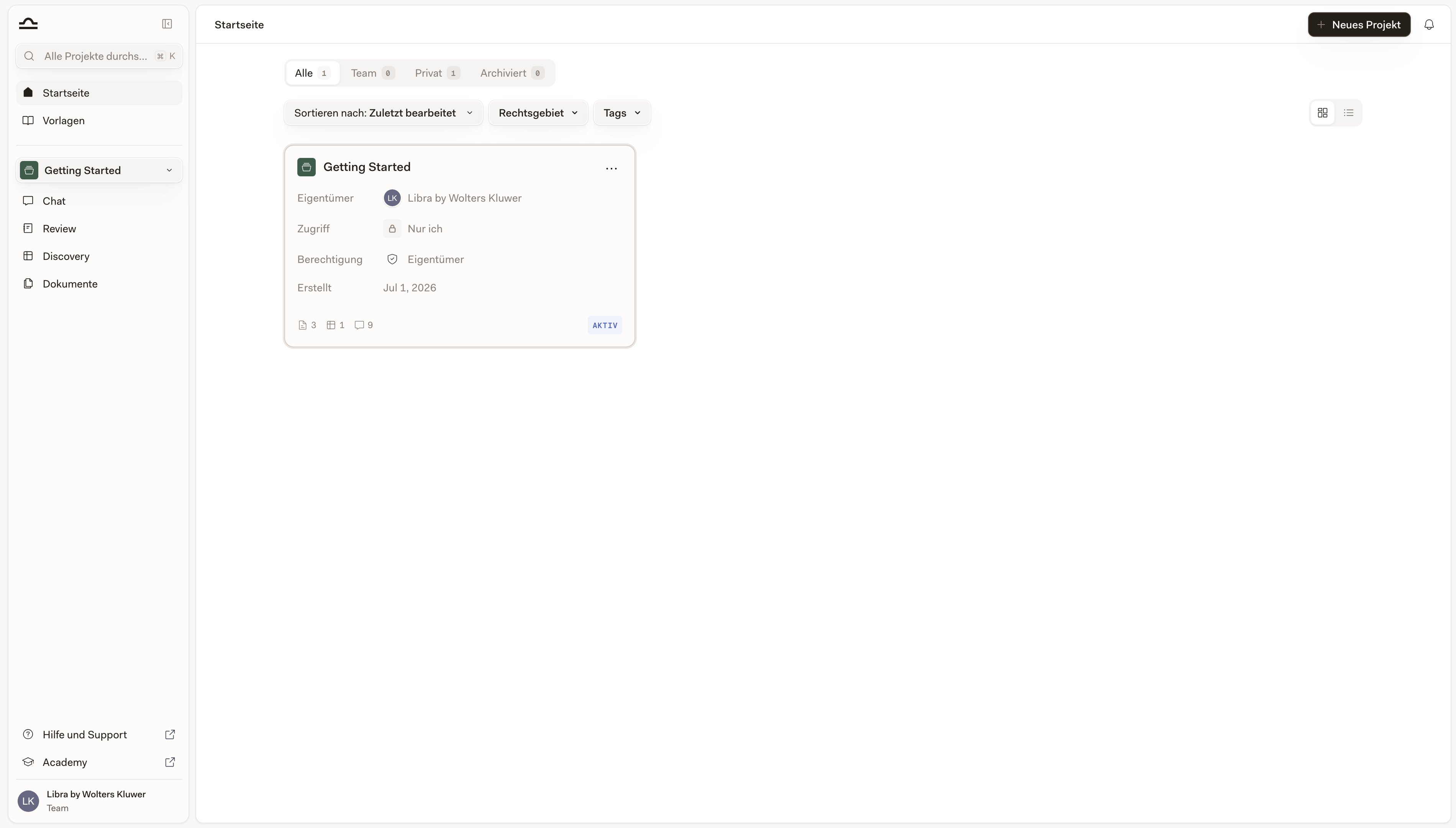
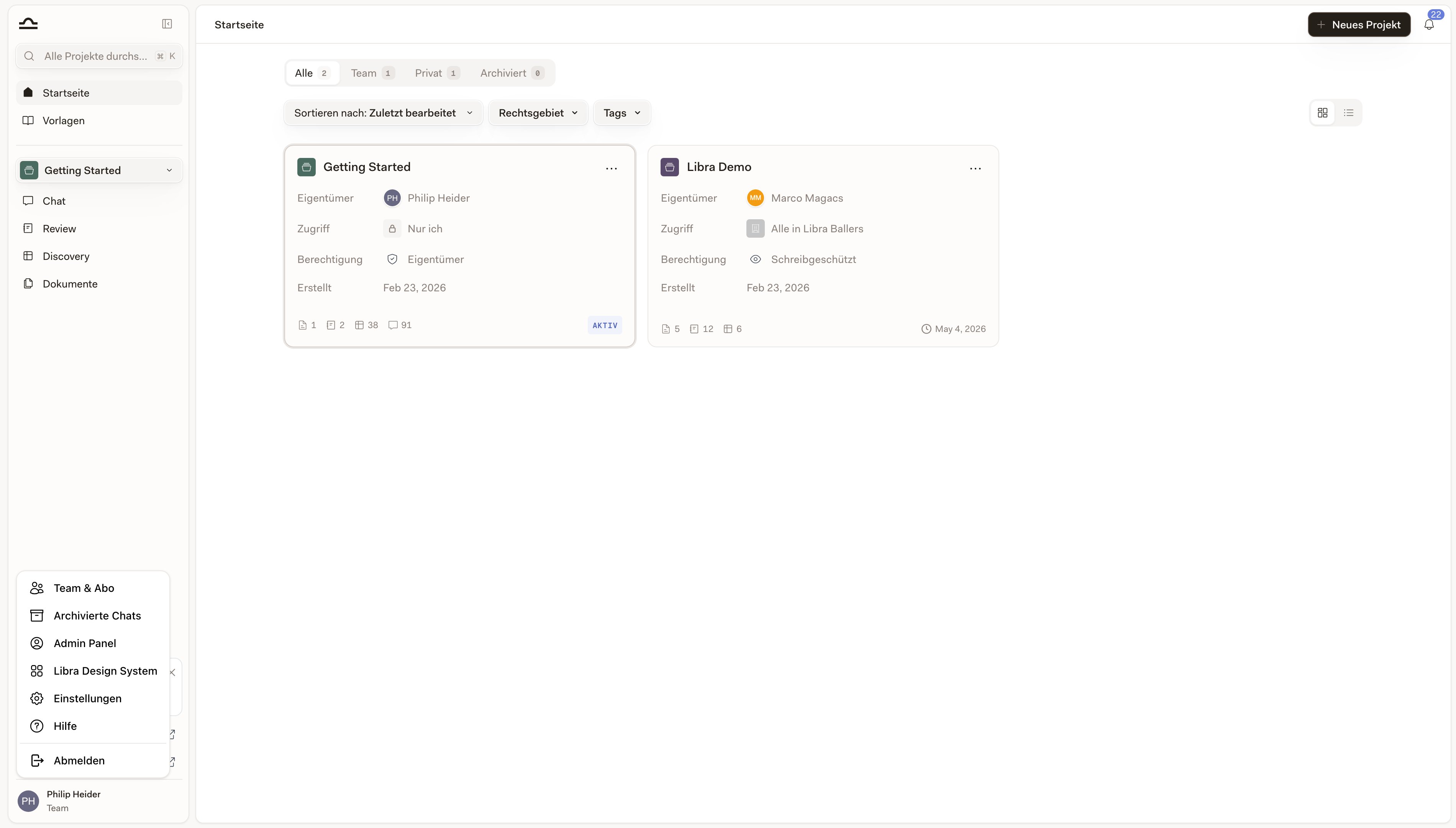
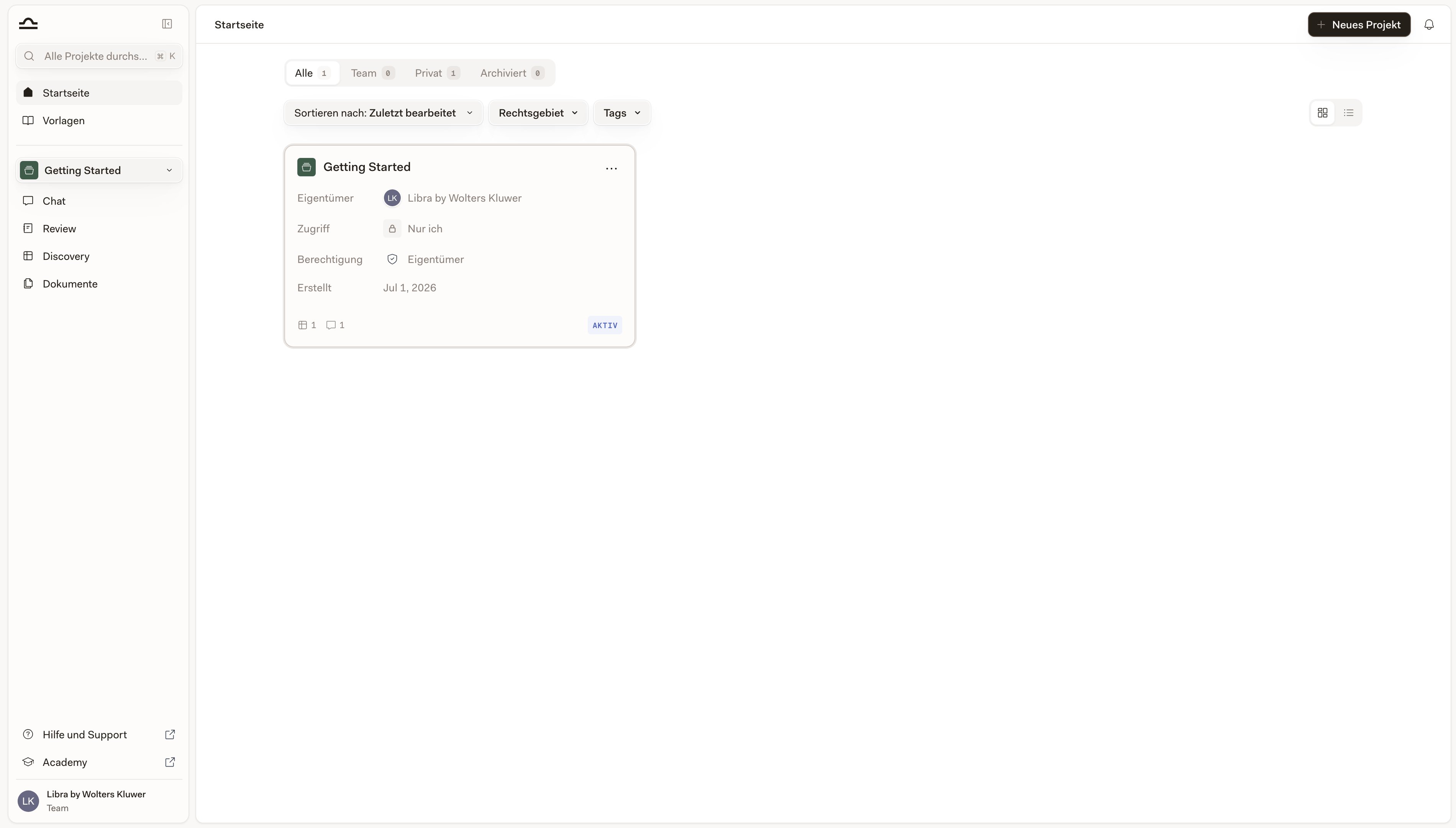
Die **Startseite** ist der Ort, an dem Sie Ihren Tag beginnen. Klicken Sie oben in der Seitenleiste auf **Startseite**, und Libra listet jedes Projekt auf, auf das Sie Zugriff haben – mit den Metadaten, die Sie zur Orientierung benötigen: wem es gehört, wer es sonst noch sehen kann, welche Zugriffsstufe Sie selbst haben und wie viel Arbeit bereits darin steckt.

<div className="libra-buddy-callout">
  <img src="https://mintcdn.com/libra-4206ec93/wgVZXcGnHS4aJk9T/assets/images/libra-buddy/excited.png?fit=max&auto=format&n=wgVZXcGnHS4aJk9T&q=85&s=ff4421471ed769b8a6bb79c03cda38f3" alt="Libra-Maskottchen begeistert" width="729" height="648" data-path="assets/images/libra-buddy/excited.png" />

  <div className="libra-buddy-callout-content">
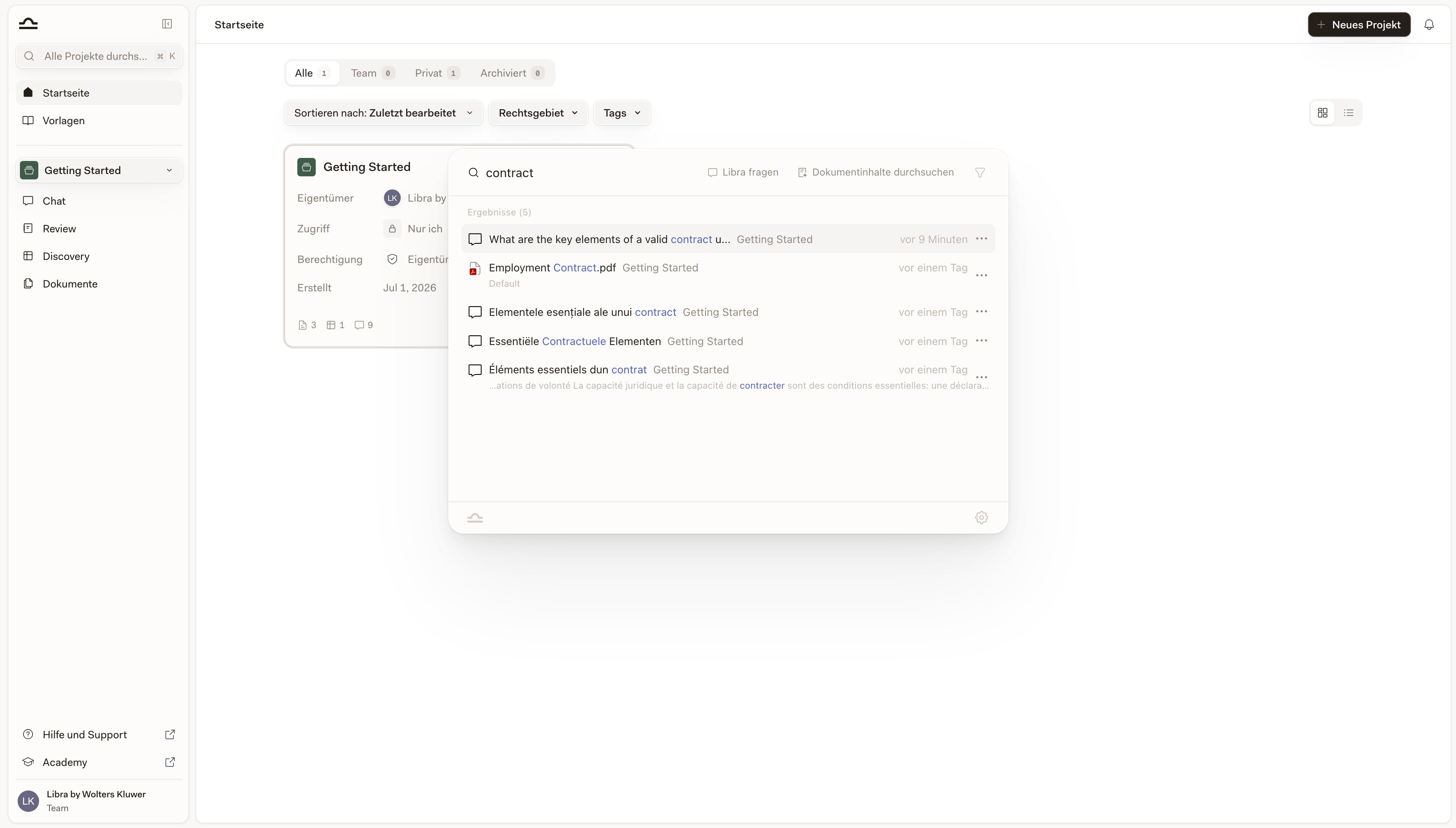
    Das Suchfeld der Startseite gleicht Projektdetails ab – den Namen und den Mandanten –, nicht die Inhalte Ihrer Chats und Dateien. Drücken Sie dafür <kbd>Cmd</kbd>+<kbd>K</kbd>; die globale Suche indiziert jeden Chat, jedes Dokument, jede Review und jede Discovery.
  </div>
</div>

## Was eine Projektkarte anzeigt

Jedes Projekt ist eine Karte mit denselben Feldern, sodass Sie eine lange Liste schnell erfassen können.

| Feld             | Was es anzeigt                                                                                                                                                             |
| ---------------- | -------------------------------------------------------------------------------------------------------------------------------------------------------------------------- |
| **Inhaber**      | Die Person, die das Projekt erstellt hat.                                                                                                                                  |
| **Zugriff**      | Wer es sehen kann: **Nur ich**, **Alle in** *Name Ihres Teams*, eine einzelne namentlich genannte Kollegin oder ein Kollege, oder **Mehrere Personen** mit ihren Avataren. |
| **Berechtigung** | Ihre eigene Zugriffsstufe für dieses Projekt: **Inhaber**, **Vollzugriff**, **Bearbeiten** oder **Nur Ansicht**.                                                           |
| **Mandant**      | Der Mandant, zu dem dieses Mandat gehört. Wird nur angezeigt, wenn das Projekt einen hat.                                                                                  |
| **Erstellt**     | Das Datum, an dem das Projekt erstellt wurde.                                                                                                                              |

Am unteren Rand der Karte zählt eine Fußzeile, was darin enthalten ist – Dokumente, Reviews, Discoveries und Chats. Zählwerte, die noch bei null stehen, werden weggelassen, sodass ein brandneues Projekt nicht als Reihe von Nullen erscheint. Rechts in der Fußzeile finden Sie die relative Zeitangabe **Zuletzt bearbeitet** oder die Markierung **Aktiv** bei dem Projekt, das Sie gerade geöffnet haben.
<Note>
  Rechtsgebiet und Tags werden nicht auf der Karte angezeigt. Sie sind Filter über der Liste und Spalten in der Listenansicht.
</Note>

## Raster oder Liste

Zwei Schaltflächen rechts in der Symbolleiste wechseln zwischen der **Rasteransicht** – den oben beschriebenen Karten – und der **Listenansicht**, einer Tabelle mit einer Zeile pro Projekt und den Spalten **Projektname**, **Autor**, **Rechtsgebiet**, **Tags**, **Zugriff**, **Enthält** (dieselben Artefaktzahlen wie in der Kartenfußzeile), **Zuletzt bearbeitet** und **Erstellt**. Die Listenansicht eignet sich besser, um hundert Mandate auf einmal zu überfliegen; im Raster lässt sich ein einzelnes Projekt leichter erfassen.

Libra merkt sich Ihren Ansichtsmodus und Ihre Sortierreihenfolge in dem Browser, in dem Sie sie eingestellt haben – die Startseite zeigt sich also wieder so, wie Sie sie verlassen haben.

## Die Registerkarten

Die Liste lässt sich über die Registerkarten oben auf der Seite eingrenzen; jede zeigt eine Anzahl an.

<AccordionGroup>
  <Accordion title="Alle">
    Jedes Projekt, auf das Sie Zugriff haben und das nicht archiviert wurde. Standardansicht.
  </Accordion>

  <Accordion title="Team">
    Projekte, die mit einer oder mehreren Personen geteilt wurden. Nützlich, um Arbeiten zu finden, an denen Sie gemeinsam arbeiten. In Tarifen ohne Team-Zusammenarbeit ist diese Registerkarte gesperrt, und ihr Symbol wird zu einem Vorhängeschloss.
  </Accordion>

  <Accordion title="Privat">
    Projekte, auf die niemand sonst Zugriff erhalten hat. Einzelarbeit und Entwürfe.
  </Accordion>

  <Accordion title="Archiviert">
    Projekte, die archiviert wurden. Sie überladen die aktive Liste nicht, und nichts darin geht verloren – Chats, Dokumente, Reviews und Discoveries bleiben alle erhalten. Um wieder in einem Projekt zu arbeiten, stellen Sie es zuerst wieder her.
  </Accordion>

  <Accordion title="Favoriten">
    Projekte, die Sie als Favoriten markiert haben. Diese Registerkarte erscheint erst, wenn Sie mindestens ein Projekt zu den Favoriten hinzugefügt haben.
  </Accordion>
</AccordionGroup>

## Ein Projekt finden

Vier Möglichkeiten, die Liste einzugrenzen – je nachdem, wonach Sie suchen.

<Steps>
  <Step title="Nach Namen suchen">
    Klicken Sie auf die Lupe rechts in der Symbolleiste, um das Feld **Projekte durchsuchen** zu öffnen, und beginnen Sie zu tippen. Libra führt die Suche während der Eingabe erneut aus und gleicht dabei Projektname und Mandant ab.

    <img src="https://mintcdn.com/libra-4206ec93/-JA2CSvBuU0WGT_1/assets/images/de/app/home-search.png?fit=max&auto=format&n=-JA2CSvBuU0WGT_1&q=85&s=85f8ce55c9990571f70e3e9406b107da" alt="Startseite mit aktiver Suche, die die Ergebnisse filtert" width="3800" height="2160" data-path="assets/images/de/app/home-search.png" />
  </Step>

  <Step title="Die Liste sortieren">
    Verwenden Sie das Dropdown-Menü **Sortieren nach**, um zwischen **Zuletzt bearbeitet** (Standardeinstellung), **Name** und **Erstellungsdatum** zu wechseln.

    <img src="https://mintcdn.com/libra-4206ec93/-JA2CSvBuU0WGT_1/assets/images/de/app/home-hero.png?fit=max&auto=format&n=-JA2CSvBuU0WGT_1&q=85&s=6ed0570010a3a68286e3ebc0a92af6ab" alt="Startseite mit der nach Zuletzt bearbeitet sortierten Projektliste" width="3800" height="2160" data-path="assets/images/de/app/home-hero.png" />
  </Step>

  <Step title="Nach Rechtsgebiet oder Tag filtern">
    Die Filter-Chips über der Liste grenzen Ihre Projekte nach **Rechtsgebiet** und **Tags** ein – dieselben Filter, die Sie bereits in der [Vorlagenbibliothek](/de/features/templates/practice-areas-and-tags) verwenden. (Um danach einzugrenzen, wer ein Projekt sehen kann, verwenden Sie stattdessen die Registerkarten.) Kombinieren Sie sie, um eine lange Mandatsliste auf genau das zu reduzieren, was Sie benötigen, und beginnen Sie mit **Alle Filter zurücksetzen** von vorn.

    <img src="https://mintcdn.com/libra-4206ec93/-JA2CSvBuU0WGT_1/assets/images/de/app/home-filter-bar.png?fit=max&auto=format&n=-JA2CSvBuU0WGT_1&q=85&s=c893511d1617167d3c0292eee5ea656d" alt="Startseite mit den Filtern Rechtsgebiet und Tags über der Projektliste" width="3800" height="2160" data-path="assets/images/de/app/home-filter-bar.png" />
  </Step>

  <Step title="Die Projekte favorisieren, an denen Sie arbeiten">
    Öffnen Sie im Raster das Menü **⋯** einer Karte und wählen Sie **Favorisieren**. Klicken Sie in der Listenansicht auf den Stern neben dem Projektnamen. Favoriten sammeln sich in der Registerkarte **Favoriten** – nur einen Klick entfernt, unabhängig davon, wonach Sie sonst gerade filtern.

    <img src="https://mintcdn.com/libra-4206ec93/-JA2CSvBuU0WGT_1/assets/images/de/app/projects-card-menu.png?fit=max&auto=format&n=-JA2CSvBuU0WGT_1&q=85&s=f7fc0c35ccae151f26c6f2eeca615637" alt="Projektkarte mit geöffnetem Drei-Punkte-Menü" width="3800" height="2160" data-path="assets/images/de/app/projects-card-menu.png" />
  </Step>
</Steps>

<Tip>
  Favoriten werden in Ihrem Konto gespeichert; ein Projekt, das Sie auf Ihrem Laptop favorisieren, ist also auch auf Ihrem Tablet ein Favorit. Sie ändern jedoch nicht die Reihenfolge der Liste – um nur diese Projekte zu sehen, öffnen Sie die Registerkarte **Favoriten**.
</Tip>

<Note>
  Die Startseite lädt höchstens 200 Projekte für die aktuelle Registerkarte und Sortierung. Darüber hinaus erhalten Sie ein Banner – *Die ersten 200 Projekte werden angezeigt. Suchen Sie nach dem Projektnamen, um ein bestimmtes Projekt zu finden.* – und über das Suchfeld erreichen Sie die übrigen.
</Note>

## Projektaktionen

Jede Karte und jede Listenzeile hat ein Menü **⋯**, das auf das Projekt wirkt, ohne dass Sie es zuvor öffnen müssen. Bei einer favorisierten Karte sitzt der Stern an der Stelle der Menüschaltfläche; bewegen Sie den Zeiger über die Karte, blendet sich der Stern aus und gibt sie frei.

<AccordionGroup>
  <Accordion title="Öffnen">
    Klicken Sie an eine beliebige Stelle der Karte. Libra macht dieses Projekt zum aktiven Projekt, führt Sie zu Chat und startet dort einen neuen Chat. Review, Discovery und Projektdateien in der Seitenleiste verweisen ebenfalls auf das neue Projekt. Archivierte Projekte lassen sich nicht öffnen – stellen Sie sie zuerst wieder her.
  </Accordion>

  <Accordion title="Favorisieren / Favorit entfernen">
    Fügen Sie das Projekt der Registerkarte **Favoriten** hinzu oder entfernen Sie es daraus.
  </Accordion>

  <Accordion title="Bearbeiten">
    Ändern Sie Projektname, Beschreibung, Mandant, Rechtsgebiete oder Tags. Wenn Sie nur Lesezugriff haben, lautet der Eintrag **Details** und öffnet denselben Dialog schreibgeschützt.
  </Accordion>

  <Accordion title="Teilen">
    Öffnen Sie die Freigabeeinstellungen, um Personen hinzuzufügen oder zu entfernen, ohne das Projekt zuvor zu öffnen. Weitere Details finden Sie unter [Teilen & Zugriff](/de/features/sharing-and-access).
  </Accordion>

  <Accordion title="Archivieren / Wiederherstellen">
    Verschieben Sie ein abgeschlossenes Projekt in die Registerkarte **Archiviert** oder holen Sie es zurück. Alles darin bleibt in beiden Fällen erhalten.
  </Accordion>

  <Accordion title="Löschen">
    Entfernen Sie das Projekt dauerhaft. Libra bittet Sie um eine Bestätigung und warnt Sie, wenn das Projekt geteilt ist – beim Löschen wird es für alle gelöscht, mit denen es geteilt wurde.
  </Accordion>
</AccordionGroup>

Welche Einträge Ihnen angeboten werden, hängt von Ihrer **Berechtigung** ab: Teilen erfordert Bearbeitungszugriff, Archivieren und Löschen erfordern **Inhaber** oder **Vollzugriff**, und bei reinem Lesezugriff bleiben Ihnen **Details** und **Favorisieren**.

<Warning>
  Beim Löschen eines Projekts wird alles gelöscht, was dazugehört, einschließlich sämtlicher Dokumente. Wenn Sie die Arbeit später möglicherweise noch benötigen, archivieren Sie das Projekt stattdessen.
</Warning>

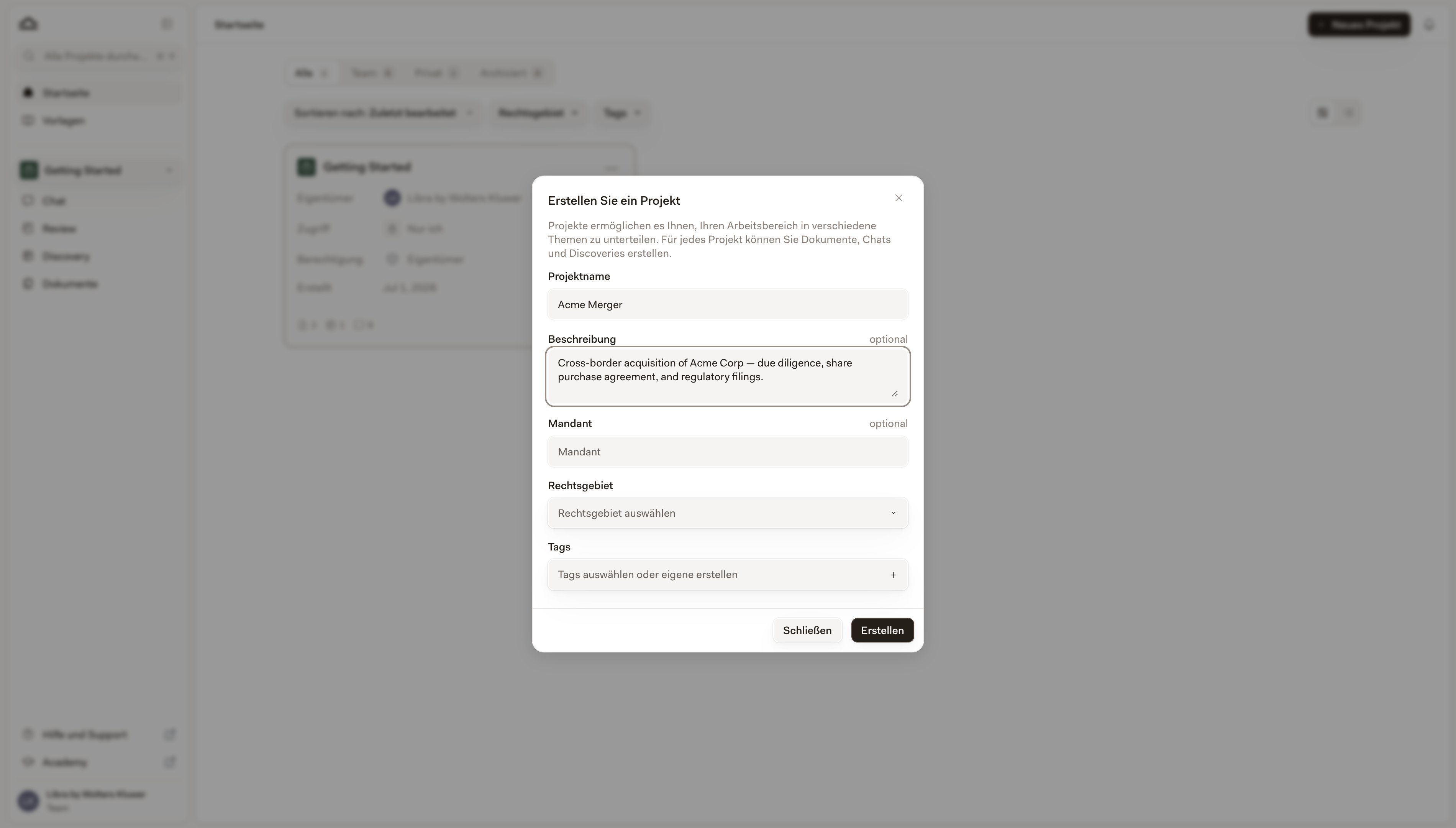
## Ein neues Projekt erstellen

Die Schaltfläche **Neues Projekt** ist oben rechts auf der Startseite immer sichtbar.

<Steps>
  <Step title="Auf Neues Projekt klicken">
    Der Dialog **Projekt erstellen** öffnet sich. Nur **Projektname** ist erforderlich; **Beschreibung**, **Mandant**, **Rechtsgebiet** und **Tags** sind optional und lassen sich später über **Bearbeiten** ergänzen.

    <img src="https://mintcdn.com/libra-4206ec93/-JA2CSvBuU0WGT_1/assets/images/de/app/create-project-dialog.png?fit=max&auto=format&n=-JA2CSvBuU0WGT_1&q=85&s=a2321e69c1c9e9585d5d8b898fc5269d" alt="Dialog Projekt erstellen mit den Feldern für Projektname, Beschreibung, Mandant und Rechtsgebiet" width="3800" height="2160" data-path="assets/images/de/app/create-project-dialog.png" />
  </Step>

  <Step title="Entscheiden, wer sonst noch Zugriff erhält">
    Wenn Ihr Tarif Team-Zusammenarbeit umfasst und es weitere Personen in Ihrem Team gibt, erstellt Libra das Projekt und öffnet anschließend als Folgeschritt den Freigabedialog, sodass Sie sofort Personen hinzufügen können. Schließen Sie ihn, wenn Sie fertig sind – oder schließen Sie ihn sofort, dann bleibt das Projekt privat, bis Sie es später teilen. Bei einem Einzelkonto gelangen Sie direkt zurück zur Startseite.
  </Step>

  <Step title="Mit der Arbeit beginnen">
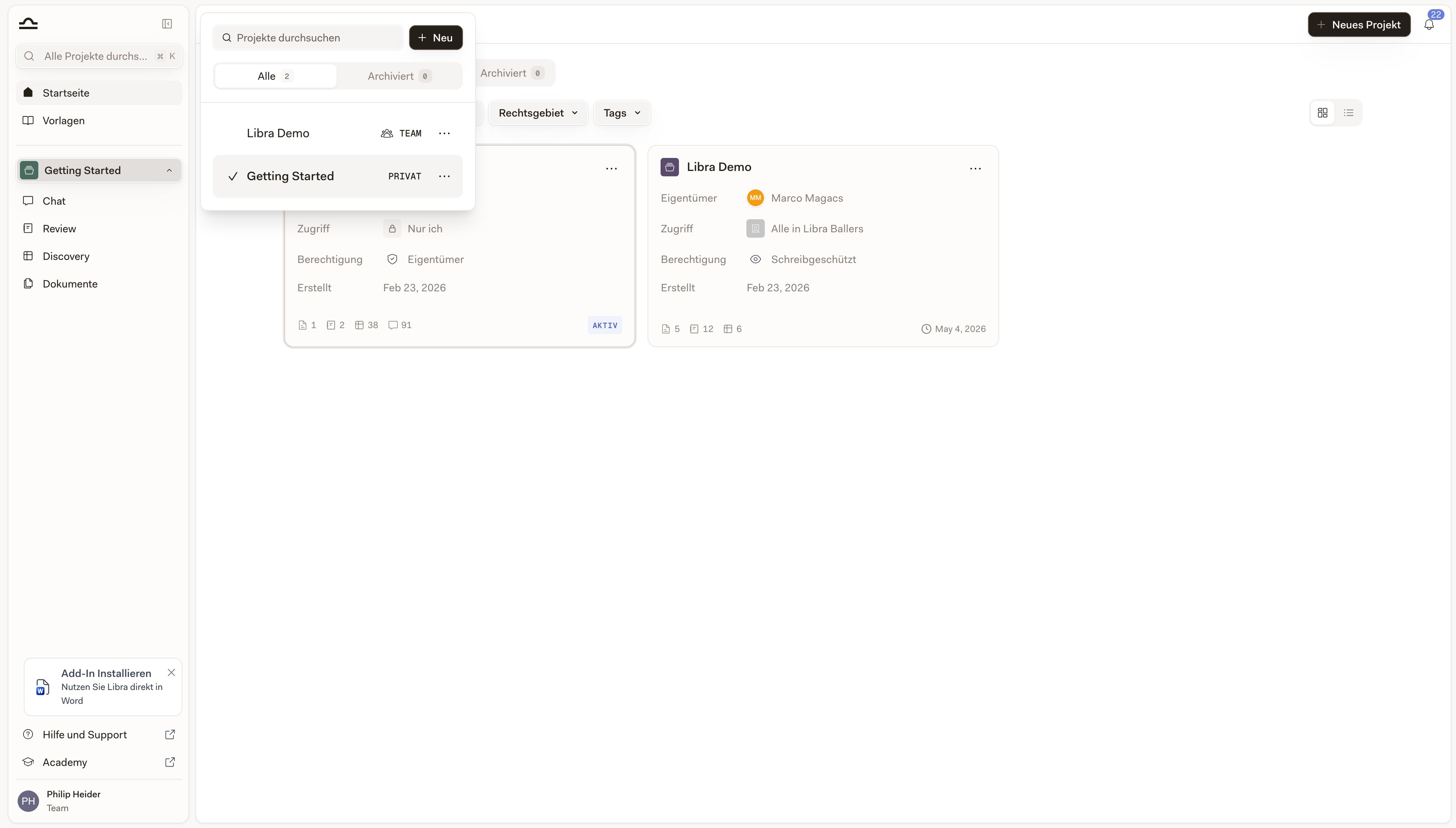
    Sie landen wieder auf der Startseite, wobei das neue Projekt aktiv ist – Chat, Review, Discovery und Projektdateien in der Seitenleiste sind also bereits darauf ausgerichtet. Öffnen Sie es, und Sie können sofort einen Chat starten, Dokumente hochladen oder eine Review ausführen.

    <img src="https://mintcdn.com/libra-4206ec93/-JA2CSvBuU0WGT_1/assets/images/de/app/sidebar-global-vs-project.png?fit=max&auto=format&n=-JA2CSvBuU0WGT_1&q=85&s=9f79432ead87169a556b54447fe9c7fb" alt="Seitenleiste mit den Projektbereichen, nachdem das neue Projekt aktiv geworden ist" width="3800" height="2160" data-path="assets/images/de/app/sidebar-global-vs-project.png" />
  </Step>
</Steps>

<Note>
  Bei Tarifen mit einer Projektobergrenze zeigt der Erstellungsdialog an, wie viele Ihrer Projekte Sie bereits verbraucht haben, und die Schaltfläche **Neues Projekt** reagiert nicht mehr, sobald Sie die Obergrenze erreicht haben.
</Note>

## Tipps für eine gut organisierte Startseite

<AccordionGroup>
  <Accordion title="Das Mandat favorisieren, an dem Sie gerade arbeiten">
    Ein oder zwei Favoriten machen aus der Registerkarte **Favoriten** eine kurze Liste laufender Mandate – das ist besser, als jeden Morgen die vollständige Liste zu durchsuchen.
  </Accordion>

  <Accordion title="Nach Abschluss archivieren">
    Sobald ein Mandat abgeschlossen ist, archivieren Sie das zugehörige Projekt. Das räumt Ihre aktive Liste auf, ohne dass etwas von der Arbeit verloren geht.
  </Accordion>

  <Accordion title="Rechtsgebiete und Tags konsequent vergeben">
    Auf ihnen setzen die Filter-Chips auf. Ein Projekt ohne Rechtsgebiet ist für jeden Rechtsgebietsfilter unsichtbar – auch für den, mit dem sich eine Partnerin oder ein Partner die Verteilung der Arbeit ansieht.
  </Accordion>

  <Accordion title="Projekte so benennen, dass Sie sie später wiederfinden">
    Projektnamen erscheinen auch in den Ergebnissen der **Suche**. *„NDA-Prüfung für Acme Corp”* lässt sich später viel leichter finden als *„Projekt 4”*.
  </Accordion>
</AccordionGroup>

## Nächste Schritte

<Columns cols={2}>
  <Card title="Projekte" icon="folder" href="/de/features/projects">
    Was in einem Projekt steckt und wie Sie darin arbeiten.
  </Card>

  <Card title="Suche" icon="search" href="/de/features/search">
    Finden Sie alles über sämtliche Projekte hinweg.
  </Card>

  <Card title="Teilen & Zugriff" icon="users" href="/de/features/sharing-and-access">
    Legen Sie fest, wer was sieht.
  </Card>
</Columns>