> ## Documentation Index
> Fetch the complete documentation index at: https://docs.libratech.ai/llms.txt
> Use this file to discover all available pages before exploring further.

# Projekte

> Jedes Projekt ist ein eigenständiger Arbeitsbereich, in dem Chats, Dokumente, Reviews und Discoveries auf ein einziges Mandat beschränkt sind.

<video autoPlay muted loop playsInline src="https://mintcdn.com/libra-4206ec93/azhR9hqtFjs66ITC/assets/videos/de/features/projects.webm?fit=max&auto=format&n=azhR9hqtFjs66ITC&q=85&s=09ab6a2b23c312947388c406153827a7" className="rounded-xl border w-full" data-path="assets/videos/de/features/projects.webm" />

Ein **Projekt** ist ein eigenständiger Arbeitsbereich. Alles, was Sie darin tun – einschließlich Chats, Dokument-Uploads, Reviews und Discoveries –, bleibt auf dieses Projekt beschränkt. Wenn Sie das Projekt wechseln, aktualisiert sich der Projektbereich in der Seitenleiste und zeigt nur die Arbeit des jeweiligen Projekts.

<div className="libra-buddy-callout">
  <img src="https://mintcdn.com/libra-4206ec93/wgVZXcGnHS4aJk9T/assets/images/libra-buddy/presenting.png?fit=max&auto=format&n=wgVZXcGnHS4aJk9T&q=85&s=db41075b4a259a172f68465ae5c3421e" alt="Libra-Maskottchen beim Präsentieren" width="827" height="615" data-path="assets/images/libra-buddy/presenting.png" />

  <div className="libra-buddy-callout-content">
    Der Projektrahmen ist eine strikte Grenze. Eine `@`-Erwähnung in Projekt A kann Projekt B nicht erreichen. Sie benötigen ein Dokument aus einem anderen Mandat? Wechseln Sie in dieses Projekt, öffnen Sie in den **Projektdateien** das **⋯**-Menü des Dokuments und wählen Sie [**In Projekt verschieben**](/de/features/documents/folder-structure#moving-files-to-another-project) — das Dokument wird dadurch neu zugeordnet und verlässt somit das Mandat, aus dem es stammt.
  </div>
</div>

## Was ein Projekt enthält

| Typ                                                  | Was es ist                                                                                                                                              |
| ---------------------------------------------------- | ------------------------------------------------------------------------------------------------------------------------------------------------------- |
| **Chat**                                             | Jedes Gespräch, das Sie im Projekt starten. Ein Chat kann später [in ein anderes Projekt verschoben werden](/de/features/chat/history#managing-a-chat). |
| **Review**                                           | Vertragsprüfungen anhand Ihrer Playbooks.                                                                                                               |
| **Discovery**                                        | Datenextraktionen aus mehreren Dokumenten.                                                                                                              |
| [**Projektdateien**](/de/features/documents/library) | Jede hochgeladene Datei sowie die Systemordner **Reviews**, **Discoveries** und **Chat-Uploads**.                                                       |

Das sind die projektbezogenen Einträge in der Seitenleiste, in der Reihenfolge, in der sie erscheinen. Oberhalb des Projekts stehen die globalen Einträge — **Alle Projekte durchsuchen**, **Startseite**, **Vorlagen** und [**Datenbanken**](/de/features/databases/basics) —, die unabhängig davon, in welchem Projekt Sie sich befinden, immer gleich bleiben. Siehe [Wie Libra aufgebaut ist](/de/getting-started/how-libra-is-organised).

## Ein Projekt im Chat verwenden

Wenn Sie ein Projekt an einen Chat anhängen (den **Projekt-Chip**), kann Libra über alles darin hinweg arbeiten – selbst bei Projekten mit **Tausenden von Dokumenten**. Anstatt das gesamte Projekt vorab in das Gespräch zu laden, **durchsucht Libra das Projekt bei Bedarf**: Es beginnt mit einer Übersicht über den Inhalt – den Anzahlen der Elemente und Ihren zuletzt aktualisierten Dokumenten – und liest, durchsucht und zeigt Dokumente dann an, sobald Ihre Frage sie erfordert, wobei es Ihrer **Ordnerstruktur** folgt.

So bleiben Antworten auch bei umfangreichen Mandaten schnell und präzise, und ein Projekt ist nicht mehr begrenzt, bevor überhaupt eine Anfrage gesendet wird. Wenn Libra auf das Projekt zurückgreift, können seine [Zitate](/de/features/chat/citations) auf einen bestimmten **Ordner** oder ein **ganzes Dokument** verweisen, nicht nur auf eine einzelne Seite.

## Ein Projekt erstellen

Die Schaltfläche **Neues Projekt** befindet sich oben rechts auf der Seite [Startseite](/de/features/home). Das Projekte-Panel verfügt über eine eigene Schaltfläche **Neues Projekt**. Beide öffnen denselben Dialog **Projekt erstellen**.

Vorab: Im **Starter**-Plan können Sie drei aktive Projekte gleichzeitig führen. Unterhalb der Obergrenze zeigt der Dialog eine Anzeige mit dem Text *2 von 3 Projekten verwendet*. Bei drei Projekten reagieren **Neues Projekt** auf der Startseite und **Neues Projekt** im Panel nicht mehr — fahren Sie mit der Maus über eine der beiden Schaltflächen, und Libra erklärt den Grund: **Starter-Plan**, *Begrenzung auf 3 Projekte* und ein Link **Upgrade auf Professional**. Das Archivieren eines Projekts gibt einen Platz frei. Professional und Team haben keine Projektobergrenze. Siehe [Abonnement](/de/resources/subscription).
<Steps>
  <Step title="Auf der Startseite auf Neues Projekt klicken">
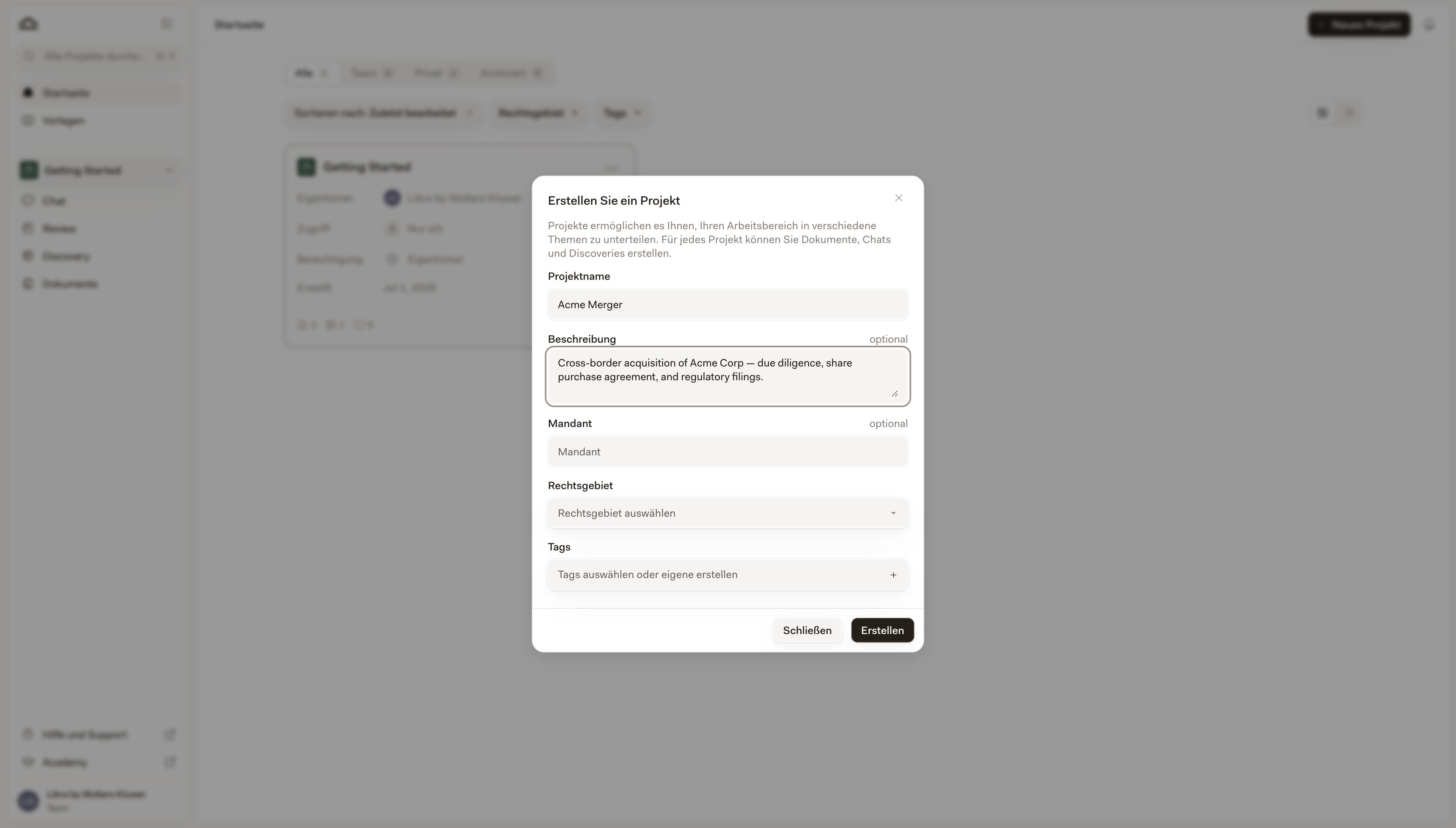
    Der Dialog **Projekt erstellen** öffnet sich.

    <img src="https://mintcdn.com/libra-4206ec93/-JA2CSvBuU0WGT_1/assets/images/de/app/projects-create-dialog.png?fit=max&auto=format&n=-JA2CSvBuU0WGT_1&q=85&s=e89baa2f21da48a9be4266981c3b16d3" alt="Dialog Projekt erstellen mit ausgefülltem Projektnamen" width="3800" height="2160" data-path="assets/images/de/app/projects-create-dialog.png" />
  </Step>

  <Step title="Die Grundangaben ausfüllen">
    Nur der Name ist erforderlich. Die Felder erscheinen in dieser Reihenfolge.

    | Feld             | Wofür es dient                                                                                                                                                                                                                                     |
    | ---------------- | -------------------------------------------------------------------------------------------------------------------------------------------------------------------------------------------------------------------------------------------------- |
    | **Projektname**  | Ein eindeutiger, leicht auffindbarer Name. *„Acme Corp, M\&A 2026”* ist besser als *„Project 4”*.                                                                                                                                                  |
    | **Beschreibung** | Einige Sätze darüber, was das Projekt umfasst.                                                                                                                                                                                                     |
    | **Mandant**      | Der Mandant, zu dem dieses Mandat gehört.                                                                                                                                                                                                          |
    | **Rechtsgebiet** | Wird aus einer festen Liste ausgewählt, wobei Sie mehr als eines wählen können. Dient der Filterung auf der Startseite und in der globalen Suche.                                                                                                  |
    | **Tags**         | Etiketten für das Mandat (Rechtsordnung, Mandantenkürzel, was immer Sie möchten). Wählen Sie aus den bereits verwendeten Tags oder tippen Sie einen neuen ein und legen Sie ihn direkt an. Auf der Startseite und in der globalen Suche filterbar. |
  </Step>

  <Step title="Auf Erstellen klicken">
    Das Projekt wird sofort erstellt.
  </Step>

  <Step title="Freigabe festlegen und auf der Startseite landen">
    Wenn für Ihr Team die Freigabe verfügbar ist, öffnet sich als Folgeschritt ein Freigabedialog: Wählen Sie einzelne Kolleginnen und Kollegen, eine Benutzergruppe oder alle im Team. Sie können das später ändern; den Dialog zu schließen ist daher eine völlig gute Antwort. Siehe [Teilen & Zugriff](/de/features/sharing-and-access).

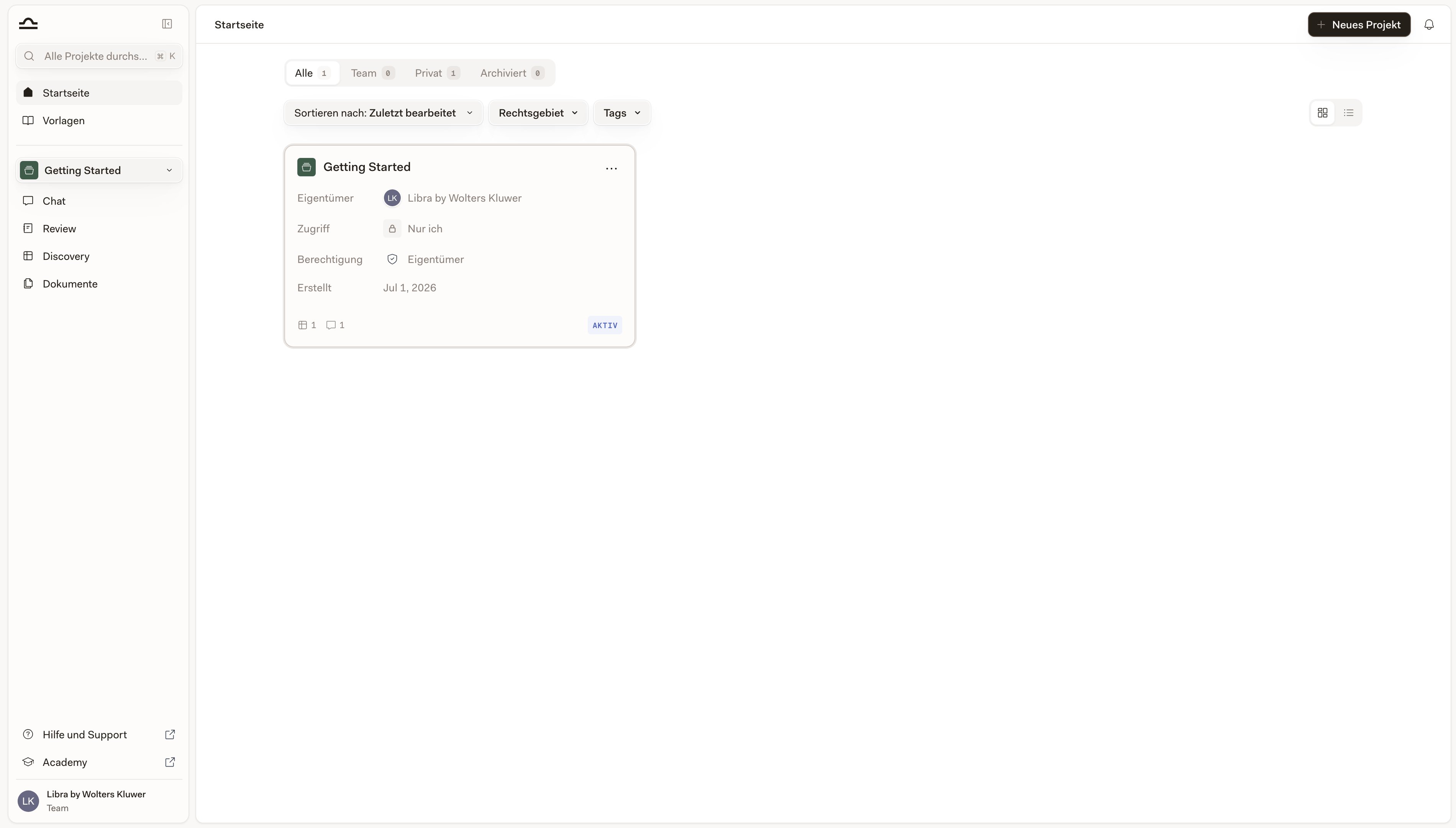
    Libra macht das neue Projekt anschließend zu Ihrem aktiven Projekt — der Projektbereich der Seitenleiste wechselt dorthin — und führt Sie zur **Startseite**.

    <img src="https://mintcdn.com/libra-4206ec93/-JA2CSvBuU0WGT_1/assets/images/de/app/home-hero.png?fit=max&auto=format&n=-JA2CSvBuU0WGT_1&q=85&s=6ed0570010a3a68286e3ebc0a92af6ab" alt="Startseite mit der Projektliste" width="3800" height="2160" data-path="assets/images/de/app/home-hero.png" />
  </Step>
</Steps>

<Tip>
  Verwenden Sie eine einheitliche Namenskonvention: *„\[Mandant], \[Mandatsbeschreibung]”* macht Projekte auf der Startseite leicht auffindbar.
</Tip>

## Zwischen Projekten wechseln

Zwei Wege, gezielt zu wechseln, und ein dritter, der sich als Nebeneffekt der Suche ergibt.

<AccordionGroup>
  <Accordion title="Projektumschalter in der Seitenleiste">
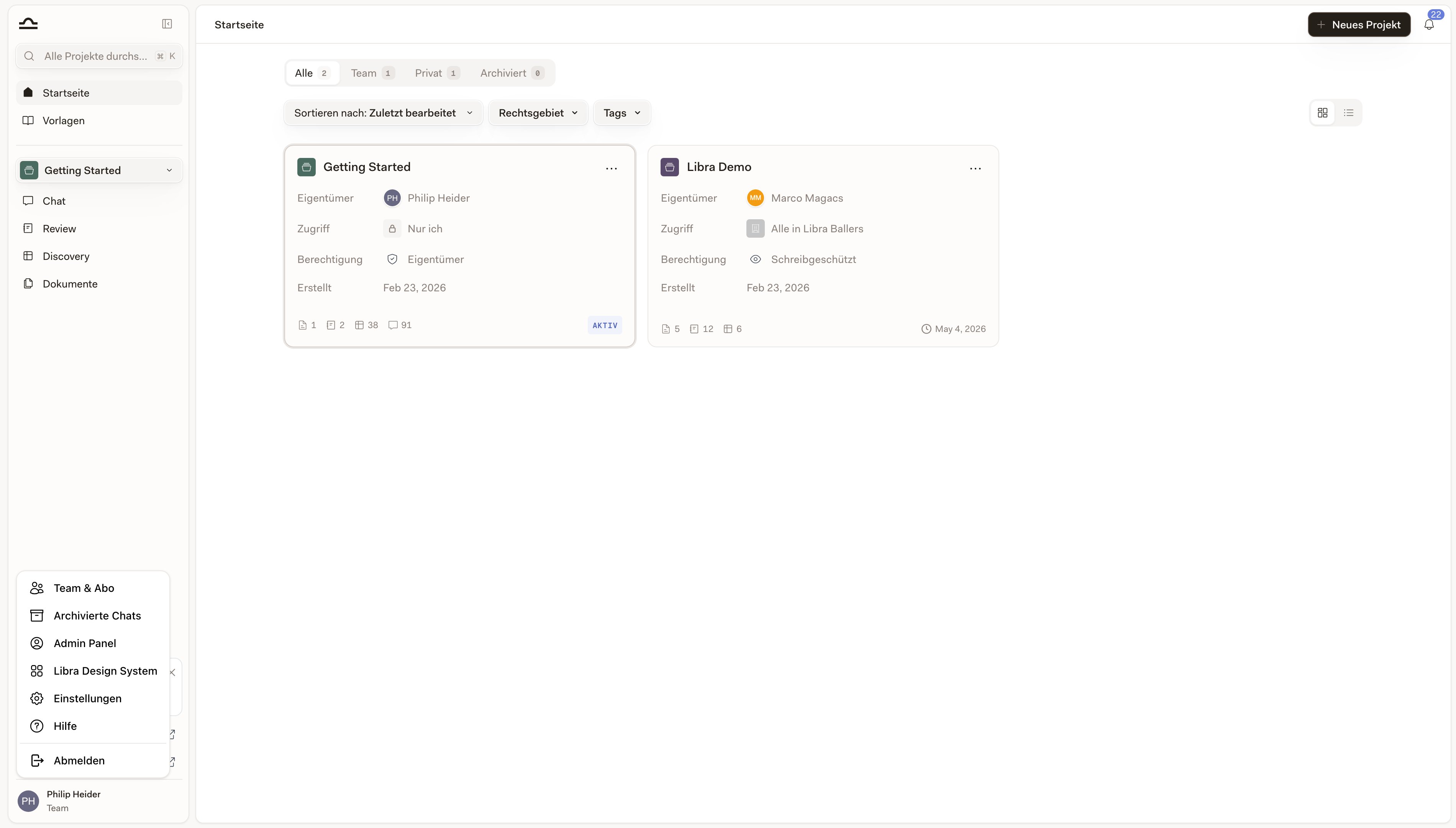
    Klicken Sie auf den Namen des aktiven Projekts direkt unterhalb des globalen Bereichs. Neben der Seitenleiste fährt ein **Projekte**-Panel heraus, das alle Projekte enthält, auf die Sie Zugriff haben. Durchsuchen Sie es mit **Projekte durchsuchen**, grenzen Sie es mit dem Bereichs-Chip (**Alle**, **Team**, **Privat** und **Favoriten**, sobald Sie etwas mit einem Stern markiert haben) sowie den Filtern **Rechtsgebiet** und **Tags** ein und klicken Sie dann auf eine Karte. Libra macht dieses Projekt zum aktiven Projekt, führt Sie zu Chat und startet dort einen neuen Chat — genauso wie ein Klick auf eine Karte auf der Startseite.

    Jede Karte zeigt, wer das Projekt sehen kann — **Nur ich**, **Alle in** Ihrem Team oder **Nur Ansicht** —, die Anzahl der enthaltenen Dokumente, Reviews, Discoveries und Chats sowie den Zeitpunkt der letzten Aktualisierung; das Projekt, in dem Sie sich befinden, trägt anstelle des Zeitstempels die Kennzeichnung **AKTIV**. Die Kopfzeile des Panels enthält außerdem **Neues Projekt** und **Alle durchsuchen**, was das Panel schließt und Sie zur Startseite führt.

    Archivierte Projekte werden hier nicht aufgeführt. Sie finden sich auf der Registerkarte **Archiviert** auf der Startseite.
  </Accordion>

  <Accordion title="Über die Startseite">
    Öffnen Sie **Startseite** im globalen Bereich und klicken Sie auf eine beliebige Projektkarte — mit demselben Ergebnis wie im Panel: Das Projekt wird aktiv, und Libra startet darin einen neuen Chat. Archivierte Projekte lassen sich auf diesem Weg nicht öffnen; stellen Sie sie zuerst wieder her. Siehe [Startseite](/de/features/home).
  </Accordion>

  <Accordion title="Durch Öffnen eines Suchergebnisses">
    <kbd>Cmd</kbd>+<kbd>K</kbd> durchsucht die Inhalte *innerhalb* Ihrer Projekte — Chats, Dokumente, Ordner, Reviews und Discoveries —, nicht jedoch Projektnamen; die Eingabe eines Projektnamens allein findet also nichts. Was die Suche jedoch kann: die Grenze überschreiten. Öffnen Sie ein Ergebnis, das in einem anderen Projekt liegt, fragt Libra zunächst **Projekt wechseln?** und wechselt Sie dann in dieses Projekt, um es anzuzeigen. Um ein Projekt nach Namen auszuwählen, nutzen Sie das Panel oder die Startseite. Siehe [Suche](/de/features/search).
  </Accordion>
</AccordionGroup>

## Ein Projekt bearbeiten

Sie können Projektname, Beschreibung, Mandant, Rechtsgebiet und Tags ändern, ohne das Projekt zu öffnen, und — sofern Ihr Team über die Freigabe verfügt — die Freigabe des Projekts aus demselben Dialog heraus erreichen.

<Steps>
  <Step title="Das Projekt auf der Startseite finden">
    Klicken Sie im globalen Bereich auf **Startseite** und suchen, sortieren oder scrollen Sie dann zum Projekt.
  </Step>

  <Step title="Das Projektmenü (⋯) öffnen">
    Wählen Sie **Bearbeiten**. Bei einem Projekt, das Sie nur ansehen können, heißt derselbe Eintrag **Details** und öffnet den Dialog schreibgeschützt.

    Der Rest des Menüs besteht aus **Favorisieren** — **Favorit entfernen**, sobald das Projekt mit einem Stern markiert ist — sowie **Archivieren** und **Löschen**, die **Vollzugriff** oder die Rolle als Inhaber voraussetzen. Ein Eintrag **Teilen** steht dazwischen, wenn Ihr Team über die Freigabe verfügt und das Projekt nicht archiviert ist.

    <img src="https://mintcdn.com/libra-4206ec93/-JA2CSvBuU0WGT_1/assets/images/de/app/projects-card-menu.png?fit=max&auto=format&n=-JA2CSvBuU0WGT_1&q=85&s=f7fc0c35ccae151f26c6f2eeca615637" alt="Projektkarten-Menü ⋯ mit Favorisieren, Bearbeiten, Archivieren und Löschen" width="3800" height="2160" data-path="assets/images/de/app/projects-card-menu.png" />
  </Step>

  <Step title="Ändern, was Sie ändern möchten">
    Der Dialog öffnet sich als **Projektdetails bearbeiten**. Verfügt Ihr Team über die Freigabe, stehen über den Feldern die Zeilen **Inhaber** und **Zugriff**; ein Klick auf den Zugriffswert in der Zeile **Zugriff** — dessen Tooltip **Freigabe verwalten** lautet — öffnet den Freigabedialog des Projekts. Klicken Sie auf **Änderungen speichern**, wenn Sie fertig sind.
  </Step>
</Steps>

## Archivieren und Löschen

Ein abgeschlossenes Mandat muss Ihre aktive Liste nicht unübersichtlich machen. Beide Aktionen finden Sie im **⋯**-Menü des Projekts, und beide erfordern **Vollzugriff** — als Inhaber verfügen Sie ebenfalls darüber.

| Aktion          | Was passiert                                                                                                                                                                                                                                       | Rückgängig machbar?                                               |
| --------------- | -------------------------------------------------------------------------------------------------------------------------------------------------------------------------------------------------------------------------------------------------- | ----------------------------------------------------------------- |
| **Archivieren** | Das Projekt wandert auf die Registerkarte **Archiviert** auf der Startseite und verschwindet aus dem Panel der Seitenleiste. Alles darin (Chats, Dokumente, Reviews, Discoveries) bleibt erhalten.                                                 | Ja, über **Wiederherstellen** auf der Registerkarte „Archiviert”. |
| **Löschen**     | Das Projekt und alles darin wird dauerhaft entfernt, die Dokumente eingeschlossen. Bei einem geteilten Projekt lautet die Bestätigungsschaltfläche **Für alle löschen** — es verschwindet für alle, mit denen es geteilt wurde, nicht nur für Sie. | Nein.                                                             |

<Warning>
  Das Löschen ist dauerhaft. Wenn Sie die Arbeit möglicherweise später noch benötigen – sei es, um sie bei einem ähnlichen Mandat nachzuschlagen, ein Playbook wiederzuverwenden oder sie mit einer Kollegin bzw. einem Kollegen zu teilen –, archivieren Sie das Projekt stattdessen.
</Warning>

<Note>
  Im **Starter**-Plan zählen nur aktive Projekte gegen die Obergrenze von drei Projekten; das Archivieren eines Projekts gibt also einen Platz frei. Umgekehrt gilt dasselbe: Solange Sie an der Obergrenze sind, wird das Wiederherstellen verweigert, bis Sie ein anderes Projekt archivieren oder ein Upgrade durchführen.
</Note>

## Ihre Projektliste organisieren

Es gibt keinen einzig richtigen Weg. Häufige Strukturmuster:

| Muster                              | Geeignet für                                                                                                                    |
| ----------------------------------- | ------------------------------------------------------------------------------------------------------------------------------- |
| **Ein Projekt pro Mandat**          | Der Standard. Die meiste juristische Arbeit passt hier hinein; jedes Mandat erhält ein Projekt.                                 |
| **Ein Projekt pro Thema**           | Für recherche-intensive Tätigkeiten. *„GDPR research”*, *„German employment law tracker”*.                                      |
| **Mischung aus privat und geteilt** | Ein eigenes Projekt „Entwürfe und Notizen” neben geteilten Mandaten.                                                            |
| **Rechtsgebietsprojekte**           | Nützlich für Partner, die ein Rechtsgebiet betreuen: ein gemeinsamer Arbeitsbereich pro Rechtsgebiet, unterteilt nach Mandaten. |

Sie können die Strategie jederzeit ändern. Mit **Professional** und **Team** gibt es keine Obergrenze dafür, wie viele Projekte Sie führen; im **Starter**-Plan macht die Grenze von drei Projekten ein Projekt pro Mandant nach den ersten Mandaten unpraktikabel — arbeiten Sie dann lieber mit Ordnern und Tags innerhalb weniger Projekte.

<Note>
  In der Listenansicht tragen Ihre Projekte die Spalten **Autor**, **Rechtsgebiet** und **Tags**, und Sie können die Liste mit den Filtern **Rechtsgebiet** und **Tags** eingrenzen — dieselben beiden, die Sie auch bei den [Vorlagen](/de/features/templates/practice-areas-and-tags) erhalten. Die [globale Suche](/de/features/search) beginnt mit anderen Filtern — **Ort**, **Typ** und **Erstellt von** — und bietet **Rechtsgebiet** und **Tags** unter **Filter hinzufügen** an.
</Note>

## Nächste Schritte

<Columns cols={2}>
  <Card title="Startseite" icon="house" href="/de/features/home">
    Alle Projekte von einem Ort aus verwalten.
  </Card>

  <Card title="Teilen & Zugriff" icon="users" href="/de/features/sharing-and-access">
    Steuern Sie, wer was sieht.
  </Card>
</Columns>