
> ## Documentation Index
> Fetch the complete documentation index at: https://docs.libratech.ai/llms.txt
> Use this file to discover all available pages before exploring further.

# Vorlagen mit einem Stern markieren & teilen

> Heften Sie die Vorlagen an, die Sie am häufigsten verwenden, und entscheiden Sie, wer sie sonst noch sehen darf.

<video autoPlay muted loop playsInline src="https://mintcdn.com/libra-4206ec93/azhR9hqtFjs66ITC/assets/videos/de/features/templates-starring.webm?fit=max&auto=format&n=azhR9hqtFjs66ITC&q=85&s=b1075da7d4c0cb5686b758da2a7f897a" className="rounded-xl border w-full" data-path="assets/videos/de/features/templates-starring.webm" />

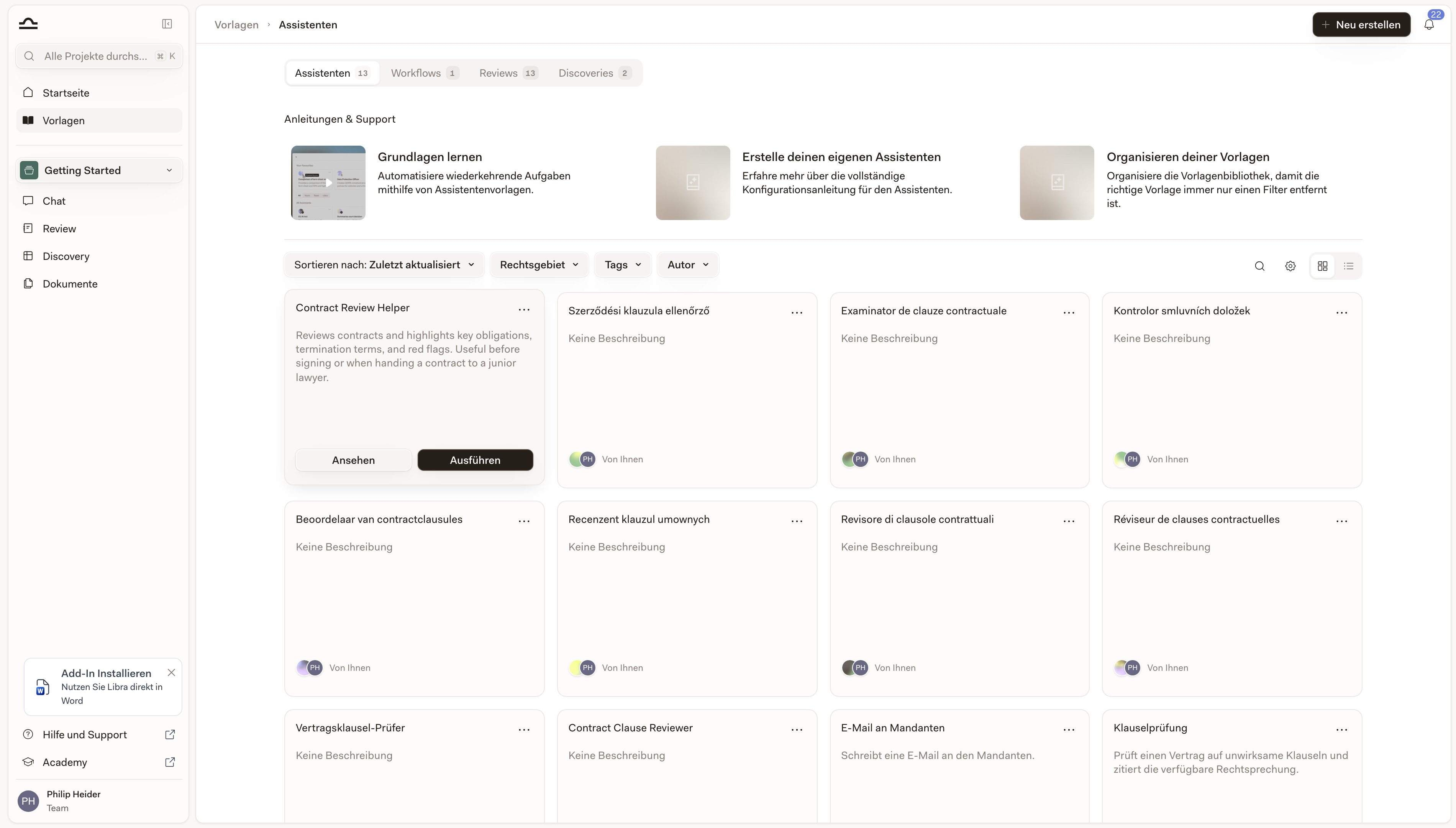
Zwei Bedienelemente machen aus der Vorlagenbibliothek statt einer langen Liste etwas, mit dem Sie täglich arbeiten können. Der Eintrag **Favorit** heftet die Vorlagen, zu denen Sie am häufigsten greifen, für Sie allein an den Anfang des Rasters. **Teilen** entscheidet, welche Kolleginnen, Kollegen und Gruppen sie sehen und ausführen dürfen.

## Eine Vorlage mit einem Stern markieren

Das Markieren ist eine persönliche Einstellung. Ihre Sterne ändern nie, was Ihre Kolleginnen und Kollegen sehen, und jede Vorlage lässt sich markieren — Ihre eigene, eine von einer Kollegin oder einem Kollegen geteilte oder eine, die Libra mitliefert.

Wo das Bedienelement sitzt, hängt davon ab, wie Sie die Bibliothek gerade betrachten. In der standardmäßigen **Rasteransicht** ist der Stern lediglich eine Anzeige: Er erscheint in der oberen rechten Ecke einer Karte, sobald die Vorlage markiert ist, und er blendet sich in dem Moment aus, in dem Sie mit der Maus darüberfahren, damit die Schaltfläche **…** seinen Platz einnehmen kann. Die Aktion selbst befindet sich in diesem Menü.

<Steps>
  <Step title="Das Menü … der Karte öffnen">
    Auf einer nicht markierten Karte sitzt die Schaltfläche **…** (Weitere Optionen) in der oberen rechten Ecke; auf einer markierten Karte tritt sie beim Überfahren mit der Maus an die Stelle des Sterns. Eine Vorlage, die mit Ihnen geteilt wurde, während Ihr Team nicht über die Zusammenarbeit verfügt, ist gesperrt: In dieser Ecke sitzt stattdessen ein Vorhängeschloss, und es gibt kein Menü. Öffnen Sie das Menü und wählen Sie **Favorit** — oder **Favorit entfernen** bei einer bereits markierten Vorlage.

    <img src="https://mintcdn.com/libra-4206ec93/-JA2CSvBuU0WGT_1/assets/images/de/app/templates-star-icon.png?fit=max&auto=format&n=-JA2CSvBuU0WGT_1&q=85&s=652a1c9fbf54d7f9ec931889213829bf" alt="Vorlagenkarte mit geöffnetem Menü „Weitere Optionen”, das „Favorit”, „Ansehen”, „Ausführen” und „Duplizieren” zeigt" width="3800" height="2160" data-path="assets/images/de/app/templates-star-icon.png" />
  </Step>

  <Step title="Oder den Stern in der Listenansicht verwenden">
    Schalten Sie die Bibliothek mit dem Umschalter rechts in der Filterzeile auf die Listenansicht um. Wenn Sie mit der Maus über eine Zeile fahren, erscheint neben dem Vorlagentitel ein Stern mit der Beschriftung **Zu Favoriten hinzufügen** bzw. **Aus Favoriten entfernen**. Ein Klick, kein Menü.
  </Step>

  <Step title="Oder die Vorlage direkt in ihr selbst markieren">
    Öffnen Sie eine Vorlage, und derselbe Stern sitzt in der Symbolleiste oben rechts neben **Duplizieren** und **Teilen**, mit denselben Beschriftungen **Zu Favoriten hinzufügen** / **Aus Favoriten entfernen**.
  </Step>
</Steps>

Markierte Vorlagen werden im jeweils aktiven Tab — **Assistants**, **Workflows**, **Reviews** oder **Discoveries** — an den Anfang sortiert, unabhängig davon, was Sie unter **Sortieren nach** gewählt haben. Filter greifen allerdings zuerst: Wenn eine markierte Vorlage nicht zum gesetzten Filter **Rechtsgebiet**, **Tags** oder **Autor** passt, wird sie nicht wieder eingeblendet.

<div className="libra-buddy-callout">
  <img src="https://mintcdn.com/libra-4206ec93/wgVZXcGnHS4aJk9T/assets/images/libra-buddy/cheering.png?fit=max&auto=format&n=wgVZXcGnHS4aJk9T&q=85&s=49205b8407cd8d7b1326a1fb1db7c518" alt="Libra-Maskottchen jubelt" width="1952" height="2176" data-path="assets/images/libra-buddy/cheering.png" />

  <div className="libra-buddy-callout-content">
    Sterne werden in Ihrem Libra-Konto gespeichert und nicht im Browser; sie begleiten Sie daher in jeden Browser, in dem Sie sich anmelden. Die Add-ins für Word und Outlook führen eine eigene Liste: Deren Assistant-Auswahl hat ein eigenes Bedienelement **An oberster Stelle anheften**, das nur auf dieser Installation gespeichert wird.
  </div>
</div>

## Sterne vs. Tags

Sterne und Tags erfüllen unterschiedliche Aufgaben. Verwenden Sie beide.

|                              | Stern                                                         | Tag                                                                |
| ---------------------------- | ------------------------------------------------------------- | ------------------------------------------------------------------ |
| **Was er bewirkt**           | Sortiert eine Vorlage nur für Sie an den Anfang der Liste.    | Beschriftet eine Vorlage, sodass danach gefiltert werden kann.     |
| **Persönlich oder geteilt?** | Persönlich; nur Sie sehen Ihre Sterne.                        | Geteilt; wer die Vorlage sehen kann, sieht auch ihre Tags.         |
| **Wie viele verwenden**      | Halten Sie es knapp. Eine Handvoll, höchstens.                | So viele, wie die Vorlage rechtfertigt.                            |
| **Wann verwenden**           | Die zwei oder drei Vorlagen, zu denen Sie jede Woche greifen. | Jede Vorlage, damit sie auch in sechs Monaten noch auffindbar ist. |

## Eine Vorlage teilen

Eine Vorlage zu teilen setzt voraus, dass Sie sie ändern dürfen; **Teilen** erscheint deshalb nur bei Vorlagen, die Ihnen gehören oder für die Sie **Bearbeiten** bzw. **Vollzugriff** besitzen — öffnen Sie eine Vorlage, die mit Ihnen als **Nur Ansicht** geteilt wurde, fehlt das Bedienelement **Teilen** vollständig. Darüber hinaus hängt es von Ihrem Team ab. Wenn Ihr Team derzeit nicht über die Zusammenarbeit verfügt — Sie befinden sich in der Testphase, in einem Tarif ohne diese Funktion, oder der Tarif wurde herabgestuft —, wird **Teilen** zu einem Vorhängeschloss, dessen Tooltip in der Testphase **Teamfunktionen aktivieren** und ansonsten **Upgrade auf Team** anbietet. Und wenn die Zusammenarbeit bereits Teil Ihres Tarifs ist, Sie aber die einzige Person in Ihrem Team sind, wird **Teilen** ganz ausgeblendet: Es gibt niemanden zum Hinzufügen.

Wenn es verfügbar ist, öffnet **Teilen** einen Dialog mit zwei Hälften, die unabhängig voneinander funktionieren: eine Liste namentlich benannter Personen und Gruppen sowie eine einzelne teamweite Einstellung.

### Personen und Gruppen hinzufügen

Tippen Sie in das Feld **E-Mail, Name oder Gruppenname hinzufügen**, und Libra schlägt passende Teammitglieder und Benutzergruppen vor; wählen Sie beliebig viele aus, sie sammeln sich als Chips im Feld. Legen Sie die Berechtigung für diesen Stapel im Dropdown-Menü daneben fest und klicken Sie dann auf **Hinzufügen**. Der Dialog erläutert den Unterschied selbst: *Bearbeiter können Änderungen vornehmen und die Freigabe verwalten. Betrachter haben nur Lesezugriff.*

| Berechtigung                                                | Was sie erlaubt                                                                                                           |
| ----------------------------------------------------------- | ------------------------------------------------------------------------------------------------------------------------- |
| **Nur Ansicht** (im Dropdown-Menü heißt sie *Kann ansehen*) | Die Vorlage öffnen und ausführen. Keine Änderungen.                                                                       |
| **Bearbeiten** (*Kann bearbeiten*)                          | Die Vorlage ändern sowie die Freigabe für Betrachter und Bearbeiter verwalten.                                            |
| **Vollzugriff** (*Vollzugriff*)                             | Alles, was ein Bearbeiter kann, zusätzlich die Verwaltung des Zugriffs von Personen, die selbst **Vollzugriff** besitzen. |

Sie können nur eine Berechtigung vergeben, die Sie selbst besitzen; ein Bearbeiter kann also Betrachter und Bearbeiter hinzufügen, aber keinen **Vollzugriff** erteilen.

### Teamweiter Zugriff

Unterhalb des Einladungsfelds deckt **Allgemeiner Zugriff** mit einer einzigen Einstellung alle Personen in Ihrem Team ab. **Nur eingeladene Personen** ist die Voreinstellung und beschränkt die Vorlage auf die Liste, die Sie von Hand aufgebaut haben. Stellen Sie auf **Alle im Team** um, erscheint daneben ein Berechtigungs-Dropdown, sodass der teamweite Zugriff genauso **Nur Ansicht**, **Bearbeiten** oder **Vollzugriff** sein kann wie der einer einzelnen Person.

### Prüfen, wer Zugriff hat

**Wer hat Zugriff** listet den Eigentümer auf und danach jede Person und jede Gruppe, die Sie hinzugefügt haben — jeweils mit einem eigenen Berechtigungs-Dropdown und der Aktion **Entfernen**. Es gibt keinen separaten Speicherschritt: Jede Änderung wird sofort wirksam, und die hinzugefügten Personen sehen die Vorlage beim nächsten Aktualisieren in ihrer Bibliothek.
<Note>
  Wenn Sie die Admin-Rolle innehaben, zeigen die Vorlagen-Editoren einen zusätzlichen Block **Nur für Administratoren**. Neben **Veröffentlichen** enthält er **Dem Benutzer zuweisen**: Geben Sie die **Benutzer-E-Mail** einer Kollegin oder eines Kollegen ein, und Libra erstellt eine Kopie der Vorlage, die dieser Person gehört und von ihr unabhängig bearbeitet werden kann — auf Wunsch zugleich mit ihrem Team geteilt. Verfügbar ist dies bei Assistant-, Discovery- und Playbook-Vorlagen. Bei Assistants werden Wissensdateien nicht mitkopiert.
</Note>

<Warning>
  Sowohl **Bearbeiten** als auch **Vollzugriff** erlauben es der empfangenden Person, die Vorlage für alle zu ändern, mit denen sie geteilt ist, und beide erlauben es ihr, die Vorlage weiterzugeben — ein Bearbeiter kann Betrachter und Bearbeiter hinzufügen, und wer **Vollzugriff** hat, kann seinerseits **Vollzugriff** vergeben. Wenn eine Vorlage stabil bleiben soll, teilen Sie sie als **Nur Ansicht**; wer eine Variante benötigt, kann sie zu einer eigenen duplizieren.
</Warning>

## Duplizieren statt bearbeiten

Um eine Variante der Vorlage einer anderen Person zu erstellen, ohne deren Vorlage anzutasten, verwenden Sie **Duplizieren** — das Symbol zwischen dem Stern und **Teilen** in der Symbolleiste oben rechts in der Vorlage oder den Eintrag **Duplizieren** im Menü **…** der Karte. Bei einer Assistant-, Discovery- oder Playbook-Vorlage erstellt Libra die Kopie sofort und benennt sie nach dem Original mit angehängtem **(Kopie)**. Bei einem Workflow wird zuerst nachgefragt: Es öffnet sich ein Dialog **Workflow duplizieren** mit demselben, bereits eingetragenen Namen, und die Kopie wird erstellt, sobald Sie mit **Workflow erstellen** bestätigen. In beiden Fällen gehört die Kopie Ihnen und ist privat — nicht mit dem Team geteilt, nicht öffentlich —, bis Sie sie selbst teilen.

## Tipps für gutes Teilen

<AccordionGroup>
  <Accordion title="Laden Sie die Personen ein, die die Vorlage brauchen, bevor Sie sie für das Team öffnen">
    **Alle im Team** lässt sich schwer zurücknehmen, sobald Kolleginnen und Kollegen sich auf eine Vorlage verlassen. Fügen Sie die zwei oder drei Personen hinzu, die sie tatsächlich benötigen, lassen Sie die Vorlage sich bewähren und stellen Sie **Allgemeiner Zugriff** anschließend um.
  </Accordion>

  <Accordion title="Dokumentieren Sie die Vorlage in ihrer Beschreibung">
    Die Beschreibung ist das, was Kolleginnen und Kollegen sehen, bevor sie eine Vorlage ausführen. Ein Absatz nach dem Muster „Wofür ist das gedacht und wann setze ich es ein?” erspart später viel Verwirrung.
  </Accordion>

  <Accordion title="Halten Sie die Bearbeitungsrechte eng, sobald die Vorlage stabil ist">
    Eine Vorlage, die schon dutzendfach verwendet wurde, sollte nicht beiläufig bearbeitet werden. Teilen Sie sie als **Nur Ansicht** und ermutigen Sie zu Duplikaten für Varianten.
  </Accordion>

  <Accordion title="Markieren Sie die geteilten Vorlagen, die Sie tatsächlich nutzen">
    Die Vorlage einer Kollegin oder eines Kollegen, die Sie wertvoll finden, lässt sich wie jede andere markieren. Der Stern gehört Ihnen allein, rückt deren Vorlage aber auch in Ihrer Bibliothek nach oben.
  </Accordion>
</AccordionGroup>

## Nächste Schritte

<Columns cols={2}>
  <Card title="Rechtsgebiete & Tags" icon="tag" href="/de/features/templates/practice-areas-and-tags">
    Sorgen Sie dafür, dass Vorlagen auffindbar sind, bevor Sie entscheiden, wer sie teilt.
  </Card>

  <Card title="Teilen & Zugriff" icon="users" href="/de/features/sharing-and-access">
    Das vollständige Freigabemodell für Projekte, Vorlagen und Projektdateien.
  </Card>
</Columns>
