> ## Documentation Index
> Fetch the complete documentation index at: https://docs.libratech.ai/llms.txt
> Use this file to discover all available pages before exploring further.

# Wie Libra aufgebaut ist

> Zwei einfache Bereiche – globale Tools und Projektarbeit – und wie sie zusammenpassen.

<img src="https://mintcdn.com/libra-4206ec93/-JA2CSvBuU0WGT_1/assets/images/de/app/sidebar-global-vs-project.png?fit=max&auto=format&n=-JA2CSvBuU0WGT_1&q=85&s=9f79432ead87169a556b54447fe9c7fb" alt="Libra-Seitenleiste, aufgeteilt in einen globalen Block oben und die Einträge des aktiven Projekts darunter" width="3800" height="2160" data-path="assets/images/de/app/sidebar-global-vs-project.png" />

Alles in Libra befindet sich an einem von zwei Orten: in **einem globalen Bereich** für die Tools und Quellen, die Sie über Ihre gesamte Arbeit hinweg nutzen, und in **einem Projektbereich** für die Arbeit selbst. Sobald Sie diese Aufteilung erkannt haben, erschließt sich der Rest der App von selbst.

<div className="libra-buddy-callout">
  <img src="https://mintcdn.com/libra-4206ec93/wgVZXcGnHS4aJk9T/assets/images/libra-buddy/presenting.png?fit=max&auto=format&n=wgVZXcGnHS4aJk9T&q=85&s=db41075b4a259a172f68465ae5c3421e" alt="Libra-Maskottchen präsentiert" width="827" height="615" data-path="assets/images/libra-buddy/presenting.png" />

  <div className="libra-buddy-callout-content">
    Eine horizontale Linie teilt die Seitenleiste. Alles oberhalb davon — Suche, Startseite, Vorlagen und, sofern Ihr Team darüber verfügt, Datenbanken — bleibt beim Projektwechsel unverändert. Direkt darunter steht das Projekt, in dem Sie sich befinden, und dessen Einträge werden bei jedem Wechsel neu zugeordnet.
  </div>
</div>

## Die zwei Bereiche

| Bereich     | Was sich hier befindet                                   | Wann Sie ihn verwenden                                                                                                                                                                                   |
| ----------- | -------------------------------------------------------- | -------------------------------------------------------------------------------------------------------------------------------------------------------------------------------------------------------- |
| **Global**  | **Suche**, **Startseite**, **Vorlagen**, **Datenbanken** | Wenn Sie etwas über Ihre gesamte Arbeit hinweg nachschlagen, mit einer wiederverwendbaren Vorlage beginnen oder auf Quellen zugreifen möchten, die der Kanzlei gehören und nicht einem einzelnen Mandat. |
| **Projekt** | **Chat**, **Review**, **Discovery**, **Projektdateien**  | Wenn Sie die eigentliche Arbeit an einem konkreten Mandat erledigen: die Verträge, die Fragen, die Dateien, die Analyse.                                                                                 |

Die Seitenleiste spiegelt diese Aufteilung wider. Die globalen Einträge stehen oben, oberhalb der Trennlinie. Darunter dient der Name des aktiven Projekts zugleich als Umschalter, gefolgt von den Einträgen dieses Projekts.

## Globale Tools

Die Einträge am oberen Rand der Seitenleiste sind dieselben, unabhängig davon, in welchem Projekt Sie sich befinden.

<Columns cols={2}>
  <Card title="Suche" icon="search" href="/de/features/search">
    Die Leiste **Alle Projekte durchsuchen** befindet sich ganz oben; alternativ drücken Sie von überall <kbd>Cmd</kbd>+<kbd>K</kbd>. Sie umfasst Chats, Dokumente, Ordner, Reviews, Discoveries, Assistants, Workflows und Vorlagen.
  </Card>

  <Card title="Startseite" icon="house" href="/de/features/home">
    Die Liste aller Projekte, auf die Sie Zugriff haben. Markieren, sortieren, filtern, teilen, archivieren oder öffnen Sie ein Projekt.
  </Card>

  <Card title="Vorlagen" icon="book-marked" href="/de/features/templates/about">
    Wiederverwendbare Assistants, Workflows und Vorlagen für Reviews und Discoveries. Einmal konfiguriert, überall verfügbar.
  </Card>

  <Card title="Datenbanken" icon="database" href="/de/features/databases/basics">
    Dokumentensammlungen, die über Ihren Projekten stehen, sodass dieselben Quellen die Arbeit in jedem Mandat stützen können.
  </Card>
</Columns>

**Datenbanken** ist der einzige globale Eintrag, der nicht garantiert vorhanden ist: Er erscheint, wenn Ihr Tarif ihn umfasst und Ihre Administratorin oder Ihr Administrator ihn aktiviert hat; Teams unterhalb des Team-Tarifs sehen ihn mit einem **Team**-Badge und einer Upgrade-Aufforderung anstelle der Liste.

Er ist zugleich der Eintrag, der das oben beschriebene Modell am stärksten verändert. Suche, Startseite und Vorlagen sind Werkzeuge und Listen; eine Datenbank ist *Inhalt*, der an kein Projekt gebunden ist. Damit ist sie die bewusst gesetzte Öffnung in der Wand zwischen den Mandaten — dieselbe Präzedenzsammlung oder derselbe Bestand an Vorschriften kann einen Chat in einem Projekt und einen Review in einem anderen stützen. Siehe [Datenbanken](/de/features/databases/basics).

## Projekt-Tools

Jedes Projekt ist ein in sich geschlossener Arbeitsbereich. Wenn Sie das Projekt wechseln, zeigen der Chat-Verlauf, das Panel **Projektdateien** sowie die Reviews und Discoveries nur noch die Arbeit an, die zu dem Projekt gehört, in dem Sie sich nun befinden.

<Columns cols={2}>
  <Card title="Chat" icon="https://mintcdn.com/libra-4206ec93/vIwxn8dmEk0jsP5x/assets/images/icons/chat.svg?fit=max&auto=format&n=vIwxn8dmEk0jsP5x&q=85&s=9a77dbd38fde763e8ac783fb8a68aef6" href="/de/features/chat/basics" width="16" height="16" data-path="assets/images/icons/chat.svg">
    Hier beginnt der Großteil der Arbeit. Stellen Sie Fragen, hängen Sie Dokumente an, starten Sie Reviews und Discoveries – alles von einem Ort aus.
  </Card>

  <Card title="Review" icon="https://mintcdn.com/libra-4206ec93/vIwxn8dmEk0jsP5x/assets/images/icons/review.svg?fit=max&auto=format&n=vIwxn8dmEk0jsP5x&q=85&s=034a75366c56b497bbe99cbb19f2f796" href="/de/features/review/basics" width="16" height="16" data-path="assets/images/icons/review.svg">
    Prüfen Sie einen Vertrag anhand der Standardpositionen und Regeln Ihrer Kanzlei.
  </Card>

  <Card title="Discovery" icon="https://mintcdn.com/libra-4206ec93/vIwxn8dmEk0jsP5x/assets/images/icons/discovery.svg?fit=max&auto=format&n=vIwxn8dmEk0jsP5x&q=85&s=db1cd1f10cf28b892531af607cf1fd26" href="/de/features/discovery/basics" width="16" height="16" data-path="assets/images/icons/discovery.svg">
    Stellen Sie dieselben Fragen zu vielen Dokumenten und erhalten Sie eine vergleichbare Tabelle.
  </Card>

  <Card title="Projektdateien" icon="folder" href="/de/features/documents/library">
    Alle Dateien im Projekt sowie die daraus entstandenen Reviews, Discoveries und Chat-Uploads.
  </Card>
</Columns>

**Chat**, **Review** und **Discovery** öffnen jeweils eine eigene Seite. **Projektdateien** verhält sich anders: Der Eintrag blendet ein Panel neben Ihrer aktuellen Arbeit ein und aus, sodass Sie die Dateien des Mandats durchsehen können, ohne die Unterhaltung zu verlassen.

## Projekte wechseln

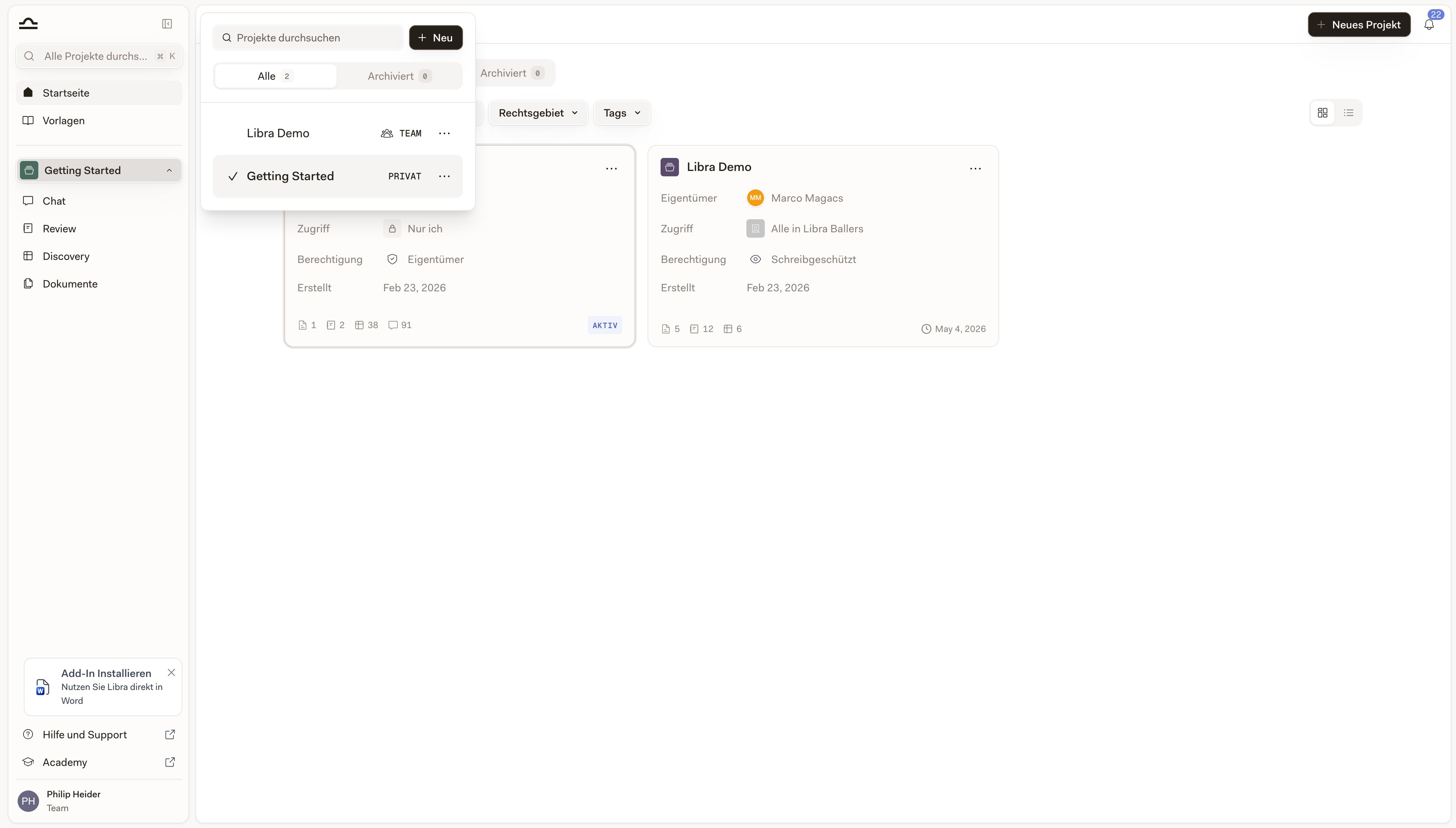
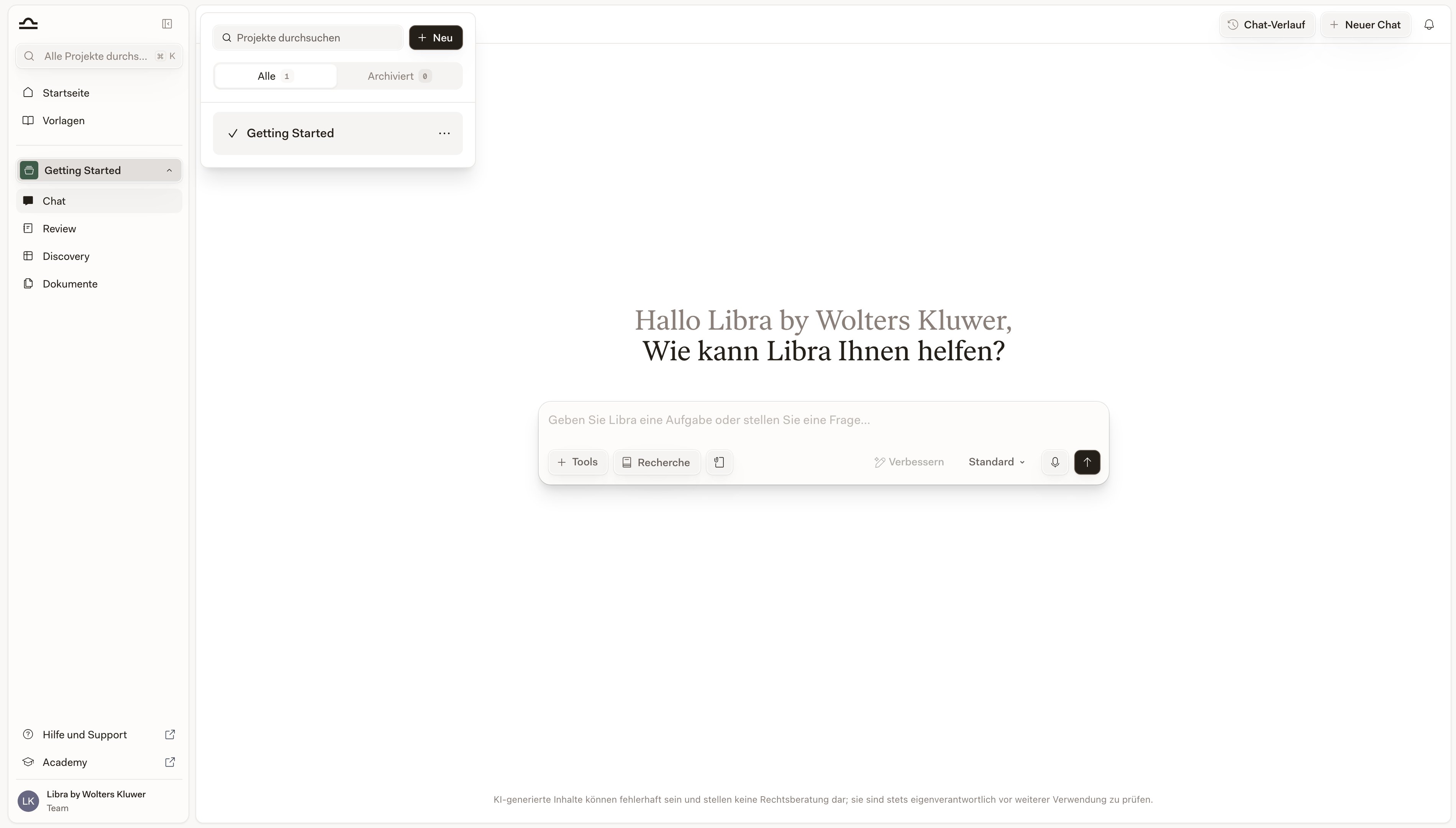
Der Name des aktiven Projekts steht direkt unterhalb der globalen Einträge. Ein Klick darauf schiebt ein **Projekte**-Panel in voller Höhe heraus — ein seitlich einfahrendes Panel, kein Dropdown-Menü.

<Steps>
  <Step title="Das Projekte-Panel öffnen">
    Klicken Sie in der Seitenleiste auf den Namen des aktiven Projekts. Das Pfeilsymbol daneben klappt um und zeigt nach links statt nach rechts, solange das Panel geöffnet ist.

    <img src="https://mintcdn.com/libra-4206ec93/-JA2CSvBuU0WGT_1/assets/images/de/app/project-switcher.png?fit=max&auto=format&n=-JA2CSvBuU0WGT_1&q=85&s=cf5e650e1a117f6511211a730c73adf0" alt="Das Projekte-Panel neben der Seitenleiste geöffnet, mit allen Projekten, die Sie öffnen können" width="3800" height="2160" data-path="assets/images/de/app/project-switcher.png" />
  </Step>

  <Step title="Das gewünschte Projekt finden">
    Tippen Sie in **Projekte durchsuchen**, oder grenzen Sie die Liste mit den Chips **Alle**, **Rechtsgebiet** und **Tags** sowie der Sortierschaltfläche daneben ein. Jede Karte zeigt, wie das Projekt geteilt ist — **Nur ich**, **Alle in** *Name Ihres Teams* oder **Geteilt** — mit dem Badge **Nur Ansicht**, wenn Ihr Zugriff schreibgeschützt ist, dazu die Anzahl der enthaltenen Elemente und den Zeitpunkt der letzten Bearbeitung. Das Projekt, in dem Sie sich befinden, ist anstelle dieses Zeitstempels mit **AKTIV** gekennzeichnet.

    **Alle durchsuchen** führt Sie für die vollständige Liste zur [Startseite](/de/features/home); **Neues Projekt** legt direkt eines an.
  </Step>

  <Step title="Projekt auswählen">
    Chat, Review, Discovery und Projektdateien werden dem gewählten Projekt neu zugeordnet. Suche, Startseite, Vorlagen und Datenbanken bleiben genau so, wie sie waren; sie gehören zu allen Projekten.
  </Step>
</Steps>

<Tip>
  Sie können ein Projekt auch auf der **Startseite** öffnen, indem Sie auf dessen Karte klicken. Die globale Suche dient dazu, Arbeit *innerhalb* von Projekten zu finden — mit dem Filter **Ort** lässt sich eine Suche auf ein einzelnes Projekt eingrenzen, aber die Suche nach dem Namen eines Projekts wechselt Sie nicht in dieses Projekt.
</Tip>

## Was sich für Sie ändert

Wenn Sie Libra bereits genutzt haben:

| Vorher                                                                                    | Jetzt                                                                                                                                                                 |
| ----------------------------------------------------------------------------------------- | --------------------------------------------------------------------------------------------------------------------------------------------------------------------- |
| Sie haben nach „Ihren markierten Assistants” innerhalb eines bestimmten Projekts gesucht. | Markierte Assistants befinden sich in den **Vorlagen**. Sterne werden in Ihrem Konto gespeichert und folgen Ihnen daher über jedes Projekt und jedes Gerät hinweg.    |
| Sie haben in der Chat-Historie des Projekts nach einem alten Chat gesucht.                | Drücken Sie von überall <kbd>Cmd</kbd>+<kbd>K</kbd>. Die Suche umfasst Chats, Dokumente, Reviews, Discoveries, Assistants, Workflows und Vorlagen in allen Projekten. |
| Das Dateipanel des Projekts hieß **Dokumente**.                                           | Es heißt jetzt **Projektdateien** und sammelt neben den Ordnern **Reviews** und **Discoveries** alles, was Sie im Chat anhängen, in einem Ordner **Chat-Uploads**.    |
| Jedes Dokument, das Sie hochgeladen haben, gehörte zu genau einem Projekt.                | **Datenbanken** halten Dokumente auf Ebene des Arbeitsbereichs, sodass ein einziger Satz von Quellen jedes Mandat bedienen kann, das ihn benötigt.                    |

Eines hat sich nicht geändert: Nach der Anmeldung befinden Sie sich unmittelbar in einem leeren **Chat** in Ihrem aktiven Projekt. Die **Startseite** ist ein Ziel in der Seitenleiste, nicht der Bildschirm, auf dem Sie ankommen.

<div className="libra-buddy-callout">
  <img src="https://mintcdn.com/libra-4206ec93/wgVZXcGnHS4aJk9T/assets/images/libra-buddy/pointing.png?fit=max&auto=format&n=wgVZXcGnHS4aJk9T&q=85&s=fb9114facd16ecd4bc0c89bfbc7d660b" alt="Libra-Maskottchen zeigt" width="856" height="585" data-path="assets/images/libra-buddy/pointing.png" />

  <div className="libra-buddy-callout-content">
    Alles, was Sie mit einem Stern versehen, ob Vorlage, Assistant oder Workflow, wird in Ihrem Konto gespeichert. Melden Sie sich auf dem Laptop einer Kollegin oder eines Kollegen an, und Ihre Sterne begleiten Sie.
  </div>
</div>

## Nächste Schritte

<Columns cols={3}>
  <Card title="Startseite" icon="house" href="/de/features/home">
    Alle Projekte, auf die Sie Zugriff haben, in einer Liste.
  </Card>

  <Card title="Vorlagen" icon="book-marked" href="/de/features/templates/about">
    Bauen Sie eine Bibliothek wiederverwendbarer Arbeit auf.
  </Card>

  <Card title="Datenbanken" icon="database" href="/de/features/databases/basics">
    Teilen Sie Quellen über alle Mandate hinweg.
  </Card>
</Columns>