> ## Documentation Index
> Fetch the complete documentation index at: https://docs.libratech.ai/llms.txt
> Use this file to discover all available pages before exploring further.

# Kleos

> Kopieren Sie Dateien aus Ihrer Kleos-Kanzleiverwaltungsumgebung in ein Libra-Projekt.

<video autoPlay muted loop playsInline src="https://mintcdn.com/libra-4206ec93/azhR9hqtFjs66ITC/assets/videos/de/integrations/kleos.webm?fit=max&auto=format&n=azhR9hqtFjs66ITC&q=85&s=d31206f1b5d92334f773a3caab1050da" className="rounded-xl border w-full" data-path="assets/videos/de/integrations/kleos.webm" />

**Kleos** ist das Kanzleiverwaltungssystem von Wolters Kluwer. Wenn Ihre Kanzlei Kleos einsetzt, können Sie Ihre Kleos-Mandate direkt aus Libra heraus durchsehen und die benötigten Dokumente unmittelbar in ein Projekt kopieren — ohne Herunterladen und erneutes Hochladen.

<Note>
  Kleos erscheint nur für Libra-Teams, die in **Deutschland**, **den Niederlanden**, **Belgien** oder **Italien** registriert sind. Ist Ihr Team anderswo registriert, taucht die Integration nirgendwo in Libra auf, unabhängig von Ihrem Kleos-Abonnement.

  Erforderlich ist außerdem ein Abonnement **Kleos Advanced** oder **Advanced+**. Nutzt Ihre Kanzlei ein anderes Kleos-Paket, steht die Integration nicht zur Verfügung — fragen Sie Ihren Kanzleiadministrator.

  Schließlich muss Ihre Kanzlei die Berechtigung zur Nutzung von Libra in Kleos zuweisen. Gehen Sie in Kleos zu **Settings** → **Licences**, wählen Sie einen Benutzer aus und weisen Sie ihm dann die **Libra**-Lizenz zu. Die offiziellen Anforderungen finden Sie in den [Kleos Libra FAQ](https://wkleu.my.site.com/legalsoftware/s/article/Kleos-Libra---FAQ).
</Note>

<div className="libra-buddy-callout">
  <img src="https://mintcdn.com/libra-4206ec93/wgVZXcGnHS4aJk9T/assets/images/libra-buddy/excited.png?fit=max&auto=format&n=wgVZXcGnHS4aJk9T&q=85&s=ff4421471ed769b8a6bb79c03cda38f3" alt="Aufgeregtes Libra-Maskottchen" width="729" height="648" data-path="assets/images/libra-buddy/excited.png" />

  <div className="libra-buddy-callout-content">
    Die Kopie läuft nur in eine Richtung, von Kleos zu Libra, und ist eine Momentaufnahme, keine lebende Verknüpfung. Kopieren Sie erneut, wenn sich die Mandatsakte weiterentwickelt — sonst prüfen Sie den SPA von gestern.
  </div>
</div>

## Was die Integration leistet

| Verhalten                 | Details                                                                                                                 |
| ------------------------- | ----------------------------------------------------------------------------------------------------------------------- |
| **Richtung**              | Einseitige Kopie: Kleos → Libra.                                                                                        |
| **Wo Sie starten**        | **Hochladen** → **Aus Kleos hinzufügen** im Panel **Projektdateien** eines Projekts oder das Anhang-Menü in einem Chat. |
| **Was kopiert wird**      | Die Dokumente, die Sie in der Auswahl markieren. Die Originale bleiben in Kleos unverändert.                            |
| **Wo die Dateien landen** | Auf der obersten Ebene der **Projektdateien**; Sie können sie anschließend in Ordner verschieben.                       |
| **Authentifizierung**     | Ihre eigenen Kleos-Zugangsdaten, einmalig verbunden unter **Einstellungen** → **Integrationen**.                        |

## Vorgehensweise
<Steps>
  <Step title="Kleos verbinden (nur beim ersten Mal)">
    Gehen Sie zu **Einstellungen** → **Integrationen** und suchen Sie die Karte **Kleos**. Klicken Sie auf **Mit Kleos verbinden** und melden Sie sich im Pop-up-Fenster mit Ihren üblichen Kleos-Zugangsdaten an. Libra merkt sich die Verbindung, sodass dieser Schritt bei späteren Kopiervorgängen entfällt.

    Sie können auch vom Projekt aus starten: Wählen Sie **Aus Kleos hinzufügen**, bevor die Verbindung besteht, öffnet Libra für Sie die Kleos-Karte und bittet Sie, sich zunächst zu verbinden.
  </Step>

  <Step title="Das Panel Projektdateien öffnen">
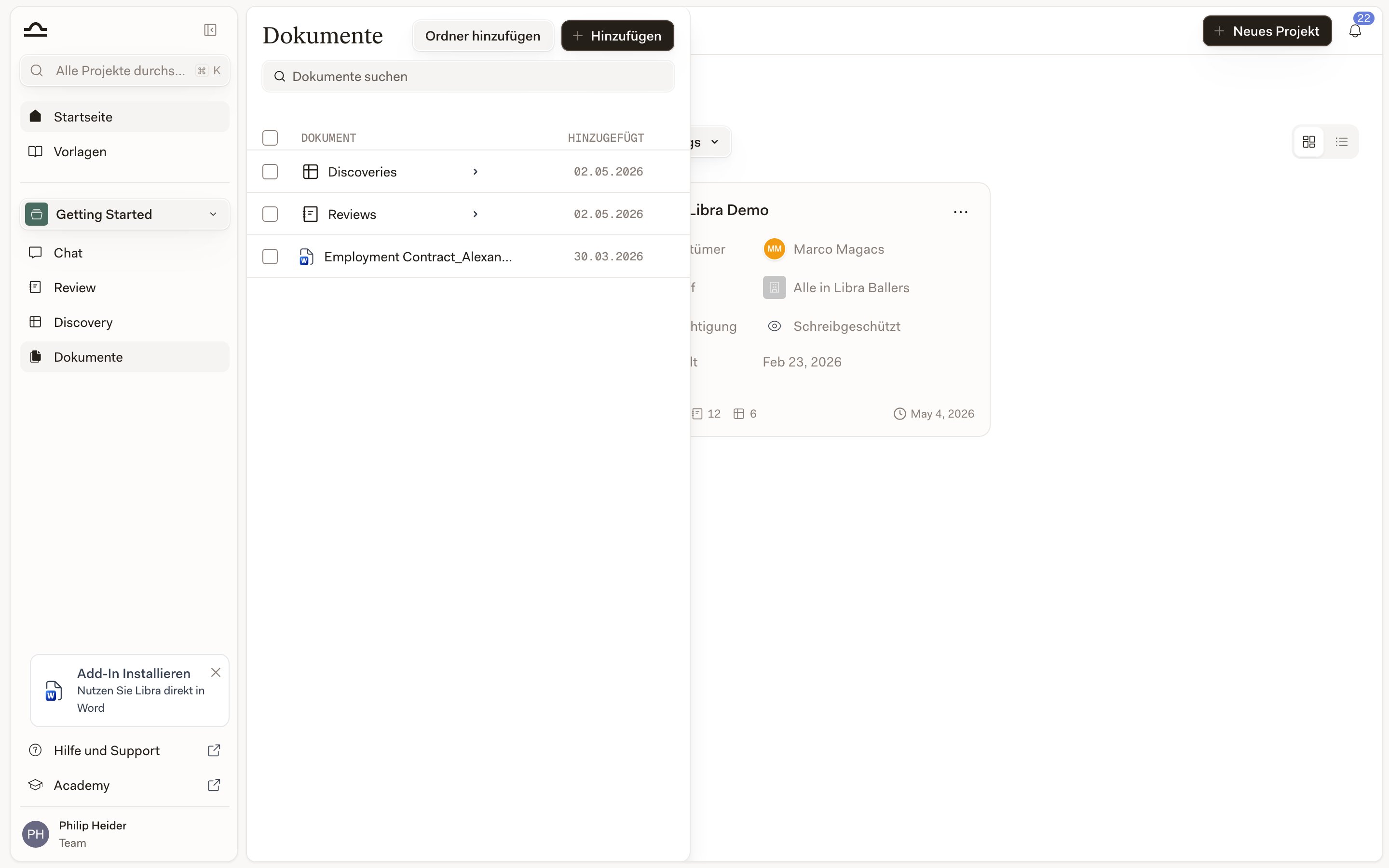
    Klicken Sie in einem beliebigen Projekt in der Seitenleiste auf **Projektdateien**.

    <img src="https://mintcdn.com/libra-4206ec93/-JA2CSvBuU0WGT_1/assets/images/de/app/documents-panel.png?fit=max&auto=format&n=-JA2CSvBuU0WGT_1&q=85&s=d26ef7a655bb21c0b525352ccd50e19c" alt="Das Panel Projektdateien in einem Libra-Projekt" width="2880" height="1800" data-path="assets/images/de/app/documents-panel.png" />
  </Step>

  <Step title="Auf Hochladen → Aus Kleos hinzufügen klicken">
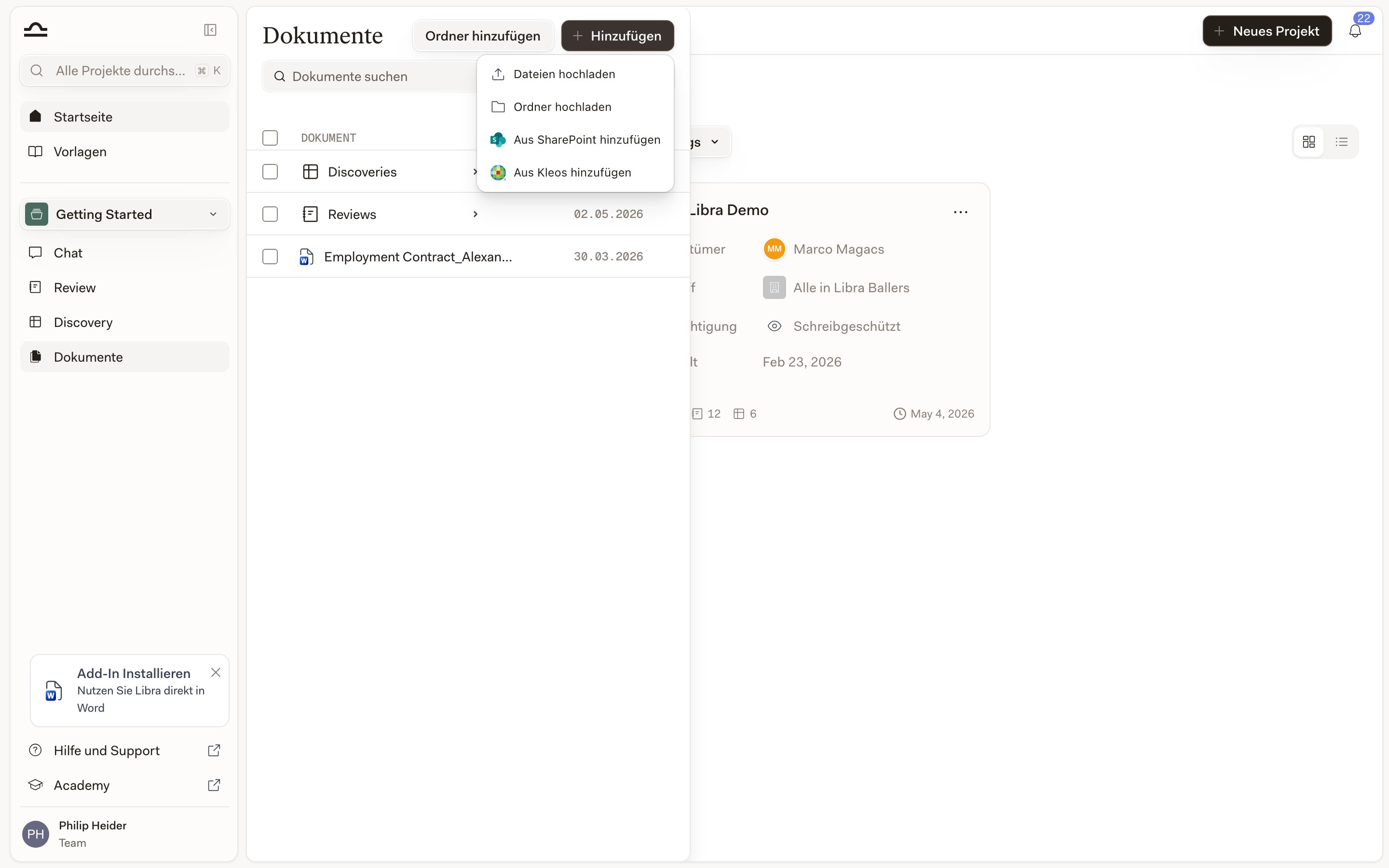
    Klicken Sie in der Symbolleiste der **Projektdateien** auf **Hochladen** und wählen Sie **Aus Kleos hinzufügen**. Dasselbe Menü enthält **Dateien hochladen**, **Ordner hochladen** und **Aus SharePoint hinzufügen**.

    <img src="https://mintcdn.com/libra-4206ec93/-JA2CSvBuU0WGT_1/assets/images/de/app/documents-add-menu.png?fit=max&auto=format&n=-JA2CSvBuU0WGT_1&q=85&s=f17430d923301ef7e6f7a78eb821b9c5" alt="Das Hinzufügen-Menü der Projektdateien mit dem Eintrag „Aus Kleos hinzufügen”" width="2880" height="1800" data-path="assets/images/de/app/documents-add-menu.png" />
  </Step>

  <Step title="Ein Mandat auswählen">
    Die Auswahl öffnet sich auf der Ebene Ihrer Kleos-**Cases**, nicht auf einem Dateibaum. Suchen Sie nach Mandatsname oder -nummer oder blättern Sie durch die Liste und öffnen Sie dann das Mandat, an dem Sie arbeiten.
  </Step>

  <Step title="Die Dokumente auswählen">
    Innerhalb des Mandats sehen Sie dessen Ordner und Dokumente. Klappen Sie einen Ordner auf, um seinen Inhalt zu laden; enthält ein Ordner mehr als eine Seite an Dokumenten, holt die Schaltfläche **Mehr laden** den nächsten Schwung. Markieren Sie so viele Dokumente, wie Sie benötigen — Dateitypen, die Libra nicht verarbeiten kann, sind ausgegraut und lassen sich nicht auswählen.
  </Step>

  <Step title="Auf Dokumente hinzufügen klicken">
    Libra kopiert die ausgewählten Dateien in das Panel **Projektdateien** des Projekts. Die Verarbeitung erfolgt im Hintergrund; die Dateien werden durchsuchbar, zitierfähig und im Chat verwendbar, sobald die Indizierung abgeschlossen ist.
  </Step>
</Steps>

<Tip>
  Sie müssen dafür nicht den Weg über **Projektdateien** nehmen. Auch die Anhang-Schaltfläche im Chat-Eingabefeld — neben **Tools** und **Recherche** — führt zu Kleos, und das ist der schnellere Weg, wenn Sie lediglich ein einzelnes Mandatsdokument in das laufende Gespräch holen möchten. Je nachdem, wie Ihr Team eingerichtet ist, steht **Kleos** entweder direkt in diesem Menü oder eine Ebene tiefer unter **Dateien auswählen**. In einem schmalen Browserfenster gibt es keine separate Anhang-Schaltfläche; öffnen Sie **Tools** → **Anhängen**, um dieselbe Liste zu erhalten.
</Tip>

## Was Sie mit kopierten Dateien tun können

Sobald sich eine Kleos-Datei in Ihrem Libra-Projekt befindet, verhält sie sich wie jedes andere Dokument.

| Aktion                          | Vorgehensweise                                                                                              |
| ------------------------------- | ----------------------------------------------------------------------------------------------------------- |
| **Im Chat referenzieren**       | Geben Sie `@` in einem Chat ein und wählen Sie die Datei aus.                                               |
| **Eine Review ausführen**       | Wählen Sie die Datei beim Starten einer Review aus.                                                         |
| **In eine Discovery aufnehmen** | Zur Dokumentliste einer Discovery hinzufügen.                                                               |
| **In Ordnern organisieren**     | Drag-and-drop im Panel **Projektdateien**. Siehe [Ordnerstruktur](/de/features/documents/folder-structure). |

## Was die Integration nicht leistet

Die Integration ist bewusst eng gefasst — sie kopiert Dokumente aus Kleos heraus und hört dort auf.

| Nicht unterstützt                                                          | Workaround                                                          |
| -------------------------------------------------------------------------- | ------------------------------------------------------------------- |
| Bidirektionale Synchronisierung (Libra → Kleos)                            | Aus Libra herunterladen und manuell in Kleos hochladen.             |
| Aktive Verknüpfungen zwischen einem Libra-Dokument und seiner Kleos-Quelle | Zum Aktualisieren erneut aus Kleos kopieren.                        |
| Benachrichtigungen, wenn sich eine Kleos-Datei ändert                      | Erneut aus Kleos kopieren, wenn Sie die aktuelle Version benötigen. |

## Tipps

<AccordionGroup>
  <Accordion title="Einmal kopieren, einmal organisieren">
    Kopierte Dateien landen auf der obersten Ebene der **Projektdateien**. Verschieben Sie sie sofort in den richtigen Ordner, statt sie dort anwachsen zu lassen.
  </Accordion>

  <Accordion title="Erneut kopieren, wenn Versionen wichtig sind">
    Eine Kleos-Datei kann sich nach dem Kopieren ändern. Bei Mandaten, in denen es auf die aktuellste Version ankommt, kopieren Sie vor wichtigen Analysen erneut.
  </Accordion>

  <Accordion title="Kleos als führendes System nutzen, Libra für die Analyse">
    Kleos ist die maßgebliche Quelle der Kanzleiverwaltung Ihrer Kanzlei. In Libra analysieren und recherchieren Sie. Verwechseln Sie Libra nicht mit dem langfristigen Ablagesystem.
  </Accordion>
</AccordionGroup>

## Fehlerbehebung

<AccordionGroup>
  <Accordion title="Aus Kleos hinzufügen fehlt im Menü Hochladen">
    Drei Dinge müssen zusammenkommen: Ihr Libra-Team ist in Deutschland, den Niederlanden, Belgien oder Italien registriert; Ihre Kanzlei verfügt über ein Abonnement Kleos Advanced oder Advanced+; und Ihrem Benutzer wurde in Kleos die **Libra**-Lizenz zugewiesen. Die letzten beiden Punkte kann Ihr Kanzleiadministrator bestätigen. Fehlt in der Symbolleiste die Schaltfläche **Hochladen** ganz, liegt die Ursache woanders — entweder haben Sie für dieses Projekt lediglich die Stufe **Nur Ansicht**, oder Ihr Team hat das Hochladen von Dokumenten deaktiviert.
  </Accordion>

  <Accordion title="Anmeldung schlägt fehl">
    Prüfen Sie, ob Ihre Kleos-Zugangsdaten direkt auf der Kleos-Website funktionieren. Erlauben Sie außerdem Pop-ups für Libra — die Kleos-Anmeldung öffnet sich in einem Pop-up-Fenster, und Libra kann die Verbindung nicht abschließen, wenn der Browser es blockiert. Funktionieren Ihre Zugangsdaten, schlägt die Verbindung aber dennoch fehl, bestehen in Ihrer Kanzlei möglicherweise SSO-Einschränkungen, bei denen ein Administrator helfen muss.
  </Accordion>

  <Accordion title="Libra meldet, dass Ihre Kleos-Sitzung abgelaufen ist">
    Kleos-Sitzungen halten nicht ewig. Gehen Sie zu **Einstellungen** → **Integrationen** → **Kleos**, wo die Karte **Sitzung abgelaufen** anzeigt, und klicken Sie auf **Erneut verbinden**, um sich wieder anzumelden. Ihre bereits kopierten Dateien bleiben davon unberührt.
  </Accordion>

  <Accordion title="Dateien erscheinen nach dem Kopieren nicht">
    Große Dateien benötigen einige Minuten für die Verarbeitung. Prüfen Sie das Panel **Projektdateien**; Dateien in der Verarbeitung zeigen einen Fortschrittsindikator.
  </Accordion>

  <Accordion title="Einige Dateien lassen sich nicht kopieren">
    Berechtigungen aus Kleos werden übernommen: Libra durchsucht Kleos in Ihrem Namen, Sie sehen also nur die Mandate und Dokumente, die Sie dort ohnehin lesen dürfen. Dateien in Formaten, die Libra nicht unterstützt, sind in der Auswahl sichtbar, aber ausgegraut.
  </Accordion>
</AccordionGroup>

## Nächste Schritte

<Columns cols={2}>
  <Card title="Projektdateien" icon="folder" href="/de/features/documents/library">
    Kopierte Dateien organisieren und verwenden.
  </Card>

  <Card title="SharePoint" icon="app-window" href="/de/integrations/sharepoint">
    Die andere Integration als Dokumentquelle.
  </Card>
</Columns>