> ## Documentation Index
> Fetch the complete documentation index at: https://docs.libratech.ai/llms.txt
> Use this file to discover all available pages before exploring further.
# Installation & Einrichtung
> So installieren und richten Sie das Libra Outlook Add-in ein.
Das Libra Outlook Add-in bringt Libra in Ihren Posteingang. Es öffnet sich neben der Nachricht, die Sie gerade lesen, und neben der Antwort, die Sie gerade schreiben.
Das Add-in meldet sich mit demselben Libra-Konto an wie die Web-App — es gibt keine separate Registrierung für Outlook, und die Recherchequellen, die Ihre Kanzlei [verbunden](/de/integrations/setup) hat, stehen im Panel bereits zur Verfügung.
## Das Add-in installieren
**Voraussetzungen:** Microsoft Outlook — als Desktop-Version unter Windows oder Mac oder Outlook im Web — und ein aktives Libra-Konto.
Auf allen Plattformen gilt dieselbe Mindestanforderung — es gibt keine gesonderte Anforderung für Windows oder Mac — und aktuelle Microsoft 365-Builds erfüllen sie. Wenn Outlook Ihnen das Add-in gar nicht anbietet, ist entweder Ihr Outlook-Build zu alt oder Ihre Organisation schränkt ein, welche Add-ins Sie installieren dürfen; aktualisieren Sie zunächst Outlook und wenden Sie sich dann an Ihr IT-Team.
Starten Sie Outlook auf Ihrem Desktop oder öffnen Sie Outlook im Web.
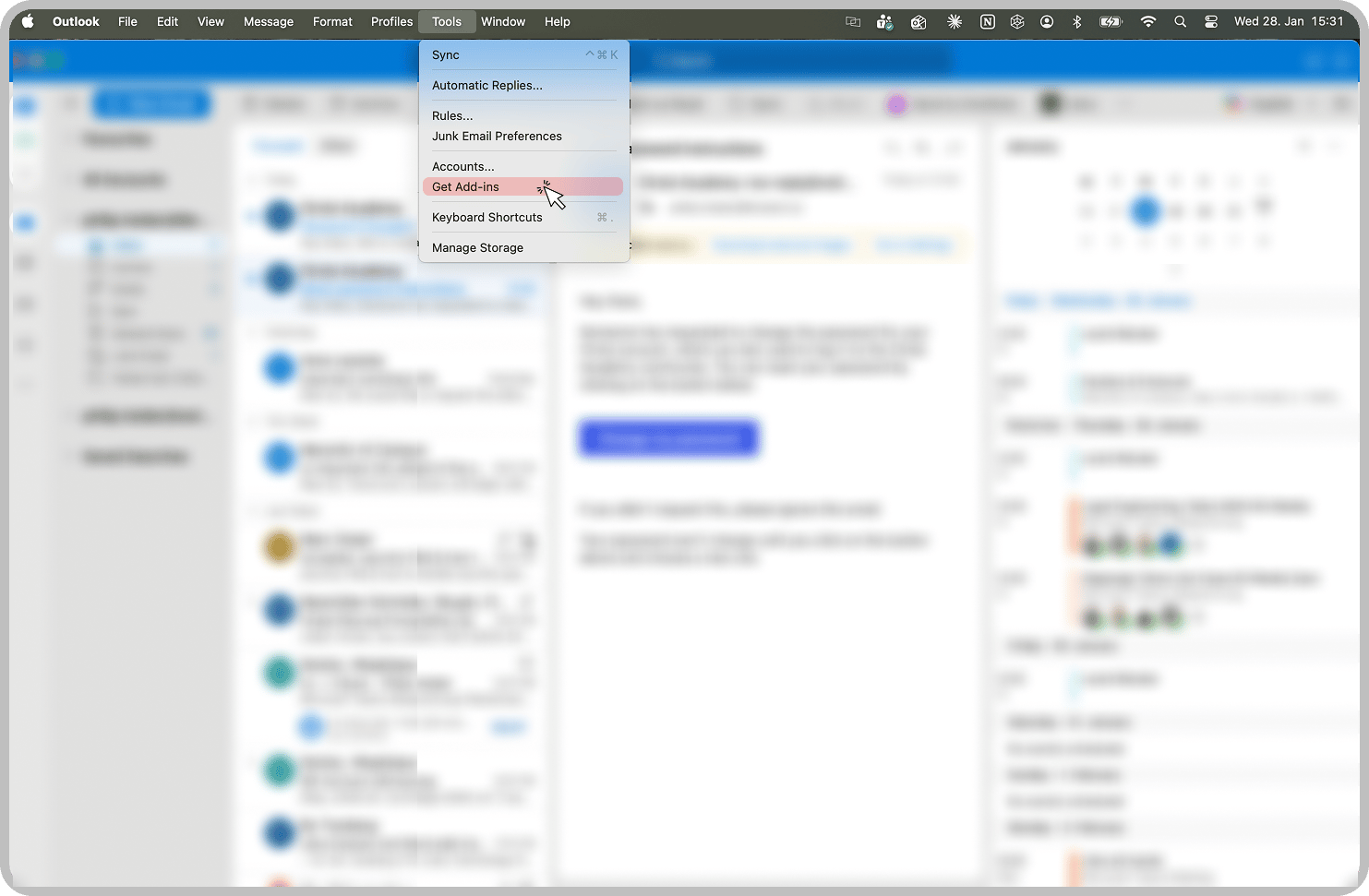
Gehen Sie zu **Tools** > **Add-Ins abrufen**.
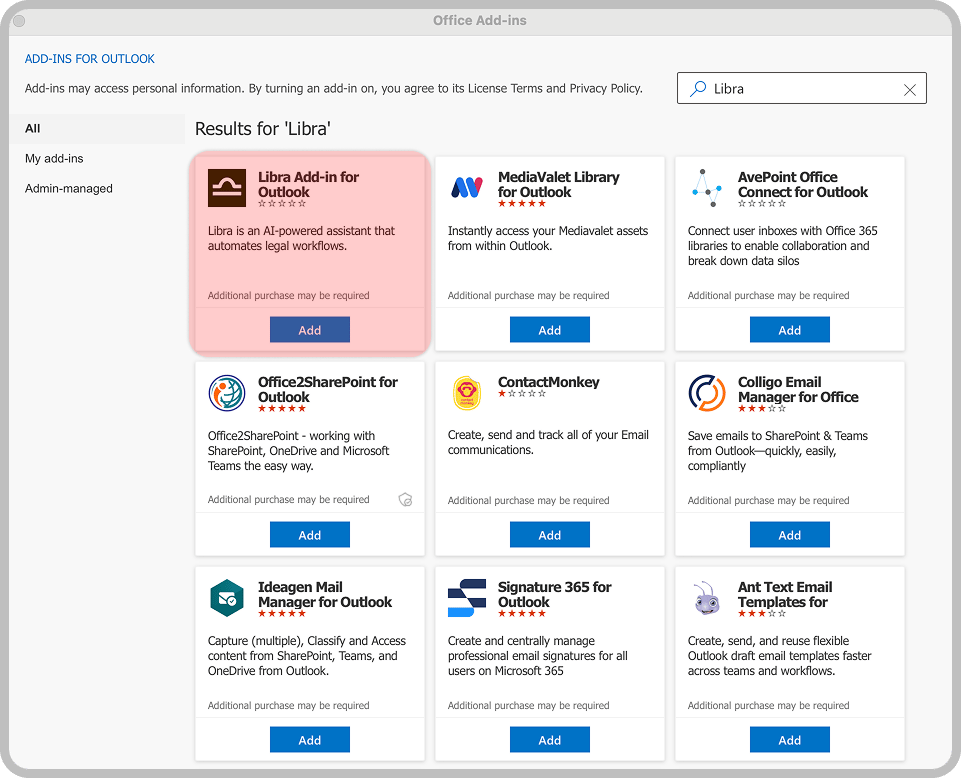
Suchen Sie nach „Libra” und klicken Sie dann bei **Libra Add-in for Outlook** auf **Hinzufügen**.
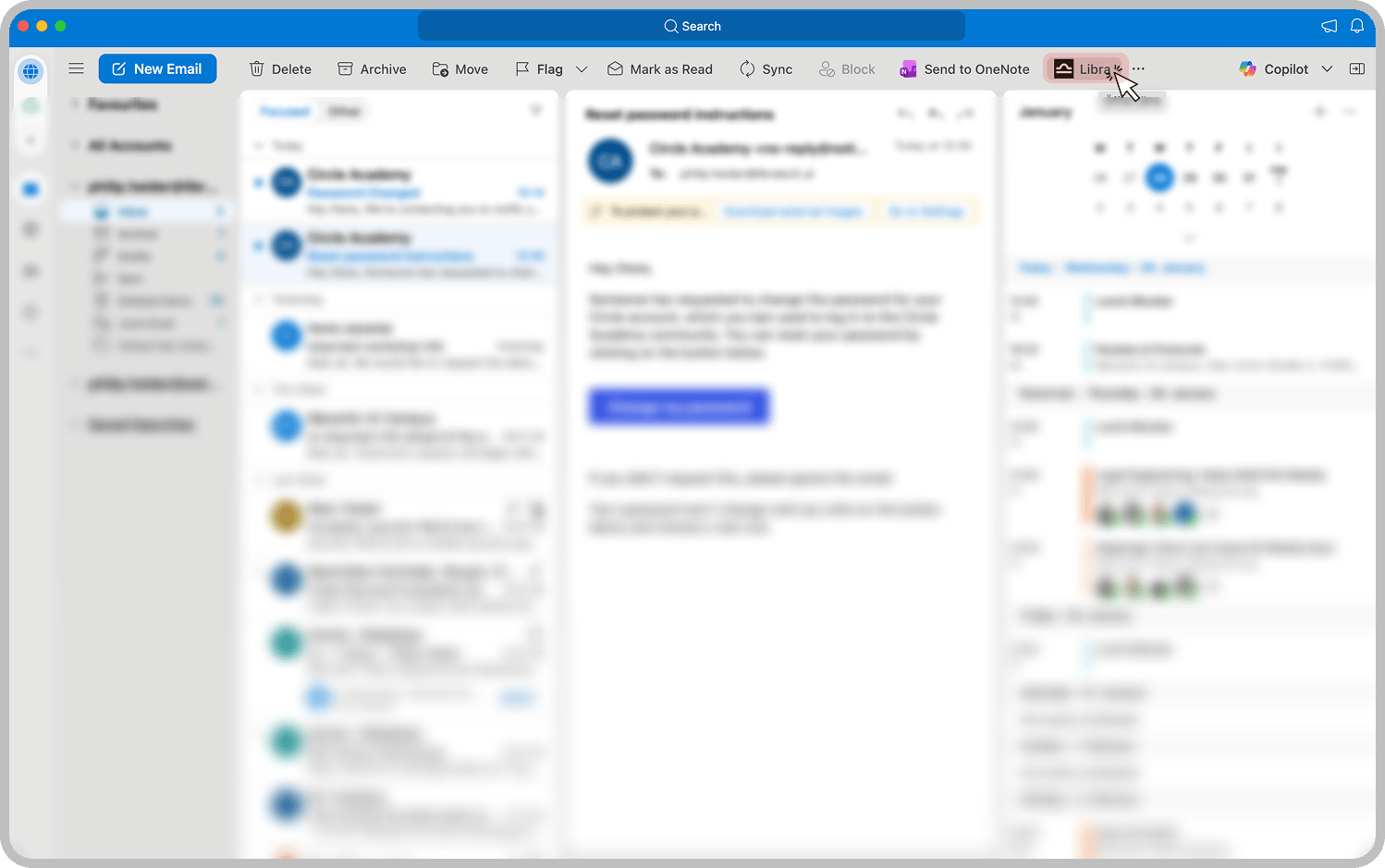
Der **Libra**-Button erscheint nun in der Symbolleiste jeder geöffneten Nachricht. Klicken Sie darauf, und das Panel öffnet sich auf der rechten Seite.
Klicken Sie auf **Anmelden**. Outlook öffnet ein separates Fenster für die Libra-Anmeldung — schließen Sie diese dort ab, und das Panel lädt mit Ihrem Konto neu.
Möglicherweise hat Ihre Organisation das Add-in bereits für Sie vorinstalliert. Wenn **Libra** bereits in Ihrer Outlook-Symbolleiste angezeigt wird, überspringen Sie die Installationsschritte und melden Sie sich einfach an.
## Wo Libra erscheint
Das Add-in wird ausschließlich bei E-Mail-Nachrichten aktiv, und zwar an zwei Stellen.
**Während Sie lesen.** Das Panel folgt der Nachricht, die Sie geöffnet haben: Wechseln Sie die Nachricht, und Libra wechselt mit. Stellen Sie beliebige Fragen zum Thread oder nutzen Sie das Menü **Aktionen** unterhalb des Chat-Feldes für die vier häufigsten Anliegen. Bitten Sie um eine Antwort, und Libra verfasst sie im Panel — mit den Buttons **Antworten** und **Allen antworten**, die sie an Outlook übergeben. Siehe [Chat mit E-Mail-Threads](/de/integrations/outlook/summarize#chat-with-email-threads).
**Während Sie schreiben.** Öffnen Sie das Add-in aus einem Fenster **Neu**, **Antworten**, **Allen antworten** oder **Weiterleiten**, und der Chat, den Sie zur Nachricht geöffnet hatten, kommt mit. Libra liest den Entwurf, der vor Ihnen liegt, schlägt Änderungen als Vergleich mit Ihrem aktuellen Text vor und schreibt sie hinein, sobald Sie auf **Übernehmen** klicken — der zitierte Thread-Verlauf unterhalb Ihrer Antwort bleibt unangetastet. Siehe [Die E-Mail umschreiben, die Sie gerade verfassen](/de/integrations/outlook/summarize#rewrite-the-email-you-are-composing).
Die Schreibunterstützung wurde in einer späteren Version des Add-ins ausgeliefert als die Leseunterstützung. Wenn der **Libra**-Button beim Lesen einer Nachricht vorhanden ist, beim Schreiben jedoch fehlt, arbeitet Ihre Organisation noch mit einer älteren Version — bitten Sie Ihren Administrator, die aktuelle Version bereitzustellen.
## Fehlerbehebung
Prüfen Sie **Tools** > **Add-Ins abrufen** und suchen Sie nach Libra. Wenn Ihre Organisation Add-ins zentral bereitstellt, schauen Sie im selben Dialog unter **Vom Administrator verwaltet** nach statt in den Suchergebnissen, und wenden Sie sich an Ihren IT-Administrator, falls es auch dort nicht zu finden ist.
Das Add-in wird ausschließlich bei E-Mail-Nachrichten aktiv. Besprechungseinladungen und Termine werden nicht unterstützt.
Prüfen Sie, ob dieselben Zugangsdaten unter app.libratech.ai funktionieren. Die Anmeldung öffnet sich in einem separaten Fenster und nicht innerhalb des Panels — wenn also nichts erscheint, erlauben Sie Pop-ups für Outlook und versuchen Sie es erneut.
Prüfen Sie Ihre Internetverbindung und schließen Sie Outlook anschließend und öffnen Sie es erneut. Libra liest außerdem die Anhänge der Nachricht, die Sie geöffnet haben, was bei großen Dokumenten länger dauert. In einem Verfassen-Fenster arbeitet Libra allein mit dem Entwurfstext und liest keine Anhänge.
## Bereitstellung in der Organisation
Administratoren können das Add-in über das Microsoft 365 Admin Center für alle bereitstellen, sodass es niemand selbst installieren muss. Die Bereitstellung entscheidet außerdem darüber, welche Version des Add-ins Ihre Mitarbeitenden erhalten — einschließlich der Frage, ob Libra sich in Verfassen-Fenstern öffnet.
## Nächste Schritte
Stellen Sie Fragen und fassen Sie E-Mail-Threads zusammen.
Erstellen Sie E-Mail-Entwürfe auf Basis des Thread-Kontexts.
Verbinden Sie die Abonnements Ihrer Kanzlei einmalig; sie begleiten Sie bis in Outlook.