
> ## Documentation Index
> Fetch the complete documentation index at: https://docs.libratech.ai/llms.txt
> Use this file to discover all available pages before exploring further.

# E-Mail Chat

> So verwenden Sie Libra in Outlook, um Threads zusammenzufassen, Antworten zu erzeugen und die E-Mail zu überarbeiten, die Sie gerade verfassen.

<video autoPlay muted loop playsInline src="https://mintcdn.com/libra-4206ec93/5Pm7pEl9igcUcCSB/assets/videos/integrations/outlook.webm?fit=max&auto=format&n=5Pm7pEl9igcUcCSB&q=85&s=ccc01b5f10b7cf0f7eb21aa15b28b3f9" className="rounded-xl border w-full" data-path="assets/videos/integrations/outlook.webm" />

Libra bietet Ihnen AI-Unterstützung direkt in Outlook, ohne dass Sie Ihr Postfach verlassen müssen. Es arbeitet an zwei Stellen, und der Funktionsumfang unterscheidet sich zwischen beiden.

Wenn Sie eine Nachricht **lesen**, beantwortet Libra Fragen dazu und kann eine Antwort erzeugen, die sich als vorausgefülltes Outlook-Antwortfenster öffnet. Wenn Sie eine Nachricht **verfassen** — eine neue E-Mail, eine Antwort, eine Weiterleitung oder einen Entwurf, zu dem Sie zurückgekehrt sind —, überarbeitet Libra den Text, an dem Sie gerade arbeiten, unmittelbar an Ort und Stelle und zeigt Ihnen die Änderung, bevor Sie sie übernehmen.

<div className="libra-buddy-callout">
  <img src="https://mintcdn.com/libra-4206ec93/wgVZXcGnHS4aJk9T/assets/images/libra-buddy/thinking.png?fit=max&auto=format&n=wgVZXcGnHS4aJk9T&q=85&s=6fe60c07c6a0e65c084ac6880c337f84" alt="Libra-Maskottchen beim Zusammenfassen" width="872" height="693" data-path="assets/images/libra-buddy/thinking.png" />

  <div className="libra-buddy-callout-content">
    Während Sie eine Nachricht lesen, erfasst Libra deren Anhänge automatisch: *„Fassen Sie diesen Thread und den beigefügten SPA zusammen”* liefert eine einzige kombinierte Antwort. In einem Verfassen-Fenster werden Anhänge nicht gelesen.
  </div>
</div>

Wenn Sie das Add-in noch nicht installiert haben, beginnen Sie mit [Installation & Einrichtung](/de/integrations/outlook/setup).

<Note>
  Das Verfassen-Fenster ist ein neuerer Einstiegspunkt und kommt mit dem Add-in-Manifest, das Ihre Organisation bereitstellt — Version 1.0.0.2 oder höher. Bei einem älteren Manifest erscheint die Libra-Schaltfläche nur, während Sie eine Nachricht lesen; bitten Sie in diesem Fall Ihre IT-Administration, die Bereitstellung zu aktualisieren.
</Note>

## Chat mit E-Mail-Threads

Libra ermöglicht Ihnen ein Gespräch über die geöffnete Nachricht. Stellen Sie Fragen, fordern Sie Zusammenfassungen an oder lassen Sie bestimmte Informationen aus der Konversation extrahieren.

<Note>
  Das Chat-Panel folgt der E-Mail, die Sie gerade lesen. Wechseln Sie in Outlook zu einer anderen E-Mail, wechselt Libra zur Konversation dieser E-Mail — oder startet einen neuen Chat, falls noch keiner vorhanden ist. Beim Wechsel zwischen Nachrichten desselben Threads bleibt Ihr aktueller Chat geöffnet. Ein Verfassen-Fenster verhält sich anders: Es ist fest an den einen Entwurf gebunden, aus dem Sie es geöffnet haben.
</Note>

<Steps>
  <Step title="E-Mail öffnen">
    Öffnen Sie in Outlook den E-Mail-Thread, mit dem Sie arbeiten möchten.
  </Step>

  <Step title="Das Libra-Panel öffnen">
    Klicken Sie im Outlook-Menüband auf das Libra-Symbol.
  </Step>

  <Step title="Ihre Frage stellen">
    Geben Sie Ihr Anliegen in das Chat-Feld ein. Zum Beispiel:

    * „Diesen Thread zusammenfassen”
    * „Wozu hat der Mandant zugestimmt?”
    * „Alle genannten Fristen auflisten”
    * „Welche Fragen sind noch offen?”
  </Step>

  <Step title="Die Antwort prüfen">
    Libra analysiert die E-Mail und antwortet auf Grundlage Ihrer Anfrage. Führen Sie das Gespräch fort, um tiefer einzusteigen oder Folgefragen zu stellen.
  </Step>
</Steps>

### Aktionen mit einem Klick

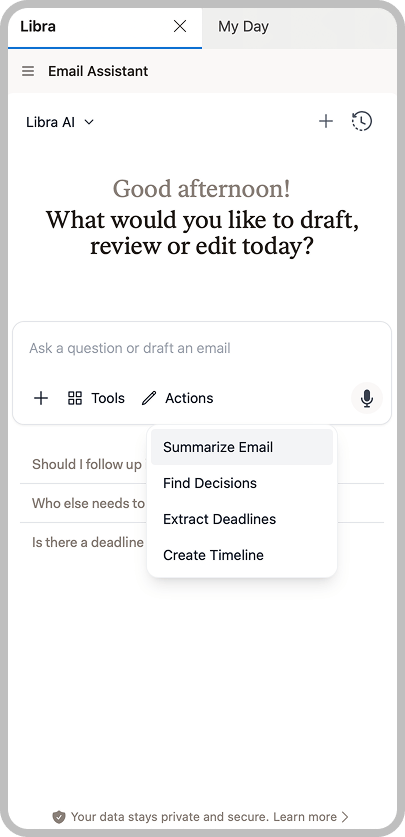
Für die vier häufigsten Anfragen müssen Sie nichts eintippen. Klicken Sie in der Zeile unter dem Chat-Feld neben **Tools** auf **Aktionen** und wählen Sie eine davon aus:

| Aktion                    | Was Libra zurückgibt                                                       |
| ------------------------- | -------------------------------------------------------------------------- |
| **E-Mail zusammenfassen** | Überblick über die Nachricht mit den wichtigsten Punkten und Erkenntnissen |
| **Entscheidungen finden** | Die im Gespräch getroffenen Schlussfolgerungen und Vereinbarungen          |
| **Fristen extrahieren**   | Termine, Fristen und zeitgebundene Zusagen                                 |
| **Zeitleiste erstellen**  | Die Abfolge der Ereignisse in chronologischer Reihenfolge                  |

<img src="https://mintcdn.com/libra-4206ec93/vIwxn8dmEk0jsP5x/assets/images/integrations/outlook/outlook-add-in-chat.png?fit=max&auto=format&n=vIwxn8dmEk0jsP5x&q=85&s=35ab20f6852f945b74e8ae7b4fb8533a" alt="Libra-Panel in Outlook mit geöffnetem Menü „Aktionen” und den Einträgen E-Mail zusammenfassen, Entscheidungen finden, Fristen extrahieren und Zeitleiste erstellen" width="405" height="837" data-path="assets/images/integrations/outlook/outlook-add-in-chat.png" />

Jede davon sendet einen vorbereiteten Prompt in Ihrer Libra-Oberflächensprache und erscheint im Chat als beschrifteter Chip statt als eingegebener Text.

### Beispielfragen

Alles, was das Menü **Aktionen** nicht abdeckt, können Sie einfach fragen:

| Anfrage                                                         | Was Libra zurückgibt                                                |
| --------------------------------------------------------------- | ------------------------------------------------------------------- |
| „Was wurde zu den Zahlungskonditionen entschieden?”             | Konkrete Schlussfolgerungen zu einem Thema                          |
| „Welche Fragen sind unbeantwortet?”                             | Offene Punkte, die noch einer Klärung bedürfen                      |
| „Was hat \[Person] über \[Thema] gesagt?”                       | Konkrete Aussagen eines Gesprächsteilnehmers                        |
| „Fassen Sie diesen Thread und den beigefügten Vertrag zusammen” | Eine kombinierte Antwort über die Nachricht und ihre Anhänge hinweg |

## Antwort entwerfen

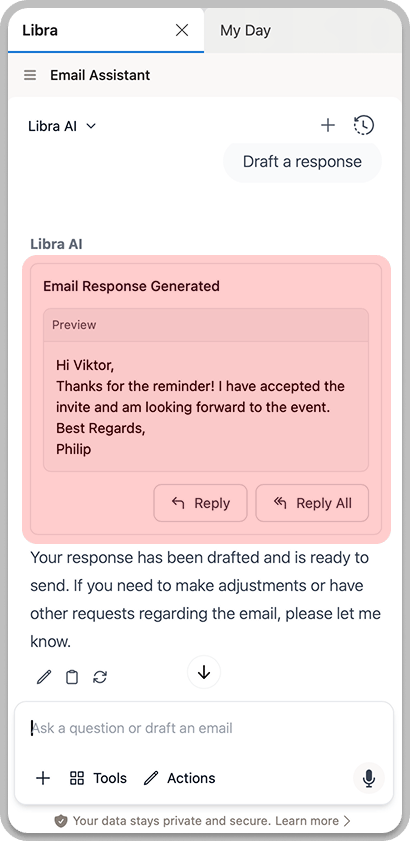
Während Sie eine Nachricht lesen, können Sie Libra bitten, die Antwort für Sie zu schreiben. Libra zeigt die vorgeschlagene E-Mail im Chat und übergibt sie an Outlook — Kopieren und Einfügen entfällt.
<Steps>
  <Step title="Den E-Mail-Thread öffnen">
    Öffnen Sie in Outlook die E-Mail, auf die Sie antworten möchten.
  </Step>

  <Step title="Das Libra-Panel öffnen">
    Klicken Sie im Outlook-Menüband auf das Libra-Symbol.
  </Step>

  <Step title="Ihre Antwort beschreiben">
    Beschreiben Sie im Chat-Feld, was Sie mitteilen möchten. Zum Beispiel:

    * „Antwort entwerfen, die den Besprechungstermin bestätigt”
    * „Höfliche Ablehnung dieser Anfrage verfassen”
    * „Antwort schreiben, die um Klärung der Frist bittet”

    <img src="https://mintcdn.com/libra-4206ec93/vIwxn8dmEk0jsP5x/assets/images/integrations/outlook/outlook-add-in-draft-response.png?fit=max&auto=format&n=vIwxn8dmEk0jsP5x&q=85&s=eef390d5e5207699d2c9881d4fd13aca" alt="Libra zeigt eine entworfene E-Mail-Antwort" width="410" height="841" data-path="assets/images/integrations/outlook/outlook-add-in-draft-response.png" />
  </Step>

  <Step title="Den Entwurf prüfen">
    Libra schreibt die Antwort und zeigt eine Vorschau davon im Chat. Lesen Sie sie durch, bevor Sie weitergehen. **Antworten** und **Allen antworten** bleiben deaktiviert, bis die Antwort vollständig erzeugt wurde.
  </Step>

  <Step title="In Outlook öffnen">
    Klicken Sie auf **Antworten** oder **Allen antworten**. Outlook öffnet sein eigenes Antwortfenster mit dem bereits eingefügten Entwurf, adressiert so, wie Sie es gewählt haben. Bearbeiten Sie ihn dort und versenden Sie ihn selbst — Libra versendet niemals etwas in Ihrem Namen.
  </Step>
</Steps>

<Tip>
  Fügen Sie Ihrer Anfrage konkrete Details hinzu, um bessere Ergebnisse zu erzielen. Statt „Antwort schreiben” versuchen Sie es mit „Formelle Antwort entwerfen, die das Angebot annimmt, aber eine zweiwöchige Verlängerung der Frist beantragt”.
</Tip>

## Die E-Mail überarbeiten, die Sie gerade verfassen

Öffnen Sie das Libra-Panel aus einem Verfassen-Fenster heraus — einer neuen E-Mail, einer Antwort, einer Antwort an alle, einer Weiterleitung oder einem wieder geöffneten Entwurf —, und Libra arbeitet an dem Text vor Ihnen, statt einen separaten zu erzeugen.

Libra übernimmt dabei den Chat, den Sie ohnehin geöffnet hatten: Eine Frage, die Sie im Lesebereich gestellt haben, bleibt erhalten, wenn Sie auf **Antworten** klicken und weiterarbeiten.

<Steps>
  <Step title="Mit dem Schreiben beginnen">
    Verfassen Sie Ihre E-Mail in Outlook wie gewohnt. Sie können mit einer leeren Nachricht oder mit einem groben ersten Entwurf beginnen — Libra kommt mit beidem zurecht.
  </Step>

  <Step title="Das Libra-Panel öffnen">
    Klicken Sie im Menüband des Verfassen-Fensters auf das Libra-Symbol.
  </Step>

  <Step title="Sagen, was geändert werden soll">
    Beschreiben Sie die gewünschte Änderung, zum Beispiel „Formulieren Sie das förmlicher”, „Kürzen Sie es auf drei Sätze” oder „Fügen Sie einen Absatz hinzu, der um eine Verlängerung der Frist für den Schriftsatz bittet”.
  </Step>

  <Step title="Die vorgeschlagene Änderung lesen">
    Libra liefert die Überarbeitung als wortweisen Vergleich mit Ihrem aktuellen Text, sodass Sie genau sehen, was hinzugefügt und was entfernt wurde. Überarbeitet wird ausschließlich die Antwort selbst — der darunter zitierte Thread-Verlauf bleibt exakt so erhalten, wie er ist. Libra ist angewiesen, Ihre Signatur unverändert zu übernehmen; prüfen Sie dennoch, ob das geschehen ist, bevor Sie die Änderung übernehmen.
  </Step>

  <Step title="Die Überarbeitung übernehmen">
    Klicken Sie auf **Übernehmen**, um Ihren Entwurf durch die Überarbeitung zu ersetzen. Beim ersten Mal bittet Libra Sie um eine Bestätigung; aktivieren Sie **Nicht mehr anzeigen**, wenn Sie künftig darauf verzichten möchten. Wenn Sie es sich anders überlegen, stellt **Rückgängig** an derselben Nachricht Ihren ursprünglichen Text wieder her.
  </Step>
</Steps>

<Warning>
  **Übernehmen** überschreibt Ihren aktuellen Entwurf, und die Rückgängig-Funktion von Outlook (Strg+Z) holt ihn nicht zurück. Der Weg zurück führt ausschließlich über die Schaltfläche **Rückgängig** an der Libra-Nachricht, und sie reicht nur einen Schritt weit: Sie stellt den Text so wieder her, wie er unmittelbar vor dem Übernehmen dieser Überarbeitung stand, und nur so lange, wie das Panel geöffnet bleibt.
</Warning>

Eine Überarbeitung gehört zu dem Entwurf, für den sie erzeugt wurde; Libra wendet sie daher nirgendwo sonst an. Rufen Sie sie aus dem Lesebereich auf, werden Sie aufgefordert, zunächst das Verfassen-Fenster zu öffnen; rufen Sie sie aus einer anderen E-Mail auf, weist Libra darauf hin, statt den falschen Text in die falsche Nachricht einzufügen. Unabhängig davon gilt: Zeigt der übernommene Chat noch eine Antwort, die Libra zuvor entworfen hat, sind deren Schaltflächen **Antworten** und **Allen antworten** in einem Verfassen-Fenster ausgegraut — ein Klick darauf würde ein zweites Verfassen-Fenster über dem bereits geöffneten öffnen. Bitten Sie Libra stattdessen, den Entwurf vor Ihnen zu überarbeiten.

## Datenschutzhinweise

<Info>
  E-Mail-Inhalte, die an Libra gesendet werden, werden gemäß den Datenverarbeitungsrichtlinien Ihrer Organisation verarbeitet. Vertrauliche oder privilegierte Kommunikation wird mit der gleichen Sicherheit behandelt wie alle Libra-Interaktionen.
</Info>

## Tipps für bessere Ergebnisse

<AccordionGroup>
  <Accordion title="Die Nachricht öffnen, die den Verlauf enthält">
    Libra liest die Nachricht, die Sie geöffnet haben — ihren Text einschließlich des darin zitierten Verlaufs sowie ihre Anhänge. Sind die früheren Nachrichten in der Nachricht vor Ihnen nicht zitiert, öffnen Sie diejenige, die sie enthält.
  </Accordion>

  <Accordion title="Anhängen, bevor Sie fragen — nicht beim Verfassen">
    Anhänge werden aus der Nachricht gelesen, die Sie gerade lesen. Ein Verfassen-Fenster übergibt Libra den Betreff, die Empfänger und den Text Ihres Entwurfs, nicht aber dessen Anhänge — stellen Sie Ihre Fragen zu einem Dokument daher aus dem Lesebereich heraus.
  </Accordion>

  <Accordion title="Präzise sein">
    Stellen Sie statt allgemeiner Fragen konkrete Fragen zu bestimmten Aspekten: „Was hat der Mandant zu den Zahlungskonditionen gesagt?” liefert nützlichere Informationen als „Erzählen Sie mir von dieser E-Mail”.
  </Accordion>

  <Accordion title="Folgefragen stellen">
    Setzen Sie das Gespräch fort, um weitere Details zu erhalten. Nach einer Zusammenfassung können Sie fragen: „Welcher Zeitplan wurde genau besprochen?” oder „Wurden irgendwelche Bedenken geäußert?”
  </Accordion>

  <Accordion title="Wichtige Details überprüfen">
    Überprüfen Sie kritische Informationen (Fristen, Beträge, Zusagen) anhand der Original-E-Mails.
  </Accordion>
</AccordionGroup>
