> ## Documentation Index
> Fetch the complete documentation index at: https://docs.libratech.ai/llms.txt
> Use this file to discover all available pages before exploring further.

# SharePoint

> Verbinden Sie Libra mit dem Microsoft 365-Arbeitsbereich Ihrer Kanzlei, damit SharePoint-Dateien in Chats, Reviews und Discoveries genutzt werden können, ohne sie herunterzuladen.

<video autoPlay muted loop playsInline src="https://mintcdn.com/libra-4206ec93/5Pm7pEl9igcUcCSB/assets/videos/integrations/research-demo.webm?fit=max&auto=format&n=5Pm7pEl9igcUcCSB&q=85&s=5935e71b09c12709947ab956f6849d69" className="rounded-xl border w-full" data-path="assets/videos/integrations/research-demo.webm" />

Die SharePoint-Integration gibt Libra Zugriff auf die Dateien im Microsoft 365-Arbeitsbereich Ihrer Kanzlei, sodass Sie damit arbeiten können, ohne etwas herunterzuladen und erneut hochzuladen. In Libra erscheint sie als **SharePoint** — die Karte unter **Einstellungen → Integrationen** trägt die Bezeichnung *Microsoft 365-Dateien*.

Es gelten stets Ihre eigenen Microsoft-Berechtigungen. Libra durchsucht SharePoint in Ihrem Namen, sodass Sie ausschließlich die Websites, Bibliotheken und Dateien sehen, die Ihr Microsoft-Konto ohnehin öffnen kann.

## Bevor Sie beginnen

SharePoint ist Teil des **Professional**-Tarifs. Im Starter-Tarif zeigt das Integrationsfeld statt der Einrichtung einen Upgrade-Hinweis, sodass die Administration Ihrer Kanzlei hier nichts freischalten kann — siehe [Abonnement](/de/resources/subscription).

Über den Tarif hinaus müssen drei Dinge erfüllt sein, und zwar in dieser Reihenfolge:

1. Ein **Microsoft 365-Organisationsadministrator** erteilt Libra Zugriff auf SharePoint. Das ist eine einzige Zustimmung für die gesamte Organisation, die nur einmal erteilt wird.
2. Ein **Libra-Teamadministrator** (ein Inhaber oder Teamadministrator) aktiviert SharePoint für Ihr Team.
3. **Jede einzelne Person** verbindet ihr eigenes Microsoft-Konto.

Wenn Sie ein gewöhnliches Teammitglied sind, wurden die Schritte 1 und 2 in der Regel bereits für Sie erledigt und Sie müssen nur den letzten ausführen.

## Zwei Wege, SharePoint zu nutzen

Sobald die Verbindung steht, gelangt SharePoint auf zwei recht unterschiedlichen Wegen nach Libra, und es lohnt sich, vorab zu wissen, welchen davon Sie brauchen.

|                            | Dateien hereinholen                                                                                         | Ordner als Datenbank verknüpfen                                                                          |
| -------------------------- | ----------------------------------------------------------------------------------------------------------- | -------------------------------------------------------------------------------------------------------- |
| **Was passiert**           | Libra lädt die ausgewählten Dateien herunter und übernimmt eine Kopie in das Projekt.                       | Es wird nichts kopiert. Libra verknüpft den Ordner und durchsucht ihn live in SharePoint.                |
| **Wo sie landen**          | In den [Projektdateien](/de/features/documents/library) eines Projekts oder direkt an einer Chat-Nachricht. | In einer [Datenbank](/de/features/databases/basics) auf Arbeitsbereichsebene, nutzbar aus jedem Projekt. |
| **Bleibt aktuell?**        | Nein — die Kopie ist eine Momentaufnahme aus dem Augenblick des Hinzufügens.                                | Ja — Libra liest jeweils das, was gerade im Ordner liegt.                                                |
| **Am besten geeignet für** | Die Handvoll Dokumente, auf die es in diesem einen Mandat ankommt.                                          | Einen festen Bestand, den Ihre Kanzlei in SharePoint pflegt und über Mandate hinweg wiederverwendet.     |

Das Verknüpfen von Ordnern als Datenbanken erfordert den **Team**-Tarif, da es Teil des Produkts Datenbanken ist.

## Die Einrichtung

### Einmalige Einrichtung für Ihre Organisation

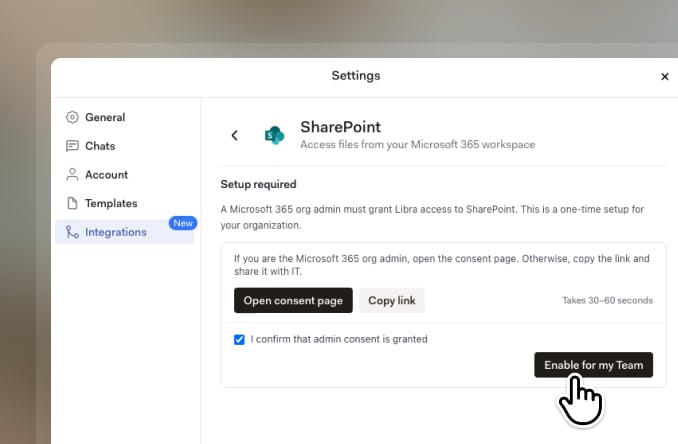
Diesen Teil übernimmt ein Libra-Teamadministrator gemeinsam mit der Person, die Ihren Microsoft 365-Tenant verwaltet. Öffnen Sie **Einstellungen → Integrationen → SharePoint**; das Feld öffnet sich mit **Einrichtung erforderlich**.

<img src="https://mintcdn.com/libra-4206ec93/pnEt5D-f3JDzogZl/assets/images/app/sharepoint-enable-team.jpg?fit=max&auto=format&n=pnEt5D-f3JDzogZl&q=85&s=c237a0493072c64a63390b756370d738" alt="Das SharePoint-Einrichtungsfeld mit „Zustimmungsseite öffnen”, „Link kopieren”, dem Bestätigungskästchen für die Administratorzustimmung und der Schaltfläche „Für mein Team aktivieren”" width="678" height="444" data-path="assets/images/app/sharepoint-enable-team.jpg" />

<Steps>
  <Step title="Microsoft-Administratorzustimmung einholen">
    Wenn Sie den Microsoft 365-Tenant selbst verwalten, klicken Sie auf **Zustimmungsseite öffnen**. Libra öffnet die Administratorzustimmungsseite von Microsoft in einem neuen Tab, auf der Sie den von Libra angeforderten Zugriff prüfen und genehmigen. Das dauert weniger als eine Minute.

    Wenn Sie den Tenant nicht selbst verwalten, klicken Sie stattdessen auf **Link kopieren** und senden Sie den Link an die zuständige Person. Bis zu deren Genehmigung funktioniert nichts Weiteres in diesem Feld.
  </Step>

  <Step title="Bestätigen und aktivieren">
    Setzen Sie zurück in Libra das Häkchen bei **Ich bestätige, dass die Administratorzustimmung erteilt wurde**. Die Schaltfläche **Für mein Team aktivieren** bleibt bis dahin ausgegraut. Klicken Sie darauf, und SharePoint steht allen in Ihrem Team zur Verfügung.
  </Step>
</Steps>

<Info>
  Die Aktivierung von SharePoint für das Team gewährt niemandem Zugriff auf die Dateien anderer. Sie öffnet lediglich die Tür — jede Kollegin und jeder Kollege meldet sich weiterhin mit dem eigenen Microsoft-Konto an und sieht nur das, was dieses Konto sehen kann.
</Info>

### Ihr eigenes Konto verbinden

<img src="https://mintcdn.com/libra-4206ec93/-JA2CSvBuU0WGT_1/assets/images/de/integrations/sharepoint/connect.png?fit=max&auto=format&n=-JA2CSvBuU0WGT_1&q=85&s=e02f14fc0268204dc8e98f2fa7c4511b" alt="Das SharePoint-Integrationsfeld mit dem Verbindungsstatus „Nicht mit SharePoint verbunden” und einer Schaltfläche „Verbinden”" width="2880" height="1800" data-path="assets/images/de/integrations/sharepoint/connect.png" />

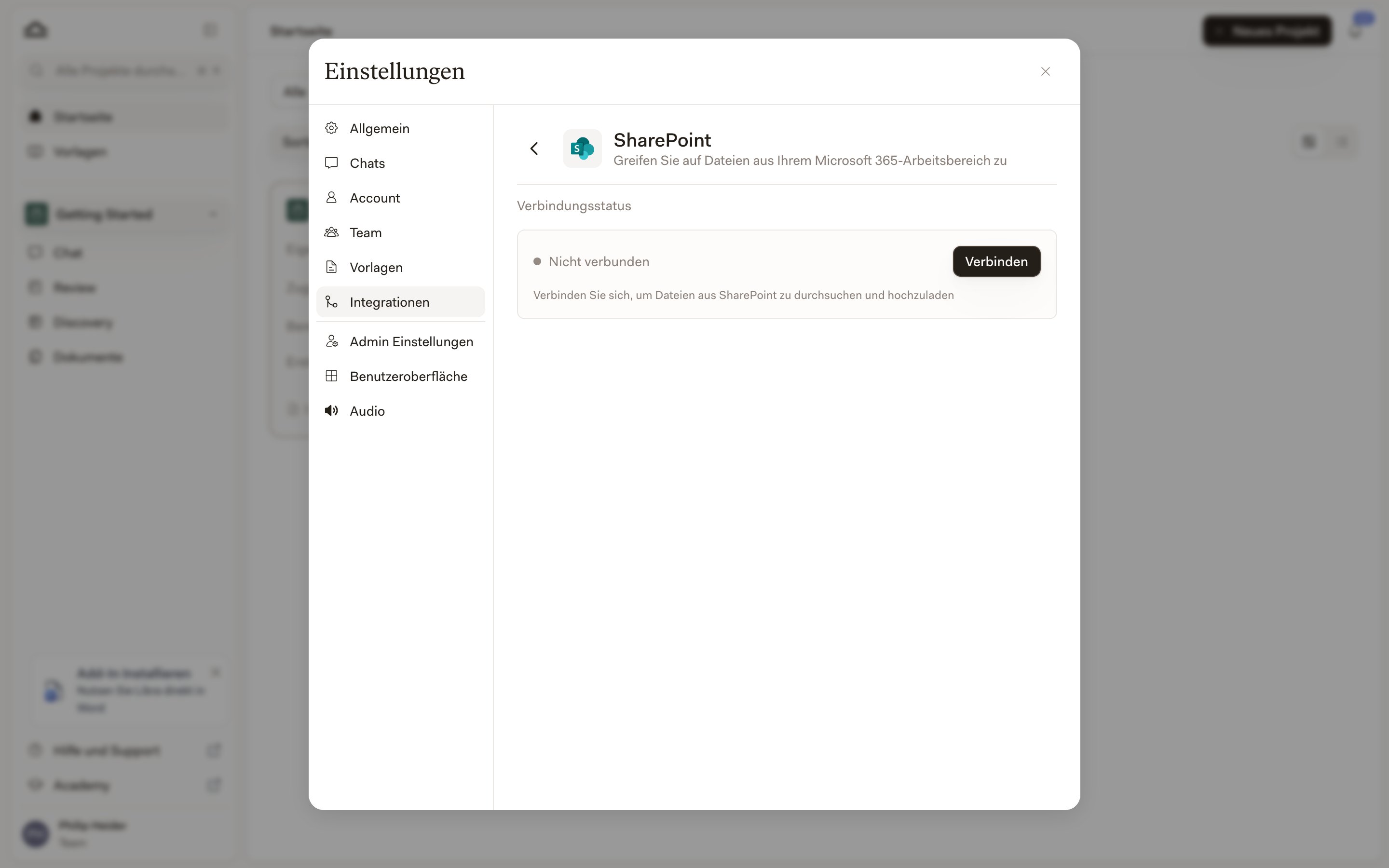
Gehen Sie zu **Einstellungen → Integrationen → SharePoint** und sehen Sie sich den **Verbindungsstatus** an. Klicken Sie auf **Verbinden** und melden Sie sich im Fenster, das sich öffnet, mit Ihrem Microsoft-Konto über den üblichen Anmeldeweg Ihrer Organisation an. Sobald es sich schließt, lautet der Status **Mit SharePoint verbunden**.

Wenn **Verbinden** ausgegraut ist und das Feld meldet, dass Ihr Teamadministrator SharePoint zuerst aktivieren muss, steht der oben beschriebene teamweite Schritt noch aus.

## SharePoint-Dateien in ein Projekt holen

Öffnen Sie im Bereich **Projektdateien** eines Projekts das Menü **Hinzufügen** und wählen Sie **Aus SharePoint hinzufügen** — es steht neben **Dateien hochladen** und **Ordner hochladen**. Navigieren Sie zu dem, was Sie brauchen, haken Sie die Dateien an und klicken Sie auf **Dokumente hinzufügen**. Libra lädt sie herunter und fügt sie dem Projekt hinzu wie jeden anderen Upload — das Projekt hält also eine Kopie, und spätere Änderungen in SharePoint erreichen sie nicht mehr.

Dasselbe können Sie tun, ohne eine Unterhaltung zu verlassen — vorausgesetzt, Ihr Team verfügt nicht über Datenbanken. In diesem Fall enthält das Anhang-Menü des Chat-Eingabefelds einen Eintrag **SharePoint**, der denselben Browser öffnet und Ihre Auswahl an die Nachricht anhängt.

<Note>
  Sobald Ihr Team über Datenbanken verfügt, entfällt dieser direkte Eintrag: Das Anhang-Menü beginnt mit **Dateien auswählen**, das Ihre Datenbanken auflistet, statt SharePoint zu öffnen. Durchsuchen Sie Ihre SharePoint-Datenbank von dort aus — oder, falls Sie noch keine angelegt haben, führt Sie der Eintrag **SharePoint** in dieser Liste zu **Datenbanken**, um eine zu erstellen.
</Note>

## Einen SharePoint-Ordner als Datenbank verknüpfen

Eine **SharePoint-Datenbank** richtet Libra auf einen einzelnen Ordner aus und belässt die Dateien dort, wo sie sind. Legen Sie eine über **Datenbanken → Neue Datenbank → SharePoint-Ordner hinzufügen** an, geben Sie ihr einen Namen und wählen Sie den Ordner anschließend über **Aus SharePoint auswählen**. Wie es im Dialog heißt, bleiben die Dateien in SharePoint und werden zu wiederverwendbarem Kontext für Ihre Chats und andere Libra-Aufgaben.

Da nichts eingelesen wird, verbraucht eine SharePoint-Datenbank kein Seitenkontingent und veraltet nie — Libra liest den Ordner jedes Mal in seinem aktuellen Zustand. Im Gegenzug ist der Browser schreibgeschützt: Sie können sortieren, durch Ordner navigieren, Dokumente in der Vorschau ansehen und sie einem Chat hinzufügen, aber nichts im Ordner lässt sich von Libra aus ändern. PDFs und die üblichen Office-Formate werden direkt in der Vorschau angezeigt; alles andere öffnet sich über **In SharePoint öffnen**.

Sobald eine SharePoint-Datenbank besteht, können Sie einen Chat über **Tools → Dateien durchsuchen** darauf ausrichten; dort erscheint sie unter **Datenbanken**. Wenn Sie mit SharePoint verbunden sind, bietet diese Liste zusätzlich den Schalter **Gesamtes SharePoint**, mit dem Sie Ihren gesamten Arbeitsbereich statt nur eines verknüpften Ordners durchsuchen.

Drei Dinge sollten Sie wissen, bevor Sie sich darauf verlassen:

* **Die SharePoint-Berechtigungen entscheiden weiterhin darüber, wer was sieht.** Das Teilen der Datenbank in Libra teilt nicht den Ordner. Wer den Ordner in SharePoint nicht öffnen kann, sieht *Kein Zugriff auf diesen Ordner* und wird aufgefordert, den Zugriff beim Inhaber des Ordners in SharePoint zu erfragen.
* **Die Suchqualität hängt von der individuellen Microsoft-Lizenz ab.** Wer über eine Microsoft 365 Copilot-Lizenz verfügt, erhält eine semantische Suche; alle anderen erhalten eine Stichwortsuche. Dafür gibt es keine Einstellung — Libra prüft die Lizenz bei der Suche, und der Erstellungsdialog zeigt Ihnen an, welche Sie erhalten.
* **Wird der Ordner verschoben oder gelöscht, bricht die Verknüpfung.** Die Datenbank meldet dann, dass der verknüpfte Ordner verschoben oder gelöscht wurde, und ein Administrator muss sie neu verknüpfen oder entfernen.

Unter [Datenbanken](/de/features/databases/basics) erfahren Sie, wie sich Datenbanken verhalten, sobald sie angelegt sind, und worin sie sich von den Projektdateien unterscheiden.

## Ihre Verbindung verwalten

Ihre Verbindung finden Sie unter **Einstellungen → Integrationen → SharePoint** im Abschnitt **Verbindungsstatus**. **Trennen** hebt die Verknüpfung zwischen Ihrem Libra-Konto und Ihrem Microsoft-Konto auf; Libra bittet Sie um eine Bestätigung, und Sie können sich jederzeit an derselben Stelle wieder verbinden.

Teamadministratoren sehen ein weiteres Bedienelement: **Für Team deaktivieren**. Es schaltet SharePoint für alle ab: Niemand im Team kann sich verbinden, und bestehende Verbindungen werden getrennt. Nutzen Sie es, wenn die Kanzlei die Integration abschaltet, nicht um ein Problem mit dem Konto einer einzelnen Person zu beheben.

## Fehlerbehebung

<div className="libra-buddy-callout">
  <img src="https://mintcdn.com/libra-4206ec93/wgVZXcGnHS4aJk9T/assets/images/libra-buddy/questioning.png?fit=max&auto=format&n=wgVZXcGnHS4aJk9T&q=85&s=810df7246558207348feb4bc2ab3ad17" alt="Libra-Maskottchen mit Fragezeichen" width="710" height="643" data-path="assets/images/libra-buddy/questioning.png" />

  <div className="libra-buddy-callout-content">
    Greifen Sie in Mandat für Mandat auf denselben SharePoint-Ordner zu? Verknüpfen Sie ihn einmalig als Datenbank, statt seine Dateien Projekt für Projekt hinzuzufügen — Sie sparen sich das erneute Hochladen, und alle arbeiten mit dem, was heute im Ordner liegt.
  </div>
</div>

| Problem                                                          | Was zu tun ist                                                                                                                                                                                                                          |
| ---------------------------------------------------------------- | --------------------------------------------------------------------------------------------------------------------------------------------------------------------------------------------------------------------------------------- |
| Nirgends eine SharePoint-Option zu sehen                         | Ihr Team ist möglicherweise im Starter-Tarif, in dem die Integration nicht verfügbar ist, oder ein Teamadministrator hat sie noch nicht aktiviert. Prüfen Sie unter **Einstellungen → Integrationen → SharePoint**, was davon zutrifft. |
| **Verbinden** ist ausgegraut                                     | Der teamweite Schritt fehlt. Ein Teamadministrator muss die Microsoft-Administratorzustimmung erteilen und auf **Für mein Team aktivieren** klicken.                                                                                    |
| Die Anmeldung schlägt fehl oder das Pop-up öffnet sich gar nicht | Prüfen Sie, ob Ihr Browser das Pop-up blockiert und ob Sie sich mit dem Microsoft-Konto anmelden, das über den SharePoint-Zugriff Ihrer Kanzlei verfügt.                                                                                |
| Erwartete Dateien werden nicht aufgeführt                        | Sie sehen nur das, was Ihr Microsoft-Konto öffnen kann. Bitten Sie den Inhaber, die Website oder den Ordner in SharePoint für Sie freizugeben.                                                                                          |
| Libra meldet, dass Ihre Sitzung abgelaufen ist                   | Verbinden Sie sich unter **Einstellungen → Integrationen → SharePoint** erneut.                                                                                                                                                         |
| Eine SharePoint-Datenbank lädt nicht                             | Meldet sie, dass der Ordner verschoben oder gelöscht wurde, existiert der Quellordner nicht mehr. Ein Administrator muss die Datenbank neu verknüpfen oder entfernen.                                                                   |