
> ## Documentation Index
> Fetch the complete documentation index at: https://docs.libratech.ai/llms.txt
> Use this file to discover all available pages before exploring further.

# Assistants

> So verwenden Sie Libra Assistants in Microsoft Word.

<video autoPlay muted loop playsInline src="https://mintcdn.com/libra-4206ec93/5Pm7pEl9igcUcCSB/assets/videos/integrations/word/assistants.webm?fit=max&auto=format&n=5Pm7pEl9igcUcCSB&q=85&s=d2d2ff733b165605feb605ed21ec5e13" className="rounded-xl border w-full" data-path="assets/videos/integrations/word/assistants.webm" />

<div className="libra-buddy-callout">
  <img src="https://mintcdn.com/libra-4206ec93/wgVZXcGnHS4aJk9T/assets/images/libra-buddy/clipboard.png?fit=max&auto=format&n=wgVZXcGnHS4aJk9T&q=85&s=cde036cf23ea2d67cd50f1c295db549a" alt="Libra-Maskottchen mit Klemmbrett" width="725" height="605" data-path="assets/images/libra-buddy/clipboard.png" />

  <div className="libra-buddy-callout-content">
    Markieren Sie zuerst die Klausel und wählen Sie *dann* den Assistant. Die Auswahl erscheint als Chip **Ausgewählter Text** über dem Eingabefeld — das ist präziser, als den Assistant auf das gesamte Dokument loszulassen.
  </div>
</div>

Die Assistants aus der Libra-Webanwendung stehen auch im Word Add-in zur Verfügung — die von Ihnen erstellten, die von Kolleginnen und Kollegen geteilten und Libras eigene Bibliothek. Wählen Sie einen davon in Word aus, gilt genau das, was auch in der Webanwendung gilt: seine Prompt-Anweisungen, seine Wissensdokumente und die Recherchequellen, mit denen er konfiguriert wurde. Was in einen Assistant hineingehört, erfahren Sie unter [Assistants](/de/features/assistants/introduction).

## Einen Assistant auswählen

<Steps>
  <Step title="Die Auswahlliste öffnen">
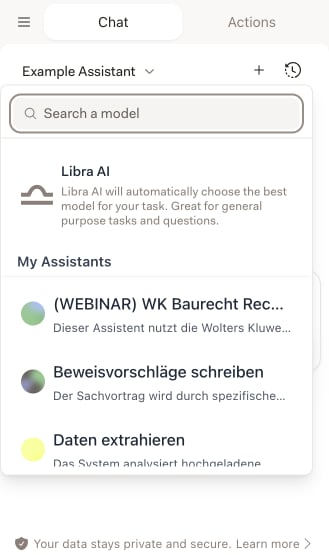
    Klicken Sie in der Registerkarte **Chat** oben links im Panel auf den Namen. Dort steht immer, worauf der Chat gerade läuft — ein Assistant oder ein Modell —, mit einem Pfeilsymbol daneben.

    <img src="https://mintcdn.com/libra-4206ec93/vIwxn8dmEk0jsP5x/assets/images/integrations/word/assistants-picker.png?fit=max&auto=format&n=vIwxn8dmEk0jsP5x&q=85&s=ee4c05c4259a3ead9831398d113a0c7d" alt="Geöffnete Assistant-Auswahlliste im Word-Panel mit Suchfeld, dem Eintrag Libra AI und dem Abschnitt Meine Assistants" width="329" height="555" data-path="assets/images/integrations/word/assistants-picker.png" />
  </Step>

  <Step title="Den passenden finden">
    Tippen Sie oben in **Modell suchen**. Die Suche berücksichtigt Assistant-Namen — einschließlich der Namen sämtlicher Sprachversionen, sodass ein deutsch benannter Assistant auch dann erscheint, wenn Sie nach seinem englischen Namen suchen. Jeder Abschnitt zeigt jeweils fünf Assistants; **Alle anzeigen** klappt ihn auf, **Weniger anzeigen** klappt ihn wieder zu.
  </Step>

  <Step title="Darauf klicken">
    Der Chat wechselt sofort. Ab der nächsten Nachricht gelten die Anweisungen, das Wissen und die Recherchequellen dieses Assistants.
  </Step>
</Steps>

Die Auswahlliste aktualisiert sich bei jedem Öffnen selbst, sodass ein Assistant, den Sie vor einer Minute in der Webanwendung erstellt haben, bereits vorhanden ist — ohne das Add-in neu zu laden.

## Was in der Auswahlliste steht

Die Liste ist gruppiert, und eine Gruppe erscheint nur dann, wenn sie etwas enthält.

| Eintrag                 | Was er enthält                                                                                                                                                                             |
| ----------------------- | ------------------------------------------------------------------------------------------------------------------------------------------------------------------------------------------ |
| **Libra AI**            | Der Standardeintrag ganz oben. Er wählt selbstständig das beste Modell für Ihre Aufgabe — die richtige Wahl, wenn die Frage nicht das trifft, wofür ein bestimmter Assistant gebaut wurde. |
| **Meine Assistants**    | Assistants, die Sie erstellt haben.                                                                                                                                                        |
| **Geteilte Assistants** | Assistants, die Kolleginnen und Kollegen oder Ihre Kanzlei mit Ihnen geteilt haben.                                                                                                        |
| **Libra Assistants**    | Libras eigene vorgefertigte Bibliothek.                                                                                                                                                    |
| **Basismodelle**        | Die zugrunde liegenden Modelle, ohne hinterlegte Anweisungen oder Wissensdokumente.                                                                                                        |

<Note>
  **Libra Assistants** wird nach der eingestellten Sprache Ihrer Oberfläche gefiltert: Sie sehen die Libra Assistants, die eine Version in dieser Sprache haben, und alle nur dann, wenn keiner passt. Zwei Personen mit unterschiedlichen Oberflächensprachen können daher unterschiedliche Listen sehen.
</Note>

## Eine Sprachversion wählen

Ein Assistant kann mehrere Sprachversionen tragen, jede mit eigenem Namen, eigener Beschreibung und eigenen Prompt-Anweisungen. Fahren Sie mit der Maus über einen Assistant mit mehr als einer Version, erscheint neben seinem Namen ein kleiner Sprach-Chip mit einem zweibuchstabigen Kürzel — **DE**, **EN**, **PL**. Assistants mit nur einer Version haben keinen Chip.

Klicken Sie auf den Chip, werden die Sprachen des Assistants alphabetisch aufgelistet; wählen Sie eine aus und klicken Sie anschließend auf den Assistant, um den Chat zu starten. Der Chip ist eine Einstellung, keine Abkürzung — die Wahl einer Sprache wählt nicht den Assistant aus, der Klick auf den Assistant selbst bleibt also nötig.

Überspringen Sie den Chip, wählt Libra für Sie: Ihre Oberflächensprache, sofern der Assistant eine Version darin hat, andernfalls die erste Version des Assistants. Welche Version auch immer aktiv ist — ihr Name und ihre Beschreibung sind das, was die Auswahlliste anzeigt, und die Wahl wird mit dem Chat gespeichert: Öffnen Sie diese Unterhaltung später erneut, kommt sie in derselben Sprache zurück.

## Einen Assistant anheften

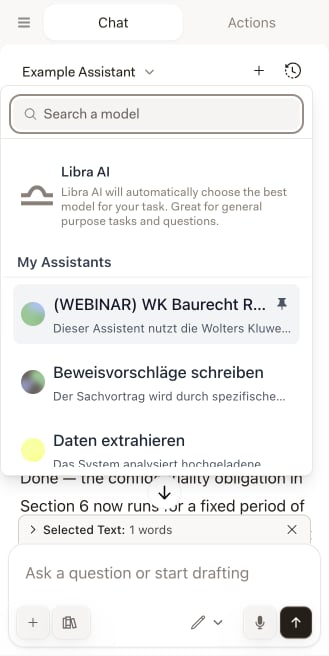
Fahren Sie mit der Maus über einen beliebigen Assistant, erscheint neben seinem Namen eine Pin-Nadel mit dem Tooltip **Oben anheften**. Ein Klick heftet an, ein weiterer Klick löst die Anheftung wieder. Basismodelle lassen sich nicht anheften.

<img src="https://mintcdn.com/libra-4206ec93/vIwxn8dmEk0jsP5x/assets/images/integrations/word/assistants-pin.png?fit=max&auto=format&n=vIwxn8dmEk0jsP5x&q=85&s=0612a9651bd88bceeea476307f25de52" alt="Pin-Symbol, das beim Überfahren eines Assistants in der Word-Auswahlliste neben dem Namen erscheint" width="329" height="656" data-path="assets/images/integrations/word/assistants-pin.png" />

Das Anheften sortiert ausschließlich innerhalb des Abschnitts, zu dem der Assistant gehört — **Meine Assistants**, **Geteilte Assistants** und **Libra Assistants** werden immer in dieser Reihenfolge dargestellt, sodass ein angehefteter geteilter Assistant an die Spitze seiner eigenen Gruppe rückt und nicht an die Spitze der gesamten Liste.

<Warning>
  Das Anheften übersteht keine Suche. Der Suchfilter läuft vor der Pin-Sortierung, sodass ein angehefteter Assistant, dessen Name nicht zu Ihrer Eingabe passt, genauso aus der Liste verschwindet wie jeder andere.
</Warning>

Der Pin wird vom Add-in auf dem Computer gespeichert, auf dem Sie ihn gesetzt haben. Er liegt nicht in Ihrem Libra-Konto und wandert daher weder in die Webanwendung noch auf einen zweiten Rechner.

<div className="libra-buddy-callout">
  <img src="https://mintcdn.com/libra-4206ec93/wgVZXcGnHS4aJk9T/assets/images/libra-buddy/pointing.png?fit=max&auto=format&n=wgVZXcGnHS4aJk9T&q=85&s=fb9114facd16ecd4bc0c89bfbc7d660b" alt="Libra-Maskottchen zeigt nach vorne" width="856" height="585" data-path="assets/images/libra-buddy/pointing.png" />

  <div className="libra-buddy-callout-content">
    Heften Sie die zwei oder drei an, zu denen Sie tatsächlich greifen — den NDA-Prüfer, den Klausel-Umformulierer, den Rechercheur für die jeweilige Rechtsordnung. Das ist besser, als bei jedem Dokument die kanzleiweite Liste durchzuscrollen.
  </div>
</div>

## Was ein Assistant nach Word mitbringt

Ein Assistant, der mit **Wissen**-Dokumenten konfiguriert ist, zahlt sich in Word am stärksten aus: Er liest das geöffnete Dokument gegen das Referenzmaterial, das er ohnehin mitbringt — Ihre Standardvorlage, das Stilhandbuch der Kanzlei, das einschlägige Gesetz —, sodass die Analyse von Mandat zu Mandat konsistent bleibt, ohne dass Sie etwas anhängen müssen.

Auch die Recherchequellen kommen mit. Hat der Assistant Recherchequellen voreingestellt, schaltet seine Auswahl **Recherche** mit genau diesen Quellen ein; wechseln Sie zurück zu einem einfachen Modell, wird die Auswahl wieder geleert. Sie können die Auswahl danach weiterhin im Panel **Recherche** ändern, und sie gilt für den Rest des Chats — bis Sie den Assistant wechseln, was die Quellen dieses Assistants erneut anwendet oder die Auswahl leert.
<Note>
  Stützt sich ein Assistant auf eine Wolters Kluwer-Quelle, mit der Ihr Konto nicht verbunden ist, kennzeichnet die Auswahlliste ihn mit **Verbindung erforderlich**, und ein Klick darauf erklärt lediglich, warum. Das Add-in kann die Anmeldung beim Anbieter nicht selbst durchführen — verbinden Sie die Quelle in der Libra-Webanwendung, wie unter [Einrichtung](/de/integrations/setup) beschrieben, und der Assistant funktioniert von da an auch in Word.
</Note>

## Tipps zur Verwendung von Assistants

<AccordionGroup>
  <Accordion title="Den Assistant zur Aufgabe passend wählen">
    Ein Assistant für die Vertragsprüfung zum Prüfen, ein Rechercheur für Fragen mit Quellenangaben. Der passende Assistant ist besser als ein Allzweck-Assistant mit längerem Prompt.
  </Accordion>

  <Accordion title="Text auswählen, um den Fokus zu setzen">
    Markieren Sie den Abschnitt, um den es Ihnen geht, bevor Sie fragen. Der Assistant arbeitet dann genau an dieser Passage statt am gesamten Dokument.
  </Accordion>

  <Accordion title="Für die Dokumente bauen, die Sie häufig sehen">
    Wenn Sie jede Woche denselben Vertragstyp prüfen, hinterlegen Sie Ihren Standard einmal im **Wissen** eines Assistants. Danach ist es ein Klick pro Dokument.
  </Accordion>

  <Accordion title="Libra AI verwenden, wenn kein Assistant passt">
    Für eine einmalige Frage bringt ein Assistant nichts. Der Eintrag **Libra AI** ganz oben in der Auswahlliste wählt das Modell für Sie.
  </Accordion>
</AccordionGroup>

## Neue Assistants erstellen

Assistants werden in der Libra-Webanwendung gebaut, nicht im Add-in. Alles, was Sie dort erstellen oder bearbeiten, erscheint in Word, sobald Sie die Auswahlliste das nächste Mal öffnen.

<Card title="Einen benutzerdefinierten Assistant erstellen" icon="https://mintcdn.com/libra-4206ec93/vIwxn8dmEk0jsP5x/assets/images/icons/assistants.svg?fit=max&auto=format&n=vIwxn8dmEk0jsP5x&q=85&s=24ac9ed818a343094b45647b10476e70" href="/de/features/assistants/custom" width="24" height="24" data-path="assets/images/icons/assistants.svg">
  Prompt-Anweisungen, Sprachversionen, Recherchequellen und Wissensdokumente — der vollständige Editor.
</Card>
