> ## Documentation Index
> Fetch the complete documentation index at: https://docs.libratech.ai/llms.txt
> Use this file to discover all available pages before exploring further.
# Chat
> So chatten Sie mit Ihren Dokumenten und fordern Textbearbeitungen in Word an.
Im Tab **Chat** stellen Sie Fragen zu dem Dokument, das Sie geöffnet haben, fordern Überarbeitungen seines Textes an und durchsuchen juristische Datenbanken — alles, ohne Word zu verlassen.
## Chat-Modi
Die Modusauswahl sitzt rechts neben dem Eingabefeld und bestimmt, was Libra mit Ihrem Dokument tun darf. Sie steht zunächst auf **Bearbeiten** und merkt sich danach den zuletzt gewählten Modus, sodass ein neuer Chat in dem Modus öffnet, in dem Sie die Auswahl zuletzt hinterlassen haben — ein Blick darauf lohnt sich vor dem Senden, wenn Sie zuvor **Auto** verwendet haben.
| Modus | Was Libra tut |
| -------------- | -------------------------------------------------------------------------------------------------------------------- |
| **Fragen** | Beantwortet Ihre Frage und rührt das Dokument nie an — der Modus Fragen verfügt über keinerlei Bearbeitungswerkzeuge |
| **Bearbeiten** | Schlägt Überarbeitungen in einer Karte **Änderungen** vor, die Sie einzeln übernehmen oder ablehnen |
| **Auto** | Übernimmt jede Überarbeitung in das Dokument, sobald sie fertig ist |
**Auto** steht nur in der Word-Desktop-App für Windows und Mac zur Verfügung. In Word im Web bietet die Auswahl nur **Fragen** und **Bearbeiten**, und ein Chat, der in **Auto** hinterlassen wurde, fällt auf **Bearbeiten** zurück.
Über die Schaltfläche **+** neben dem Eingabefeld fügen Sie Dateien aus Ihrem Libra-Projekt zur Unterhaltung hinzu, sodass Libra nicht nur auf Basis des geöffneten Dokuments antworten kann.
## Fragen stellen
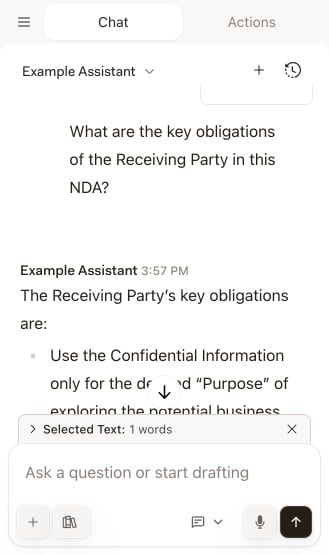
Wählen Sie in der Modusauswahl **Fragen** und geben Sie Ihre Frage ein. Libra antwortet auf Basis des geöffneten Dokuments und seines eigenen juristischen Wissens und lässt Ihren Text unberührt. Markieren Sie vor der Frage eine Passage, erscheint sie als Chip über dem Eingabefeld, sodass Libra weiß, worauf sich „diese Klausel” bezieht. Libra schlägt außerdem Fragen zum geöffneten Dokument vor — klicken Sie auf einen Vorschlag, um ihn in das Eingabefeld zu übernehmen, und senden Sie ihn ab.
 ## Textbearbeitungen anfordern
Verwenden Sie den Modus **Bearbeiten**, wenn Libra den Text ändern soll, Sie aber bei jeder Änderung das letzte Wort behalten möchten.
Markieren Sie die Passage, die geändert werden soll. So bleibt Libra auf den richtigen Abschnitt konzentriert statt auf das gesamte Dokument.
Öffnen Sie die Modusauswahl neben dem Eingabefeld und wählen Sie **Bearbeiten**.
Teilen Sie Libra mit, was Sie möchten:
* „Formulieren Sie dies in einem förmlicheren Ton um”
* „Gestalten Sie diese Klausel zugunsten des Vermieters”
* „Kürzen Sie die Vertraulichkeitsfrist auf zwei Jahre”
Libra gibt seine Überarbeitungen in einer Karte **Änderungen** zurück. Nichts gelangt in Ihr Dokument, bevor Sie darauf reagieren.
## Textbearbeitungen anfordern
Verwenden Sie den Modus **Bearbeiten**, wenn Libra den Text ändern soll, Sie aber bei jeder Änderung das letzte Wort behalten möchten.
Markieren Sie die Passage, die geändert werden soll. So bleibt Libra auf den richtigen Abschnitt konzentriert statt auf das gesamte Dokument.
Öffnen Sie die Modusauswahl neben dem Eingabefeld und wählen Sie **Bearbeiten**.
Teilen Sie Libra mit, was Sie möchten:
* „Formulieren Sie dies in einem förmlicheren Ton um”
* „Gestalten Sie diese Klausel zugunsten des Vermieters”
* „Kürzen Sie die Vertraulichkeitsfrist auf zwei Jahre”
Libra gibt seine Überarbeitungen in einer Karte **Änderungen** zurück. Nichts gelangt in Ihr Dokument, bevor Sie darauf reagieren.
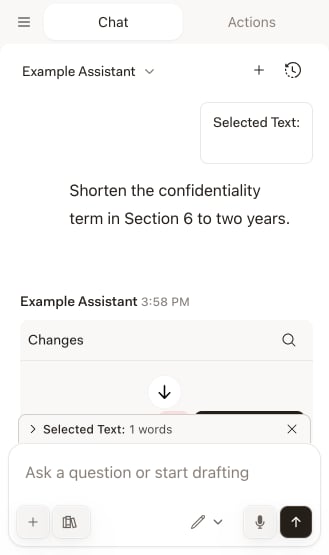 **Übernehmen** schreibt die Überarbeitung in das Dokument, **Ablehnen** verwirft sie. Der Pfeil neben **Übernehmen** öffnet ein Menü mit **Alle übernehmen**, wenn Sie sämtliche Überarbeitungen auf einmal möchten, und **Ablehnung rückgängig machen**, wenn Sie etwas abgelehnt haben und es sich anders überlegen. Sobald eine Überarbeitung im Dokument steht, hält die Karte weiterhin **Rückgängig** und **Erneut übernehmen** bereit.
## Änderungen nachverfolgen
Das Add-in verfügt über einen eigenen Schalter **Änderungen nachverfolgen**, der im Menü hinter dem Pfeil neben **Übernehmen** liegt. Er ist **standardmäßig aktiviert**, sodass übernommene Überarbeitungen als nachverfolgte Änderungen ankommen, die Sie mit den gewohnten Überprüfungswerkzeugen von Word annehmen oder ablehnen.
Sie müssen die Word-eigene Funktion **Änderungen nachverfolgen** nicht vorab einschalten. Für den Moment, den das Schreiben einer Überarbeitung dauert, setzt das Add-in den Nachverfolgungsmodus des Dokuments gemäß diesem Schalter und stellt anschließend wieder her, was Sie zuvor eingestellt hatten — maßgeblich für das Ergebnis ist also der Schalter im Add-in, nicht das Menüband von Word. Schalten Sie ihn aus, wenn Sie die Überarbeitungen lieber als einfachen Text geschrieben haben möchten.
## Auto-Modus
Im Modus **Auto** entfällt der Prüfschritt: Jede Überarbeitung wird übernommen, sobald Libra sie fertig geschrieben hat. Während Libra übernimmt, erscheint in der Karte eine rote Stopp-Schaltfläche — klicken Sie darauf, um die verbleibenden Überarbeitungen zu stoppen. Bereits Übernommenes bleibt im Dokument, und **Rückgängig** steht weiterhin für jede einzelne Überarbeitung zur Verfügung.
Der Schalter **Änderungen nachverfolgen** gilt auch für den Auto-Modus; ist er aktiviert, erhalten Sie also ebenfalls nachverfolgte Überarbeitungen, die Sie annehmen oder ablehnen.
Der Auto-Modus bearbeitet Ihr Dokument ohne Rückfrage. Verwenden Sie bei Dokumenten, bei denen Sie jede Überarbeitung sehen möchten, bevor sie im Text landet, den Modus **Bearbeiten**.
## Recherche-Modus verwenden
Klicken Sie auf das Symbol **Recherche** neben dem Eingabefeld, um das Quellen-Panel zu öffnen, und aktivieren Sie die Datenbanken, die Libra durchsuchen soll. Stellen Sie Ihre Frage, und die Antwort kommt mit Zitaten zurück, die Sie anklicken können, um die zugrunde liegende Quelle zu öffnen.
**Übernehmen** schreibt die Überarbeitung in das Dokument, **Ablehnen** verwirft sie. Der Pfeil neben **Übernehmen** öffnet ein Menü mit **Alle übernehmen**, wenn Sie sämtliche Überarbeitungen auf einmal möchten, und **Ablehnung rückgängig machen**, wenn Sie etwas abgelehnt haben und es sich anders überlegen. Sobald eine Überarbeitung im Dokument steht, hält die Karte weiterhin **Rückgängig** und **Erneut übernehmen** bereit.
## Änderungen nachverfolgen
Das Add-in verfügt über einen eigenen Schalter **Änderungen nachverfolgen**, der im Menü hinter dem Pfeil neben **Übernehmen** liegt. Er ist **standardmäßig aktiviert**, sodass übernommene Überarbeitungen als nachverfolgte Änderungen ankommen, die Sie mit den gewohnten Überprüfungswerkzeugen von Word annehmen oder ablehnen.
Sie müssen die Word-eigene Funktion **Änderungen nachverfolgen** nicht vorab einschalten. Für den Moment, den das Schreiben einer Überarbeitung dauert, setzt das Add-in den Nachverfolgungsmodus des Dokuments gemäß diesem Schalter und stellt anschließend wieder her, was Sie zuvor eingestellt hatten — maßgeblich für das Ergebnis ist also der Schalter im Add-in, nicht das Menüband von Word. Schalten Sie ihn aus, wenn Sie die Überarbeitungen lieber als einfachen Text geschrieben haben möchten.
## Auto-Modus
Im Modus **Auto** entfällt der Prüfschritt: Jede Überarbeitung wird übernommen, sobald Libra sie fertig geschrieben hat. Während Libra übernimmt, erscheint in der Karte eine rote Stopp-Schaltfläche — klicken Sie darauf, um die verbleibenden Überarbeitungen zu stoppen. Bereits Übernommenes bleibt im Dokument, und **Rückgängig** steht weiterhin für jede einzelne Überarbeitung zur Verfügung.
Der Schalter **Änderungen nachverfolgen** gilt auch für den Auto-Modus; ist er aktiviert, erhalten Sie also ebenfalls nachverfolgte Überarbeitungen, die Sie annehmen oder ablehnen.
Der Auto-Modus bearbeitet Ihr Dokument ohne Rückfrage. Verwenden Sie bei Dokumenten, bei denen Sie jede Überarbeitung sehen möchten, bevor sie im Text landet, den Modus **Bearbeiten**.
## Recherche-Modus verwenden
Klicken Sie auf das Symbol **Recherche** neben dem Eingabefeld, um das Quellen-Panel zu öffnen, und aktivieren Sie die Datenbanken, die Libra durchsuchen soll. Stellen Sie Ihre Frage, und die Antwort kommt mit Zitaten zurück, die Sie anklicken können, um die zugrunde liegende Quelle zu öffnen.
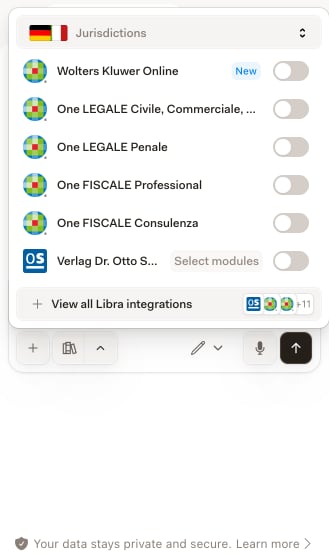 Das Panel bietet **dieselben Quellen wie die Web-App** — juristische Datenbanken und Kommentare, Rechtsprechung, Unternehmensregister und Websuche, oben gefiltert nach Rechtsordnung — einschließlich jeder Quelle, die Sie während einer kostenlosen Testphase aktiviert haben. Welche Quellen Sie sehen, hängt davon ab, was Ihre Kanzlei verbunden hat und wozu Ihr Tarif Sie berechtigt; das vollständige Bild finden Sie unter [Recherche-Modus](/de/features/chat/research-mode).
Quellen verbinden Sie in der Web-App, nicht in Word. Die Schaltfläche **Verbinden** neben einer Quelle öffnet Libra in Ihrem Browser bei den Einstellungen der jeweiligen Integration, und das Panel weist Sie darauf hin, wenn noch nichts verbunden ist.
Manche Quellen begrenzen ihre Nutzung. Während einer Testphase ist die Recherche bei [Otto Schmidt](/de/integrations/germany/otto-schmidt) pro Tag gedeckelt: Das Panel zeigt, wie viel des Tageskontingents Sie verbraucht haben, und Libra warnt Sie, sobald Sie das Limit erreicht haben. Am nächsten Tag wird es zurückgesetzt.
## Tipps für bessere Ergebnisse
Wenn Sie zu einem bestimmten Abschnitt fragen, markieren Sie diesen Text zuerst. Libra weiß dann genau, worauf Sie sich beziehen.
Statt „Korrigieren Sie das” versuchen Sie es mit: „Formulieren Sie diesen Absatz um, um die Rechtsbehelfe des Käufers bei verzögerter Lieferung hervorzuheben.”
Ist der Schalter **Änderungen nachverfolgen** des Add-ins aktiviert, ist jede von Libra übernommene Überarbeitung eine nachverfolgte Änderung, was sich nahtlos in den normalen Workflow einer Vertragsverhandlung einfügt.
Lesen Sie im Modus **Bearbeiten** die Überarbeitung in der Karte **Änderungen**, bevor Sie auf **Übernehmen** klicken. Fällt Ihnen erst danach ein Problem auf, stellt **Rückgängig** den ursprünglichen Text wieder her.
Das Panel bietet **dieselben Quellen wie die Web-App** — juristische Datenbanken und Kommentare, Rechtsprechung, Unternehmensregister und Websuche, oben gefiltert nach Rechtsordnung — einschließlich jeder Quelle, die Sie während einer kostenlosen Testphase aktiviert haben. Welche Quellen Sie sehen, hängt davon ab, was Ihre Kanzlei verbunden hat und wozu Ihr Tarif Sie berechtigt; das vollständige Bild finden Sie unter [Recherche-Modus](/de/features/chat/research-mode).
Quellen verbinden Sie in der Web-App, nicht in Word. Die Schaltfläche **Verbinden** neben einer Quelle öffnet Libra in Ihrem Browser bei den Einstellungen der jeweiligen Integration, und das Panel weist Sie darauf hin, wenn noch nichts verbunden ist.
Manche Quellen begrenzen ihre Nutzung. Während einer Testphase ist die Recherche bei [Otto Schmidt](/de/integrations/germany/otto-schmidt) pro Tag gedeckelt: Das Panel zeigt, wie viel des Tageskontingents Sie verbraucht haben, und Libra warnt Sie, sobald Sie das Limit erreicht haben. Am nächsten Tag wird es zurückgesetzt.
## Tipps für bessere Ergebnisse
Wenn Sie zu einem bestimmten Abschnitt fragen, markieren Sie diesen Text zuerst. Libra weiß dann genau, worauf Sie sich beziehen.
Statt „Korrigieren Sie das” versuchen Sie es mit: „Formulieren Sie diesen Absatz um, um die Rechtsbehelfe des Käufers bei verzögerter Lieferung hervorzuheben.”
Ist der Schalter **Änderungen nachverfolgen** des Add-ins aktiviert, ist jede von Libra übernommene Überarbeitung eine nachverfolgte Änderung, was sich nahtlos in den normalen Workflow einer Vertragsverhandlung einfügt.
Lesen Sie im Modus **Bearbeiten** die Überarbeitung in der Karte **Änderungen**, bevor Sie auf **Übernehmen** klicken. Fällt Ihnen erst danach ein Problem auf, stellt **Rückgängig** den ursprünglichen Text wieder her.