> ## Documentation Index
> Fetch the complete documentation index at: https://docs.libratech.ai/llms.txt
> Use this file to discover all available pages before exploring further.
# Review
> Führen Sie einen Playbook Review für das in Word geöffnete Dokument aus und formulieren Sie anschließend die Themen neu, die abweichen.
**Review** ist eine der Aktionen auf der Registerkarte **Aktionen** des Libra-Panels. Er prüft das in Word geöffnete Dokument anhand eines **Playbooks** — der Sammlung von Themen mit den Standardpositionen Ihrer Kanzlei —, markiert jedes Thema, bei dem das Dokument abweicht, und lässt Sie die markierten Themen direkt an Ort und Stelle neu formulieren, einzeln oder alle auf einmal. Libra liest das gesamte Dokument, nicht Ihre Auswahl.
Playbooks werden in der Libra Web-App geschrieben, nicht im Add-in. Wie Themen, Positionen und Regeln aufgebaut werden, lesen Sie unter [Ein Playbook erstellen](/de/features/review/templates), und die vollständige Anatomie eines Ergebnisses unter [Review-Ergebnisse verstehen](/de/features/review/results).
## Bevor Sie beginnen
Beide Voraussetzungen betreffen das **Projekt**, auf das das Add-in ausgerichtet ist:
* **Es muss ein Projekt ausgewählt sein.** Klicken Sie oben links im Panel auf die Menüschaltfläche, dann auf **Ausgewähltes Projekt**, und wählen Sie eines aus. Ist kein Projekt ausgewählt, ist **Review starten** ausgegraut; wenn Sie darauf zeigen, lautet der Tooltip *Wählen Sie ein Projekt aus, um Reviews oder Discoveries zu erstellen.*
* **Sie benötigen Bearbeitungszugriff auf dieses Projekt.** Eigentümer, Admin oder Bearbeitungszugriff auf alle Inhalte genügen. In einem Projekt, das Sie nur ansehen können, ist **Review starten** ausgegraut, und der Tooltip lautet *Sie benötigen Bearbeitungszugriff. Bitten Sie einen Projektadministrator um Bearbeitungsrechte oder wechseln Sie das Projekt.*
## Einen Review ausführen
Öffnen Sie die Registerkarte **Aktionen** im Libra-Panel und klicken Sie auf **Review**.
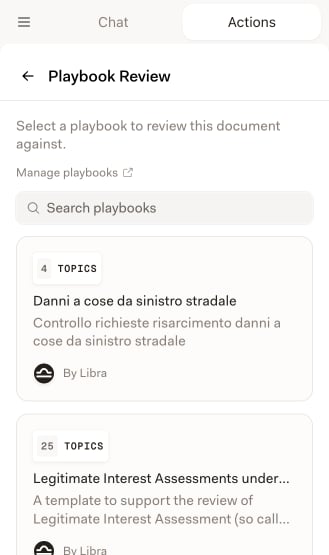
Der Bildschirm **Playbook Review** listet die Ihnen zur Verfügung stehenden Playbooks auf, jeweils mit der Anzahl ihrer Themen und ihrem Autor. Über **Playbooks durchsuchen** finden Sie eines nach Namen, über **Playbooks verwalten** öffnen Sie die Vorlagen-Bibliothek in der Web-App.
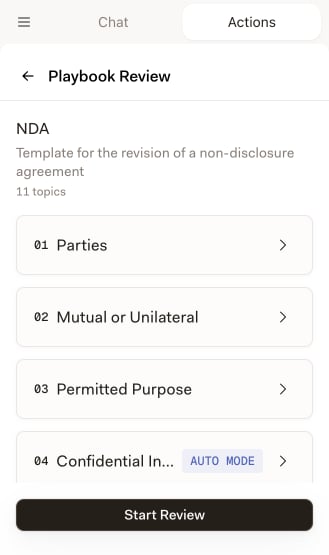
 Die Vorschau nennt das Playbook, seine Beschreibung und die Anzahl der enthaltenen Themen — bei einem NDA etwa Vertragsparteien, Gegenseitig oder Einseitig, Zulässiger Zweck, Vertrauliche Informationen und so weiter. Klappen Sie ein beliebiges Thema auf, um die dahinterliegenden Positionen zu lesen, bevor Sie sich festlegen, und klicken Sie dann auf **Review starten**.
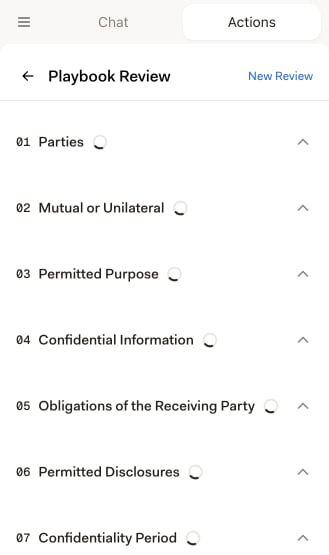
 Jedes Thema wird anhand des Dokuments bewertet und tauscht seinen Ladeindikator gegen einen Risiko-Badge, sobald es vorliegt. Bei langen Verträgen dauert das einige Minuten; Sie können dabei zusehen, wie sich die Liste füllt.
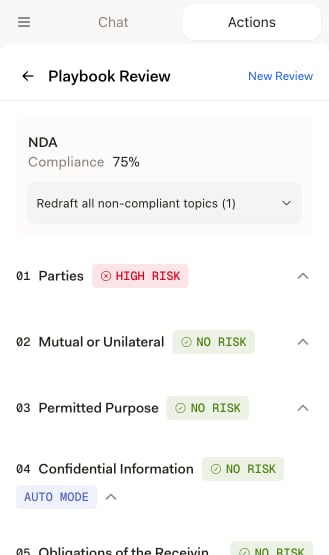
 Eine Karte am oberen Rand nennt das Playbook und gibt einen einzigen **Compliance**-Prozentsatz an; jedes Thema darunter trägt seinen eigenen Risiko-Badge.
 **Neuer Review** in der Kopfzeile startet nichts, sondern löscht das Ergebnis: Sie landen wieder dort, woher der Review kam — bei der Vorschau des soeben ausgeführten Playbooks, mit erneut bereitstehendem **Review starten**, oder bei der Playbook-Liste, wenn Sie den Review aus dem Verlauf geöffnet hatten. Der Zurück-Pfeil führt von einem geladenen Review zur Startansicht **Aktionen** und von einer Playbook-Vorschau zur Playbook-Liste.
## Das Ergebnis lesen
Jedes Thema trägt den Badge **Kein Risiko**, **Mittleres Risiko** oder **Hohes Risiko**, je nachdem, wie das Dokument gegenüber den Positionen dieses Themas abgeschnitten hat — oder **Nicht gefunden**, wenn im Dokument dafür nichts beurteilbar war. Die Badges bedeuten genau dasselbe wie in der Web-App, und [Review-Ergebnisse verstehen](/de/features/review/results) erläutert, wie jedes Urteil zustande kommt.
Klicken Sie auf ein Thema, um es aufzuklappen. Sie erhalten einen **Begründung**-Absatz, der das Urteil rechtfertigt, mit nummerierten Zitaten, die Sie anklicken können, um zu der betreffenden Stelle im Dokument zu springen, sowie die **Positionen**, an denen das Thema gemessen wurde.
**Neuer Review** in der Kopfzeile startet nichts, sondern löscht das Ergebnis: Sie landen wieder dort, woher der Review kam — bei der Vorschau des soeben ausgeführten Playbooks, mit erneut bereitstehendem **Review starten**, oder bei der Playbook-Liste, wenn Sie den Review aus dem Verlauf geöffnet hatten. Der Zurück-Pfeil führt von einem geladenen Review zur Startansicht **Aktionen** und von einer Playbook-Vorschau zur Playbook-Liste.
## Das Ergebnis lesen
Jedes Thema trägt den Badge **Kein Risiko**, **Mittleres Risiko** oder **Hohes Risiko**, je nachdem, wie das Dokument gegenüber den Positionen dieses Themas abgeschnitten hat — oder **Nicht gefunden**, wenn im Dokument dafür nichts beurteilbar war. Die Badges bedeuten genau dasselbe wie in der Web-App, und [Review-Ergebnisse verstehen](/de/features/review/results) erläutert, wie jedes Urteil zustande kommt.
Klicken Sie auf ein Thema, um es aufzuklappen. Sie erhalten einen **Begründung**-Absatz, der das Urteil rechtfertigt, mit nummerierten Zitaten, die Sie anklicken können, um zu der betreffenden Stelle im Dokument zu springen, sowie die **Positionen**, an denen das Thema gemessen wurde.
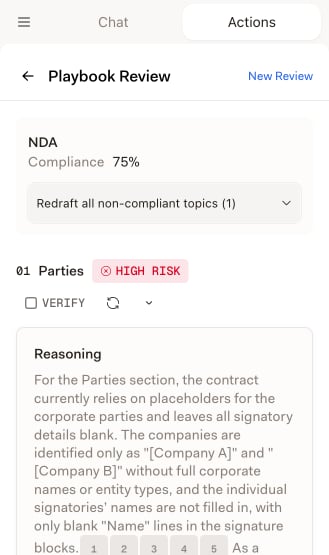 Zwei themenbezogene Bedienelemente sitzen in der Kopfzeile des Themas, sofern Sie Bearbeitungszugriff haben. **Verifizieren** markiert das Thema als geprüft und versieht es mit Ihrem Avatar, sodass Kolleginnen und Kollegen sehen, welche Themen ein Mensch bereits durchgegangen ist. Das Aktualisierungssymbol (**Bewertung erneut ausführen**) bewertet genau dieses eine Thema noch einmal anhand des Dokuments in seinem jetzigen Stand — nützlich, nachdem Sie eine Neuformulierung übernommen haben und das Urteil erneut prüfen lassen möchten.
Themen mit dem Badge **Auto mode** beantworten eine Recherchefrage, statt Regeln zu prüfen. Sie zeigen ausschließlich Begründung und Zitate, ohne Positionen und ohne Abschnitt zur Neuformulierung. Siehe [Auto-Modus](/de/features/review/auto-mode).
## Ein einzelnes Thema neu formulieren
Unter einem aufgeklappten Thema bietet ein Abschnitt **Neu formulieren** ein Auswahlmenü **Position auswählen** und daneben eine Schaltfläche zur Neuformulierung.
Das Auswahlmenü listet die **Ausgangsposition** des Themas sowie etwaige **Fallback 1**, **Fallback 2** und so weiter auf. Eine Position, die das Dokument bereits erfüllt, ist mit **(konform)** gekennzeichnet und lässt sich nicht auswählen — es gibt nichts, worauf hin neu zu formulieren wäre. Libra wählt die erste nicht konforme Position für Sie vor. Nicht akzeptable Positionen erscheinen nie in der Auswahl, Themen im Auto-Modus ebenso wenig.
Klicken Sie auf die Schaltfläche zur Neuformulierung, und Libra schlägt eine neue Formulierung vor. Das Ergebnis erscheint als Karte mit der Überschrift **Neuformulierung in Richtung:** und der von Ihnen gewählten Position, gefolgt von **Vorgeschlagene Änderungen** — ein vorgeschlagener Absatz nach dem anderen, dargestellt als Änderungsmarkierung gegenüber Ihrem Text, mit Pfeilen zum Durchblättern. Übernehmen oder verwerfen Sie jeden Vorschlag einzeln, oder übernehmen Sie alle auf einmal. Nichts gelangt in das Dokument, bevor Sie es übernehmen.
Ist der Entwurf nahe dran, aber noch nicht richtig, tippen Sie in das Feld **Weitere Anweisungen...** am unteren Rand der Karte und formulieren Sie erneut. Libra baut auf dem vorherigen Versuch auf, statt von vorn zu beginnen. Der Wechsel zu einer anderen Position startet dagegen einen sauberen Entwurf.
## Alle nicht konformen Themen auf einmal neu formulieren
**Alle nicht konformen Themen neu formulieren (n)** sitzt in der Compliance-Karte am oberen Rand des Ergebnisses. Die Zahl gibt an, wie viele Themen infrage kommen: diejenigen, die Libra dem Dokument zuordnen konnte und deren **Ausgangsposition** das Dokument nicht erfüllt. Konforme Themen und Themen ohne Ausgangsposition werden übersprungen.
Es handelt sich um ein Auswahlmenü, nicht um eine einzelne Schaltfläche, und es öffnet sich mit zwei Möglichkeiten:
* **Alle neu formulieren** entwirft für jedes infrage kommende Thema eine neue Formulierung und legt sie in der Karte des jeweiligen Themas bereit, genau so, als hätten Sie jedes einzelne von Hand neu formuliert. Ihr Dokument bleibt unberührt.
* **Alle neu formulieren & übernehmen** tut dasselbe und übernimmt anschließend jeden Entwurf. Weil das Dokument dabei umgeschrieben wird, fragt Libra vorher nach — *Neuformulierungen auf alle n Themen anwenden?* —, und Sie bestätigen mit **Neu formulieren & übernehmen**. `Ctrl+Z` macht das rückgängig, und Sie können einzelne Änderungen anschließend weiterhin Thema für Thema verwerfen.
Beide Varianten formulieren stets in Richtung der **Ausgangsposition**; wenn Sie stattdessen einen Fallback möchten, nutzen Sie die themenbezogene Auswahl. Während ein Sammellauf läuft, zählt die Schaltfläche *Neuformulierung x / y…*, unter der Karte erscheint ein schmaler Fortschrittsbalken, und **Abbrechen** stoppt den Lauf zwischen zwei Themen.
**Alle neu formulieren** und **Alle neu formulieren & übernehmen** sind nicht dieselbe Aktion. Nur die zweite schreibt in Ihr Dokument.
## In der Web-App erstellte Reviews
Die Verlaufsliste mischt hier ausgeführte Reviews mit Reviews aus der Libra Web-App. Ein Review aus der Web-App lässt sich im Add-in ganz normal öffnen und lesen und ist oberhalb der Ergebnisse mit **In der Libra Web-App erstellt** gekennzeichnet — neu formulieren können Sie daraus jedoch nicht. Jedes Thema, das sonst eine Neuformulierung anbieten würde, zeigt weiterhin seine Überschrift **Neu formulieren**, an der Stelle der Positionsauswahl jedoch ein Hilfesymbol; zeigen Sie darauf, lesen Sie *Neuformulierung ist nicht verfügbar — dieser Review wurde nicht aus einem Word-Dokument im Word Add-in erstellt.* Auch **Bewertung erneut ausführen** ist deaktiviert, mit dem Tooltip *Dieser Review wurde in der Libra Web-App erstellt. Um Themen erneut auszuführen, öffnen Sie den Review dort.* Das Sammelelement **Alle nicht konformen Themen neu formulieren** fehlt vollständig.
Das ergibt sich aus der Funktionsweise der Neuformulierung: Sie schreibt die Absätze des Word-Dokuments um, aus dem der Review entstanden ist, und hinter einem Review aus der Web-App steht kein solches Dokument. Öffnen Sie den Review erneut in der Web-App, um seine Themen dort noch einmal auszuführen.
## Wenn ein Playbook Recherchequellen benötigt, über die Sie nicht verfügen
Themen im Auto-Modus benennen die Recherchequellen, die Libra heranziehen soll. Verweist ein Playbook auf eine Quelle, die für Ihr Konto nicht freigeschaltet ist, hält das Add-in Sie bereits vor dem Start des Reviews auf: Bei der Auswahl dieses Playbooks öffnet sich statt der Vorschau **Fehlende Recherchequellen** mit einer Auflistung jedes Themas und der jeweils benötigten Quelle. Dieselbe Prüfung läuft, wenn Sie einen bestehenden Review öffnen, für dessen Quellen Sie den Zugriff zwischenzeitlich verloren haben, und blockiert dann das gesamte Ergebnis.
Das Add-in kann eine Quelle nicht einschalten. Aktivieren Sie sie in der Libra Web-App unter **Einstellungen → Integrationen** und kommen Sie dann zurück — siehe [Integrationen einrichten](/de/integrations/setup).
## Einen früheren Review finden
**Verlauf anzeigen** ist eine schwebende Pille am unteren Rand der Startansicht **Aktionen**. Auf dem Bildschirm **Playbook Review** gibt es sie nicht; verlassen Sie den Review also zuerst über den Zurück-Pfeil in der Kopfzeile.
Das Blatt **Letzte Reviews** schiebt sich über das Panel und enthält beide Arten von Review, die neuesten zuerst. Eine Zeile für einen Playbook Review zeigt dessen Namen, wie lange der Lauf zurückliegt, das Dokument, gegen das er lief, das verwendete Playbook und seinen **Compliance**-Prozentsatz — oder **Fehlgeschlagen**, oder einen pulsierenden Punkt, solange er noch verarbeitet wird. Klicken Sie auf eine beliebige Zeile, um diesen Review erneut zu öffnen.
Drei Bedienelemente grenzen die Liste ein: ein Suchfeld, ein Filter **Typ** (**Alle**, **Dokumentenvergleich** oder **Playbook Review**, jeweils mit einer Anzahl) und **Nach aktuellem Dokument filtern**, das alles ausblendet, was nicht gegen das geöffnete Dokument lief. Der Verlauf ist projektbezogen; ist kein Projekt ausgewählt, steht auf dem Blatt daher nur *Wählen Sie ein Projekt aus, um Ihre letzten Reviews zu sehen.*
## Tipps für bessere Reviews
Ein für NDAs geschriebenes Playbook liefert bei einem NDA schärfere Ergebnisse als ein allgemeines. Wählen Sie das für den Dokumenttyp spezifischste Playbook und prüfen Sie vor dem Start dessen Themenliste in der Vorschau.
**Alle neu formulieren** — ohne *& übernehmen* — entwirft eine Formulierung für jedes markierte Thema und lässt sie bereitgestellt liegen. Sie erhalten das Tempo der Sammelaktion und entscheiden dennoch Absatz für Absatz, was in das Dokument gelangt.
Öffnen Sie zuerst die Themen mit **Hohes Risiko**, überfliegen Sie die mit **Mittleres Risiko** und prüfen Sie ein oder zwei Themen mit **Kein Risiko** stichprobenartig. Die **Begründung** zu lesen, bevor Sie eine Neuformulierung übernehmen, geht in der Regel schneller, als sie wieder rückgängig zu machen.
Ist eine Neuformulierung fast richtig, geben Sie ihr **Weitere Anweisungen...**, statt von Grund auf neu zu formulieren — so bleibt der vorherige Versuch als Kontext erhalten. Sobald Sie Änderungen übernommen haben, prüft **Bewertung erneut ausführen** bei diesem Thema das Urteil gegen den neuen Text.
Zwei themenbezogene Bedienelemente sitzen in der Kopfzeile des Themas, sofern Sie Bearbeitungszugriff haben. **Verifizieren** markiert das Thema als geprüft und versieht es mit Ihrem Avatar, sodass Kolleginnen und Kollegen sehen, welche Themen ein Mensch bereits durchgegangen ist. Das Aktualisierungssymbol (**Bewertung erneut ausführen**) bewertet genau dieses eine Thema noch einmal anhand des Dokuments in seinem jetzigen Stand — nützlich, nachdem Sie eine Neuformulierung übernommen haben und das Urteil erneut prüfen lassen möchten.
Themen mit dem Badge **Auto mode** beantworten eine Recherchefrage, statt Regeln zu prüfen. Sie zeigen ausschließlich Begründung und Zitate, ohne Positionen und ohne Abschnitt zur Neuformulierung. Siehe [Auto-Modus](/de/features/review/auto-mode).
## Ein einzelnes Thema neu formulieren
Unter einem aufgeklappten Thema bietet ein Abschnitt **Neu formulieren** ein Auswahlmenü **Position auswählen** und daneben eine Schaltfläche zur Neuformulierung.
Das Auswahlmenü listet die **Ausgangsposition** des Themas sowie etwaige **Fallback 1**, **Fallback 2** und so weiter auf. Eine Position, die das Dokument bereits erfüllt, ist mit **(konform)** gekennzeichnet und lässt sich nicht auswählen — es gibt nichts, worauf hin neu zu formulieren wäre. Libra wählt die erste nicht konforme Position für Sie vor. Nicht akzeptable Positionen erscheinen nie in der Auswahl, Themen im Auto-Modus ebenso wenig.
Klicken Sie auf die Schaltfläche zur Neuformulierung, und Libra schlägt eine neue Formulierung vor. Das Ergebnis erscheint als Karte mit der Überschrift **Neuformulierung in Richtung:** und der von Ihnen gewählten Position, gefolgt von **Vorgeschlagene Änderungen** — ein vorgeschlagener Absatz nach dem anderen, dargestellt als Änderungsmarkierung gegenüber Ihrem Text, mit Pfeilen zum Durchblättern. Übernehmen oder verwerfen Sie jeden Vorschlag einzeln, oder übernehmen Sie alle auf einmal. Nichts gelangt in das Dokument, bevor Sie es übernehmen.
Ist der Entwurf nahe dran, aber noch nicht richtig, tippen Sie in das Feld **Weitere Anweisungen...** am unteren Rand der Karte und formulieren Sie erneut. Libra baut auf dem vorherigen Versuch auf, statt von vorn zu beginnen. Der Wechsel zu einer anderen Position startet dagegen einen sauberen Entwurf.
## Alle nicht konformen Themen auf einmal neu formulieren
**Alle nicht konformen Themen neu formulieren (n)** sitzt in der Compliance-Karte am oberen Rand des Ergebnisses. Die Zahl gibt an, wie viele Themen infrage kommen: diejenigen, die Libra dem Dokument zuordnen konnte und deren **Ausgangsposition** das Dokument nicht erfüllt. Konforme Themen und Themen ohne Ausgangsposition werden übersprungen.
Es handelt sich um ein Auswahlmenü, nicht um eine einzelne Schaltfläche, und es öffnet sich mit zwei Möglichkeiten:
* **Alle neu formulieren** entwirft für jedes infrage kommende Thema eine neue Formulierung und legt sie in der Karte des jeweiligen Themas bereit, genau so, als hätten Sie jedes einzelne von Hand neu formuliert. Ihr Dokument bleibt unberührt.
* **Alle neu formulieren & übernehmen** tut dasselbe und übernimmt anschließend jeden Entwurf. Weil das Dokument dabei umgeschrieben wird, fragt Libra vorher nach — *Neuformulierungen auf alle n Themen anwenden?* —, und Sie bestätigen mit **Neu formulieren & übernehmen**. `Ctrl+Z` macht das rückgängig, und Sie können einzelne Änderungen anschließend weiterhin Thema für Thema verwerfen.
Beide Varianten formulieren stets in Richtung der **Ausgangsposition**; wenn Sie stattdessen einen Fallback möchten, nutzen Sie die themenbezogene Auswahl. Während ein Sammellauf läuft, zählt die Schaltfläche *Neuformulierung x / y…*, unter der Karte erscheint ein schmaler Fortschrittsbalken, und **Abbrechen** stoppt den Lauf zwischen zwei Themen.
**Alle neu formulieren** und **Alle neu formulieren & übernehmen** sind nicht dieselbe Aktion. Nur die zweite schreibt in Ihr Dokument.
## In der Web-App erstellte Reviews
Die Verlaufsliste mischt hier ausgeführte Reviews mit Reviews aus der Libra Web-App. Ein Review aus der Web-App lässt sich im Add-in ganz normal öffnen und lesen und ist oberhalb der Ergebnisse mit **In der Libra Web-App erstellt** gekennzeichnet — neu formulieren können Sie daraus jedoch nicht. Jedes Thema, das sonst eine Neuformulierung anbieten würde, zeigt weiterhin seine Überschrift **Neu formulieren**, an der Stelle der Positionsauswahl jedoch ein Hilfesymbol; zeigen Sie darauf, lesen Sie *Neuformulierung ist nicht verfügbar — dieser Review wurde nicht aus einem Word-Dokument im Word Add-in erstellt.* Auch **Bewertung erneut ausführen** ist deaktiviert, mit dem Tooltip *Dieser Review wurde in der Libra Web-App erstellt. Um Themen erneut auszuführen, öffnen Sie den Review dort.* Das Sammelelement **Alle nicht konformen Themen neu formulieren** fehlt vollständig.
Das ergibt sich aus der Funktionsweise der Neuformulierung: Sie schreibt die Absätze des Word-Dokuments um, aus dem der Review entstanden ist, und hinter einem Review aus der Web-App steht kein solches Dokument. Öffnen Sie den Review erneut in der Web-App, um seine Themen dort noch einmal auszuführen.
## Wenn ein Playbook Recherchequellen benötigt, über die Sie nicht verfügen
Themen im Auto-Modus benennen die Recherchequellen, die Libra heranziehen soll. Verweist ein Playbook auf eine Quelle, die für Ihr Konto nicht freigeschaltet ist, hält das Add-in Sie bereits vor dem Start des Reviews auf: Bei der Auswahl dieses Playbooks öffnet sich statt der Vorschau **Fehlende Recherchequellen** mit einer Auflistung jedes Themas und der jeweils benötigten Quelle. Dieselbe Prüfung läuft, wenn Sie einen bestehenden Review öffnen, für dessen Quellen Sie den Zugriff zwischenzeitlich verloren haben, und blockiert dann das gesamte Ergebnis.
Das Add-in kann eine Quelle nicht einschalten. Aktivieren Sie sie in der Libra Web-App unter **Einstellungen → Integrationen** und kommen Sie dann zurück — siehe [Integrationen einrichten](/de/integrations/setup).
## Einen früheren Review finden
**Verlauf anzeigen** ist eine schwebende Pille am unteren Rand der Startansicht **Aktionen**. Auf dem Bildschirm **Playbook Review** gibt es sie nicht; verlassen Sie den Review also zuerst über den Zurück-Pfeil in der Kopfzeile.
Das Blatt **Letzte Reviews** schiebt sich über das Panel und enthält beide Arten von Review, die neuesten zuerst. Eine Zeile für einen Playbook Review zeigt dessen Namen, wie lange der Lauf zurückliegt, das Dokument, gegen das er lief, das verwendete Playbook und seinen **Compliance**-Prozentsatz — oder **Fehlgeschlagen**, oder einen pulsierenden Punkt, solange er noch verarbeitet wird. Klicken Sie auf eine beliebige Zeile, um diesen Review erneut zu öffnen.
Drei Bedienelemente grenzen die Liste ein: ein Suchfeld, ein Filter **Typ** (**Alle**, **Dokumentenvergleich** oder **Playbook Review**, jeweils mit einer Anzahl) und **Nach aktuellem Dokument filtern**, das alles ausblendet, was nicht gegen das geöffnete Dokument lief. Der Verlauf ist projektbezogen; ist kein Projekt ausgewählt, steht auf dem Blatt daher nur *Wählen Sie ein Projekt aus, um Ihre letzten Reviews zu sehen.*
## Tipps für bessere Reviews
Ein für NDAs geschriebenes Playbook liefert bei einem NDA schärfere Ergebnisse als ein allgemeines. Wählen Sie das für den Dokumenttyp spezifischste Playbook und prüfen Sie vor dem Start dessen Themenliste in der Vorschau.
**Alle neu formulieren** — ohne *& übernehmen* — entwirft eine Formulierung für jedes markierte Thema und lässt sie bereitgestellt liegen. Sie erhalten das Tempo der Sammelaktion und entscheiden dennoch Absatz für Absatz, was in das Dokument gelangt.
Öffnen Sie zuerst die Themen mit **Hohes Risiko**, überfliegen Sie die mit **Mittleres Risiko** und prüfen Sie ein oder zwei Themen mit **Kein Risiko** stichprobenartig. Die **Begründung** zu lesen, bevor Sie eine Neuformulierung übernehmen, geht in der Regel schneller, als sie wieder rückgängig zu machen.
Ist eine Neuformulierung fast richtig, geben Sie ihr **Weitere Anweisungen...**, statt von Grund auf neu zu formulieren — so bleibt der vorherige Versuch als Kontext erhalten. Sobald Sie Änderungen übernommen haben, prüft **Bewertung erneut ausführen** bei diesem Thema das Urteil gegen den neuen Text.